تكوين وصول الإدارة ل SSH و HTTPS على FTD عبر FDM أو CLISH

المقدمة
يصف هذا المستند عملية تكوين قائمة وصول الإدارة والتحقق من صحتها ل SSH و HTTPS على FTD الذي تتم إدارته محليا أو عن بعد.
المتطلبات الأساسية
المتطلبات
لا توجد متطلبات خاصة لهذا المستند.
المكونات المستخدمة
- برنامج الدفاع الآمن ضد تهديد جدار الحماية من Cisco الإصدار 7.4.1 المدار من قبل FDM.
تم إنشاء المعلومات الواردة في هذا المستند من الأجهزة الموجودة في بيئة معملية خاصة. بدأت جميع الأجهزة المُستخدمة في هذا المستند بتكوين ممسوح (افتراضي). إذا كانت شبكتك قيد التشغيل، فتأكد من فهمك للتأثير المحتمل لأي أمر.
التكوين
يمكن إدارة FTD محليا باستخدام FDM أو من خلال FMC. التركيز الرئيسي لهذا المستند هو الوصول إلى الإدارة عبر FDM و CLI. باستخدام واجهة سطر الأوامر (CLI)، يمكنك إجراء تغييرات لكل من FDM و FMC.

تحذير: قم بتكوين قوائم وصول SSH أو HTTPS واحدة في كل مرة لتجنب قفل الجلسة. قم أولا بتحديث بروتوكول واحد ونشره، والتحقق من الوصول، ثم المتابعة مع البروتوكول الآخر.
خطوات FDM
1. سجل الدخول إلى مدير أجهزة FirePOWER (FDM) وانتقل إلى إعدادات النظام > الوصول إلى الإدارة > واجهة الإدارة.
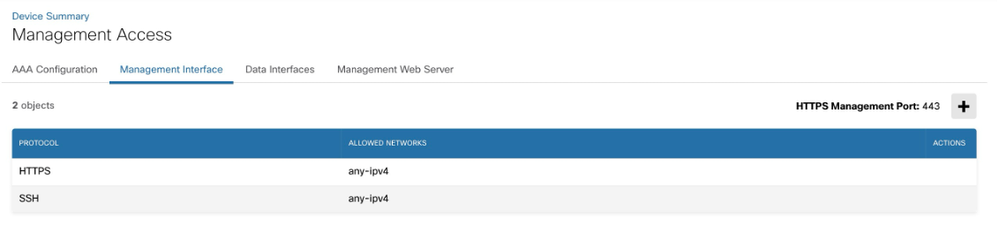
2. انقر فوق أيقونة + لفتح الإطار لإضافة الشبكة.
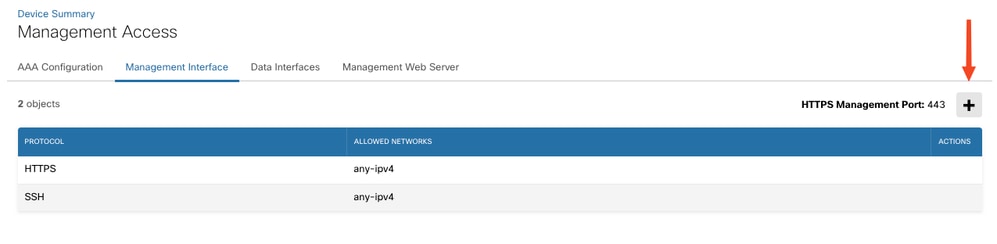
3. أضف كائن الشبكة للوصول إلى SSH أو HTTPS. إذا كان يجب عليك إنشاء شبكة جديدة، فحدد خيار إنشاء شبكة جديدة. يمكنك إضافة إدخالات متعددة للشبكات أو الأجهزة المضيفة في قسم الوصول إلى الإدارة.
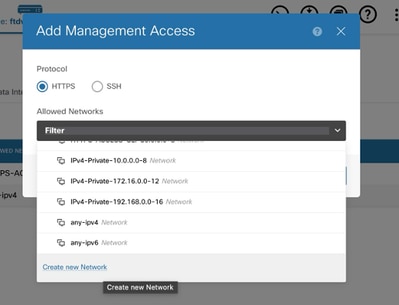
4. إختياري: حدد إنشاء خيار شبكة جديد يفتح نافذة إضافة كائن شبكة.
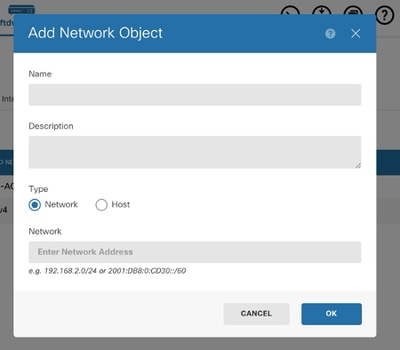
5. التحقق من التغييرات التي تم إجراؤها والنشر.
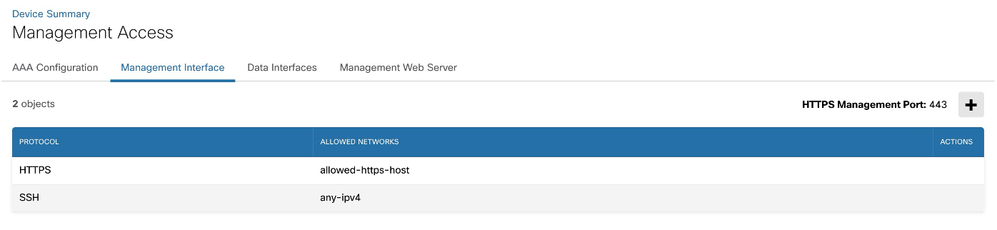
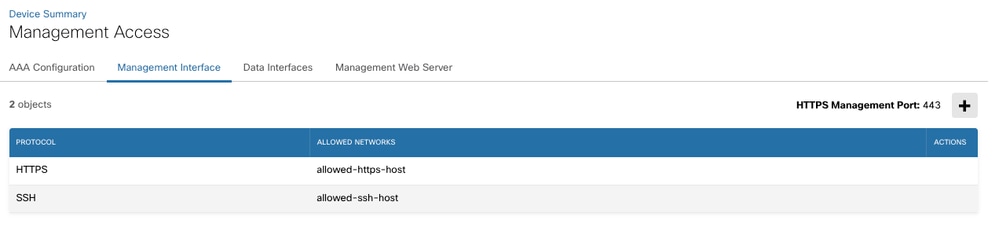
6. إختياري: بمجرد التحقق من التغييرات السابقة ل HTTPS، فكرر نفس الشيء ل SSH.
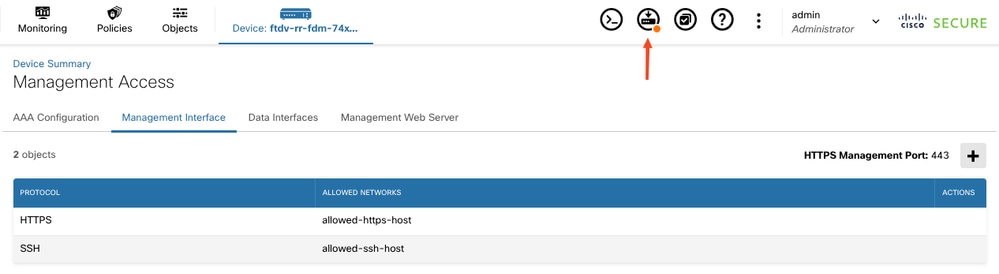
7. قم بنشر التغييرات والتحقق من وصولك إلى FTD من الشبكة والمضيف المسموح بهما.
خطوات Clish
يمكن إستخدام خطوات CLI إذا تم إدارة كل من FDM أو FMC. لتكوين الجهاز لقبول إتصالات HTTPS أو SSH من عنوان IP أو شبكة محدد، قم بتشغيل الأمر configure https-access-list أو configure ssh-access-list.
- يجب تضمين جميع البيئات المضيفة أو الشبكات المدعومة في أمر واحد. تؤدي العناوين المحددة في هذا الأمر إلى الكتابة فوق المحتويات الحالية لقائمة الوصول المقابلة.
-
إذا كان الجهاز عبارة عن وحدة في مجموعة توفر عال تتم إدارتها محليا، فإن تغييراتك ستكتب فوق المرة القادمة التي تقوم فيها الوحدة النشطة بنشر تحديثات التكوين. إذا كانت هذه هي الوحدة النشطة، سيتم نشر التغيير إلى النظير أثناء النشر.
> configure https-access-list x.x.x.x/x,y.y.y.y/y

The https access list was changed successfully.

> show https-access-list
ACCEPT     tcp  --  x.x.x.x/x             anywhere             state NEW tcp dpt:https
ACCEPT     tcp  --  y.y.y.y/y             anywhere             state NEW tcp dpt:https
ملاحظة: يمثل x.x.x.x/x و y.y.y/y عنوان IPv4 بتدوين CIDR. لتحديد جميع مضيفي IPv4، أدخل 0.0.0.0/0. لتحديد جميع مضيفي IPv6، حدد ::/0.
بالنسبة لاتصالات SSH، قم بتشغيل الأمر configure ssh-access-list.
> configure ssh-access-list x.x.x.x/x

The ssh access list was changed successfully.

> show ssh-access-list
ACCEPT     tcp  --  x.x.x.x/x             anywhere             state NEW tcp dpt:ssh
ملاحظة: يمكنك تشغيل الأوامر configure disable-https-access أو configure disable-ssh-access لتعطيل وصول HTTPS أو SSH على التوالي. تأكد من أنك على علم بهذه التغييرات لأن هذا يمكن أن يمنعك من الجلسة.
يمكنك أيضا تكوين إدخالات متعددة في أمر واحد بفاصلة مفصولة لقيم IPaddress/CIDR.
التحقق من الصحة
للتحقق من CLISH يمكنك تشغيل الأوامر:
> show ssh-access-list
ACCEPT     tcp  --  anywhere             anywhere             state NEW tcp dpt:ssh

> show https-access-list
ACCEPT     tcp  --  anywhere             anywhere             state NEW tcp dpt:https
يعرض إخراج النموذج إدخال f2b-ssh. بعد 10 محاولات متتالية لفشل بروتوكول SSH، يقوم النظام تلقائيا بإضافة إدخال f2b-sshd لتشغيل إخراج الأمر show ssh-access-list.
> show ssh-access-list
f2b-sshd   tcp  --  anywhere             anywhere             tcp dpt:ssh
ACCEPT     tcp  --  anywhere             anywhere             state NEW tcp dpt:ssh
Chain f2b-sshd (1 references)
ارجع إلى f2b في قسم المراجع.
المراجع
- مرجع أمر الدفاع عن تهديد جدار الحماية الآمن من Cisco
- دليل تكوين الدفاع عن تهديد FirePOWER ل FirePOWER Device Manager من Cisco
محفوظات المراجعة
| المراجعة | تاريخ النشر | التعليقات |
|---|---|---|
2.0 |
27-Jul-2026
|
المقدمة المحدثة، العنوان، التدقيق الإملائي، النحوي، إدراج خطوط الأفق لفصل المقاطع/إمكانية القراءة، تنبيهات CCW الثابتة. |
1.0 |
20-Mar-2025
|
الإصدار الأولي |
 التعليقات