تكوين مجموعة تفريغ عطل العملية ل sfc.exe على Windows

المقدمة
يوضح هذا المستند كيفية تجميع مكبات الأعطال على Windows لعملية sfc.exe.
البيئة
النظام الأساسي: نقطة نهاية Windows
المنتج: موصل نقطة النهاية الآمنة من Cisco
أدوات: موجه أوامر Windows؛ Microsoft SysInals ProcDump (procdump64.exe)
المعرفة المفترضة:
- موصل نقطة النهاية الآمنة من Cisco
- موجه أوامر Windows
لا يقيد هذا وثيقة إلى برمجية وجهاز صيغة. تم إنشاء المعلومات الواردة في هذا المستند من الأجهزة الموجودة في بيئة معملية خاصة. بدأت جميع الأجهزة المُستخدمة في هذا المستند بتكوين ممسوح (افتراضي). راجع التأثير المحتمل لأي أمر قبل الاستخدام على شبكة مباشرة.
السبب
- يمكن أن تترك أعطال sfc.exe تطبيق نقطة النهاية الآمنة من Cisco في حالة تعطيل أو قطع اتصال.
- يمكن ل Windows إستدعاء مصحح أخطاء ما بعد الوفاة الذي تم تكوينه من خلال قيم سجل AeDebug؛ يمكن تسجيل ProcDump كمصحح الأخطاء الذي يقوم بالتقاط مكبات التعطل.
مسألة
- يمكن لنقطة النهاية الآمنة من Cisco إدخال حالة تعطيل أو قطع اتصال في حالة تعطل sfc.exe. يمكن أن يحدث ذلك بعد إيقاف تشغيل Windows غير متوقع أو نشاط Windows آخر.
- يقوم Windows بتنشيط أداة تصحيح الأخطاء التي تم تكوينها في قيم التسجيل AeDebug (تصحيح أخطاء التطبيق). في هذا السيناريو، يمكن تحديد برنامج مسبقا كأداة للاستخدام، ويشار إليها باسم مصحح أخطاء ما بعد الوفاة.
قرار
قبل البدء
- تأكيد الوصول الإداري على نقطة نهاية Windows.
- تأكد من أن C:\Dumps موجود (أو يمكن إنشاؤه) وأن الحساب الذي يشغل ProcDump لديه حق وصول للكتابة إلى المجلد.
- حدد ما إذا كان التجميع التلقائي (تسجيل مصحح أخطاء ما بعد الوفاة) أو التجميع اليدوي (تفريغ حسب الطلب) مطلوبا.
تنزيل بيئة وتجهيزها
1. تنزيل ProcessDump (لاستخدامه كمصحح أخطاء ما بعد الوفاة ل AeDebug) من Sysinals Suite.
2. إستخراج المعالجة 64.exe إلى C: قم بتشغيل وإنشاء مجلد Dumps لمجموعة تفريغ الأعطال.

التجميع التلقائي
1. تعيين procdump64.exe كمصحح الأخطاء التلقائي في تكوين سجل تصحيح الأخطاء اللاحق ل Windows (AeDebug) باستخدام هذا الأمر. عند تعطل أحد البرامج، يقوم ProcDump بحفظ تفريغ الأعطال في المجلد المحدد.
procdump64.exe -ma -i C:\Dumps
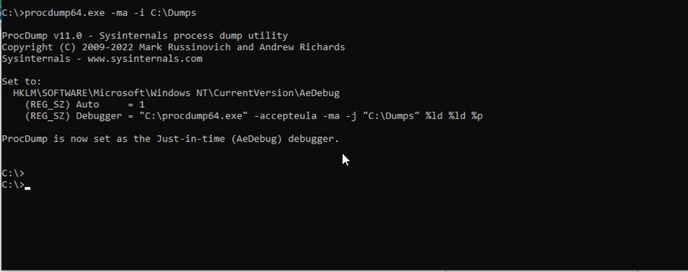
2. انتقل إلى مجلد C:\Dumps. اضغط عليه وشاركه للتحليل.

إزالة تثبيت مصحح الأخطاء التلقائي
1. لإزالة تثبيت processDump64.exe، أستخدم هذا الأمر.
procdump64.exe -u

التجميع اليدوي
1. أستخدم هذا الأمر لإنشاء عملية تفريغ عند الطلب.
procdump64.exe -accepteula -ma -e -x c:\Dumps <PID | Process Name>
مثال ل sfc.exe.
procdump64.exe -accepteula -ma -e -x c:\Dumps "%ProgramFiles%\Cisco\AMP\8.6.1.30582\sfc.exe"
2. انتقل إلى مجلد C:\Dumps. اضغط عليه وشاركه للتحليل.
ضغط مجلد تفريغ التعطل
يمكن أن تشغل مكبات التعطل مساحة كبيرة على القرص، لذلك من المهم إيقاف معالجة البيانات بمجرد اكتمال المجموعة. يمكنك أيضا إستخدام الحل لضغط حجم المجلد.
إستخدام CLI (واجهة سطر الأوامر)
أستخدم هذا الأمر في موجه الأمر لتمكين الضغط.
compact /c /s:c:\Dumps
إستخدام واجهة المستخدم الرسومية (GUI)
1. انتقل إلى خصائص المجلد Dumps وحدد الحجم الأصلي للمجلد الموجود على القرص.
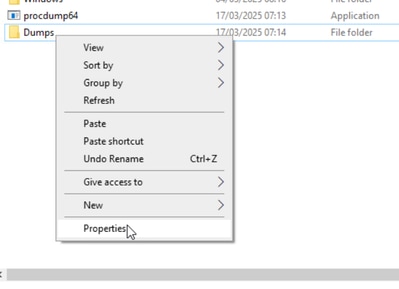

2. في الخصائص، انقر فوق خيارات متقدمة، وحدد ضغط المحتويات لتوفير مساحة على القرص، وانقر فوق موافق لتطبيق التغيير. قد تستغرق هذه العملية عدة دقائق.
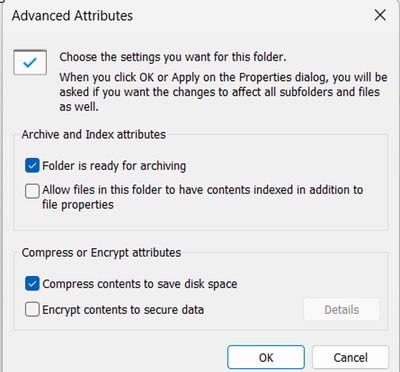
3. في النهاية، يمكنك ملاحظة أن حجم المجلد قد انخفض بشكل كبير، ليصل تقريبا إلى نصف حجمه الأصلي.

محفوظات المراجعة
| المراجعة | تاريخ النشر | التعليقات |
|---|---|---|
1.0 |
24-Mar-2025
|
الإصدار الأولي |
 التعليقات