أستكشاف أخطاء البيانات التشخيصية لموصل MAC لنقطة النهاية الآمنة وإصلاحها

المقدمة
يوضح هذا المستند كيفية إنشاء ملف تشخيصي باستخدام تطبيق "أداة الدعم" على موصل Mac لنقطة النهاية الآمنة من Cisco.
البيئة
المتطلبات
توصي Cisco بأن تكون لديك معرفة بالمواضيع التالية:
- ماك أو إس
- موصل MAC لنقطة النهاية الآمنة
المكونات المستخدمة
تستند المعلومات الواردة في هذا المستند إلى موصل Mac لنقطة النهاية الآمنة.
تم إنشاء المعلومات الواردة في هذا المستند من الأجهزة الموجودة في بيئة معملية خاصة. بدأت جميع الأجهزة المُستخدمة في هذا المستند بتكوين ممسوح (افتراضي). إذا كانت شبكتك قيد التشغيل، فتأكد من فهمك للتأثير المحتمل لأي أمر.
مسألة
يتضمن موصل Mac لنقطة النهاية الآمنة تطبيق يسمى أداة الدعم. يستخدم هذا لإنشاء معلومات تشخيصية على الموصل المثبت على Mac. تتضمن بيانات التشخيص معلومات حول Mac مثل:
- إستخدام الموارد (القرص ووحدة المعالجة المركزية والذاكرة)
- السجلات الخاصة بالموصل
- معلومات تكوين الموصل
إنشاء ملف تشخيصي باستخدام أداة الدعم
يوضح هذا القسم كيفية تشغيل تطبيق "أداة الدعم" من واجهة المستخدم الرسومية (GUI) أو واجهة سطر الأوامر (CLI) لإنشاء ملف تشخيصي.
تشغيل أداة الدعم باستخدام MacOS Finder
أكمل الخطوات التالية لتشغيل أداة دعم موصل Mac لنقطة النهاية الآمنة باستخدام الباحث MacOS:
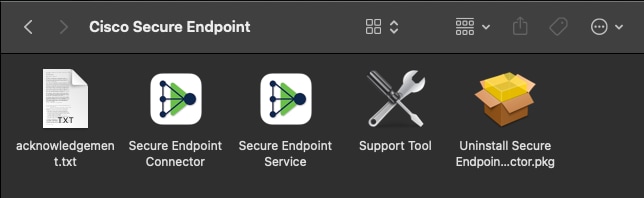
1. انتقل إلى دليل نقطة النهاية الآمنة من Cisco في مجلد التطبيقات وحدد موقع مشغل أداة الدعم:
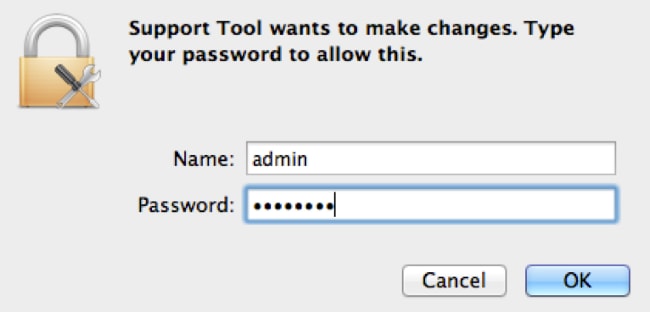
2. انقر نقرا مزدوجا على مشغل أداة الدعم. يوعز النظام بإدخال المسوغات الإدارية:
3. بعد إدخال بيانات الاعتماد، تظهر أيقونة "أداة الدعم" في محطة الإرساء:

4. عند اكتمال تطبيق "أداة الدعم"، فإنه يقوم بإنشاء ملف ويضعه على سطح المكتب:
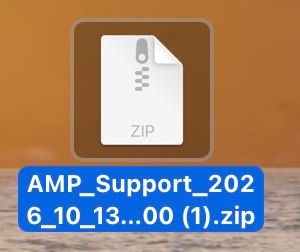 ملصق 18-10-2026 في 11.38.59.jpeg
5. تعرض هذه الصورة مثالا للمخرجات غير المضغوطة:
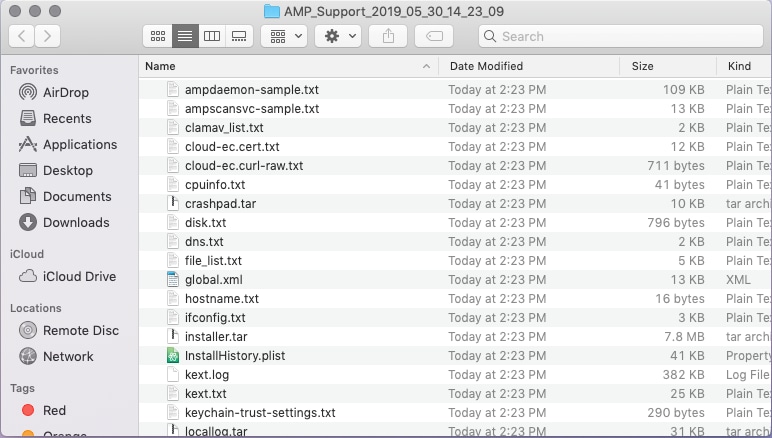 لقطة شاشة 2026-10-18 في 11.39.51 ص.png
6. لتحليل البيانات، قم بتوفير هذا الملف إلى فريق الدعم الفني من Cisco.
تشغيل أداة الدعم باستخدام MacOS Terminal
يوجد مشغل "أداة الدعم" في هذا الدليل:
/Library/Application Support/Cisco/AMP for Endpoints Connector/لتشغيل تطبيق أداة الدعم، قم بتشغيل الأمر التالي:
root@mac# cd /Library/Application\ Support/Cisco/AMP\ for\ Endpoints\ Connector
root@mac# ./SupportToolاستكشاف الأخطاء وإصلاحها
يوضح هذا القسم كيفية تمكين وضع تصحيح الأخطاء وتعطيله على موصل Mac لنقطة النهاية الآمنة لاستكشاف أخطاء الأداء وإصلاحها.
تمكين وضع تصحيح الأخطاء
يفيد وضع التصحيح عندما تقوم باستكشاف أخطاء الأداء وإصلاحها على موصل نقطة نهاية آمن. أكمل هذه الخطوات لتمكين وضع تصحيح الأخطاء وتجميع البيانات التشخيصية.
1. سجل الدخول إلى وحدة تحكم نقطة النهاية الآمنة.
2. انتقل إلى الإدارة > السياسات.
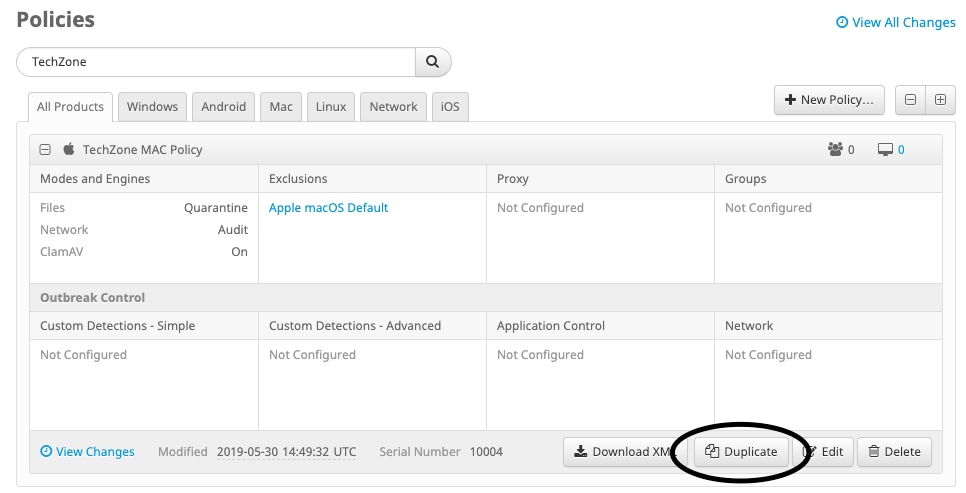
1. حدد موقع سياسة يتم تطبيقها على جهاز كمبيوتر، وانقر فوق النهج الذي يوسع نافذة النهج، وانقر فوق تكرار. يتم تحديث "وحدة تحكم النقطة الطرفية الآمنة" مع النهج المكرر:
 لقطة شاشة 2026-10-18 في 11.50.48 ص.png
2. حدد نافذة السياسة المكررة وقم بتوسيعها، انقر فوق تحرير وقم بتغيير اسم السياسة. على سبيل المثال، يمكنك إستخدام نهج Debug TechZone MAC.
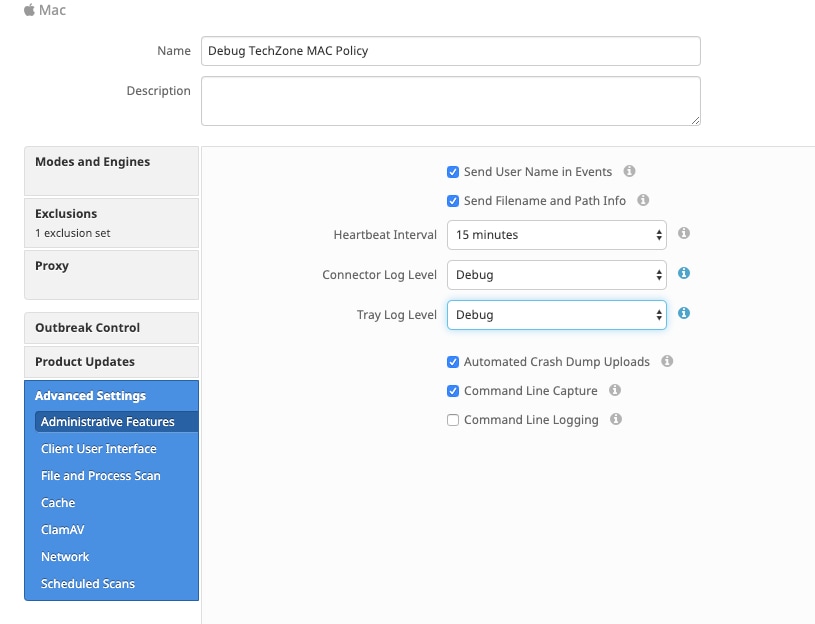
3. انقر فوق إعدادات متقدمة، وحدد الميزات الإدارية من الشريط الجانبي، ثم حدد تصحيح الأخطاء لكل من القوائم المنسدلة مستوى سجل الموصلات ومستوى سجل علبة الورق:
4. انقر فوق حفظ.
5. انتقل إلى إدارة > مجموعات وانقر فوق إنشاء مجموعة بالقرب من الجانب العلوي الأيسر من شاشتك.
6. أدخل اسما للمجموعة. على سبيل المثال، يمكنك إستخدام مجموعة Mac ل Debug TechZone.
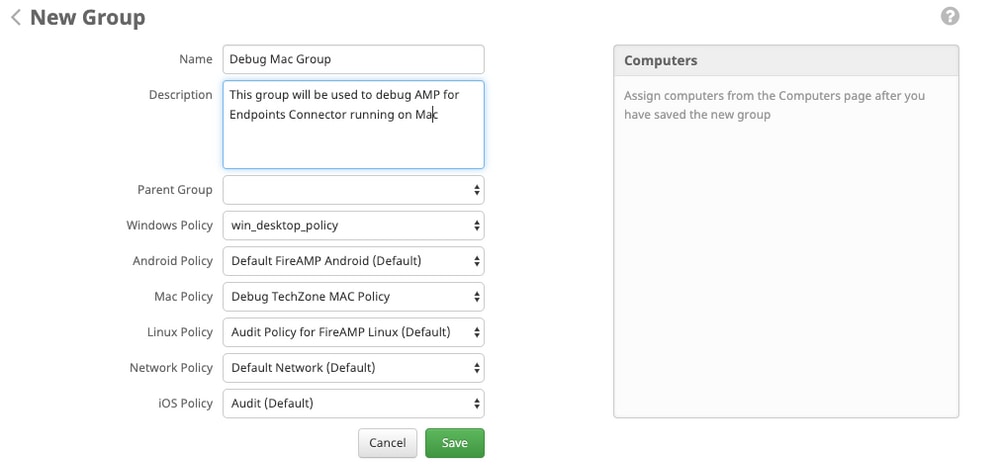
7. قم بتغيير نهج MAC من نهج MAC الافتراضي إلى النهج المضاعف الجديد الذي قمت بإنشائه للتو، وهو نهج Debug TechZone MAC في هذا المثال. انقر فوق حفظ.
8. انتقل إلى الإدارة > أجهزة الكمبيوتر وحدد جهاز الكمبيوتر الخاص بك في القائمة. حدده وانقر فوق نقل إلى المجموعة...
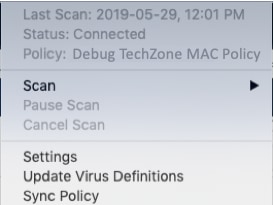
9. حدد مجموعتك التي تم إنشاؤها حديثا من القائمة المنسدلة تحديد مجموعة. انقر فوق نقل لنقل الكمبيوتر المحدد إلى مجموعتك الجديدة. يحتوي Mac الآن على نهج تصحيح أخطاء وظيفي. يمكنك تحديد أيقونة نقطة النهاية الآمنة التي تظهر على شريط القائمة وتأكد من أنها تحتوي على السياسة الجديدة:
 لقطة شاشة 2026-10-18 في 11.55.26 ص.png
تمكين وضع تصحيح الأخطاء أحادي النبضات
يتوفر هذا الإجراء فقط لموصل 1.0.4 والإصدارات الأحدث. وهو يسمح بوضع موصل واحد في وضع تصحيح الأخطاء حتى النبضات التالية. HeartBeat هو الفاصل الزمني المحدد لتسجيل الدخول في الموصل مع خدمة الإدارة. اعتمادا على الفاصل الزمني لنبضات الفتحات، لا يحتوي هذا الإجراء على كافة الأنشطة المطلوبة لإجراء تحليل تشخيصي كامل.
1. انتقل إلى الإعدادات.
2. انقر حول.
3. في صفحة حول، انقر النصف الأيمن من شعار نقطة النهاية الآمنة.
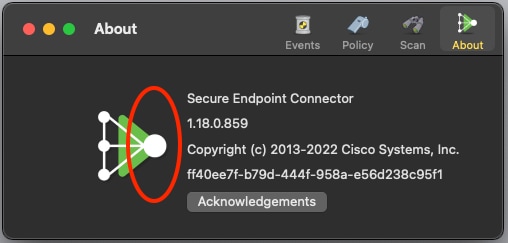 لقطة شاشة 2026-10-18 في 11.56.57 ص.png
1. إذا تم إكمال الخطوات السابقة بشكل صحيح، يظهر الإشعار على الجانب الأيمن من الشاشة:
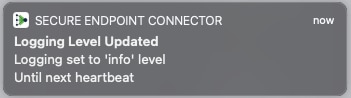 لقطة شاشة 2026-10-18 في 11.59.09 ص.png
2. يعطل تصحيح الأخطاء تلقائيا بعد النبضات التالية.
تعطيل وضع تصحيح الأخطاء
بعد الحصول على بيانات التشخيص في وضع تصحيح الأخطاء، قم بتحويل موصل نقطة النهاية الآمنة إلى الوضع العادي. أكمل الخطوات التالية لتعطيل وضع تصحيح الأخطاء:
1. سجل الدخول إلى وحدة تحكم نقطة النهاية الآمنة.
2. انتقل إلى الإدارة > المجموعات.
3. حدد موقع المجموعة الجديدة، Debug techZone Mac Group، التي قمت بإنشائها في وضع تصحيح الأخطاء.
4. انقر فوق تحرير.
5. في نافذة أجهزة الكمبيوتر الموجودة في أعلى يمين شاشتك، حدد موقع جهاز الكمبيوتر الخاص بك في القائمة. قم بتحديده، مما ينقلك إلى صفحة أجهزة الكمبيوتر. مرة أخرى، حدد الكمبيوتر من القائمة، وانقر فوق نقل إلى المجموعة...
6. حدد مجموعتك السابقة من القائمة المنسدلة تحديد مجموعة. انقر فوق نقل لنقل الكمبيوتر المحدد إلى المجموعة السابقة.
7. انقر فوق رمز نقطة النهاية الآمنة في شريط القائمة. حدد نهج المزامنة من القائمة.
8. تحقق من إرجاع السياسة الآن إلى القيمة الافتراضية السابقة. تحقق من هذا في شريط القوائم. تم الآن إرجاع النهج مرة أخرى إلى النهج الأصلي الذي تم إستخدامه قبل تغييره إلى مجموعة MacZone TechZone من Debug:
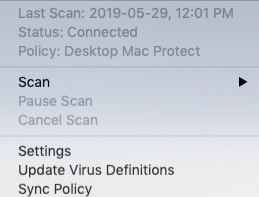 لقطة شاشة 2026-10-18 في 11.55.26 ص.png
9. تم الآن تعطيل وضع تصحيح الأخطاء، ويمكن لموصل نقطة النهاية الآمنة الآن العمل بشكل طبيعي.
محفوظات المراجعة
| المراجعة | تاريخ النشر | التعليقات |
|---|---|---|
3.0 |
20-Oct-2026
|
التدقيق الإملائي والنحوي والمسافات والمسافات والأفقية المدخلة لفصل المقاطع من أجل إمكانية القراءة والنص البديل المحدث وتنبيهات CCW الثابتة. |
2.0 |
04-Mar-2022
|
تنسيق ثابت |
1.0 |
04-Mar-2022
|
الإصدار الأولي |
 التعليقات
