تكوين خدمة تشفير البريد الإلكتروني الآمن SAML SSO باستخدام Duo

المقدمة
يصف هذا المستند كيفية تكامل خدمة تشفير البريد الإلكتروني الآمن من Cisco (المعروفة سابقا باسم خدمة Cisco Registered Envelope [CRES]) مع Duo ل Security Confirmation Language (SAML) تسجيل الدخول الأحادي (SSO).
المتطلبات الأساسية
المتطلبات
توصي Cisco بأن تكون لديك معرفة بالمواضيع التالية:
- الوصول الإداري إلى مدخل إدارة خدمة التشفير الآمن للبريد الإلكتروني من Cisco.
- الوصول الإداري إلى لوحة إدارة Duo.
- الوصول الإداري إلى مدخل Microsoft Azure.
- قم بتسجيل المستخدمين في لوحة إدارة Duo كما هو موضح في وثائق تسجيل المستخدم الثنائية.
المكونات المستخدمة
تستند المعلومات الواردة في هذا المستند إلى SAML 2.0.
تم إنشاء المعلومات الواردة في هذا المستند من الأجهزة الموجودة في بيئة معملية خاصة. بدأت جميع الأجهزة المُستخدمة في هذا المستند بتكوين ممسوح (افتراضي). إذا كانت شبكتك قيد التشغيل، فتأكد من فهمك للتأثير المحتمل لأي أمر.
التكوين
أستخدم هذا الإجراء لتكوين SAML SSO بين Cisco Secure Email Encryption Service و Duo و Microsoft Azure Active Directory. بعد اكتمال التكوين، يمكن للمستخدمين الذين تم تعيينهم لتطبيق المؤسسة المصادقة على بوابة خدمة التشفير الآمن للبريد الإلكتروني من Cisco باستخدام Duo.
الخطوة 1. سجل الدخول إلى لوحة إدارة Duo.
الخطوة 2. انتقل إلى التطبيقات.
الخطوة 3. أختر حماية تطبيق.
الخطوة 4. أختر موفر خدمة SAML عام، ثم انقر فوق حماية.
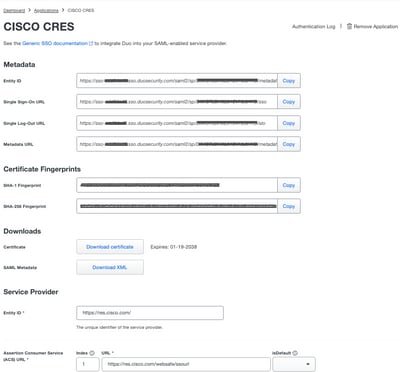
الخطوة 5. انسخ عنوان URL لتسجيل الدخول الأحادي.
الخطوة 6. أختر تنزيل الشهادة.
الخطوة 7. أختر تنزيل XML.
الخطوة 8. في مزود الخدمة > معرف الكيان *، أدخل معرف كيان خدمة تشفير البريد الإلكتروني الآمن من Cisco.
الخطوة 9. في مزود الخدمة > عنوان URL لخدمة العملاء المؤكدين (ACS) *، أدخل عنوان URL لخدمة تشفير البريد الإلكتروني الآمن من Cisco.
الخطوة 10. في الإعدادات > الاسم، أدخل اسم للتطبيق الجديد، ثم أختر حفظ، كما هو موضح في الصورة:
الخطوة 11. سجل الدخول إلى مدخل إدارة خدمة تشفير البريد الإلكتروني الآمن من Cisco.
الخطوة 12. انتقل إلى الحسابات، ثم أختر الارتباط التشعبي لرقم الحساب.
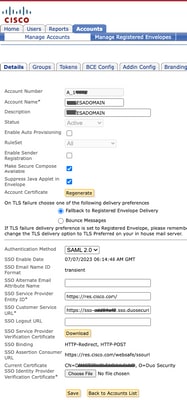
الخطوة 13. في علامة التبويب تفاصيل، قم بتعيين أسلوب المصادقة على SAML 2.0.
الخطوة 14. أترك اسم سمة البريد الإلكتروني البديل ل SSO فارغا.
الخطوة 15. في معرف كيان موفر خدمة SSO، أدخل معرف كيان خدمة تشفير البريد الإلكتروني الآمن من Cisco.
الخطوة 16. في URL خدمة عملاء SSO، أدخل URL الذي تم نسخه في الخطوة 5.
الخطوة 17. أترك عنوان URL لتسجيل الخروج من SSO فارغا.
الخطوة 18. في شهادة التحقق من صحة موفر هوية SSO للشهادة الحالية، انقر فوق إختيار ملف، ثم قم بتحميل الشهادة التي تم تنزيلها في الخطوة 6.، كما هو موضح في الصورة:
الخطوة 19. سجل الدخول إلى مدخل Microsoft Azure.
الخطوة 20. انتقل إلى Azure Active Directory > تطبيقات Enterprise > تطبيق جديد > إنشاء تطبيقك الخاص.
الخطوة 21. أدخل اسم التطبيق، واختر دمج أي تطبيق آخر لا تجده في المعرض (غير المعرض)، ثم انقر إنشاء.
الخطوة 22. أختر تعيين مستخدمين ومجموعات، وإضافة المستخدمين الذين يحتاجون إلى الوصول إلى خدمة تشفير البريد الإلكتروني الآمن من Cisco، ثم انقر فوق تعيين.
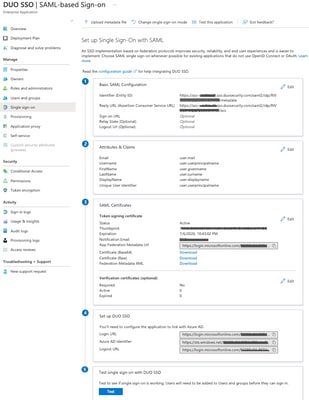
الخطوة 23. أختر تسجيل دخول أحادي > SAML > تحميل ملف البيانات الأولية، ثم أختر الملف الذي تم تنزيله في الخطوة 7.، كما هو موضح في الصورة:
التحقق من الصحة
تحقق من أن تكوين SAML SSO يعمل كما هو متوقع من خلال التأكد من إعادة توجيه مستخدم معين إلى Duo للمصادقة ثم إرجاعه إلى مدخل خدمة تشفير البريد الإلكتروني الآمن من Cisco بعد المصادقة الناجحة.
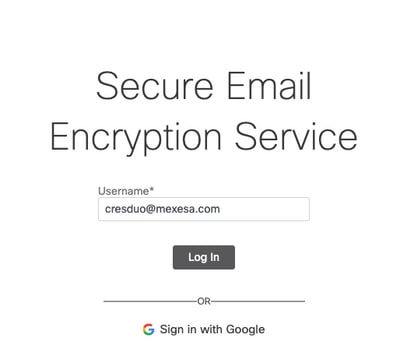
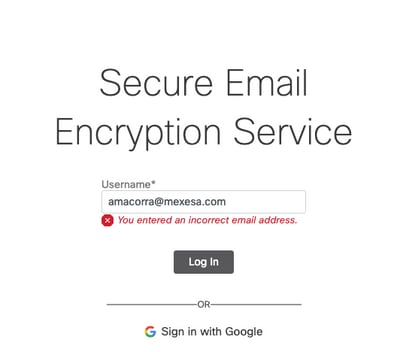
الخطوة 1. سجل الدخول إلى مدخل خدمة تشفير البريد الإلكتروني الآمن من Cisco، كما هو موضح في الصورة:
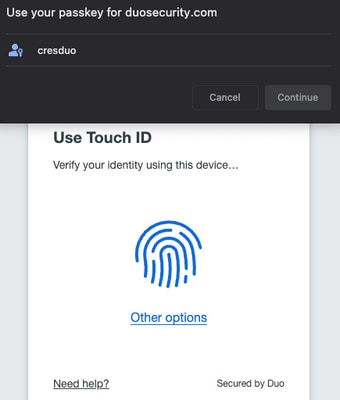
الخطوة 2. إكمال مصادقة مفتاح مرور Duo، كما هو موضح في الصورة:
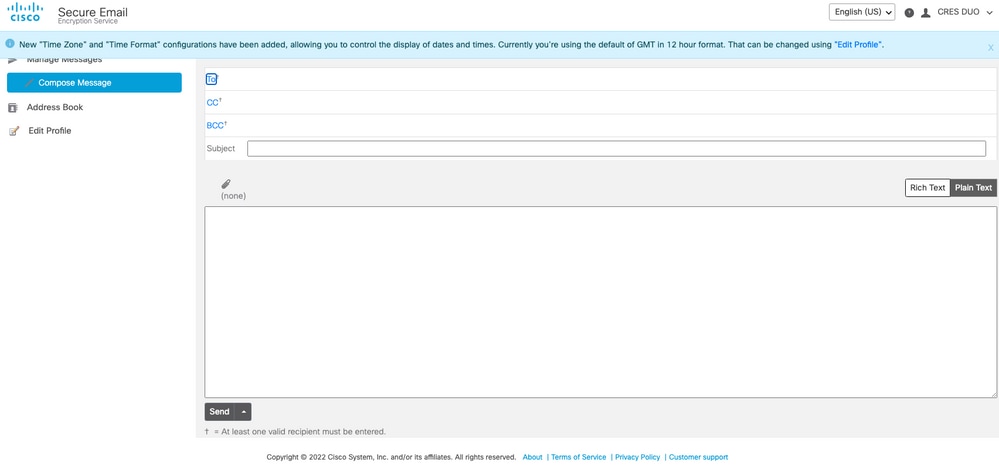
الخطوة 3. بعد إدخال مفتاح المرور الصحيح، تأكد من أن المستخدم يمكنه تسجيل الدخول إلى مدخل خدمة تشفير البريد الإلكتروني الآمن من Cisco بنجاح، كما هو موضح في الصورة:
الأخطاء الشائعة
راجع هذه الأخطاء الشائعة إذا لم يكتمل SAML SSO إلى Cisco Secure Email Encryption Service بنجاح.
1. إذا لم يتم تعيين المستخدم ضمن المستخدمين والمجموعات في تطبيق المؤسسة، يظهر هذا الخطأ، كما هو موضح في الصورة: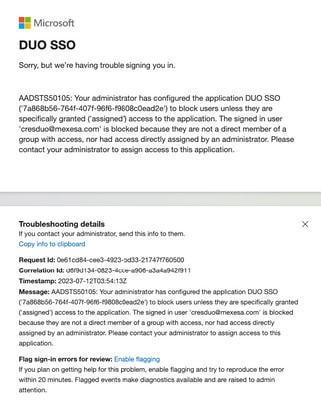
2. في حالة إزالة المستخدم من المستخدمين في لوحة إدارة Duo، يظهر هذا الخطأ، كما هو موضح في الصورة: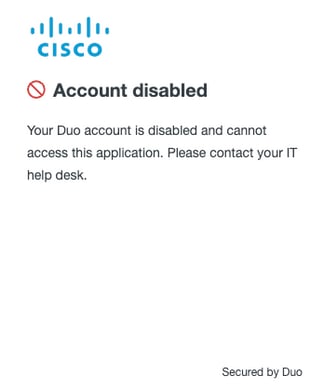
3. إذا لم يكن المستخدم مسجلا في لوحة إدارة Duo، يظهر هذا الخطأ، كما هو موضح في الصورة:
معلومات ذات صلة
ارجع إلى الموارد التالية للحصول على تفاصيل تكوين إضافية ووثائق المنتج:
- مدخل إدارة خدمة تشفير البريد الإلكتروني الآمن من Cisco
- لوحة إدارة Duo
- مدخل Microsoft Azure
- مستندات تسجيل المستخدم الثنائي
- الدعم الفني والتنزيلات من Cisco
محفوظات المراجعة
| المراجعة | تاريخ النشر | التعليقات |
|---|---|---|
1.0 |
20-Jul-2023
|
الإصدار الأولي |
 التعليقات