المقدمة
يصف هذا المستند تكوين مصادقة نظام التحكم في الوصول إلى وحدة تحكم الوصول إلى المحطة الطرفية الإضافية (TACACS+) على مدير نظام الحوسبة الموحدة (UCSM). TACACS+ هو بروتوكول شبكة يتم إستخدامه لخدمات المصادقة والتفويض والمساءلة (AAA) ، وهو يوفر طريقة مركزية لإدارة أجهزة الوصول إلى الشبكة (NAD) حيث يمكنك إدارة القواعد وإنشائها من خلال خادم، وفي سيناريو حالة الاستخدام هذا، نستخدم محرك خدمات الهوية (ISE).
المتطلبات الأساسية
المتطلبات
توصي Cisco بأن تكون لديك معرفة بالمواضيع التالية:
- برنامج Cisco UCS Manager (UCSM)
- نظام مراقبة الدخول إلى وحدة تحكم الوصول إلى المحطة الطرفية (TACACS+)
- محرك خدمات كشف الهوية (ISE)
المكونات المستخدمة
تستند المعلومات الواردة في هذا المستند إلى إصدارات البرامج والمكونات المادية التالية:
- UCSM 4.2(3d)
- Cisco Identity Services Engine (ISE)، الإصدار 3.2
تم إنشاء المعلومات الواردة في هذا المستند من الأجهزة الموجودة في بيئة معملية خاصة. بدأت جميع الأجهزة المُستخدمة في هذا المستند بتكوين ممسوح (افتراضي). إذا كانت شبكتك قيد التشغيل، فتأكد من فهمك للتأثير المحتمل لأي أمر.
التكوين
تكوين TACACS+ على ISE
إعداد TACACS+ على ISE
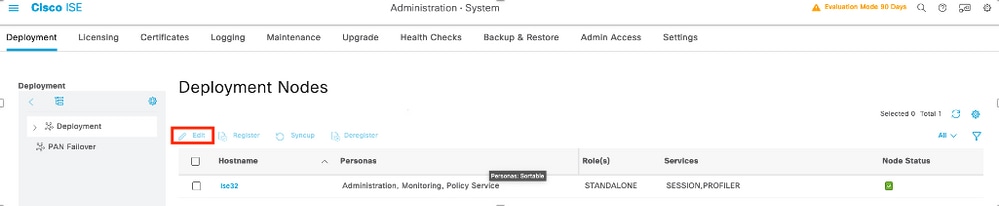
الخطوة 1. تتمثل المهمة الأولى في مراجعة ما إذا كان ISE يتمتع بالإمكانات الصحيحة لمعالجة مصادقة TACACS+ لمثل هذا ما تحتاج إليه للتحقق مما إذا كانت داخل عقدة خدمة السياسة (PSN) المطلوبة لديك ميزة خدمة إدارة الأجهزة، ثم الاستعراض من خلال القائمة إدارة > النظام > النشر، وحدد العقدة التي يقوم ISE فيها بتنفيذ TACACS+، ثم حدد تحرير الزر.
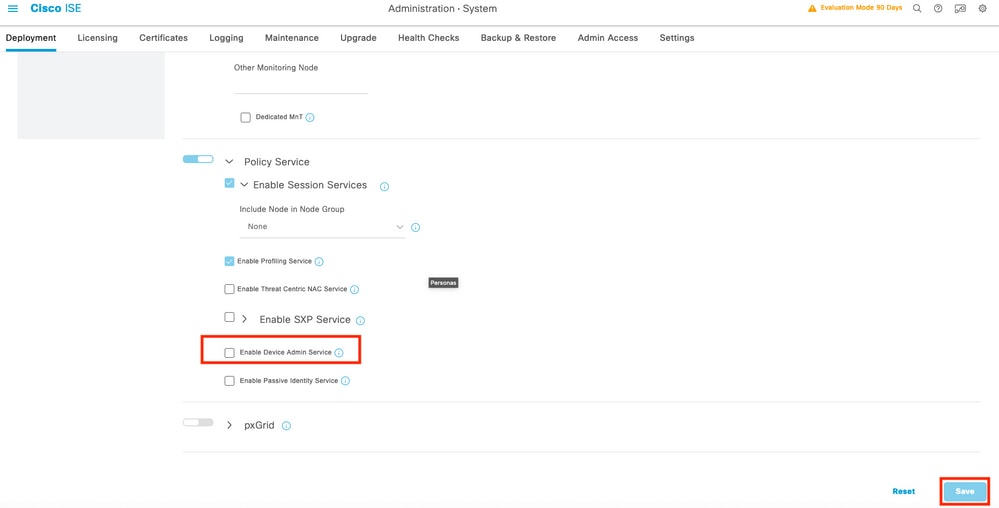
الخطوة 2. قم بالتمرير لأسفل حتى ترى الميزة المقابلة التي تسمى خدمة إدارة الأجهزة (لاحظ أنه من أجل تمكين هذه الميزة تحتاج أولا إلى تمكين Policy Server Persona على العقدة بالإضافة إلى توفر تراخيص ل TACACS+ في النشر)، وحدد خانة الاختيار هذه، ثم احفظ التكوين:
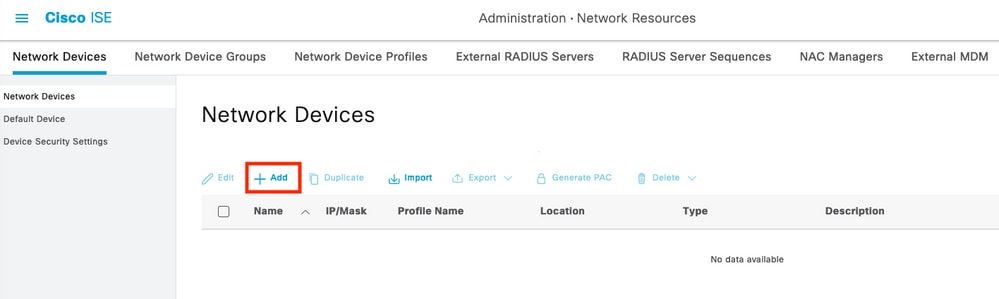
الخطوة 3. قم بتكوين جهاز الوصول إلى الشبكة (NAD) الذي يستخدم ISE كخادم TACACS+، وتصفح إلى القائمة إدارة > موارد الشبكة > أجهزة الشبكة ثم حدد الزر +إضافة.
الخطوة 4. في هذا القسم قم بتكوين :
- اسم ل UCSM ليكون عميل TACACS+.
- عناوين IP التي يستخدمها UCSM لإرسال طلب ISE.
- TACACS+ Shared Secret، هذه هي كلمة المرور التي سيتم إستخدامها لتشفير الحزم بين UCSM و ISE
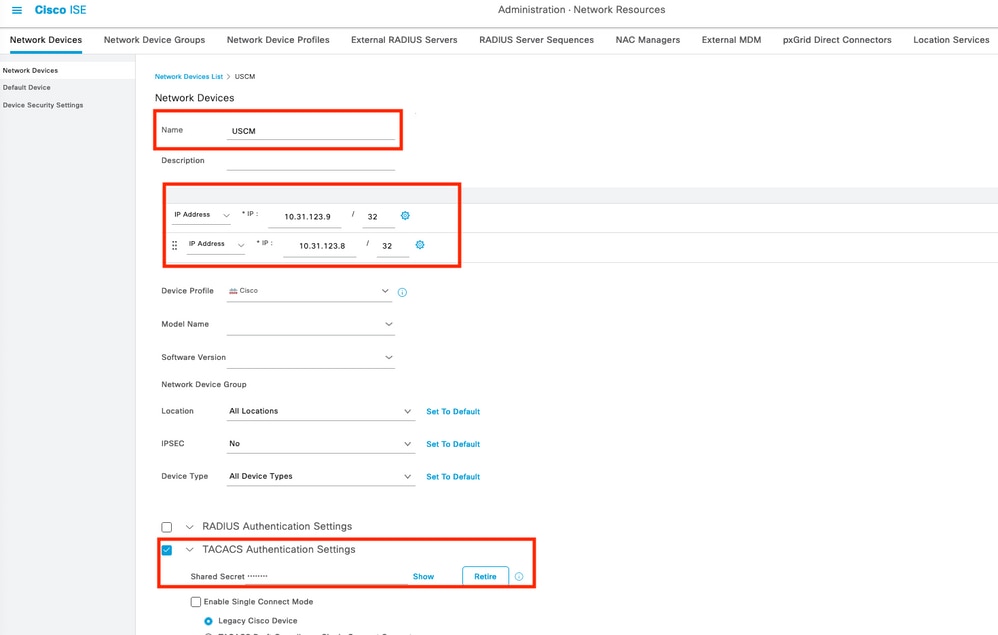

ملاحظة: لتكوين نظام مجموعة، أضف عناوين IP لمنفذ الإدارة لكل من منافذ الربط البيني الليفية. يضمن هذا التكوين إمكانية إستمرار المستخدمين البعيدين في تسجيل الدخول في حالة فشل الاتصال البيني النسيجي الأول وفشل النظام في الاتصال البيني النسيجي الثاني. يتم الحصول على جميع طلبات تسجيل الدخول من عناوين IP هذه، وليس عنوان IP الظاهري الذي يستخدمه مدير Cisco UCS.
تكوين السمات والقواعد على ISE
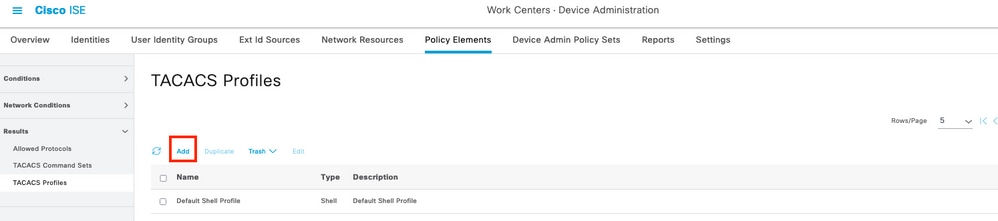
الخطوة 1. أنشئ ملف تعريف TACACS+، وانتقل إلى القائمة مراكز العمل > إدارة الأجهزة > عناصر السياسة > النتائج > ملفات تعريف TACACS، ثم حدد إضافة
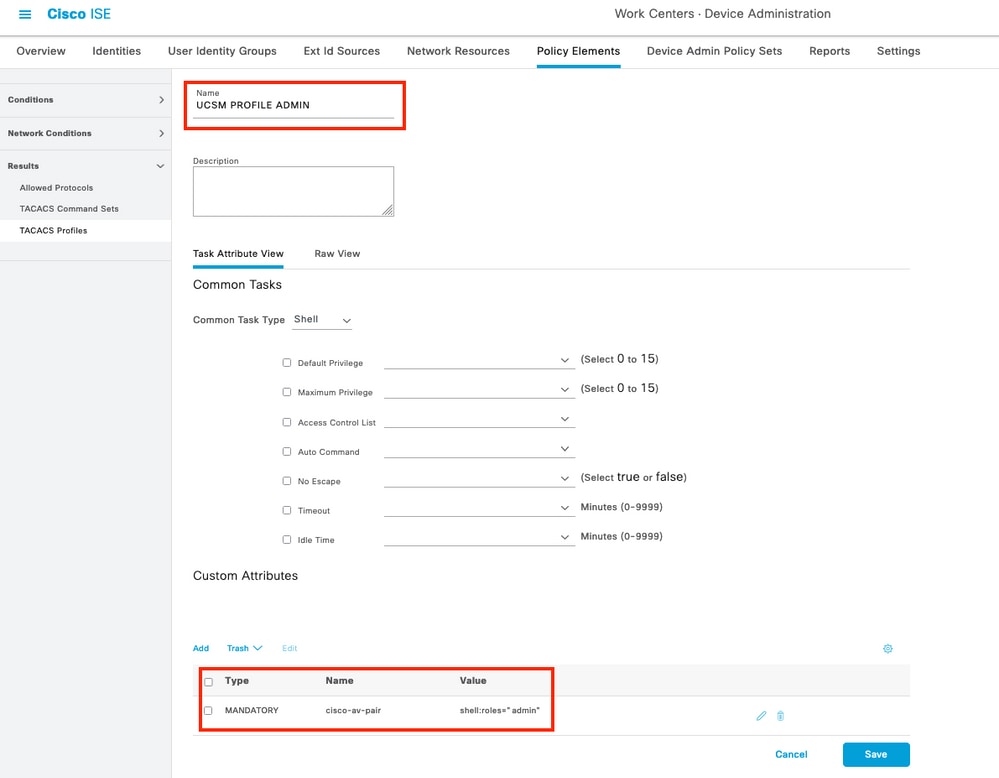
الخطوة 2. في هذا القسم قم بتكوين ملف التعريف باسم وفي قسم السمات المخصصة، حدد Add ، ثم قم بإنشاء سمة واحدة من الخصائص الإلزامية ، وقم بتسميتها كزوج Cisco-av وفي القيمة حدد أحد الأدوار المتاحة داخل UCSM وقم بالإدخال الذي كدور طبقة، في هذا المثال هو إستخدام Role Admin ويجب أن يكون الإدخال المحدد هو shell roles:admin كما هو موضح هنا،
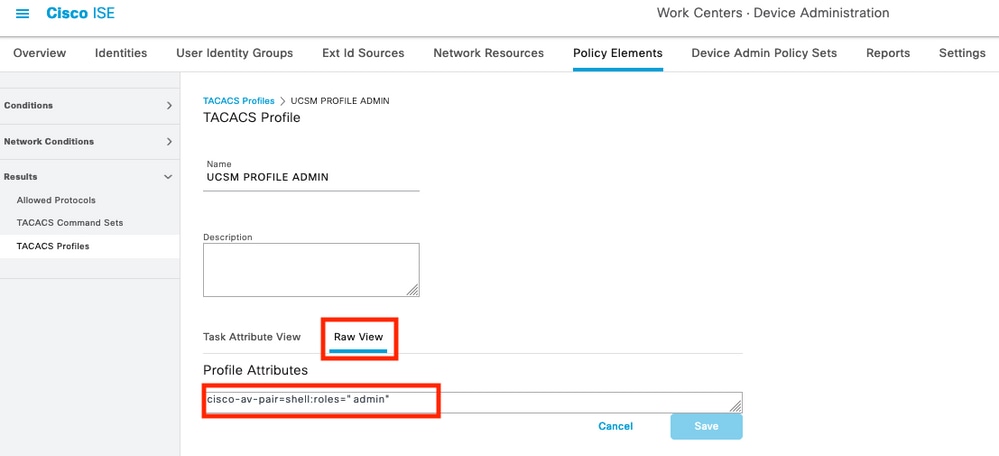
في نفس القائمة إذا قمت بتحديد طريقة العرض الأولية لملف تعريف TACACS، يمكنك التحقق من التكوين المطابق للسمة التي سيتم إرسالها من خلال ISE.
ملاحظة: اسم زوج Cisco-AV هو السلسلة التي توفر معرف السمة لمزود TACACS+.
الخطوة 3. حدد على الخطوة واحفظ التكوين الخاص بك.
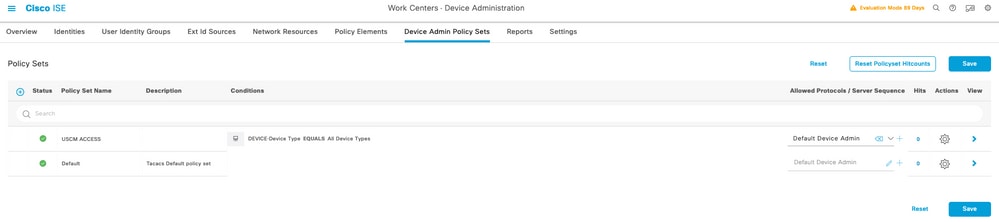
الخطوة 4. قم بإنشاء مجموعة نهج إدارة الأجهزة ليتم إستخدامها ل UCSM، انتقل إلى مراكز العمل في القائمة > إدارة الأجهزة > مجموعات نهج إدارة الأجهزة، ثم من مجموعة نهج موجودة حدد أيقونة المعدات ثم حدد إدراج صف جديد

الخطوة 5. قم بتسمية مجموعة النهج الجديدة هذه، وإضافة شروط وفقا لخصائص مصادقة TACACS+ الجارية من خادم UCSM، وحدد كبروتوكولات مسموح بها > مسؤول الجهاز الافتراضي، احفظ التكوين الخاص بك.
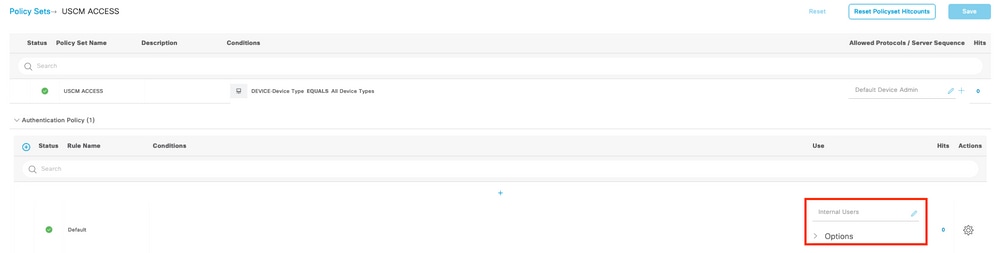
الخطوة 6. حدد في >خيار العرض وحدد في قسم نهج المصادقة، مصدر الهوية الخارجي الذي يستعلم ISE منه عن اسم المستخدم وبيانات الاعتماد التي تم إدخالها في UCSM، في هذا المثال تتطابق بيانات الاعتماد مع المستخدمين الداخليين الذين تم تخزينهم داخل ISE.
الخطوة 7. قم بالتمرير لأسفل حتى القسم المسمى نهج التفويض حتى النهج الافتراضي، وحدد أيقونة العتاد، ثم قم بإدراج قاعدة واحدة.
الخطوة 8. قم بتسمية قاعدة التخويل الجديدة، وإضافة شروط تتعلق بالمستخدم الذي تمت مصادقته بالفعل كعضوية في المجموعة، وفي قسم ملفات تعريف Shell أضف ملف تعريف TACACS الذي قمت بتكوينه مسبقا، احفظ التكوين.

تكوين TACACS+ على UCSM
سجل Cisco UCS ManagerinGUI باستخدام مستخدم له امتيازات المسؤول.
إنشاء أدوار للمستخدمين
الخطوة 1. في جزء التنقل، حدد علامة التبويب Admin.
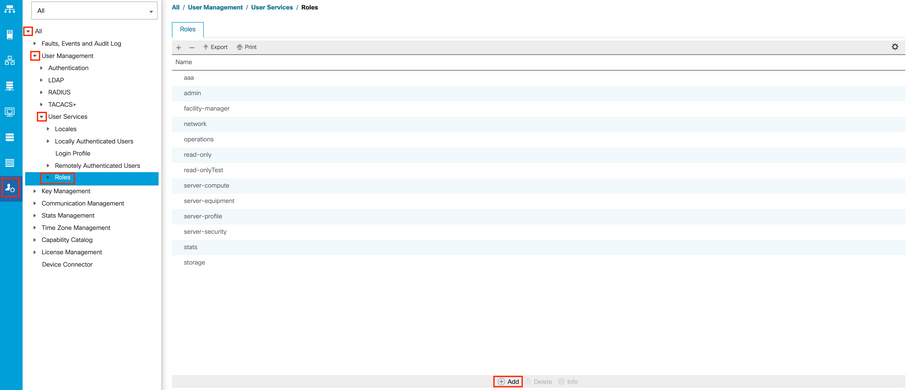
الخطوة 2. في علامة التبويب إدارة، قم بتوسيع الكل > إدارة المستخدم >خدمات المستخدم > الأدوار.
الخطوة 3. فيWorkالجزء، حددGeneralعلامة التبويب.
الخطوة 4. حدد إضافة للأدوار المخصصة. تستخدم هذه العينة الأدوار الافتراضية.
الخطوة 5. تحقق من مطابقة دور الاسم بالاسم الذي تم تكوينه مسبقا على ملف تعريف TACACS.
إنشاء موفر TACACS+
الخطوة 1. في جزء التنقل، حدد علامة التبويب Admin.
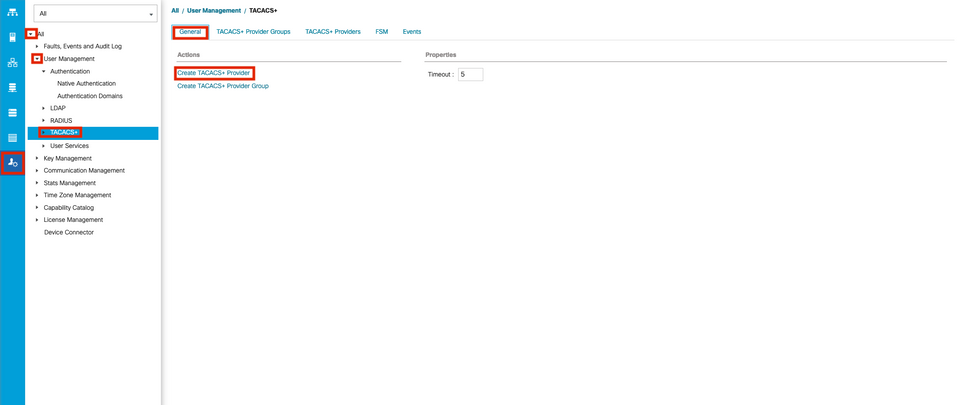
الخطوة 2. في علامة التبويب Admin، قم بتوسيع الكل > إدارة المستخدم > TACACS+.
الخطوة 3. فيWorkالجزء، حددGeneral علامة التبويب.
الخطوة 4. فيActionsالمنطقة، حددCreate TACACS+ Provider.
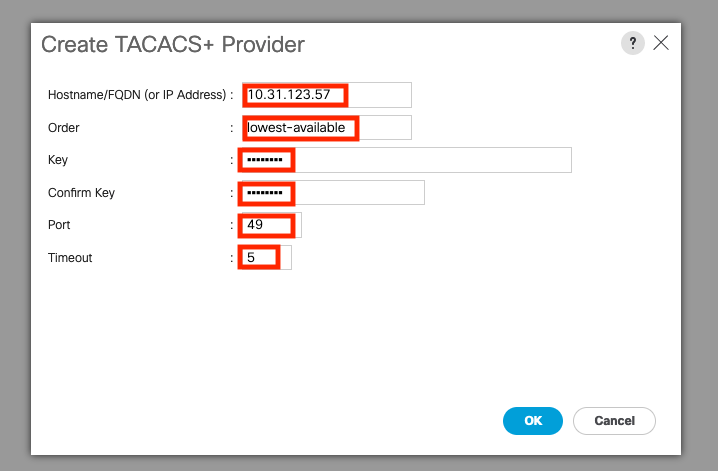
الخطوة 5. فيCreate TACACS+ Providerالمعالج، أدخل المعلومات المناسبة.
- في حقل اسم المضيف، اكتب عنوان IP أو اسم المضيف لخادم TACACS+.
- في حقل الأمر، الترتيب الذي يستخدم UCS من Cisco هذا الموفر لمصادقة المستخدمين.
أدخل عددا صحيحا بين 1 و 16، أو أدخل أقل عدد متاح أو 0 (صفر) إذا كنت تريد من Cisco UCS تعيين الأمر المتوفر التالي استنادا إلى الموفرين الآخرين المحددين في مثيل Cisco UCS هذا.
- في حقل المفتاح، مفتاح تشفير SSL لقاعدة البيانات.
-
في حقل تأكيد المفتاح، يتكرر مفتاح تشفير SSL لأغراض التأكيد.
- في حقل المنفذ، المنفذ الذي يتصل من خلاله Cisco UCS مع قاعدة بيانات TACACS+(المنفذ 49 الافتراضي).
-
في حقل المهلة ، يستغرق النظام الوقت بالثواني التي يحاول خلالها الاتصال بقاعدة بيانات TACACS+ قبل انتهاء المهلة.
الخطوة 6. حدد موافق.
ملاحظة: إذا كنت تستخدم اسم المضيف بدلا من عنوان IP، فيجب عليك تكوين خادم DNS في مدير Cisco UCS.
إنشاء مجموعة موفري TACAC+
الخطوة 1. فيNavigationالجزء، حدد Admin علامة التبويب.
الخطوة 2. علىAdminعلامة التبويب، توسيع All > User Management > TACACS+.
الخطوة 3. فيWorkالجزء، حدد General علامة التبويب.
الخطوة 4. فيActionsالمنطقة، Create TACACS+ ProviderSelectGroup.
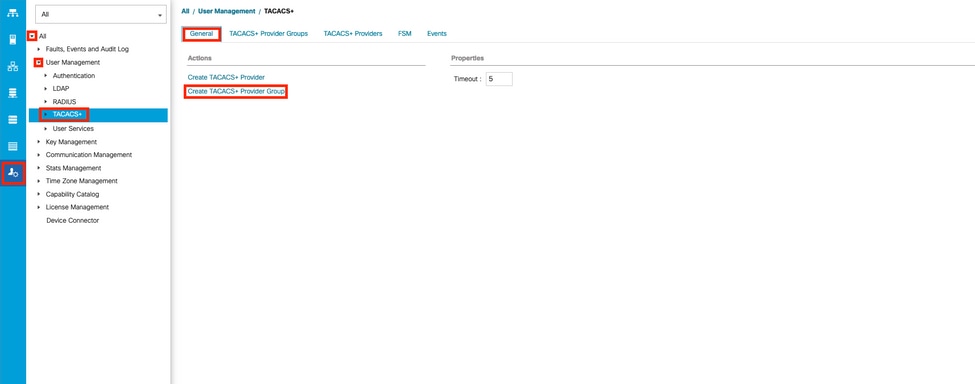
الخطوة 5. في مربع الحوار إنشاء مجموعة موفري TACACS+، أدخل المعلومات المطلوبة.
- أدخل في حقل الاسم اسما فريدا للمجموعة.
- في جدول موفري TACACS+، أختر الموفرين لتضمينهم في المجموعة.
- حدد الزر > لإضافة المزودين إلى جدول المزودين المضمنين.
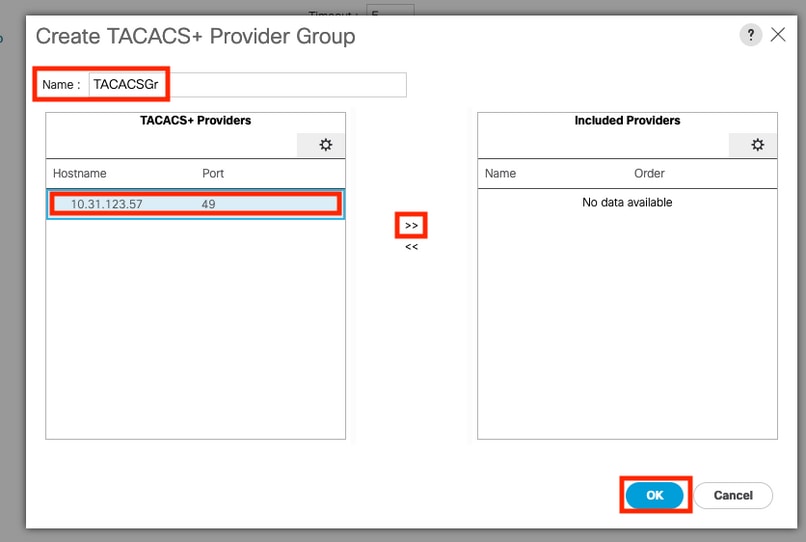
الخطوة 6. حدد موافق.
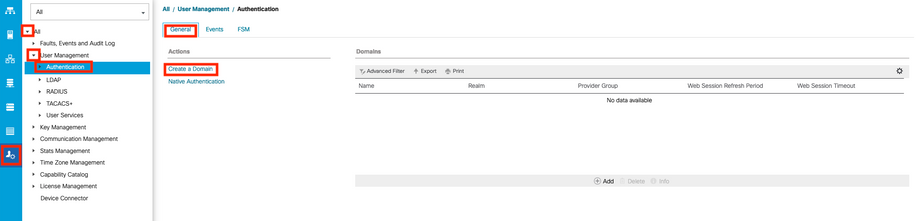
إنشاء مجال مصادقة
الخطوة 1. في Navigation الجزء، حدد Admin علامة التبويب.
Admin الخطوة 2. على علامة التبويب، قم بالتوسيع All > User Management > Authentication
الخطوة 3. فيWorkالجزء، حدد General علامة التبويب.
الخطوة 4. فيActionsالمنطقة، حددCreate a Domain.
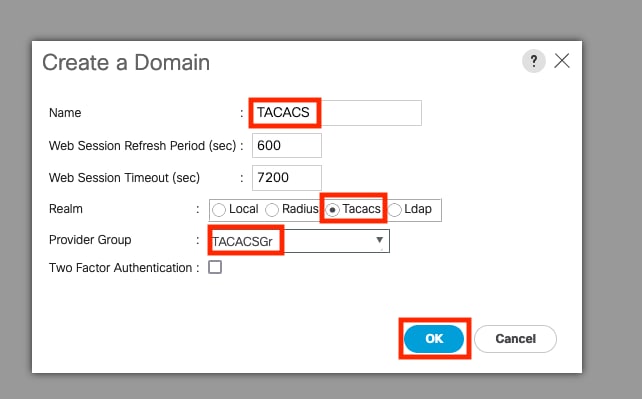
الخطوة 5. في مربع الحوار إنشاء مجال، أدخل المعلومات المطلوبة.
- أدخل في حقل الاسم اسما فريدا للمجال.
- في المجال، حدد خيار TACACS.
- من القائمة المنسدلة مجموعة الموردين، حدد مجموعة موفري TACACS+ التي تم إنشاؤها مسبقا وحدد موافق
استكشاف الأخطاء وإصلاحها
الإصدارات المشتركة ل TACACS+ على UCSM
- مفتاح غير صحيح أو أحرف غير صحيحة.
- منفذ خاطئ.
- لا يوجد اتصال مع موفرنا بسبب قاعدة جدار الحماية أو الوكيل.
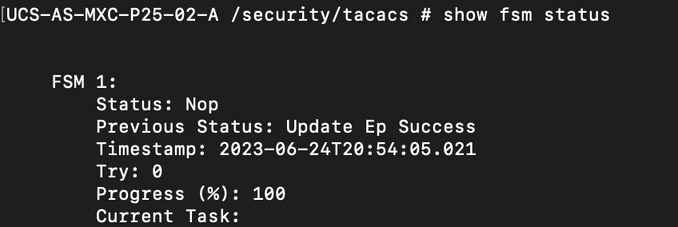
- FSM ليس 100٪.
التحقق من تكوين UCSM TACACS+:
أنت ينبغي ضمنت أن ال UCSM طبقت التشكيل تدقيق الحالة من Finite State Machine (FSM) يظهر بما أن 100٪ كامل.
التحقق من التكوين من سطر أوامر UCSM
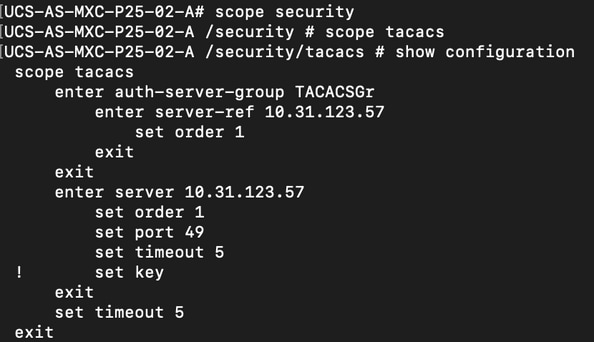
UCS-A# scope security
UCS-A /security # scope tacacs
UCS-A /security/tacacs # show configuration
UCS-A /security/tacacs # show fsm status
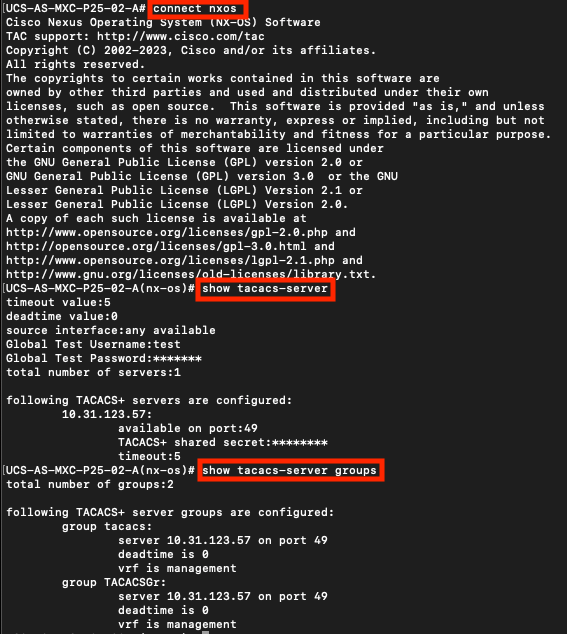
تحقق من تكوين TACACS من NXOS:
UCS-A# connect nxos
UCS-A(nx-os)# show tacacs-server
UCS-A(nx-os)# show tacacs-server groups
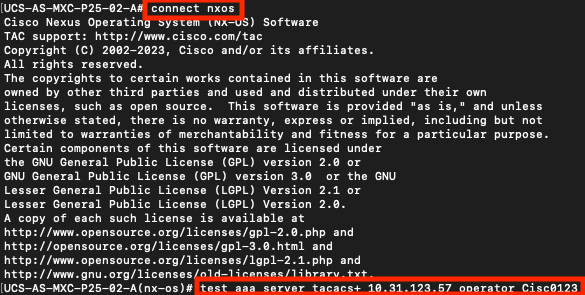
لاختبار المصادقة من NX-OS، أستخدم الأمرtest aaa(متوفر فقط من NXOS).
التحقق من صحة تكوين الخادم:
UCS-A(nx-os)# test aaa server tacacs+ <TACACS+-server-IP-address or FQDN> <username> <password>
مراجعة UCSM
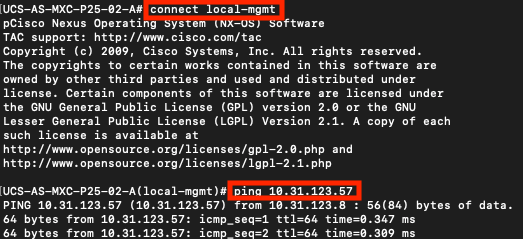
التحقق من إمكانية الوصول
UCS-A# connect local-mgmt
UCS-A(local-mgmt)# ping <TACACS+-server-IP-address or FQDN>
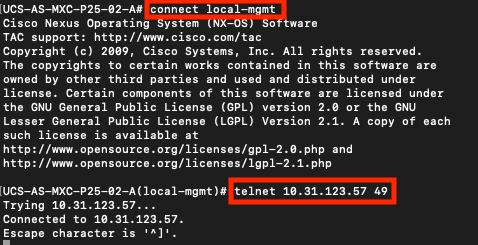
التحقق من المنفذ
UCS-A# connect local-mgmt
UCS-A(local-mgmt)# telnet <TACACS+-server-IP-address or FQDN> <Port>
الطريقة الأكثر فعالية لمشاهدة الأخطاء هي تمكين تصحيح أخطاء NXOS، باستخدام هذا الإخراج يمكنك رؤية المجموعات والاتصال ورسالة الخطأ التي تتسبب في حدوث خطأ في الاتصال.
- افتح جلسة SSH إلى UCSM وسجل الدخول باستخدام أي مستخدم ذو امتياز بأذونات المسؤول (ويفضل مستخدم محلي)، وقم بالتغيير إلى سياق NX-OS CLI وابدأ المدرب الطرفي.
UCS-A# connect nxos
UCS-A(nx-os)# terminal monitor
- قم بتمكين علامات تصحيح الأخطاء والتحقق من إخراج جلسة SSH إلى ملف السجل.
UCS-A(nx-os)# debug aaa all
UCS-A(nx-os)# debug aaa aaa-request
UCS-A(nx-os)# debug tacacs+ aaa-request
UCS-A(nx-os)# debug tacacs+ aaa-request-lowlevel
UCS-A(nx-os)# debug tacacs+ all
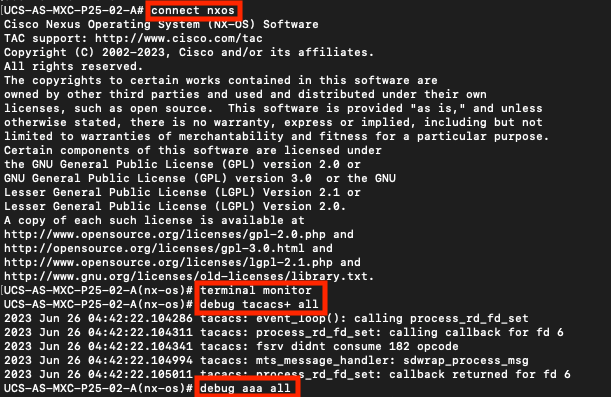
- افتح الآن جلسة GUI أو CLI جديدة وحاول تسجيل الدخول كمستخدم بعيد (TACACS+).
- بمجرد إستلام رسالة فشل تسجيل الدخول، قم بإيقاف تشغيل تصحيح الأخطاء التي تغلق الجلسة أو باستخدام هذا الأمر.
UCS-A(nx-os)# undebug all
المشكلات الشائعة المتعلقة بالتحكم في الوصول إلى النقل (TACACs) على معيار ISE
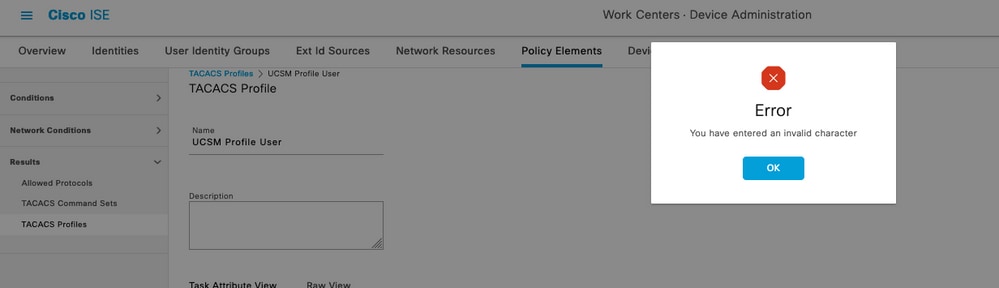
يرجع سبب هذا الخطأ إلى الخطأ التالي https://bst.cloudapps.cisco.com/bugsearch/bug/CSCwc91917، يرجى التأكد من وجود المكان الذي تم فيه معالجة هذا العيب.
مراجعة ISE
الخطوة 1. راجع إذا كانت خدمة TACACS+ قيد التشغيل، ويمكن إيداع ما يلي:
- GUI: راجع إذا كان لديك العقدة المدرجة مع مسؤول جهاز الخدمة في الإدارة > النظام > النشر.
- CLI: قم بتشغيل الأمر show ports | يتضمن 49 لتأكيد وجود إتصالات في منفذ TCP تنتمي إلى TACACS+
ise32/admin#show ports | include 49
tcp: 169.254.4.1:49, 169.254.2.1:49, 169.254.4.1:49, 10.31.123.57:49
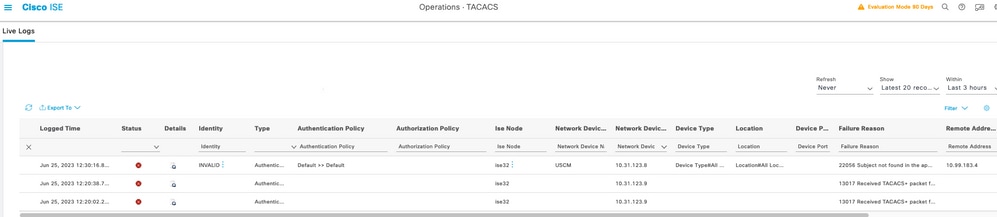
الخطوة 2. تأكد ما إذا كانت هناك عمليات ربط مباشرة تتعلق بعمليات مصادقة TACACS+ : يمكن إيداع ذلك في القائمة عمليات > TACACS > سجلات حية ،
على حسب سبب الفشل يمكنك ضبط التكوين أو معالجة سبب الفشل.
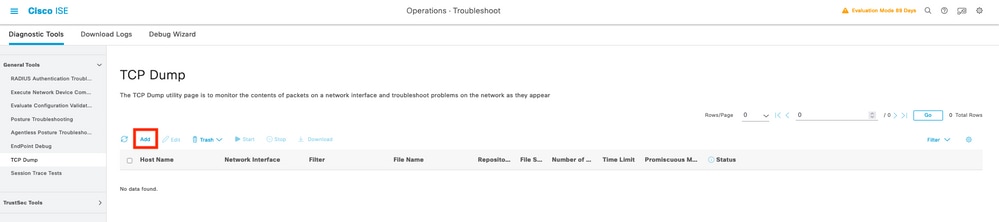
الخطوة 3. في حالة عدم رؤية أي عملية نقل، انتقل إلى عملية التقاط حزمة إلى القائمة عمليات > أستكشاف الأخطاء وإصلاحها > أدوات التشخيص > أدوات عامة > تفريغ TCP ، حدد على إضافة
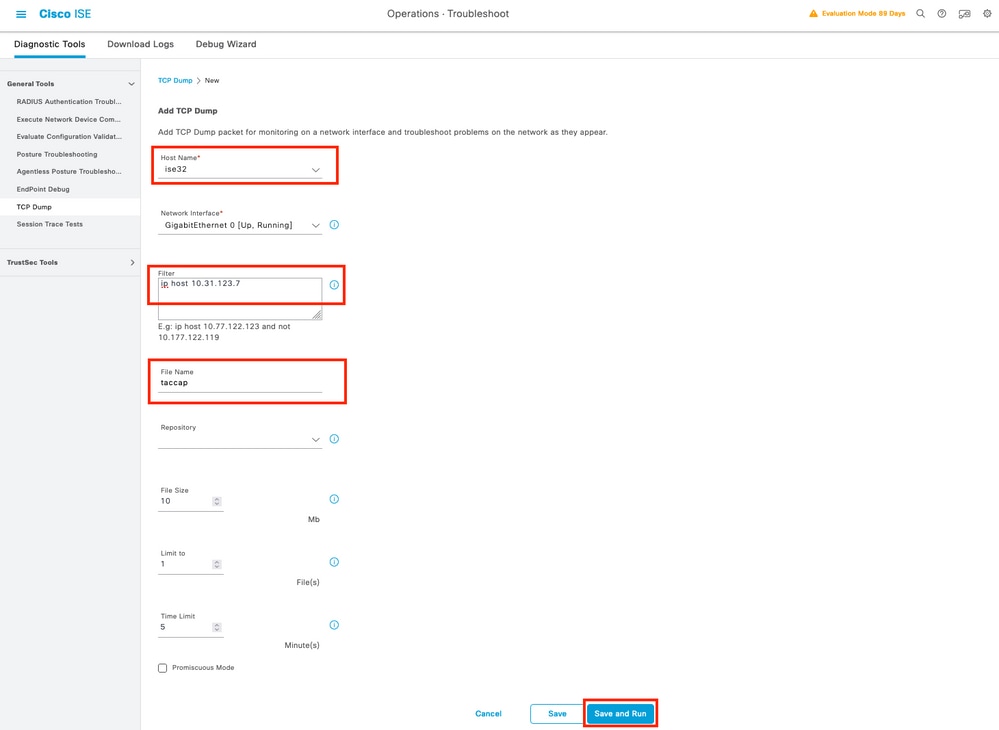
حدد عقدة خدمة السياسة من حيث يقوم UCSM بإرسال المصادقة ثم في عوامل التصفية لمتابعة إدخال مضيف IP X.X.X.X الذي يماثل عنوان IP الخاص ب UCSM من حيث يتم إرسال المصادقة، قم بتسمية الالتقاط والتمرير لأسفل للحفظ، قم بتشغيل الالتقاط وسجل الدخول من UCSM .
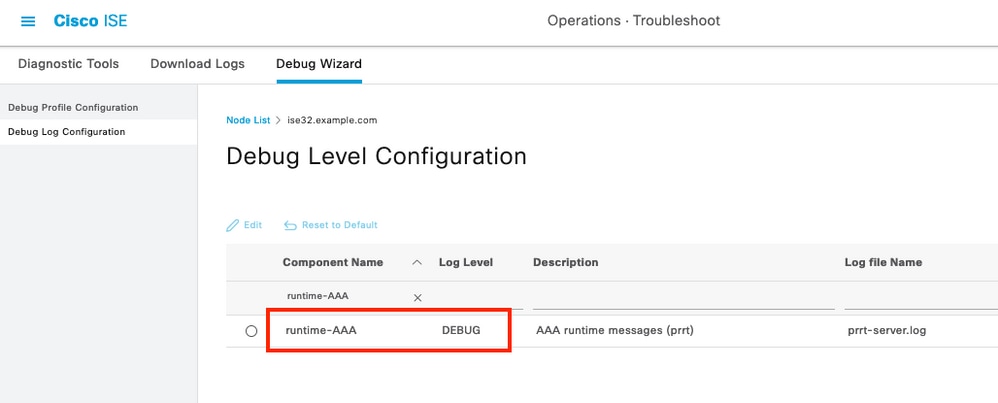
الخطوة 4. قم بتمكين مكون وقت تشغيل المصادقة والتفويض والمحاسبة (AAA) في تصحيح الأخطاء ضمن PSN من حيث يتم إجراء المصادقة في العمليات > أستكشاف الأخطاء وإصلاحها > معالج تصحيح الأخطاء > تكوين سجل تصحيح الأخطاء، حدد عقدة PSN، حدد بعد ذلك في زر التحرير .
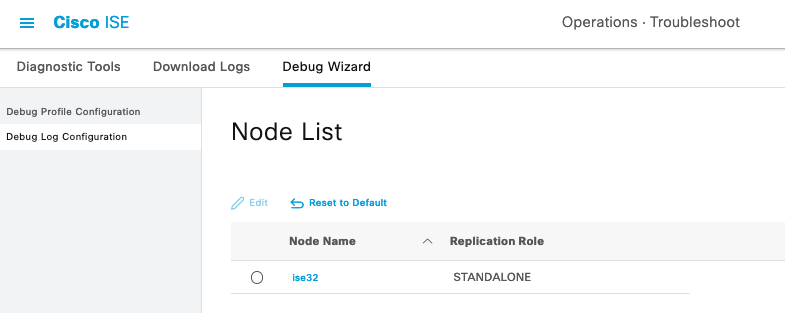
ابحث عن مكون وقت تشغيل المصادقة والتفويض والمحاسبة (AAA) وقم بتغيير مستواه لتصحيح الأخطاء ثم إعادة إنشاء المشكلة مرة أخرى، ثم تابع تحليل السجلات .
معلومات ذات صلة
دليل إدارة مدير Cisco UCS
دليل تكوين TACACS+ ل Cisco UCS CIMC

 التعليقات