إعادة تعيين كلمة مرور المستخدم المسؤول على نظام FirePOWER

المحتويات
المقدمة
يصف هذا المستند التعليمات لإعادة ضبط كلمة مرور حساب مسؤول نظام FirePOWER.
معلومات أساسية
يحتفظ مركز إدارة Firepower (FMC) بحسابات وكلمات مرور منفصلة للمسؤول لواجهة سطر الأوامر (CLI) وواجهات الويب. تستخدم الأجهزة المدارة، مثل FirePOWER وخدمات Adaptive Security Appliance (ASA) FirePOWER، حساب مسؤول واحد للوصول إلى واجهة سطر الأوامر (CLI) و Shell وواجهة الويب.
Firepower Threat Defense: إعادة تعيين كلمة مرور المسؤول
لإعادة ضبط كلمة مرور إدارة مفقودة لجهاز منطقي للدفاع عن تهديد FirePOWER (FTD) على الأنظمة الأساسية Firepower 9300 و 4100، قم بتنفيذ التعليمات في تغيير كلمة مرور الاسترداد أو ل FTD من خلال دليل مدير هيكل FXOS.
بالنسبة لأجهزة FTD التي تعمل على FirePOWER 1000/2100/3100، يجب إعادة تكوين صورة الجهاز. راجع دليل أستكشاف أخطاء FXOS وإصلاحها من Cisco للسلسلة Firepower 1000/2100 Series التي تشغل برنامج الدفاع عن تهديد FirePOWER لإجراء إعادة الصورة على هذه الأنظمة الأساسية.
بالنسبة لأجهزة FTD التي تعمل على طرز ASA 5500-X و Integrated Security Appliance (ISA) 3000، يجب إعادة تكوين صورة الجهاز. راجع دليل إعادة صورة جهاز الدفاع عن تهديد الحماية من Cisco ASA و FirePOWER للحصول على تعليمات.
بالنسبة لأجهزة FTD الظاهرية، يجب إستبدال الجهاز بنشر جديد.
يؤدي تعويض الجهاز الفعلي إلى مسح تكوينه وإعادة تعيين كلمة مرور المسؤول إلى Admin123.
باستثناء FTDv الذي يستخدم Firepower 7.0+ على خدمات الويب (AWS) من Amazon، لا يحتوي نشر FTDv جديد على تكوينات، وكلمة مرور المسؤول هي Admin123. بالنسبة ل FTDvs الذي يستخدم Firepower 7.0+ على AWS، ليس للنشر الجديد أي تكوين ولا توجد كلمة مرور افتراضية؛ تقوم بتوفير كلمة مرور المسؤول في وقت النشر.
- إذا قمت بإعادة تحميل صورة جهاز FTD تتم إدارته باستخدام Firepower Device Manager:
- إذا كان لديك نسخة إحتياطية مخزنة خارجيا حديثا، فيمكنك إستعادة تكوينات النسخ الاحتياطي بعد إعادة التصوير. لمزيد من المعلومات، راجع دليل تكوين الدفاع عن تهديد FirePOWER من Cisco ل FirePOWER لإدارة الأجهزة الخاصة بالإصدار الخاص بك.
- إذا لم يكن لديك نسخة إحتياطية، فيجب عليك إعادة إنشاء تكوين الجهاز يدويا، والذي يتضمن الواجهات وسياسات التوجيه وإعدادات نظام اسم المجال الديناميكي (DDNS) ل DHCP.
- إذا قمت بإعادة تكوين جهاز FTD تتم إدارته باستخدام مركز إدارة FirePOWER، و FMC والجهاز الذي يشغل الإصدار 6.3+، فيمكنك إستخدام واجهة ويب FMC لإجراء نسخ إحتياطي لتكوين الجهاز قبل إعادة الصورة، واستعادة النسخ الاحتياطية بعد إعادة الصورة. لمزيد من المعلومات، راجع دليل تكوين مركز بيانات Firepower للإصدار الخاص بك.
الوحدة النمطية لخدمات ASA FirePOWER: إعادة تعيين كلمة مرور المسؤول
أنت يستطيع أعدت ال admin كلمة ل ال ASA FirePOWER وحدة نمطية CLI مع الجلسة أمر من ال ASA General Operations CLI. إذا فقدت كلمة المرور الخاصة ب ASA CLI، فيمكنك إستردادها كما هو موضح في كتاب CLI رقم 1: دليل تكوين CLI للعمليات العامة لسلسلة Cisco ASA لإصدار ASA الخاص بك.
إعادة ضبط كلمة مرور المسؤول على الوحدة النمطية ASA 5512-X من خلال ASA 5555-X و ASA 5506-X من خلال ASA 5516-X (البرنامج ASA FirePOWER module) وأجهزة ISA 3000
لإعادة ضبط المستخدم المسؤول للوحدة النمطية لبرنامج ASA FirePOWER أو جهاز ISA 3000 إلى كلمة المرور الافتراضية، أدخل هذا الأمر في موجه ASA: جلسة عمل sfr do password-reset
لمزيد من المعلومات، راجع كتاب واجهة سطر الأوامر من السلسلة Cisco ASA Series رقم 2: دليل تكوين CLI لجدار الحماية لسلسلة Cisco ASA لإصدار ASA الخاص بك.
إعادة ضبط كلمة مرور المسؤول على أجهزة ASA 5585-X Series (الوحدة النمطية Hardware ASA FirePOWER)
لإعادة تعيين المستخدم المسؤول لوحدة جهاز ASA FirePOWER إلى كلمة المرور الافتراضية، أدخل هذا الأمر في موجّه أوامر ASA: session 1 do password-reset
لمزيد من المعلومات، راجع كتاب واجهة سطر الأوامر من السلسلة Cisco ASA Series رقم 2: دليل تكوين CLI لجدار الحماية لسلسلة Cisco ASA لإصدار ASA الخاص بك.
تغيير كلمة مرور إدارة CLI أو Shell ل FMCs و NGIPSv
أستخدم هذه التعليمات لإعادة تعيين كلمة مرور معروفة لحسابات المسؤول هذه:
- مركز إدارة Firepower: كلمة مرور المسؤول المستخدمة للوصول إلى CLI أو shell.
- الجيل التالي من نظام حفظ المعلومات الافتراضي (NGIPSv: كلمة مرور المسؤول المستخدمة للوصول إلى CLI.
الإجراء:
- قم بتسجيل الدخول إلى حساب مسؤول الجهاز بواسطة SSH أو وحدة التحكم.
- لمركز إدارة Firepower:
- إذا كان مركز إدارة Firepower يعمل بالإصدار 6.2 من FirePOWER أو أقل، فإن تسجيل الدخول يوفر لك إمكانية الوصول المباشر إلى طبقة Linux.
- إذا قام مركز إدارة Firepower بتشغيل FirePOWER v6.3 أو 6.4 ولم يتم تمكين واجهة سطر الأوامر (CLI) لمركز إدارة Firepower، فإن تسجيل الدخول يوفر لك الوصول المباشر إلى طبقة Linux.
- إذا قام مركز إدارة Firepower بتشغيل FirePOWER v6.3 أو 6.4 وتم تمكين واجهة سطر الأوامر (CLI) لإدارة FirePOWER، فإن تسجيل الدخول يوفر لك الوصول المباشر إلى واجهة سطر الأوامر (CLI) لمركز إدارة Firepower. أدخل الأمر expert للوصول إلى طبقة Linux.
- إذا قام مركز إدارة Firepower بتشغيل Firepower v6.5+، فإن تسجيل الدخول يوفر لك إمكانية الوصول المباشر إلى واجهة سطر الأوامر (CLI) لمركز إدارة Firepower. أدخل الأمر expert للوصول إلى طبقة Linux.
- بالنسبة للأجهزة المدارة، يوفر لك تسجيل الدخول الوصول إلى CLI. أدخل الأمر expert للوصول إلى طبقة Linux.
- لمركز إدارة Firepower:
- دخلت في القشرة رسالة حث، هذا أمر: Sudo password admin.
- عند المطالبة، أدخل كلمة مرور المسؤول الحالية لرفع امتيازات الوصول إلى الجذر.
- استجابةً للمطالبات، أدخل كلمة مرور المسؤول الجديدة مرتين.
- اكتب exit للخروج من Shell.
- اكتب exit على جهاز مدار أو على مركز إدارة FirePOWER مع تمكين واجهة سطر الأوامر (CLI) للخروج من واجهة سطر الأوامر.
قم بتغيير كلمة مرور مسؤول واجهة الويب ل FMCs أو كلمة مرور مسؤول واجهة الويب و CLI لأجهزة 7000 و 8000 Series
أستخدم هذه التعليمات لإعادة تعيين كلمة مرور معروفة لحسابات المسؤول هذه:
- مركز إدارة Firepower: كلمة مرور المسؤول المستخدمة للوصول إلى واجهة الويب.
- أجهزة السلسلة 7000 و8000: كلمة مرور المسؤول المستخدمة للوصول إلى واجهة الويب، بالإضافة إلى واجهة سطر الأوامر.
الإجراء:
- قم بتسجيل الدخول إلى واجهة الويب للجهاز كمستخدم له حق الوصول للمسؤول.
- أخترت نظام>مستعمل وطقطقت ال edit أيقونة للمسؤول مستعمل.
- أدخل قيم لحقول كلمة المرور وتأكيد كلمة المرور.
يجب أن تكون القيم متماثلة ويجب أن تتوافق مع خيارات كلمة المرور المعينة للمستخدم. - انقر فوق حفظ.
إعادة ضبط كلمة مرور إدارة CLI أو Shell المفقودة ل FMCs أو NGIPSv، أو إعادة ضبط واجهة الويب المفقودة أو كلمة مرور CLI لأجهزة 7000 و 8000 Series
أستخدم هذه التعليمات لإعادة تعيين كلمة مرور مفقودة لحسابات المسؤول هذه:
- مركز إدارة Firepower: كلمة مرور المسؤول المستخدمة للوصول إلى CLI أو shell.
- أجهزة السلسلة 7000 و8000: كلمة مرور المسؤول المستخدمة للوصول إلى واجهة الويب، بالإضافة إلى CLI.
- NGIPSv: كلمة مرور المسؤول المستخدمة للوصول إلى CLI.
الخيار 1. قم بإعادة تشغيل الجهاز بأمان وأدخل وضع المستخدم الواحد في التمهيد لإعادة ضبط كلمة المرور
- افتح اتصالاً بوحدة تحكم الجهاز للجهاز الذي فقدت كلمة مرور المسؤول الخاصة به:
· بالنسبة للأجهزة فئة 7000/8000 ومراكز إدارة Firepower، أستخدم لوحة مفاتيح/شاشة أو اتصال تسلسلي.
· بالنسبة للأجهزة الافتراضية، أستخدم وحدة التحكم التي يوفرها النظام الأساسي الظاهري. راجع دليل البدء الظاهري لمركز إدارة Cisco Firepower أو دليل البدء السريع Cisco Firepower NGIPSv ل VMware للحصول على مزيد من المعلومات.
· بدلا من ذلك، بالنسبة لمراكز إدارة FirePOWER والسلسلة 7000/8000 والأجهزة الافتراضية، إذا كان لديك اتصال وحدة تحكم تم إنشاؤه مع الجهاز من خلال إستخدام لوحة المفاتيح البعيدة Video/Mouse (KVM)، فيمكنك الوصول إلى هذه الواجهة. - أعد تمهيد الجهاز الذي فقدت كلمة مرور المسؤول الخاص به، ولديك الخيارات التالية:
• بالنسبة لمركز إدارة Firepower:
أ. قم بتسجيل الدخول إلى واجهة الويب لمركز إدارة Firepower كمستخدم لديه حق وصول المسؤول.
ب. أعد تمهيد مركز إدارة FirePOWER كما هو موضح في دليل تكوين مركز إدارة FirePOWER لإصدارك.
· بالنسبة للأجهزة من السلسلة 7000 أو 8000 أو NGIPSv، إذا كان لديك بيانات اعتماد لمستخدم واجهة ويب مع وصول المسؤول إلى مركز إدارة Firepower المدار:
أ. قم بتسجيل الدخول إلى واجهة الويب لمركز إدارة FirePOWER المدار كمستخدم لديه حق وصول المسؤول.
ب. قم بإيقاف تشغيل الجهاز المدار كما هو موضح في دليل تكوين مركز إدارة Firepower للإصدار الخاص بك.
• بالنسبة لأجهزة السلسلة 7000 أو 8000، إذا كانت لديك بيانات اعتماد لمستخدم واجهة ويب يتمتع بوصول المسؤول:
أ. قم بتسجيل الدخول إلى واجهة الويب للجهاز كمستخدم لديه حق وصول المسؤول.
ب. أعد تمهيد الجهاز كما هو موضح في دليل تكوين مركز إدارة FirePOWER لإصدارك.
• بالنسبة لأجهزة السلسلة 7000 أو 8000 أو NGIPSv، إذا كانت لديك بيانات اعتماد لمستخدم CLI لديه وصول للتكوين:
أ. قم بتسجيل الدخول إلى الجهاز باستخدام shell من خلال اسم مستخدم باستخدام الوصول إلى تكوين CLI.
ب. عند المطالبة، أدخل أمر إعادة تشغيل النظام.
· بالنسبة لمراكز إدارة FirePOWER والسلسلة 7000 والسلسلة 8000 والأجهزة الافتراضية المزودة بوحدة تحكم، اضغطCTRL-ALT-DEL (iإذا كنت تستخدم لوحة مفاتيح وفيديو وماوس (KVM) عن بعد، فإن واجهة لوحة المفاتيح والفيديو والماوس توفر طريقة للإرسال CTRL-ALT-DEL إلى الجهاز دون تداخل مع لوحة المفاتيح والفيديو والماوس نفسها).

ملاحظة: عند إعادة تشغيل مركز إدارة Firepower أو الجهاز المدار، يقوم هذا بتسجيل خروجك من الجهاز ويقوم النظام بتشغيل فحص قاعدة بيانات قد يستغرق ما يصل إلى ساعة للاكتمال.

تحذير: لا تقم بإيقاف تشغيل الأجهزة التي تحتوي على زر الطاقة أو فصل كبل الطاقة؛ يمكن أن يؤدي إلى إتلاف قاعدة بيانات النظام. إيقاف تشغيل الأجهزة بالكامل باستخدام واجهة الويب.
3. عند عرض وحدة تحكم الجهاز، راقب عملية إعادة التشغيل واستمر بالاعتماد على نوع الجهاز الذي تمت إعادة تشغيله:
• بالنسبة لطرازات Firepower Management Centres 750 أو 1500 أو 2000 أو 3500 أو 4000، أو لأجهزة Firepower 7000 أو السلسلة 8000 أو NGIPSv، قم بمقاطعة عملية إعادة التمهيد:
أ. ما إن يبدأ الجهاز في التحميل، اضغط أي مفتاح على لوحة مفاتيحك أن يلغي العد العكسي من قائمة جزمة LILO.
ب. رقم الإصدار المعروض في قائمة تمهيد LILO. في هذا المثال، رقم الإصدار هو 7.4.1
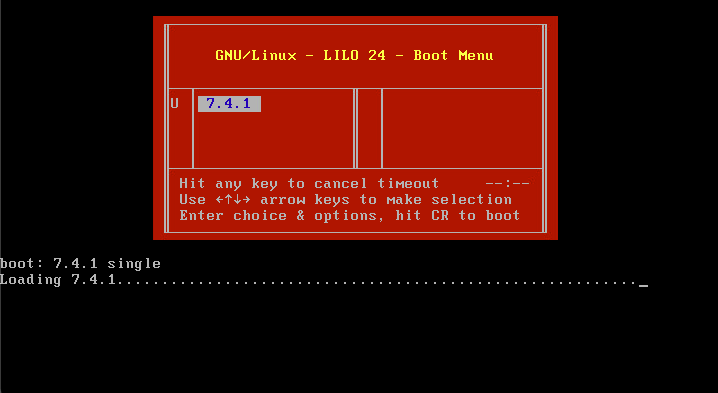
c. في موجه الأمر boot ، اكتب "command_version single" حيث يكون الإصدار هو رقم الإصدار (على سبيل المثال "7.4.1 single"). إذا تم تمكين التوافق مع قائمة المنتجات المعتمدة للقدرات الموحدة (UCAPL) في النظام، تتم مطالبتك بكلمة مرور؛ أدخل كلمة المرور Sourcefire.
· لمراكز إدارة Firepower طراز 1000 أو 1600 أو 2500 أو 2600 أو 4500 أو 4600:
• عندما تظهر قائمة التمهيد، حدد الخيار 4، Cisco Firepower Management Console Password Restore Mode.
4. قم بتعيين كلمة مرور مسؤول جديدة؛ أستخدم الإرشادات المناسبة لجهازك:
· للحصول على كلمة مرور إدارة CLI و shell جديدة لمركز إدارة FirePOWER أو NGIPSv:
أ. عندما يعرض النظام مطالبة نظام التشغيل التي تنتهي بعلامة رطل (#)، أدخل هذا الأمر:
إدارة كلمة المرور.
ب. أدخل كلمة مرور المسؤول الجديدة عند مطالبتك بذلك (مرتين).
ملاحظة: إذا عرض النظامBAD PASSWORDرسالة، فهذا عبارة عن معلومات فقط. يقوم النظام بتطبيق كلمة المرور التي توفرها حتى في حالة ظهور هذه الرسالة. ومع ذلك، يوصى باستخدام كلمة مرور أكثر تعقيدا لأسباب أمنية.
· للحصول على كلمة مرور جديدة لمسؤول واجهة سطر الأوامر (CLI) وشبكة الويب 7000 و 8000 Series Devices:
· عند المطالبة بنظام التشغيل التي تنتهي بعلامة الجنيه (#)، أدخل هذا الأمر:
userTool.pl -p "كلمة مرور المسؤول"
· حيث كلمة المرور هي كلمة مرور المسؤول الجديدة.
5. إذا تم تأمين حساب المسؤول بسبب عدد كبير جدا من محاولات تسجيل الدخول الفاشلة، فيجب إلغاء تأمين الحساب. أستخدم الإرشادات المناسبة لجهازك:
· لإلغاء تأمين حسابات مسؤول واجهة سطر الأوامر (CLI) وواجهة سطر الأوامر (Shell) على مركز إدارة FirePOWER أو NGIPSv، أدخل هذا الأمر في مطالبة نظام التشغيل التي تنتهي بعلامة الجنيه (#):
pam_tally — مسؤول المستخدم — إعادة تعيين
· لإلغاء تأمين حسابي مسؤول Web و CLI على أجهزة السلسلة 7000 و 8000، أدخل هذا الأمر في مطالبة نظام التشغيل التي تنتهي بعلامة رطل (#):
userTool.pl -u admin
6. في موجه أوامر نظام التشغيل الذي ينتهي بعلامة الجنيه (#)، أدخل الأمر reboot.
7. اسمح بإكمال عملية إعادة التشغيل.
الخيار 2. إستخدام المصادقة الخارجية للحصول على وصول إلى CLI لإعادة ضبط كلمة المرور لمركز إدارة Firepower
إذا كنت في حالة إستمرار لديك حق الوصول إلى واجهة ويب FMC باستخدام حساب مع وصول المسؤول، فيمكنك إستخدام ميزة المصادقة الخارجية للحصول على الوصول إلى CLI. تسمح لك هذه الطريقة بتسجيل الدخول إلى واجهة سطر الأوامر (CLI) الخاصة بوحدة التحكم في الإدارة الأساسية (FMC) والوصول إلى طبقة Linux والترقي إلى الجذر وإعادة ضبط كلمة مرور مسؤول واجهة سطر الأوامر (CLI)/shell يدويا. لا يتطلب هذا الخيار إعادة التشغيل أو الوصول إلى وحدة التحكم. يتطلب هذا الخيار أن يكون لديك مصادقة خارجية تم تكوينها بشكل صحيح (مع وصول SSH) على مركز إدارة FirePOWER حيث تريد إعادة ضبط كلمة مرور المسؤول (راجع دليل تكوين مركز إدارة Firepower للحصول على تعليمات). بمجرد تكوين هذا، أكمل الخطوات التالية:
- قم بتسجيل الدخول إلى مركز إدارة FirePOWER باستخدام حساب مصدق خارجيا لديه وصول CLI/Shell باستخدام SSH أو وحدة التحكم:
· إذا كانت وحدة التحكم في إدارة اللوحة الأساسية (FMC) لديك تشغل الإصدار 6.2 أو أقل، فهذا يوفر لك إمكانية الوصول المباشر إلى طبقة Linux.
· إذا كانت وحدة التحكم في إدارة الهيكل (FMC) لديك تشغل الإصدار 6.3 أو الإصدار 6.4 ولم يتم تمكين واجهة سطر الأوامر (CLI) من FMC، فهذا يوفر لك إمكانية الوصول المباشر إلى طبقة Linux.
· إذا كانت وحدة التحكم في إدارة الإطارات (FMC) لديك تشغل الإصدار 6.3 أو 6.4 وتم تمكين واجهة سطر الأوامر (CLI) لمركز إدارة Firepower، فإن ذلك يوفر لك إمكانية الوصول إلى واجهة سطر الأوامر (CLI) لمركز إدارة Firepower. أدخل الأمر expert للوصول إلى طبقة Linux.
· إذا كانت وحدة التحكم في إدارة الإطارات (FMC) لديك تشغل الإصدار 6.5+، فإن ذلك يوفر لك إمكانية الوصول إلى واجهة سطر الأوامر (CLI) لمركز إدارة Firepower. أدخل الأمر expert للوصول إلى طبقة Linux. - في موجه الأمر shell بعلامة دولار ($)، قم بتشغيل هذا الأمر لإعادة ضبط كلمة مرور CLI للمستخدم المسؤول:
sudo passwd admin - في موجه الأمر كلمة المرور، أدخل كلمة المرور الخاصة باسم المستخدم الذي قمت بتسجيل الدخول عليه حاليا.
- أدخل كلمة مرور المسؤول الجديدة عند مطالبتك بذلك (مرتين).
- إذا تم تأمين حساب admin بسبب عدد كبير جدا من محاولات تسجيل الدخول الفاشلة، فيجب إلغاء تأمين الحساب، وتشغيل الأمر pam_tally وإدخال كلمة المرور الخاصة بك عند طلبها:
sudo pam_tally —user —إعادة تعيين - اكتب exit لمغادرة shell.
- في مركز إدارة Firepower مع تمكين واجهة سطر الأوامر (CLI)، اكتب exit لمغادرة واجهة سطر الأوامر.
إعادة تعيين كلمة مرور إدارة واجهة الويب المفقودة لمراكز إدارة FirePOWER
أستخدم هذه التعليمات لتغيير كلمة المرور لحساب المسؤول المستخدم للوصول إلى واجهة ويب مركز إدارة Firepower.
الإجراء:
- سجل الدخول إلى الجهاز باستخدام حساب مسؤول CLI مع SSH أو وحدة التحكم.
- قم بالوصول إلى صدفة لينوكس:
· إذا كانت وحدة التحكم في إدارة الهيكل (FMC) تعمل 6.2 أو أقل، فإن تسجيل الدخول يوفر لك الوصول المباشر إلى طبقة Linux.
· إذا كانت وحدة التحكم في إدارة اللوحة الأساسية (FMC) لديك تشغل الإصدار 6.3 أو 6.4 ولم يتم تمكين واجهة سطر الأوامر (CLI) الخاصة بمركز إدارة Firepower، فإن تسجيل الدخول يوفر لك الوصول المباشر إلى طبقة Linux.
· إذا كانت وحدة التحكم في إدارة الإطارات (FMC) تشغل الإصدار 6.3 أو 6.4 وتم تمكين واجهة سطر الأوامر (CLI) لمركز إدارة FirePOWER، فإن التسجيل يوفر لك إمكانية الوصول إلى واجهة سطر الأوامر (CLI) لمركز إدارة FirePOWER. قم بتشغيل الأمر expert للوصول إلى طبقة لينوكس.
· إذا كانت وحدة التحكم في إدارة الإطارات (FMC) تعمل ببرنامج 6.5+، فإن تسجيل الدخول يوفر لك إمكانية الوصول إلى واجهة سطر الأوامر (CLI) لمركز إدارة Firepower. قم بتشغيل الأمر expert للوصول إلى طبقة لينوكس. - في موجه الأمر shell، قم بتشغيل هذا الأمر لإعادة ضبط كلمة المرور الخاصة بمستخدم مسؤول واجهة الويب:
sudo usertool.pl -p 'admin password'
حيث كلمة المرور هي كلمة المرور الجديدة لمستخدم مسؤول واجهة الويب. - في موجه الأمر كلمة المرور، أدخل كلمة المرور الخاصة باسم المستخدم الذي قمت بتسجيل الدخول إليه حاليا.
- إذا تم تأمين حساب مسؤول ويب بسبب عدد كبير جدا من محاولات تسجيل الدخول الفاشلة، يجب إلغاء تأمين الحساب. قم بتشغيل الأمر userTool، أدخل كلمة مرور مسؤول CLI عندما يطلب منك:
sudo userTool.pl -u admin - اكتب exit لمغادرة shell.
- في مركز إدارة Firepower مع تمكين واجهة سطر الأوامر (CLI)، اكتب exit لمغادرة واجهة سطر الأوامر.
محفوظات المراجعة
| المراجعة | تاريخ النشر | التعليقات |
|---|---|---|
4.0 |
15-Jun-2026
|
مقدمة محدثة، التدقيق الإملائي، النحوي، هيكل الجملة، المسافات، النص البديل. |
3.0 |
17-Mar-2023
|
تمت مراجعتها للامتثال للمعايير الحالية لنشر Cisco. |
2.0 |
18-Jan-2022
|
تم توجيه CSCvp96865 - إذا تم قفل حساب المسؤول بسبب العديد من محاولات تسجيل الدخول الفاشلة، يجب إلغاء تأمين الحساب. |
1.0 |
27-Oct-2014
|
الإصدار الأولي |
 التعليقات