إعادة تكوين طراز جهاز لمركز إدارة جدار الحماية الآمن

المقدمة
يصف هذا المستند مثالا لإجراء إعادة الصورة لمركز إدارة جدار الحماية الآمن (المعروف سابقا باسم مركز إدارة Firepower).
المتطلبات الأساسية
المتطلبات
لا توجد متطلبات خاصة لهذا المستند.
المكونات المستخدمة
تستند المعلومات الواردة في هذا المستند إلى إصدارات البرامج والمكونات المادية التالية:
- مركز إدارة جدار الحماية (FMC)، الإصدار 6.7.0
تم إنشاء المعلومات الواردة في هذا المستند من الأجهزة الموجودة في بيئة معملية خاصة. بدأت جميع الأجهزة المُستخدمة في هذا المستند بتكوين ممسوح (افتراضي). إذا كانت شبكتك قيد التشغيل، فتأكد من فهمك للتأثير المحتمل لأي أمر.
معلومات أساسية
تتضمن المتطلبات الخاصة لهذا المستند:
- كبل وحدة تحكم متصل على FMC.
- تم تحميل خادم FTP مزود بحزمة التثبيت (.iso) بالفعل.
إجراء إعادة الصورة هذا مدعوم على الأجهزة:
- مركز إدارة جدران الحماية طراز 1600
- مركز إدارة جدران الحماية طراز 2600
- مركز إدارة جدران الحماية طراز 4600
قبل البدء
- يمحو إجراء إعادة الصورة كل التكوينات السابقة. لاستعادة أي تكوينات، قم بإنشاء نسخة إحتياطية قبل بدء هذا الإجراء.
- تحقق من توافق النموذج مع هذا الإجراء.
التكوين
الخطوة 1. أعد تمهيد جهاز FMC:
أ. للقيام بذلك عبر واجهة المستخدم الرسومية:
i. سجل الدخول إلى واجهة المستخدم الرسومية (GUI) لمركز إدارة جدار الحماية.
ثانيا. انتقل إلى النظام > التكوين > العملية.
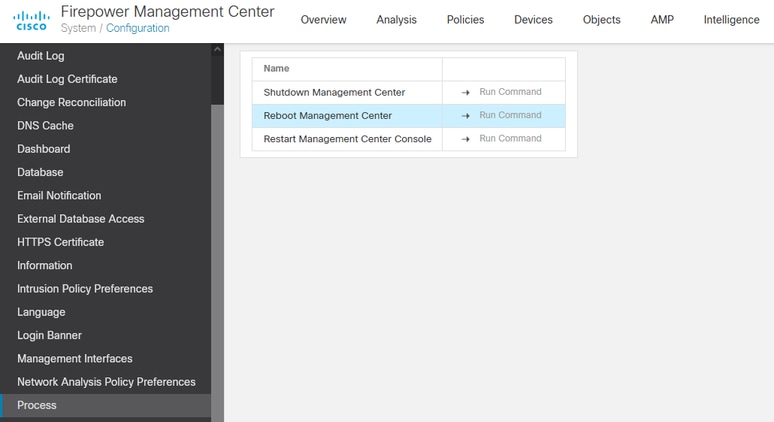
ثالثا. انقر على أمر تشغيل لمركز إدارة إعادة التمهيد.
مثال إعادة تمهيد واجهة المستخدم الرسومية:
ب. للقيام بذلك من خلال واجهة سطر الأوامر:
أولا - تسجيل الدخول إلى واجهة سطر الأوامر الخاصة بمركز إدارة الجدار الناري.
ثانيا. أدخل إلى وضع الخبراء.
ثالثا. ارفع مستوى امتيازك إلى وضع المستخدم الجذري.
رابعا. قم بتنفيذ الأمر reboot لإعادة تشغيل وحدة التحكم
مثال واجهة سطر الأوامر:
Copyright 2004-2021, Cisco and/or its affiliates. All rights reserved.
Cisco is a registered trademark of Cisco Systems, Inc.
All other trademarks are property of their respective owners.

Cisco Firepower Extensible Operating System (FX-OS) v2.10.1 (build 175)
Cisco Firepower Management Center 2600 v6.7.0 (build 84)

> expert
admin@fmc_lab:~$ sudo su
Password:
Last login: Tue Jan 24 01:08:10 UTC 2023 on pts/0
root@fmc_lab:/Volume/home/admin# reboot
الخطوة 2. في قائمة التمهيد، اكتب رقم 3 لتحديد وضع إستعادة النظام:
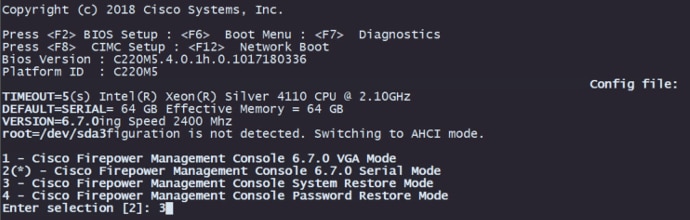
الخطوة 3. في القائمة، اكتب رقم 2 لتحديد الوضع التسلسلي كطريقة إخراج لإجراء إستعادة النظام في حالة عدم كونه الخيار الافتراضي:

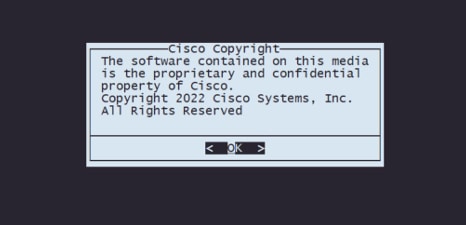
الخطوة 4. انقر فوق إدخال لتأكيد إشعار حقوق النشر.
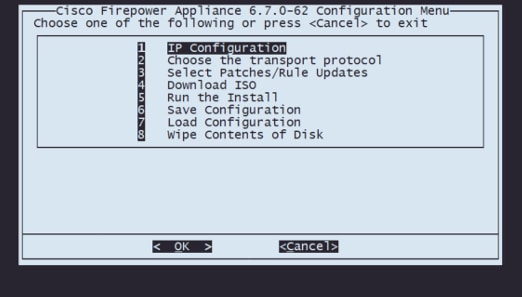
الخطوة 5. في قائمة التكوين، حدد الخيار 1 لتعيين تكوين IP:
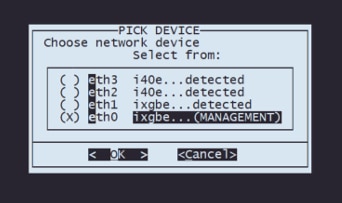
الخطوة 5.1. أختر واجهة الشبكة التي يمكنها الوصول إلى خادم FTP:
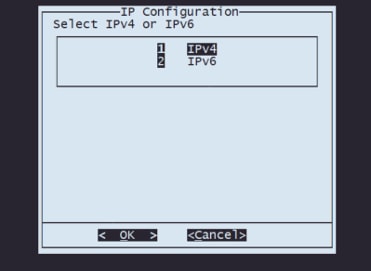
الخطوة 5.2. حدد إصدار IP الذي تريد تكوينه:
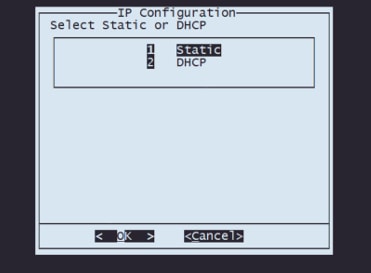
الخطوة 5.3. حدد طريقة تكوين IP التي تريد إستخدامها:
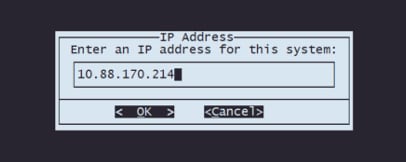
الخطوة 5.4. أدخل عنوان IP للنظام:
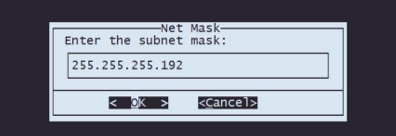
الخطوة 5.5. أدخل قناع الشبكة الفرعية الذي ينتمي إلى عنوان IP الخاص بك:
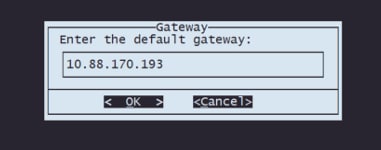
يدخل خطوة 5.6. التقصير مدخل IP أن يستعمل:
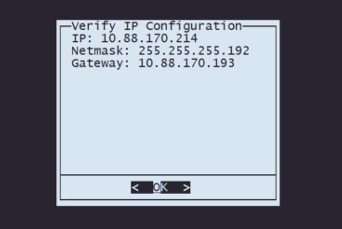
الخطوة 5.7. تحقق من صحة إعدادات الشبكة:
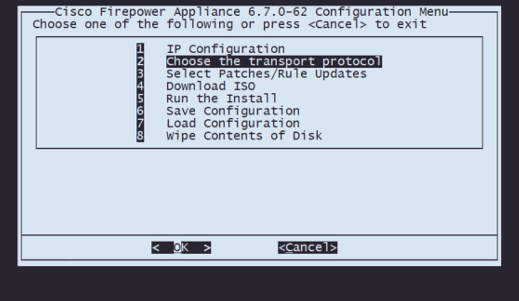
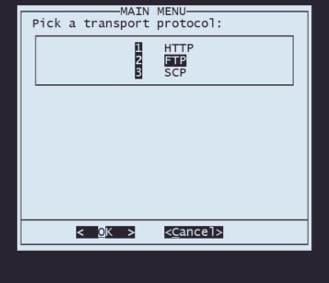
الخطوة 6. في قائمة التكوين، حدد الخيار 2 لتعيين بروتوكول النقل (خادم التخزين عن بعد):
الخطوة 6.1. تحديد بروتوكول نقل:
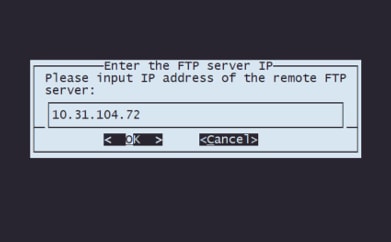
الخطوة 6.2. أدخل IP لوحدة التخزين البعيدة:
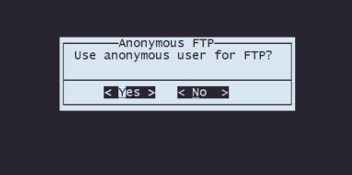
الخطوة 6.3. حدد نوع المستخدم للتخزين عن بعد:
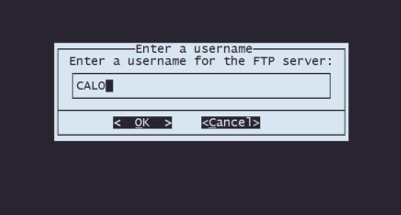
الخطوة 6.4. إذا لم يكن المستخدم مجهول الهوية، فأدخل اسم المستخدم لخادم التخزين عن بعد.
يدخل خطوة 6.5 الكلمة للتخزين عن بعد.
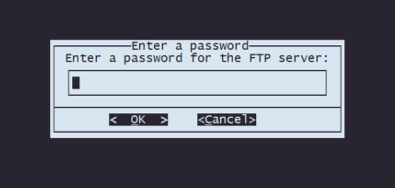
الخطوة 6.6. حدد حزمة ISO التي تخطط لاستخدامها لإعادة الصورة.
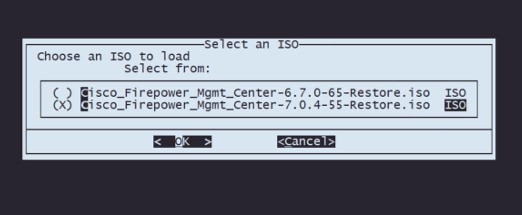
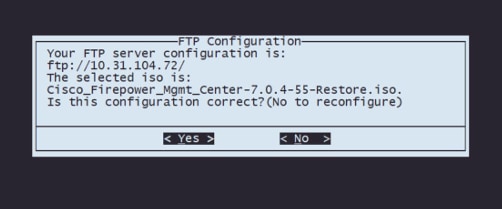
الخطوة 6.7. تأكد من أن التكوين يبدو صحيحا:
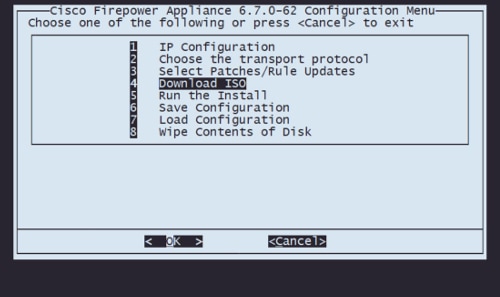
الخطوة 7. في قائمة التكوين، حدد الخيار 4 لتنزيل ISO:
الخطوة 8. في قائمة التكوين، حدد الخيار 5 لتشغيل تثبيت الحزمة التي تم تنزيلها:
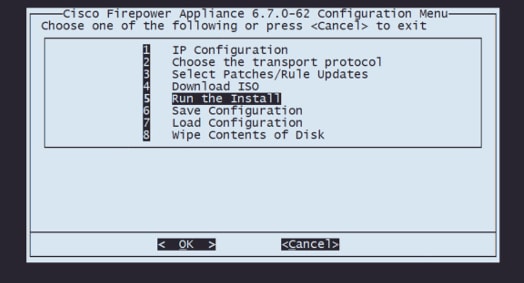
الخطوة 8.1. اضغط على Enter على شاشة التحذير لتأكيد إعادة تقسيم القرص:
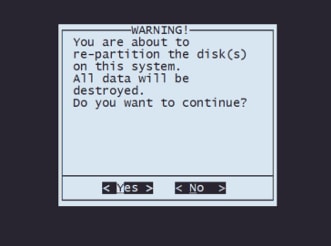
الخطوة 8.2. بعد انتهاء عملية إعادة التقسيم، اضغط على مفتاح الإدخال Enter لمتابعة إعادة تشغيل النظام
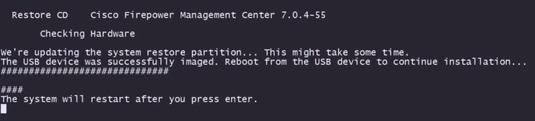
الخطوة 8.3. اضغط على Enter من النافذة المنبثقة لتأكيد إعادة التشغيل
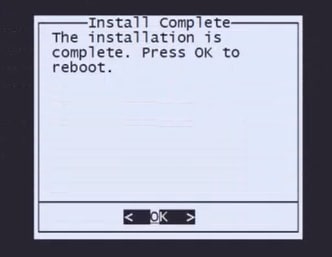
الخطوة 9. في قائمة التكوين، حدد الخيار 4 وأعد تنزيل حزمة التثبيت
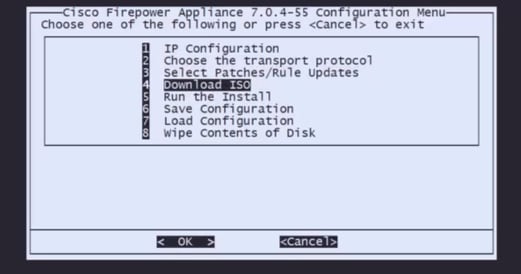
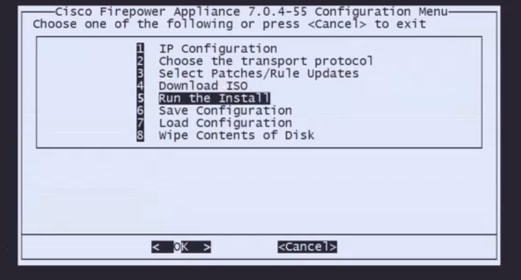
الخطوة 10. بمجرد عودتك إلى قائمة التكوين، حدد الخيار 5 لتشغيل حزمة التثبيت
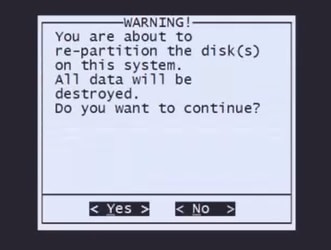
الخطوة 10.1. اضغط على Enter على شاشة التحذير لتأكيد إعادة تقسيم القرص
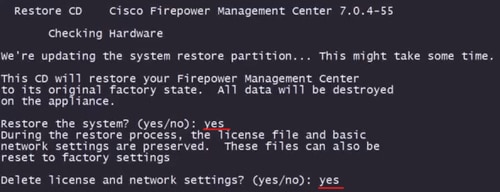
الخطوة 10.2. لتأكيد إستعادة النظام وحذف الترخيص ونوع إعدادات الشبكة نعم واضغط Enter على كل موجه أوامر
الخطوة 10.3 يتم عرض تحذير نهائي، اكتب نعم واضغط Enter للمتابعة

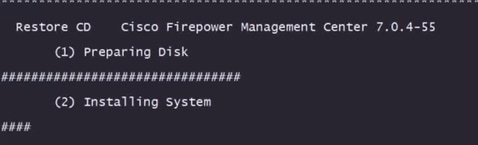
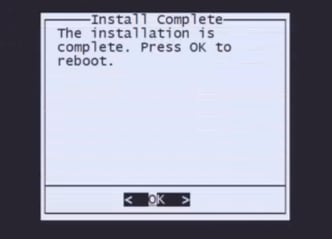
الخطوة 10.3. اضغط على Enter من النافذة المنبثقة لتأكيد إعادة التشغيل
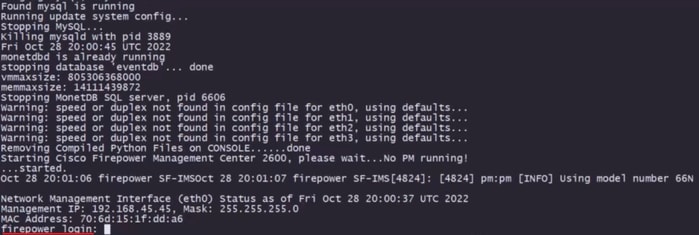
مثال على شاشة تسجيل الدخول بعد إعادة صورة FMC.
محفوظات المراجعة
| المراجعة | تاريخ النشر | التعليقات |
|---|---|---|
2.0 |
21-Apr-2026
|
أزلت cisco من العنوان والتنسيق. |
1.0 |
13-Apr-2023
|
الإصدار الأولي |
 التعليقات