المقدمة
يصف هذا وثيقة كيف أن يشكل بيتا cisco بريد إلكتروني أمن تطبيق (ESA) أن يستلم نسخة بريد تدفق من إنتاج ESA للاختبار.
معلومات أساسية
يقوم الإجراء بتكوين مستمعي Beta ESA وأذونات الترحيل ومسارات بروتوكول نقل البريد البسيط (SMTP)، ثم تكوين عامل تصفية رسائل ESA للإنتاج لإرسال نسخة مخفية من الرسائل إلى Beta ESA والتحقق من التسليم في mail_log. النتيجة المتوقعة: تقبل Beta ESA حركة المرور الواردة والصادرة الصادرة الصادرة من Production ESA للاختبار.
المتطلبات الأساسية
البيئة
- جهاز واحد لأمان البريد الإلكتروني من Cisco (ESA) وجهاز واحد بيتا ESA.
- مستمعو بيتا إيسا: مستمع عام على منفذ TCP 25؛ موزع رسائل خاص على منفذ TCP رقم 26 (أو المنفذ رقم 25 فقط عند توفر واجهة إضافية). في الإصدار بيتا المستضاف ل CES، يتم حجز المنفذ 587 للبريد الصادر.
- ينطبق على تدفق البريد الوارد والصادر المنسوخ من Production ESA إلى Beta ESA باستخدام عامل تصفية رسائل ESA للإنتاج (BCC).
المتطلبات
يلزم الوصول الإداري إلى واجهة المستخدم الرسومية (GUI) في وكالة الفضاء الأوروبية (ESA) وواجهة سطر الأوامر (CLI).
المكونات المستخدمة
لا يقتصر هذا المستند على إصدارات برامج ومكونات مادية معينة.
تم إنشاء المعلومات الواردة في هذا المستند من الأجهزة الموجودة في بيئة معملية خاصة. بدأت جميع الأجهزة المُستخدمة في هذا المستند بتكوين ممسوح (افتراضي). إذا كانت شبكتك قيد التشغيل، فتأكد من فهمك للتأثير المحتمل لأي أمر.
تكوين جهاز بيتا
تكوين وحدة الإصغاء ل Beta ESA
سيتم إكمال التكوين الأولي لوحدة الإصغاء على الإصدار بيتا ESA.
- من واجهة المستخدم الرسومية، انتقل إلى الشبكة > المستمعين.
- تحديد إضافة وحدة إصغاء....
- أدخل اسم موزع الرسائل وقم بتكوين موزع رسائل عام على منفذ TCP رقم 25.
- حدد إرسال.
- كرر الخطوات من 2 إلى 4 لإضافة مستمع ثان.
- أدخل اسم موزع الرسائل وقم بتكوين موزع رسائل خاص على منفذ TCP رقم 26. يتم إستخدام موزع الرسائل هذا للبريد الصادر. يمكنك إستخدام المنفذ 25 فقط عند توفر واجهة إضافية وتكوينها للبيئة. في الإصدار بيتا المستضاف ل CES، يتم حجز المنفذ 587 للبريد الصادر.
- إرسال لحفظ التغييرات على موزع الرسائل.
- الالتزام بحفظ جميع التغييرات في التكوين.
مجموعة المرسلين ل Beta ESA
بالنسبة لحركة المرور المنقولة أو الرسائل الصادرة، أضف عناوين IP المناسبة ل Beta ESA حتى تقبل الرسائل من Product ESA وتنقلها.
- من واجهة المستخدم الرسومية، انتقل إلى سياسات البريد > نظرة عامة على HAT.
- حدد مجموعة مرسلي الترحيل المسماة بشكل مناسب. (يسمى هذا عادة Relay، أو Relaylist.)
- تحديد إضافة مرسل....
- بالنسبة للمرسل، أستخدم عنوان IP الخاص ب ESA للإنتاج.
- قم بإدخال أي تعليقات إدارية، حسب الحاجة.
- إرسال لحفظ التغييرات في مجموعة مرسل الترحيل.
- الالتزام بحفظ جميع التغييرات في التكوين.
مسارات بروتوكول نقل البريد البسيط (SMTP) ل Beta ESA
قم بتكوين مسارات SMTP هذه على Beta ESA.
- من واجهة المستخدم الرسومية، انتقل إلى الشبكة > مسارات SMTP.
- إذا كانت مسارات SMTP الحالية موجودة، فيمكنك تحديدها وحذفها قبل المتابعة. تأكد من مراجعة دليل إعداد مختبر بيتا.
- تحديد إضافة مسار....
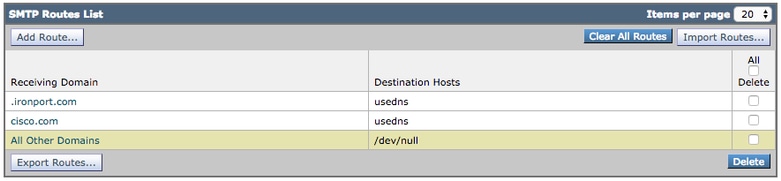
- دخلت cisco.com ل يستلم مجال وUSEDNS ل غاية.
- حدد إرسال.
- كرر الخطوات من 3 إلى 5 لإضافة مسار SMTP ثان.
- أدخل ironPort.com ل إستلام المجال وUSEDNS ل الوجهة.
- انقر فوق إرسال.
- حدد كافة المجالات الأخرى لتلقي المجال.
- أدخل /dev/null ل الوجهة. وهذا يمنع توجيه البريد من Beta ESA لأي مجالات لم يتم تكوينها.
- حدد إرسال.
- الالتزام بحفظ جميع التغييرات في التكوين.
تظهر مسارات SMTP على بيتا ESA كما هو موضح في هذه الصورة.
ملاحظة: قم بإضافة المسارات المناسبة لتسليم رسائل البريد الإلكتروني لاختبار المستخدمين النهائيين للمجالات حسب الحاجة.
ترحيل الوارد ل Beta ESA (إختياري)
يسمح الترحيل الوارد ل Beta ESA بتقييم عنوان IP المتصل واسترداد علامة سمعة SenderBase (SBRS) بما يتجاوز ما هو متاح من Production ESA.
تتطلب معظم عمليات النشر خطوة واحدة.
- في واجهة المستخدم الرسومية، انتقل إلى الشبكة > ترحيل الوارد.
- حدد خانة الاختيار تمكين.
- حدد إضافة ترحيل.
- في حقل الاسم، أدخل اسما وصفيا.
- في حقل عنوان IP، أدخل عنوان IP الخاص ب Production ESA الذي يقوم بتسليم البريد إلى Beta ESA. أستخدم اسم المضيف الجزئي فقط عندما يقوم العديد من المضيفين بتسليم البريد.
- في حقل الخطوة (Hop)، أدخل 1.
- انقر فوق إرسال، ثم انقر فوق الالتزام.
 ترحيل الوارد: دولة معطلة.
 ترحيل الوارد: الحالة الممكنة، الأبيض الملون.
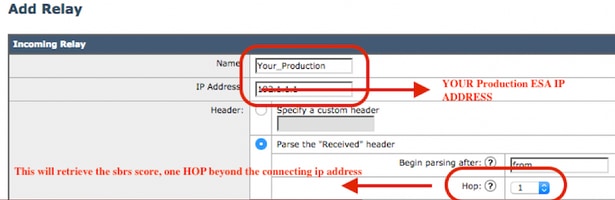 ترحيل الوارد: نموذج القالب
 ترحيل الوارد: عرض الملخص بعد الإرسال.
نموذج إدخال سجل البريد:
Mon Apr 8 12:48:28 2019 Info: MID 2422822 IncomingRelay(PROD_hc2881-52): Header Received found, IP 10.11.1.1 being used, SBRS 3.5 country United States
تمكين رؤوس السجلات من التقاط الحكم على البريد العشوائي في سجلات البريد (إختياري)
- في واجهة المستخدم الرسومية، انتقل إلى إدارة النظام > تسجيل الاشتراكات.
- حدد إعدادات عامة في أسفل الصفحة.
- في قسم الرؤوس، حدد إضافة.
- أدخل X-IronPort-Anti-Spam-result.
- حدد إرسال.
- طقطقة يلتزم.
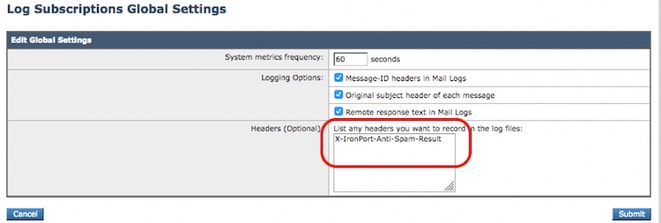 تسجيل رؤوس البريد العشوائي في سجلات البريد
نهاية تكوين جانب بيتا.
تكوين جهاز الإنتاج
تحذير: أنت على وشك إجراء تغييرات على إنتاج ESA. تأكد من أنك تقوم بإجراء نسخ إحتياطي للتكوين الحالي.
- من واجهة مستخدم الويب، انتقل إلى إدارة النظام > ملف التكوين.
- من قسم التكوين الحالي، حدد أحد الخيارات لإجراء نسخ إحتياطي للتكوين الحالي كملف:
- قم بتنزيل الملف إلى الكمبيوتر المحلي لعرضه أو حفظه.
- إرسال ملف البريد الإلكتروني إلى: <your_email_address@domain.com>
- انقر فوق إرسال.
مسارات بروتوكول SMTP للإنتاج ESA
قم بإضافة مسارات SMTP للسماح بنسخ BCC من جميع رسائل البريد الإلكتروني الواردة والصادرة من Production ESA إلى Beta ESA. في هذا المثال، يتم إستخدام inbound.beta.com وoutbound.beta.com.
- من واجهة المستخدم الرسومية، انتقل إلى الشبكة > مسارات SMTP.
- تحديد إضافة مسار....
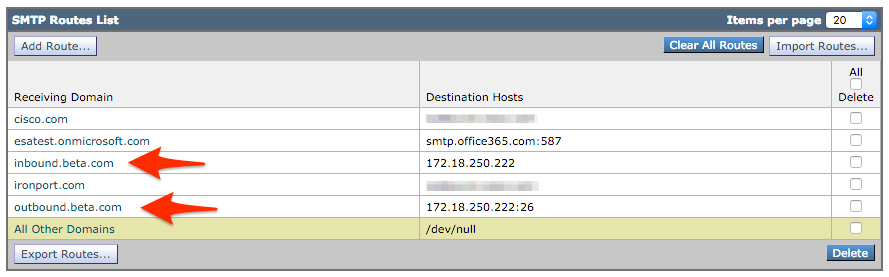
- أدخل inbound.beta.com ل مجال التلقي.
- أدخل عنوان IP الخاص بمنصت ESA العام بيتا الذي تم إنشاؤه مسبقا لمضيفي الوجهة.
- دخلت 25 للميناء.
- حدد إرسال.
- كرر الخطوات من 2 إلى 5 لإضافة المسار الثاني.
- أدخل outbound.beta.com ل مجال التلقي.
- أدخل عنوان IP الخاص بموزع الإصغاء بيتا ESA الذي تم إنشاؤه مسبقا للمضيفين الوجهة.
- أدخل 26 للمنفذ.
- حدد إرسال.
- الالتزام بحفظ جميع التغييرات في التكوين.
تظهر مسارات SMTP على Production ESA كما هو موضح في هذه الصورة.
إنشاء ملف تخصيص القفزات
يعمل الجمع بين ملف تعريف الوثبة وملف تعريف التحكم في الوجهة على حماية تدفق بريد الإنتاج من التأخيرات أو الأعطال عند تسليم الرسائل إلى الأجهزة المضيفة بيتا. يطبق هذا تشكيل فقط إلى ال بيتا رسالة.
- من واجهة مستخدم الويب، انتقل إلى الشبكة > ملفات تخصيص الارتداد > إضافة ملف تخصيص الارتداد.
- الحد الأقصى لعدد عمليات إعادة المحاولة: 15
- الحد الأقصى للوقت في قائمة الانتظار: 130
- الوقت الأولي للانتظار لكل رسالة: 60
- الحد الأقصى للوقت للانتظار لكل رسالة: 60
- إرسال رسائل الارتداد الثابت: لا
- إرسال رسائل تحذير بالتأخير: لا
- إستخدام توقيع مفتاح المجال لرسائل الارتداد والتأخير: لا
- إرسال لحفظ التغييرات على ملف تعريف القفزات الجديد هذا.
- حدد التزام لحفظ جميع التغييرات في التكوين.
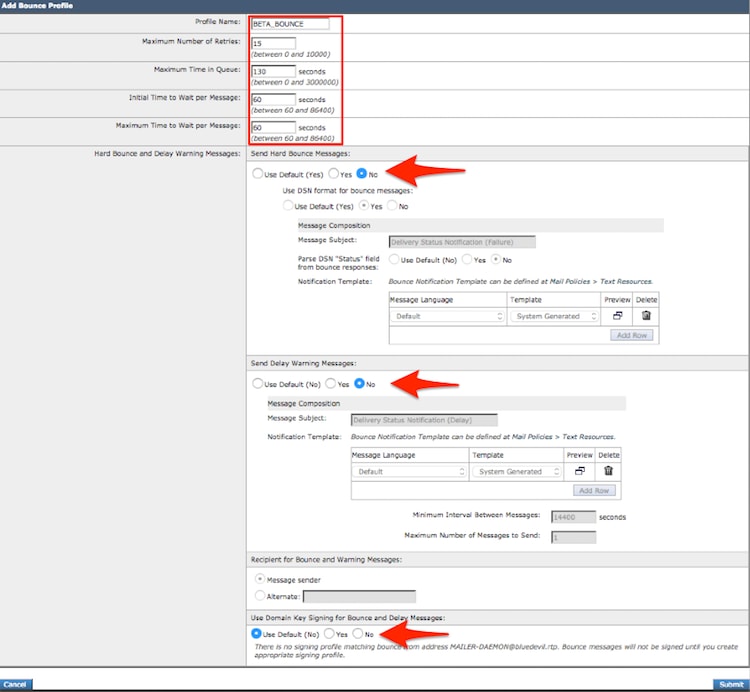 إنشاء ملف تخصيص القفزات
ملاحظة: يتم تكوين القيم المرقمة بشكل مكثف للغاية لمنع النسخ الاحتياطية لقائمة انتظار التسليم في حالة انقطاع التسليم إلى مضيفي بيتا. يمكن تعديل القيم إلى التفضيلات. تم تعيين إعدادات الإعلام إلى "لا" بشكل متعمد لمنع تسليم أي إعلامات مستخدم من عوامل تصفية BCC.
إنشاء ملف تعريف عناصر تحكم الوجهة
- من واجهة مستخدم الويب، انتقل إلى نهج البريد > عناصر تحكم الوجهة > إضافة وجهة.
- الوجهة: inbound.beta.com
- التحقق من الارتداد: > تنفيذ وضع علامات على العنوان: لا > أو الافتراضي (لا)
- ملف تعريف القفزات: Beta_Bounce
- قم بتكوين القيم المتبقية استنادا إلى تفضيل المسؤول.
- إرسال لحفظ التغييرات في ملف تعريف عنصر تحكم الوجهة الجديد هذا.
- كرر الخطوات من 2 إلى 6 واستخدم outbound.beta.com للوجهة.
- إرسال لحفظ التغييرات في ملف تعريف عنصر تحكم الوجهة الجديد هذا.
- الالتزام بحفظ جميع التغييرات في التكوين.
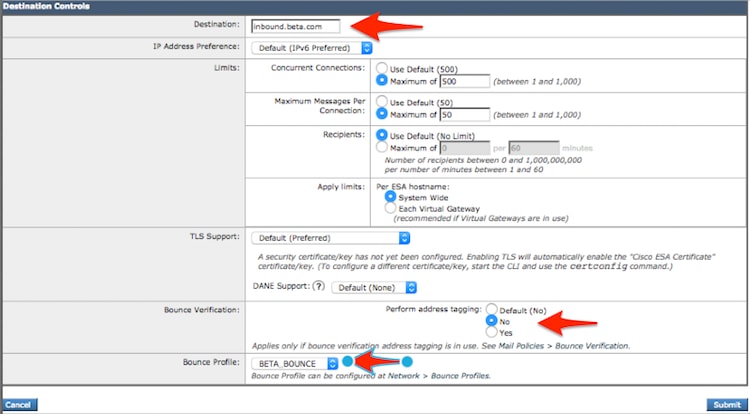 إضافة ملفات تعريف عنصر تحكم الوجهة.
 عرض ملخص لتوصيفات عناصر التحكم في الوجهة الجديدة.
إنشاء عامل تصفية الرسائل للإنتاج ESA
من واجهة سطر الأوامر (CLI) على Product ESA، قم بإنشاء عامل تصفية رسائل يرسل نسخ مخفية من البريد الإلكتروني إلى المصغي المناسب على Beta ESA.
- انتقل إلى عوامل التصفية > جديد.
- قم بنسخ مثال عامل تصفية الرسالة هذا ولصقه، ثم قم بتحديث القيم حسب الحاجة:
bcc-EFT: if sendergroup == "RELAY" {
 bcc ("$enveloperecipients", "$Subject", "$EnvelopeFrom", "outbound.beta.com");
 log-entry("<=====BCC COPY TO BETA ESA=====>");
 } else {
 bcc ("$enveloperecipients", "$Subject", "$EnvelopeFrom", "inbound.beta.com");
 log-entry("<=====BCC COPY TO BETA ESA=====>");
}
.
- ارجع إلى مطالبة واجهة سطر الأوامر (CLI) الرئيسية.
- الالتزام بحفظ جميع التغييرات في التكوين.
ملاحظة: تحديد حركة المرور التي تم نسخها في عامل تصفية الرسائل استنادا إلى SendGroup أو Recv-listener أو Mail-from أو القواعد الأخرى المتوفرة وبناء الجملة. راجع دليل مستخدم ESA للحصول على ملخص قواعد تصفية الرسائل وقواعد التصفية الكاملة.
التحقق من الصحة
أستخدم هذا القسم لتأكيد أن التكوين يعمل كما هو متوقع.
للتحقق من قبول Beta ESA لحركة مرور البريد الإلكتروني من Production ESA، قم بتشغيل هذا الأمر من CLI على Beta ESA:
tail mail_logs
Wed Mar 23 17:28:43 2016 Info: New SMTP ICID 2 interface Management (172.18.250.222) address 172.18.250.224 reverse dns host dhcp-172-18-250-224.cisco.com verified yes
Wed Mar 23 17:28:43 2016 Info: ICID 2 RELAY SG RELAY match 172.18.250.1/24 SBRS not enabled
Wed Mar 23 17:28:43 2016 Info: Start MID 2 ICID 2
Wed Mar 23 17:28:43 2016 Info: MID 2 ICID 2 From: <test@test.com>
Wed Mar 23 17:28:43 2016 Info: MID 2 ICID 2 RID 0 To: <example@ironport.com>
Wed Mar 23 17:28:43 2016 Info: MID 2 Message-ID '<a033ed$2@9.9.5-038.local>'
Wed Mar 23 17:28:43 2016 Info: MID 2 Subject 'TEST 2'
Wed Mar 23 17:28:43 2016 Info: MID 2 ready 320 bytes from <test@test.com>
Wed Mar 23 17:28:43 2016 Info: MID 2 matched all recipients for per-recipient policy DEFAULT in the outbound table
Wed Mar 23 17:28:43 2016 Info: MID 2 queued for delivery
Wed Mar 23 17:28:43 2016 Info: New SMTP DCID 3 interface 172.18.250.222 address 173.37.93.161 port 25
Wed Mar 23 17:28:43 2016 Info: Delivery start DCID 3 MID 2 to RID [0]
Wed Mar 23 17:28:44 2016 Info: Message done DCID 3 MID 2 to RID [0]
Wed Mar 23 17:28:44 2016 Info: MID 2 RID [0] Response '2.0.0 u2NHSipG018673 Message accepted for delivery'
Wed Mar 23 17:28:44 2016 Info: Message finished MID 2 done
Wed Mar 23 17:28:48 2016 Info: ICID 2 close
Wed Mar 23 17:28:49 2016 Info: DCID 3 close
يتم إنشاء اتصال SMTP على 172.18.250.222 (جهاز بيتا). يتم إرسال حركة المرور من 172.18.250.224 (جهاز الإنتاج).
مجموعة المرسلين التي تتلقى الاتصال هي RELAY لحركة المرور المرسلة من الشبكة 172.18.250.1/24.
تظهر الإدخالات المتبقية معالجة رسالة TEST 2.
على الإنتاج ESA، قم بتشغيل هذا الأمر للتحقق من الوسط الذي تمت معالجته:
tail mail_logs
يوضح الإنتاج ESA هذا الإخراج:
Wed Mar 23 14:50:10 2016 Info: MID 242 was generated based on MID 241 by bcc filter 'bcc-EFT'
يؤكد هذا الإخراج وجود تكرار واضح للرسالة ويظهر أن الرسالة تم نسخها من BCC إلى Beta ESA والمستخدم النهائي للاختبار كما هو متوقع.
استكشاف الأخطاء وإصلاحها
في حالة فشل التحقق، راجع تكوين موزع الرسائل وإدخالات مجموعة المرسلين ومسارات SMTP وإعدادات ترحيل الوارد وتكوين عامل تصفية الرسائل على كل من ESA. راجع أيضا mail_log على كلا الجهازين لتأكيد أحداث الاتصال والتسليم والتسليم.
معلومات إضافية (إختيارية)
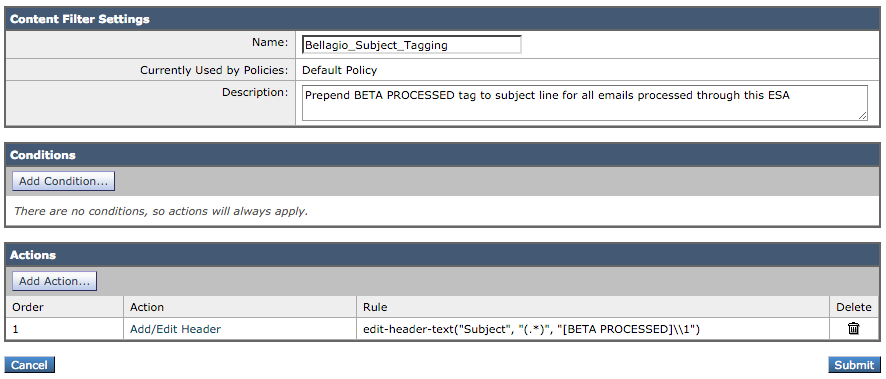
يمكنك إستخدام عامل تصفية محتوى للمساعدة في التمييز بين الإنتاج وحركة مرور البريد الإلكتروني التجريبي للمستخدمين النهائيين للاختبار.
- من واجهة مستخدم الويب الموجودة على الإصدار بيتا ESA، انتقل إلى نهج البريد > عوامل تصفية المحتوى الواردة أو نهج البريد > عوامل تصفية المحتوى الصادرة.
- قم بإنشاء مرشح محتوى أساسي يقوم بتنفيذ عملية إضافة/تحرير رأس.
- حدد إرسال.
- انتقل إلى نهج البريد > نهج البريد الوارد أو نهج البريد > نهج البريد الصادر.
- قم بتمكين عامل تصفية المحتوى الجديد وإضافته إلى النهج.
- حدد إرسال.
- طقطقة يلتزم in order to أنقذت كل تغير إلى التشكيل.
بعد اكتمال هذه الخطوة، يظهر مرشح المحتوى على بيتا ESA كما هو موضح في هذه الصور.
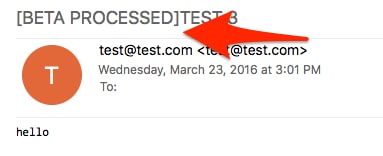
بعد أن تقوم بيتا ESA بمعالجة رسالة بريد إلكتروني، يظهر سطر الموضوع كما هو موضح في هذه الصورة.
معلومات ذات صلة

 التعليقات