تجميع تقنية Admin في بيئة SD-WAN وتحميل إلى حالة TAC

المحتويات
المقدمة
يوضح هذا المستند كيفية بدء تشغيل تقنية المسؤول في بيئة شبكة واسعة (SD-WAN) معرفة ببرنامج.
المتطلبات الأساسية
المتطلبات
cisco يوصي أن يتلقى أنت معرفة من cisco SD-WAN.
المكونات المستخدمة
تستند المعلومات الواردة في هذا المستند إلى Cisco vManage.
تم إنشاء المعلومات الواردة في هذا المستند من الأجهزة الموجودة في بيئة معملية خاصة. بدأت جميع الأجهزة المُستخدمة في هذا المستند بتكوين ممسوح (افتراضي). إذا كانت شبكتك قيد التشغيل، فتأكد من فهمك للتأثير المحتمل لأي أمر.
معلومات أساسية
عند بدء إستخدام تقنية المسؤول في بيئة شبكة منطقة واسعة (SD-WAN) معرفة البرنامج، يهدف هذا إلى المساعدة في التقاط المعلومات لمركز المساعدة الفنية (TAC) للمساعدة في أستكشاف أخطاء هذه الشبكة وإصلاحها. يساعد على التقاط Admin-tech في حالة المشكلة. وهو يغطي إستخدام واجهة المستخدم الرسومية vManage و CLI، و Edge أداة CLI، وتحميل ال admin-tech مباشرة في حالة Cisco TAC باستخدام آلية الرمز المميز.
إنشاء Admin-tech
السيناريو 1. من vManage للجهاز عبر الإنترنت
الخطوة 1. سجل الدخول إلى vManage.
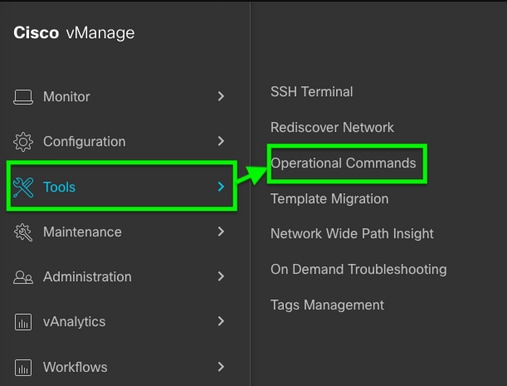
الخطوة 2. انتقل إلى أدوات > أوامر تشغيل.
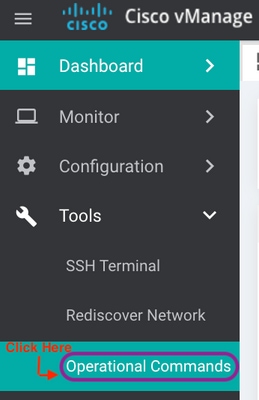
 الإصدار vManage 20.7 x والإصدارات الأحدث
 الإصدار vManage 20.14 x والإصدارات الأحدث
الخطوة 3. انقر فوق ... (ثلاث نقاط) للحصول على الجهاز الذي يجب إنشاء تقنية admin له (الخطوة A).
الخطوة 4. انقر فوق تقنية الإدارة (الخطوة ب) كما هو موضح في الصورة.
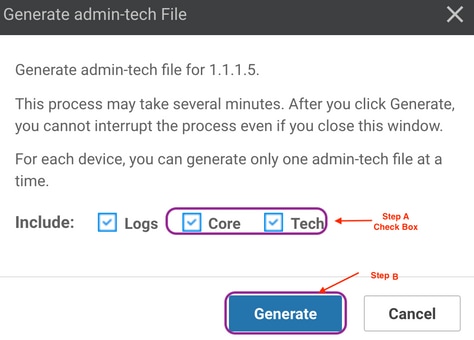
الخطوة 5. حدد خانات الاختيار ذات الصلة، كما هو موضح في الصورة. حدد الميزات الفنية المناسبة حسب الحاجة (إذا لم يكن متأكدا، حدد الكل).
الخطوة 6. انقر فوق إنشاء.

الخطوة 7. انقر فوق إظهار قائمة الفنيين للمسؤول كما هو موضح في الصورة.

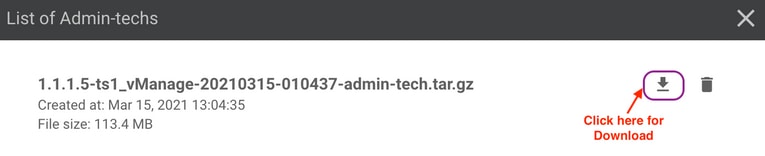
الخطوة 8. انقر فوق رمز التنزيل.
قم بتنزيله من النظام المحلي وتحميله إلى طلب خدمة (SR).
السيناريو 2. من واجهة سطر الأوامر (CLI) الخاصة بالجهاز الذي يتعذر الوصول إليه من vManage
الخطوة 1. سجل الدخول إلى vEdge عبر طبقة الأمان (SSH).
ssh -l
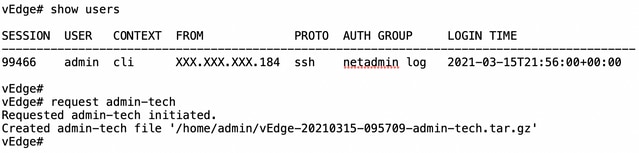
يدخل خطوة 2. الطلب admin-tech أمر كما هو موضح في هذه الصورة.

الخطوة 3. انسخ admin-tech من دليل /home/admin/<date-time-admin-tech.tar.gz>.
على سبيل المثال، إذا كان المستخدم المحلي هو JohnDOE، فإنه يتم وضع Admin-tech في دليل /home/johndoe/. إذا تمت مصادقة مستخدم netadmin مقابل خادم المصادقة RADIUS أو TACACS المركزي، يتم العثور على تقنية admin في الدليل strong>/home/basic/ افتراضيا.
السيناريو 3. من واجهة سطر الأوامر (CLI) لموجه Cisco Edge
الخطوة 1. سجل الدخول إلى موجه Cisco Edge عبر SSH.
ssh -l
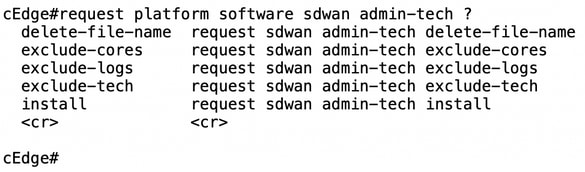
يدخل خطوة 2. الطلب منصة برمجية sdwan admin-tech أمر.

الخطوة 3. انسخ admin-tech إلى TFTP و FTP و SCP إلى الخادم الخارجي.
يتم عرض مثال على SCP من النظام المحلي هنا.
السيناريو 4. تحميل admin-tech الذي تم إنشاؤه على موجه Cisco Edge إلى vManage
عندما يصبح الجهاز يمكن الوصول إليه، يكون ل vManage خيار يسمى إسترداد تقنية المسؤول من الجهاز (عرض القائمة الفنية للمسؤول في الإصدارات الأقدم). يعرض هذا قائمة من admin-techs المتوفرة على موجه Edge والتي يمكن تحميلها إلى vManage حتى يمكن إستخدام الخطوات نفسها المذكورة لاحقا في هذا المستند لتحميل admin-tech إلى طلب خدمة (SR).
هذه هي الخطوات اللازمة للقيام بذلك.
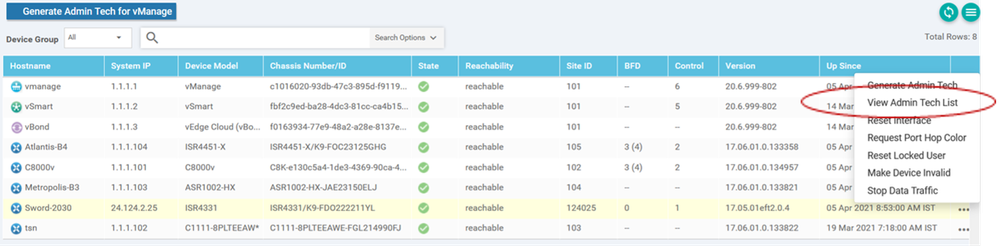
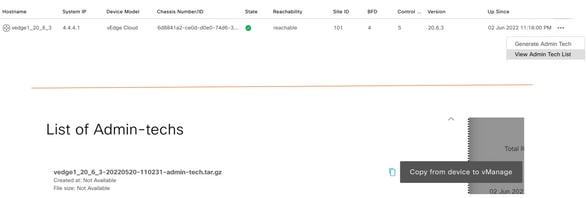
الخطوة 1: انتقل إلى أدوات > أوامر تشغيلية وحدد جهازا معينا بالنقر فوق .. (ثلاث نقاط). ترى خيار جديد عرض قائمة تقنية المسؤول.
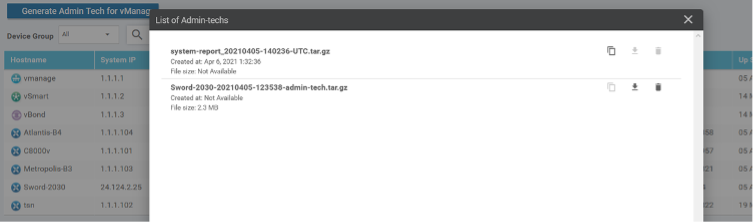
الخطوة 2: انقر فوق تقنية المعلومات والآن يمكنك الاطلاع على قائمة تقنية الإدارة المتوفرة للتحميل إلى تقنية vManage.
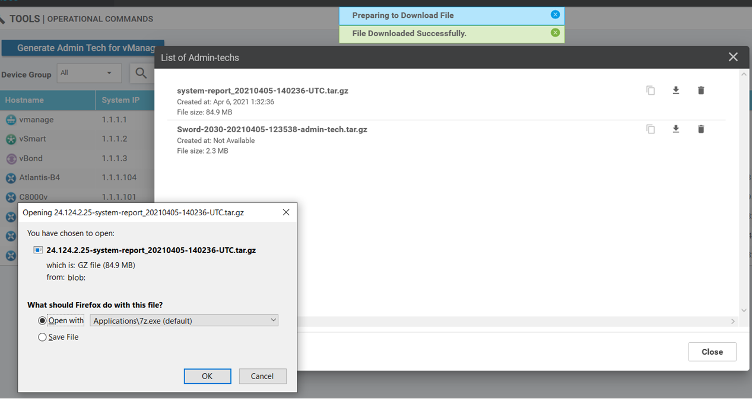 تحميل وفتح الملف المخزن الآن على vManage
سترى أيقونة نسخ. طقطقت هو.
الخطوة 3: انتظر حتى يتم نسخ الملف إلى وحدة التخزين vManage.
الخطوة 4: الآن يمكنك تنزيل الملف مثل أي مسؤول فني آخر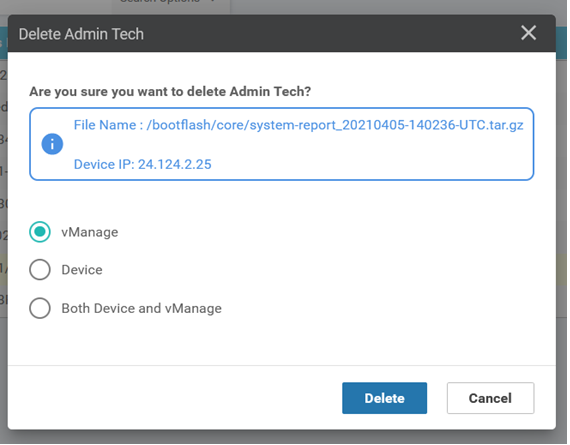 تحميل وفتح الملف المخزن الآن على vManage
الخطوة 5: عندما تقوم بتحديد حذف، سترى خيارات إضافية. وهذا يتيح لك تحرير مساحة على bootflash: من واجهة المستخدم نفسها. يمكن للمستخدم حذف الملفات من vManage أو الجهاز أو كليهما
ملاحظات إضافية
vEdge:

نقل admin-tech مباشرة إلى Cisco SR
لاستكشاف أخطاء SD-WAN ذات الصلة وإصلاحها، قم بتحميل admin-tech مباشرة من vManage إلى Cisco SR. يمكنك العثور على صعوبة في تنزيل الملف الضخم إلى محطة العمل الخاصة بك عندما تكون بعيدا عن وحدة التحكم. بعد التنزيل البطيء، تحتاج بعد ذلك إلى تحميل الملف إلى SR، والتي هي مرة أخرى عملية بطيئة. يوضح هذا الإجراء كيفية تحقيق ذلك عبر واجهة المستخدم الرسومية (GUI) وواجهة سطر الأوامر (CLI) على vManage.
المتطلبات الأساسية
لكي يعمل التحميل، يتطلب vManage الاتصال بالإنترنت العام. ولدى وحدات التحكم vManage المستضافة بواسطة السحابة من Cisco هذه القدرة. يحتاج المستخدم إلى امتيازات NetAdmin ليكون قادرا على طلب أحد الفنيين الإداريين. يمكنك فقط نقل تقنية مسؤول واحدة إلى SR في وقت واحد. للتحميل إلى SR، يلزمك رقم SR ورمز تحميل مميز. يتم شرح مزيد من المعلومات حول الطرق المختلفة لتحميل ملفات العميل إلى مركز المساعدة التقنية ل Cisco. يتم إستخدام إجراء محرك أقراص خبرة العميل (CXD) في المثال.
إسترداد رمز تحميل SR المميز
إستخدام SCM للحصول على الرمز المميز
عند فتح SR، يقوم CXD تلقائيا بإنشاء رمز مميز للتحميل ويدرج ملاحظة في SR تحتوي على الرمز المميز وبعض التفاصيل حول كيفية إستخدام الخدمة.
لاسترداد الرمز المميز للتحميل، أكمل الخطوات التالية:
الخطوة 1. سجل الدخول إلى SCM.
الخطوة 2. افتح الحالة المطلوبة للحصول على الرمز المميز للتحميل الخاص بها.
الخطوة 3. انقر فوق علامة التبويب المرفقات.
الخطوة 4. انقر فوق إنشاء رمز مميز. بمجرد إنشاء الرمز المميز، يتم عرضه على يمين الزر إنشاء الرمز المميز.
تحميل Admin-Tech إلى SR
إدارة واجهة المستخدم الرسومية (GUI)
بالنسبة لبرنامج vManage 20.7.x والإصدارات الأحدث، قم بتنفيذ الخطوات من 1 إلى 7 في السيناريو 1. من vManage للجهاز عبر الإنترنت أو الخطوات من 1 إلى 3 في السيناريو 4. قم بتحميل تقنية admin التي تم إنشاؤها على موجه Cisco Edge إلى vManage
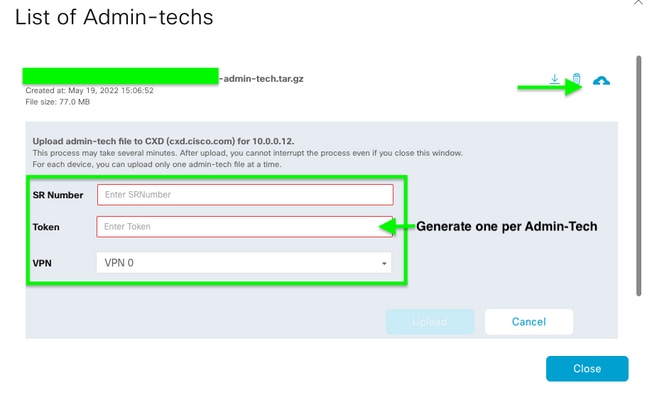
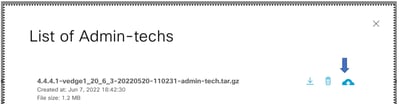
بمجرد اكتمال الخطوة الأخيرة، وإنشاء Admin-tech، انقر فوق أيقونة السحابة من قائمة Admin-tech، وقم بتعبئة المعلومات (رقم SR، الرمز المميز، وشبكة VPN 0 أو 512) وانقر فوق تحميل.

بعد النقر فوق تحميل، يتم عرض رسالة التحميل الناجح لإعلامك بأن admin-tech تم تحميلها بنجاح إلى SR.
في الإصدار 20.6.x والإصدارات الأحدث، إذا كان vManage في وضع نظام المجموعة، فيمكنك إنشاء تقنية admin عبر جميع عقد vManage باستخدام خيار إنشاء تقنية المسؤول ل vManage ضمن الأدوات > أوامر التشغيل.
وبمجرد إنشائها، يمكنك إستخدام الخطوات السابقة لتحميل admin-techs مباشرة إلى حالة مركز المساعدة الفنية (TAC).
واجهة سطر الأوامر vManage
خاص ب vManage فقط، بمجرد إستخدام الأمر admin-tech عبر واجهة سطر الأوامر لإنشاء الأمر admin-tech وتم إكماله، يمكنك إدخال الأمر request upload. أستخدم هذه الصياغة في هذا المثال. أدخل الرمز المميز الذي تم إسترداده مسبقا بمجرد مطالبتك بكلمة المرور.

التحقق من مرفق الحالة
تحقق من تحميل admin-tech إلى الحالة باستخدام SCM.
محفوظات المراجعة
| المراجعة | تاريخ النشر | التعليقات |
|---|---|---|
6.0 |
07-May-2026
|
نص Alt محدث ومتطلبات العلامة التجارية وتعليمات الصور والتنسيق. |
5.0 |
22-Apr-2024
|
تمت إضافة السيناريو 4 |
4.0 |
12-Jan-2023
|
تم تحديث Upload Admin-tech إلى قسم SR.
عنوان ومقدمة ومتطلبات نمط ونص بديل محدث. |
3.0 |
13-Jun-2022
|
تم تحديث Upload Admin-tech إلى قسم SR. |
2.0 |
07-Jun-2022
|
معلومات إضافية |
1.0 |
24-Mar-2021
|
الإصدار الأولي |
 التعليقات