إنشاء شهادة ويب ذاتية التوقيع ل vManage

المقدمة
يوضح هذا المستند كيفية إنشاء شهادة ويب موقعة ذاتيا وتثبيتها عند انتهاء صلاحية الشهادة الموجودة على vManage (إدارة ذاتية).
معلومات أساسية
لا توقع Cisco شهادات ويب لعمليات النشر هذه. يجب على العملاء التوقيع عليها من قبل جهة منح الشهادة (CA) أو جهة خارجية.
المشكلة
ستنتهي صلاحية شهادة الويب vManage أو انتهت صلاحيتها بالفعل. يمكن فقد الوصول إلى واجهة المستخدم الرسومية (GUI) أو يمكنك أن ترى تنبيه دائم في واجهة المستخدم الرسومية حول انتهاء صلاحية الشهادة.
الحل
إذا لم تكن قلقا بشأن جانب الأمان لاستخدام الشهادة الموقعة ذاتيا وتريد فقط تجنب رسالة التنبيه والمشاكل المحتملة مع الوصول إلى واجهة المستخدم الرسومية (GUI) vManage بسبب الشهادة المنتهية الصلاحية، يمكنك إستخدام هذا الحل مع شهادة ويب موقعة ذاتيا على vManage.
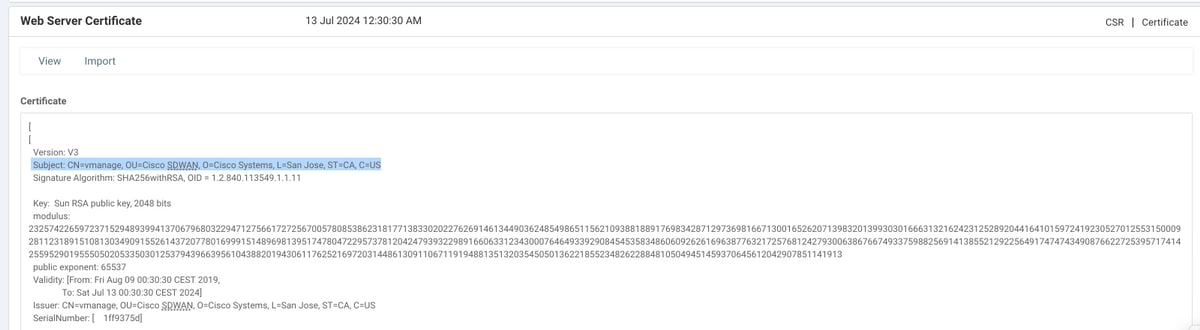
1. في واجهة المستخدم الرسومية vManage، انتقل إلى الإدارة >الإعدادات > شهادة خادم الويب > الترخيص ثم احفظ هذه المعلومات في مكان ما حول موضوع الشهادة، على سبيل المثال، الموضوع: CN=vManage، ou=Cisco SDWAN، o=Cisco Systems، l=San Jose، st=CA، c=us.
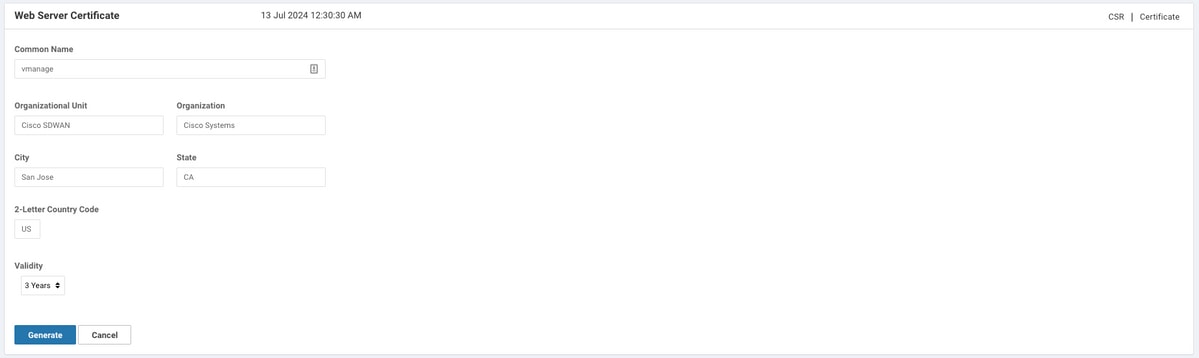
2. في واجهة المستخدم الرسومية vManage، انتقل إلى الإدارة >الإعدادات > شهادة خادم الويب > CSR وحدد إنشاء لإنشاء طلب توقيع شهادة جديد (CSR). تأكد من إدخال القيم من الموضوع الذي قمت بسحبه في الخطوة السابقة.
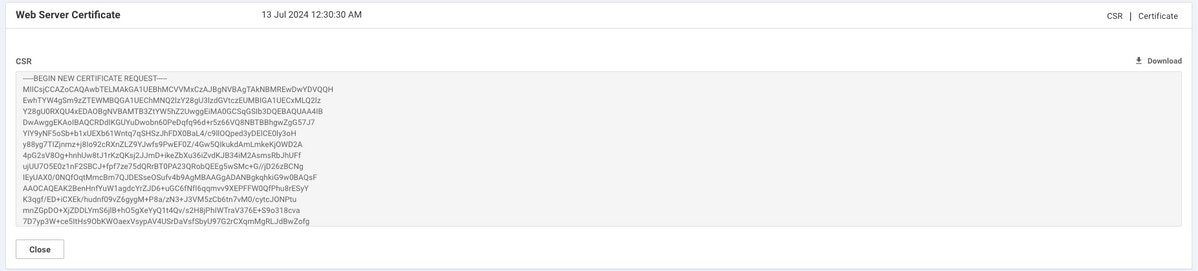
3. انسخ CSR الذي تم إنشاؤه حديثا إلى المخزن المؤقت للنسخ واللصق كما هو موضح في الصورة.
4. بعد ذلك أدخل vshell وألصق محتوى المخزن المؤقت مع CSR في الملف على vManage باستخدام مساعدة من الأمر echo.
vmanage#
vmanage# vshell
vmanage:~$ mkdir web
vmanage:~$ cd web
vmanage:~/web$ echo "-----BEGIN NEW CERTIFICATE REQUEST-----
> MIICsjCCAZoCAQAwbTELMAkGA1UEBhMCVVMxCzAJBgNVBAgTAkNBMREwDwYDVQQH
> EwhTYW4gSm9zZTEWMBQGA1UEChMNQ2lzY28gU3lzdGVtczEUMBIGA1UECxMLQ2lz
> Y28gU0RXQU4xEDAOBgNVBAMTB3ZtYW5hZ2UwggEiMA0GCSqGSIb3DQEBAQUAA4IB
> DwAwggEKAoIBAQCRDdIKGUYuDwobn60PeDqfq96d+r5z66VQ8NBTBBhgwZgG57J7
> YIY9yNF5oSb+b1xUEXb61Wntq7qSHSzJhFDX0BaL4/c9llOQped3yDElCE0ly3oH
> y88yg7TIZjnmz+j8Io92cRXnZLZ9YJwfs9PwEF0Z/4Gw5QIkukdAmLmkeKjOWD2A
> 4pG2sV8Og+hnhUw8tJ1rKzQKsj2JJmD+ikeZbXu36iZvdKJB34iM2AsmsRbJhUFf
> ujUU7O5E0z1nF2SBCJ+fpf7ze75dQRrBT0PA23QRobQEEg5wSMc+G//jD26zBCNg
> IEyUAX0/0NQfOqtMmcBm7QJDESseOSufv4b9AgMBAAGgADANBgkqhkiG9w0BAQsF
> AAOCAQEAK2BenHnfYuW1agdcYrZJD6+uGC6fNfI6qqmvv9XEPFFW0QfPhu8rESyY
> K3qgf/ED+iCXEk/hudnf09vZ6gygM+P8a/zN3+J3VM5zCb6tn7vM0/cytcJONPtu
> mnZGpDO+XjZDDLYmS6jlB+hO5gXeYyQ1t4Qv/s2H8jPhIWTraV376E+S9o318cva
> 7D7yp3W+ce5ItHs9ObKWOaexVsypAV4USrDaVsfSbyU97G2rCXqmMgRLJdBwZofg
> 04qsgrC8qG28aue1Q88XPa/HQtp0WB/Pxg7oe91s59Je/ETsMkR3vt7aglemyXAJ
> nal67+T/QWgLSJB2pQuPHo51MbA55w==
> -----END NEW CERTIFICATE REQUEST-----" > web_cert.csr
5. تأكد من حفظ CSR بشكل صحيح باستخدام أمر cat.
vmanage:~/web$ cat web_cert.csr
-----BEGIN NEW CERTIFICATE REQUEST-----
MIICsjCCAZoCAQAwbTELMAkGA1UEBhMCVVMxCzAJBgNVBAgTAkNBMREwDwYDVQQH
EwhTYW4gSm9zZTEWMBQGA1UEChMNQ2lzY28gU3lzdGVtczEUMBIGA1UECxMLQ2lz
Y28gU0RXQU4xEDAOBgNVBAMTB3ZtYW5hZ2UwggEiMA0GCSqGSIb3DQEBAQUAA4IB
DwAwggEKAoIBAQCRDdIKGUYuDwobn60PeDqfq96d+r5z66VQ8NBTBBhgwZgG57J7
YIY9yNF5oSb+b1xUEXb61Wntq7qSHSzJhFDX0BaL4/c9llOQped3yDElCE0ly3oH
y88yg7TIZjnmz+j8Io92cRXnZLZ9YJwfs9PwEF0Z/4Gw5QIkukdAmLmkeKjOWD2A
4pG2sV8Og+hnhUw8tJ1rKzQKsj2JJmD+ikeZbXu36iZvdKJB34iM2AsmsRbJhUFf
ujUU7O5E0z1nF2SBCJ+fpf7ze75dQRrBT0PA23QRobQEEg5wSMc+G//jD26zBCNg
IEyUAX0/0NQfOqtMmcBm7QJDESseOSufv4b9AgMBAAGgADANBgkqhkiG9w0BAQsF
AAOCAQEAK2BenHnfYuW1agdcYrZJD6+uGC6fNfI6qqmvv9XEPFFW0QfPhu8rESyY
K3qgf/ED+iCXEk/hudnf09vZ6gygM+P8a/zN3+J3VM5zCb6tn7vM0/cytcJONPtu
mnZGpDO+XjZDDLYmS6jlB+hO5gXeYyQ1t4Qv/s2H8jPhIWTraV376E+S9o318cva
7D7yp3W+ce5ItHs9ObKWOaexVsypAV4USrDaVsfSbyU97G2rCXqmMgRLJdBwZofg
04qsgrC8qG28aue1Q88XPa/HQtp0WB/Pxg7oe91s59Je/ETsMkR3vt7aglemyXAJ
nal67+T/QWgLSJB2pQuPHo51MbA55w==
-----END NEW CERTIFICATE REQUEST-----

vmanage:~/web$
6. بمساعدة OpenSSL، قم بإنشاء مفتاح لشهادة الجذر المسماة rootca.key.
vmanage:~/web$ openssl genrsa -out rootca.key 2048
Generating RSA private key, 2048 bit long modulus
..
..........
e is 65537 (0x10001)
vmanage:~/web$ ls
rootca.key  web_cert.csr
vmanage:~/web$
7. قم بإنشاء شهادة المرجع المصدق الجذر باسم rootca.pem وتوقيعها باستخدام rootca.key الذي تم إنشاؤه في الخطوة السابقة.
vmanage:~/web$ openssl req -x509 -new -nodes -key rootca.key -sha256 -days 4000 -out rootca.pem
You are about to be asked to enter information that will be incorporated
into your certificate request.
What you are about to enter is what is called a Distinguished Name or a DN.
There are quite a few fields but you can leave some blank
For some fields there will be a default value,
If you enter '.', the field will be left blank.
-----
Country Name (2 letter code) [AU]:US
State or Province Name (full name) [Some-State]:CA
Locality Name (eg, city) []:San Jose
Organization Name (eg, company) [Internet Widgits Pty Ltd]:Cisco Systems
Organizational Unit Name (eg, section) []:Cisco SDWAN
Common Name (e.g. server FQDN or YOUR name) []:vmanage
Email Address []:
vmanage:~/web$ ls
rootca.key  rootca.pem	web_cert.csr
vmanage:~/web$
8. وقع على CSR الخاص بك مع شهادة المرجع المصدق الجذر والمفتاح.
vmanage:~/web$ openssl x509 -req -in web_cert.csr -CA rootca.pem -CAkey rootca.key -CAcreateserial -out web_cert.crt -days 4000 -sha256
Signature ok
subject=/C=US/ST=CA/L=San Jose/O=Cisco Systems/OU=Cisco SDWAN/CN=vmanage
Getting CA Private Key
vmanage:~/web$ ls
rootca.key  rootca.pem	rootca.srl  web_cert.crt  web_cert.csr
vmanage:~/web$
9. انسخ شهادة موقعة جديدة إلى المخزن المؤقت للنسخ واللصق. يمكنك إستخدام cat لعرض الشهادة الموقعة.
vmanage:~/web$ cat web_cert.crt
-----BEGIN CERTIFICATE-----
MIIDVjCCAj4CCQDXH8GlDhvL4DANBgkqhkiG9w0BAQsFADBtMQswCQYDVQQGEwJV
UzELMAkGA1UECAwCQ0ExETAPBgNVBAcMCFNhbiBKb3NlMRYwFAYDVQQKDA1DaXNj
byBTeXN0ZW1zMRQwEgYDVQQLDAtDaXNjbyBTRFdBTjEQMA4GA1UEAwwHdm1hbmFn
ZTAeFw0xOTEwMjIwODU0MzdaFw0zMDEwMDQwODU0MzdaMG0xCzAJBgNVBAYTAlVT
MQswCQYDVQQIEwJDQTERMA8GA1UEBxMIU2FuIEpvc2UxFjAUBgNVBAoTDUNpc2Nv
IFN5c3RlbXMxFDASBgNVBAsTC0Npc2NvIFNEV0FOMRAwDgYDVQQDEwd2bWFuYWdl
MIIBIjANBgkqhkiG9w0BAQEFAAOCAQ8AMIIBCgKCAQEAkQ3SChlGLg8KG5+tD3g6
n6venfq+c+ulUPDQUwQYYMGYBueye2CGPcjReaEm/m9cVBF2+tVp7au6kh0syYRQ
19AWi+P3PZZTkKXnd8gxJQhNJct6B8vPMoO0yGY55s/o/CKPdnEV52S2fWCcH7PT
8BBdGf+BsOUCJLpHQJi5pHiozlg9gOKRtrFfDoPoZ4VMPLSdays0CrI9iSZg/opH
mW17t+omb3SiQd+IjNgLJrEWyYVBX7o1FOzuRNM9ZxdkgQifn6X+83u+XUEawU9D
wNt0EaG0BBIOcEjHPhv/4w9uswQjYCBMlAF9P9DUHzqrTJnAZu0CQxErHjkrn7+G
/QIDAQABMA0GCSqGSIb3DQEBCwUAA4IBAQBZAIxV/GI/AP0aw54PA//+QMUs9t+b
i6lhATUuTdyQwOuQSSfGjhWypDsqm3oh86GXmgoxIF1D/UmcOXHKVeK/MZrhZ/P9
USAAnPGyqOha/TqQvPbSMKALHj9cGc9389io2AAeDQqneEcDqie5uOs0M0vBth3V
DXpq8mYgTjhqIUyab4txWZwXvQmZj+Hu2h2S4wj//us92KgE+XcljNeaky/GEZqZ
jWNoWDgWeJdsm8hx2QteHHbDTahuArVJf1p45eLIcJR1k0lRL8TTroWaST1bZCJz
20aYK4S0K0nTkpscuVIrXHkwNN6Ka4q9/rVxnLzAflJ4E9DXojpD3qNH
-----END CERTIFICATE-----
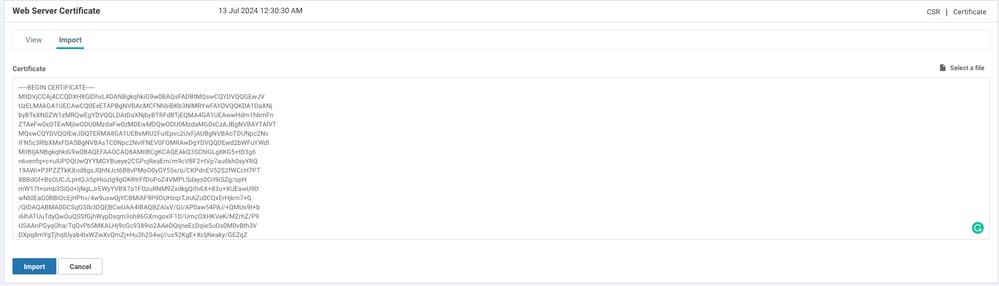
10. إستيراد الشهادة إلى vManage. للقيام بذلك، انتقل إلى الإدارة >الإعدادات > شهادة خادم الويب > إستيراد ولصق محتوى المخزن المؤقت للنسخ كما هو موضح في الصورة.
11. إذا قمت بكل شيء بشكل صحيح، فإن vManage يظهر الشهادة المثبتة بنجاح كما هو موضح في الصورة.

12. أخيرا، تحقق من النتيجة وتأكد من أن تاريخ صلاحية الشهادة تم تحديثه بنجاح كما هو موضح في الصورة.

معلومات ذات صلة
محفوظات المراجعة
| المراجعة | تاريخ النشر | التعليقات |
|---|---|---|
3.0 |
01-May-2026
|
تم تحديث SEO والعنوان. |
2.0 |
09-Sep-2024
|
نص بديل مضاف.
تم تحديث العنوان والمقدمة والتنسيق. |
1.0 |
24-Dec-2019
|
الإصدار الأولي |
 التعليقات