المقدمة
يصف هذا وثيقة ال linux الجذر إستعادة طريقة أن يسترد القشرة كلمة.
المتطلبات الأساسية
المتطلبات
توصي Cisco بأن تكون لديك معرفة بالمواضيع التالية:
- مدير الشبكة المتطورة القابلة للبرمجة (EPNM)
- الوصول إلى الجهاز الظاهري الذي يحتوي على تطبيق EPNM
المكونات المستخدمة
تستند المعلومات الواردة في هذا المستند إلى إصدارات البرامج والمكونات المادية التالية:
- برنامج EPNM، الإصدار 5.0
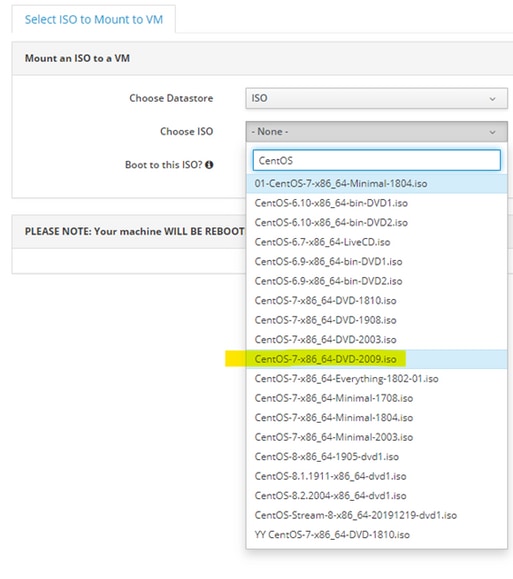
- صورة CentOS-7-x86_64-DVD-2009.iso
تم إنشاء المعلومات الواردة في هذا المستند من الأجهزة الموجودة في بيئة معملية خاصة. بدأت جميع الأجهزة المُستخدمة في هذا المستند بتكوين ممسوح (افتراضي). إذا كانت شبكتك قيد التشغيل، فتأكد من فهمك للتأثير المحتمل لأي أمر.
الإجراء
ملاحظة: تتطلب هذه العملية إعادة تشغيل الجهاز الظاهري (VM) عدة مرات. من الأفضل إجراء هذه العملية في إطار صيانة مخطط.
الخطوة 1. أختر صورة CentOS-7-x86_64-DVD-2009.iso لتمهيد الجهاز.
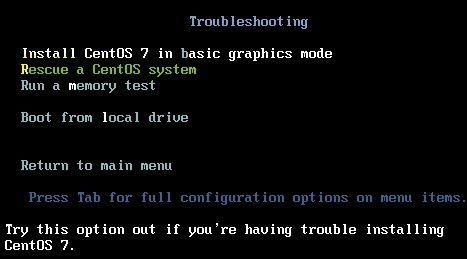
الخطوة 2. أختر خيار أستكشاف الأخطاء وإصلاحها من القائمة، ثم أختر Rescue a CentOS system.
الخطوة 3. أختر الخيارات الافتراضية للغة/لوحة المفاتيح ولا تختار خيار الشبكة.
الخطوة 4. يمكنك مشاهدة هذه الرسالة:
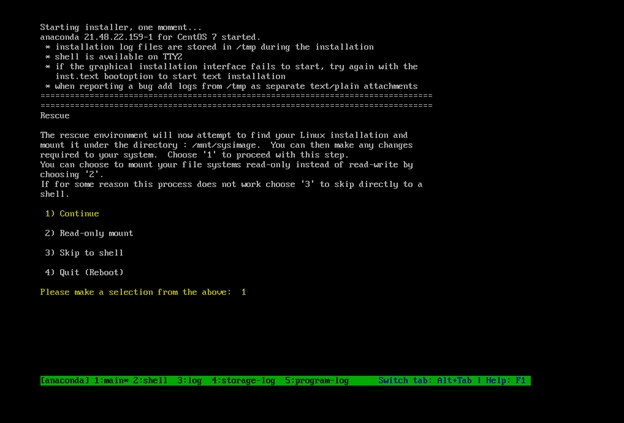
The rescue environment now attempts to find your Linux installation and mount it under the directory: /mnt/sysimage. You can then make any changes required to your system.
Choose '1' to process with this step. You can choose to mount your file systems read-only instead of read-write by choosing '2'.
If for some reason this process does not work choose '3' to skip directly to a shell
.
نختار Continue على الشاشة، كما هو موضح في هذه الصورة.
الخطوة 5. بمجرد العثور على التثبيت الحالي، يتم تثبيته في /mnt/sysimage الموقع ويتم إسقاطك إلى موجه الأمر.
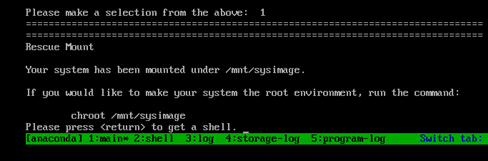
الخطوة 6. تغيير الجذر إلى موقع تثبيت PI باستخدام هذا الأمر:
# chroot /mnt/sysimage
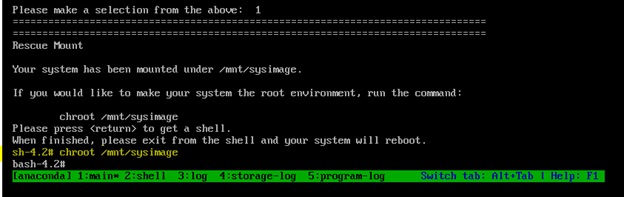
الخطوة 7. نقل /storedconfig/rootpatchpw مبرد مع هذا أمر:
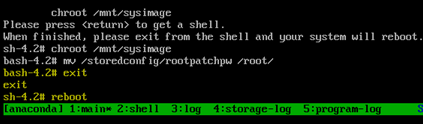
#mv /storedconfig/rootpatchpw /root/

الخطوة 8. النوع exit وانقر فوق Enter المفتاح.
الخطوة 9. ثم اكتب reboot الأمر، كما هو موضح في هذه الصورة.
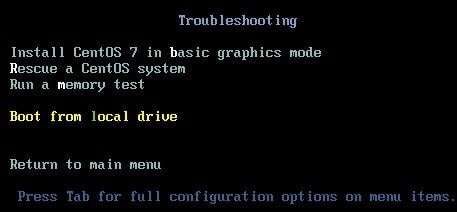
الخطوة 10. بمجرد إعادة تشغيل النظام، حدد Troubleshooting خيار مرة أخرى، وهذه المرة حدد Boot from local drive وبالتالي فإنه يمهد تطبيق EPNM.
ملاحظة: إذا كان هذا الخيار يعيدك إلى قائمة CentOS، فحدد Boot from local drive ومرة أخرى، حاول مرة أخرى.
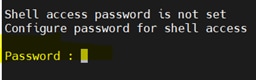
بمجرد عودة EPNM إلى العمل بكفاءة تامة، يمكنك إستخدام shell الأمر وهو يطلب منك تعيين كلمة مرور shell.

 التعليقات