تمهيد شبكة التخزين (SAN) من HyperFlex عبر بروتوكول iSCSI: أمثلة تكوين خوادم UCS

خيارات التنزيل
لغة خالية من التحيز
تسعى مجموعة الوثائق لهذا المنتج جاهدة لاستخدام لغة خالية من التحيز. لأغراض مجموعة الوثائق هذه، يتم تعريف "خالية من التحيز" على أنها لغة لا تعني التمييز على أساس العمر، والإعاقة، والجنس، والهوية العرقية، والهوية الإثنية، والتوجه الجنسي، والحالة الاجتماعية والاقتصادية، والتمييز متعدد الجوانب. قد تكون الاستثناءات موجودة في الوثائق بسبب اللغة التي يتم تشفيرها بشكل ثابت في واجهات المستخدم الخاصة ببرنامج المنتج، أو اللغة المستخدمة بناءً على وثائق RFP، أو اللغة التي يستخدمها منتج الجهة الخارجية المُشار إليه. تعرّف على المزيد حول كيفية استخدام Cisco للغة الشاملة.
حول هذه الترجمة
ترجمت Cisco هذا المستند باستخدام مجموعة من التقنيات الآلية والبشرية لتقديم محتوى دعم للمستخدمين في جميع أنحاء العالم بلغتهم الخاصة. يُرجى ملاحظة أن أفضل ترجمة آلية لن تكون دقيقة كما هو الحال مع الترجمة الاحترافية التي يقدمها مترجم محترف. تخلي Cisco Systems مسئوليتها عن دقة هذه الترجمات وتُوصي بالرجوع دائمًا إلى المستند الإنجليزي الأصلي (الرابط متوفر).
المحتويات
المقدمة
يصف هذا المستند تكوين HyperFlex (HX)، وخادم نظام الحوسبة الموحدة المستقل (UCS)، وخادم UCS في وضع Intersight المدار (IMM)، وخادم UCS المدار لإجراء تمهيد شبكة منطقة تخزين (SAN) من واجهة أنظمة الكمبيوتر الصغيرة عبر الإنترنت (iSCSI) التي تدعم تقنية HyperFlex.
تمت المساهمة بواسطة Joost Van Der Made، و Cisco TME، و Zayar Soe، مهندس Cisco Software QA.
المتطلبات الأساسية
المتطلبات
توصي Cisco بأن تكون لديك معرفة بالمواضيع التالية:
- تمت تهيئة UCS وتكوينه؛ أحلت ال UCS تشكيل مرشد
- يتم إنشاء نظام مجموعة HyperFlex؛ ارجع إلى دليل تكوين HyperFlex
- يتم تكوين شبكة iSCSI باستخدام شبكة VLAN؛ ارجع إلى جزء تكوين iSCSI الخاص بتكوين HyperFlex (تسجيل عناوين IP المستهدفة عبر بروتوكول iSCSI والشبكة المحلية الظاهرية (VLAN) ومعلومات بروتوكول المصادقة لتأكيد الاتصال بقيمة التحدي (CHAP) للاستخدام في دليل التكوين هذا)
- يجب أن تكون بطاقات وحدة تحكم أو بطاقة واجهة الشبكة (NIC) بطاقة الواجهة الظاهرية (VIC) 1300 أو 1400 Series من Cisco
المكونات المستخدمة
تستند المعلومات الواردة في هذا المستند إلى إصدارات البرامج والمكونات المادية التالية:
- النظام الأساسي لبيانات HyperFlex (HXDP) 4.5(2a)
- خوادم UCS 220 M5
- البرنامج الثابت UCS 4.1(3c)
تم إنشاء المعلومات الواردة في هذا المستند من الأجهزة الموجودة في بيئة معملية خاصة. بدأت جميع الأجهزة المُستخدمة في هذا المستند بتكوين ممسوح (افتراضي). إذا كانت شبكتك قيد التشغيل، فتأكد من فهمك للتأثير المحتمل لأي أمر.
معلومات أساسية
يكون الخادم عديم الحالة سهلا لاستبداله أو توسيعه، ولا يمكن إستبداله إلا عندما يكون محرك أقراص التمهيد غير محلي. ومن أجل تحقيق هذه النتيجة، يمكنك تمهيد الخادم من جهاز خارج الخادم، كما يتيح تمهيد شبكة منطقة التخزين (SAN) إمكانية القيام بذلك.
يصف هذا المستند كيفية التمهيد من iSCSI على HyperFlex باستخدام نظام Cisco UCS الأساسي وكيفية أستكشاف الأخطاء وإصلاحها. عندما يتحدث هذا المستند عن تمهيد شبكة التخزين (SAN)، يتم إستخدام بروتوكول iSCSI لتمهيد الخادم من رقم الوحدة المنطقي (LUN) لهدف برنامج HyperFlex iSCSI. لا تعد إتصالات القناة الليفية جزءا من هذا المستند.
في الإصدار HXDP 4.5(2a) والإصدارات الأحدث، تم تأهيل VIC1300 و VIC1400 لتصبح أجهزة البدء عبر بروتوكول iSCSI لأهداف HyperFlex عبر بروتوكول iSCSI. يمكن لخوادم UCS التي تحتوي على هذا النوع من قيم VICs تنفيذ تمهيد شبكة منطقة التخزين (SAN) من HyperFlex iSCSI.
يشرح هذا المستند تكوين HyperFlex، وخادم UCS مستقل، وخادم UCS في IMM، وخادم UCS المدار لإجراء تمهيد شبكة منطقة التخزين (SAN) من HyperFlex iSCSI. ويغطي الجزء الأخير تثبيت وتكوين نظام التشغيل Windows ونظام التشغيل ESXi (OS) باستخدام تمهيد الإدخال/الإخراج متعدد المسارات (MPIO) من شبكة منطقة التخزين (SAN).
والجمهور المستهدف هو مسؤولو UCS و HX الذين لديهم فهم أساسي لتهيئة UCS وتكوين HX وتثبيت نظام التشغيل.
التكوين
نظرة عامة عالية المستوى على تمهيد شبكة التخزين (SAN) من HyperFlex iSCSI
تقنية HyperFlex iSCSI باختصار:
في وقت تكوين شبكة iSCSI على مجموعة HyperFlex، يتم إنشاء عنوان IP لمجموعة HyperFlex iSCSI. يمكن إستخدام هذا العنوان لاكتشاف الأهداف و LUN بواسطة البادئ. يحدد تجمع HyperFlex عقدة HyperFlex التي تتصل. إذا كان هناك فشل أو عقدة مشغولة جدا، يقوم HyperFlex بنقل الهدف إلى عقدة أخرى. يمكن تسجيل الدخول المباشر من البادئ إلى عقدة HyperFlex. في هذه الحالة، يمكن تكوين التكرار على جانب البادئ.
يمكن أن تتألف مجموعة HyperFlex من هدف واحد أو العديد من أهداف HyperFlex. يحتوي كل هدف على اسم مؤهل فريد عبر بروتوكول iSCSI (IQN) ويمكن أن يحتوي على واحدة أو عدة وحدات LUN، ويتم تعيين معرف وحدة LUN تلقائيا لهذه الوحدات.
يتم وضع Initiator IQN في مجموعة البادئ المرتبطة بهدف HyperFlex حيث توجد LUN. يمكن أن تتألف مجموعة البادئ من IQN بادئ واحد أو أكثر. عند تثبيت نظام التشغيل على LUN بالفعل، يمكنك نسخه واستخدامه عدة مرات لتمهيد شبكة منطقة التخزين (SAN) للخوادم المختلفة، مما يوفر الوقت.
ملاحظة: لا يمكن نسخ نظام تشغيل Windows بسبب سلوكه.
تكوين HyperFlex
تكوين HyperFlex لكل السيناريوهات الثلاثة هو نفسه. يمكن أن يكون IQN في تكوين خادم UCS مختلفا مقارنة بهذا القسم.
المتطلبات الأساسية: قبل تكوين الخطوات المذكورة في هذا المستند، يجب أن تكون مهمة مشتركة قد تمت بالفعل. لا يتم شرح هذه الخطوات في هذا المستند.تم تكوين شبكة HyperFlex iSCSI في HyperFlex. راجع دليل إدارة HyperFlex حول الخطوات.
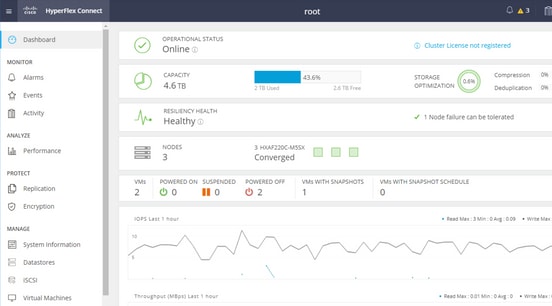
الخطوة 1. افتح اتصال HX، أختر iSCSI كما هو موضح في هذه الصورة:
الخطوة 2. قم بإنشاء هدف HyperFlex iSCSI جديد كما هو موضح في هذه الصورة:
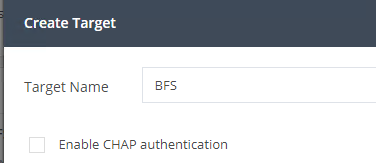
في مثال التكوين هذا، لا نستخدم المصادقة. امنح الاسم الهدف اسما دون _ (شرطة سفلية) أو أحرف خاصة أخرى. في هذه الأمثلة، لم يتم تكوين مصادقة CHAP. لأسباب تتعلق بالأمان، من الممكن تكوين مصادقة CHAP. في الأمثلة الخاصة بتثبيت نظام تشغيل Windows و ESXi على BootFromSAN LUN، يتم تكوين مصادقة CHAP.
الخطوة 3. قم بإنشاء وحدة LUN ضمن هذا الهدف كما هو موضح في هذه الصورة:
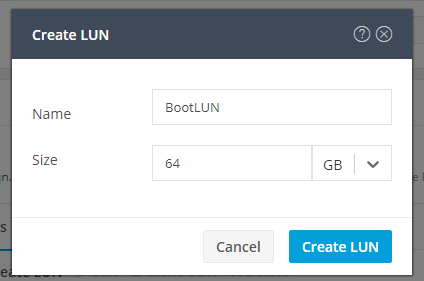
والاسم هو فقط لمرجعكم. أختر الحجم المناسب ل LUN. لا يدعم HyperFlex حجب LUN، ويتم إنشاء معرفات LUN تلقائيا.
الخطوة 4. قم بإنشاء مجموعة البادئ (IG) على HyperFlex باستخدام IQN الخاص بالبادئ كما هو موضح في هذه الصورة:
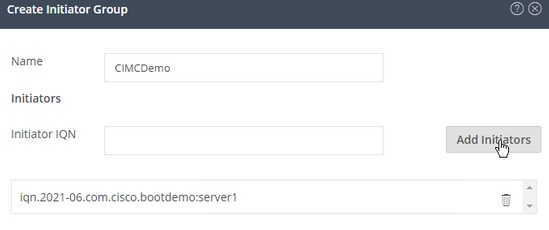
حدد اسما ل IG. إذا لم تكن تعرف IQN الخاص بالبادئ في هذه اللحظة، فقم بإضافة أي IQN صالح إلى IG هذا. يمكنك حذفه لاحقا وإضافة اسم IQN للبادئ الصحيح. قم بتدوين IG، لكي تجد اسم البادئ بسرعة عندما يجب عليك تغييره.
في IG، يمكن إضافة منشئ واحد أو عدة منشئين.
إذا كان البادئ خارج الشبكة الفرعية HyperFlex iSCSI، فقم بتشغيل الأمر hxcli i iscsi allowList add -p <ip address of the initiator> عبر وحدة التحكم أو HX WebCLI.
للتحقق من إضافة عنوان IP هذا إلى القائمة المسموح بها، قم بتشغيل الأمر hxcli iscsi allowList show.
الخطوة 4.1. انقر فوق إنشاء مجموعة البادئ كما هو موضح في هذه الصورة:

الخطوة 5. قم بربط IG بهدف HyperFlex. تم إنشاء هدف HyperFlex مع وحدات LUN، وتم إنشاء IG. تتمثل الخطوة الأخيرة لتكوين HyperFlex في ربط الهدف ب IG.أختر IG وحدد الأهداف المرتبطة كما هو موضح في هذه الصورة:
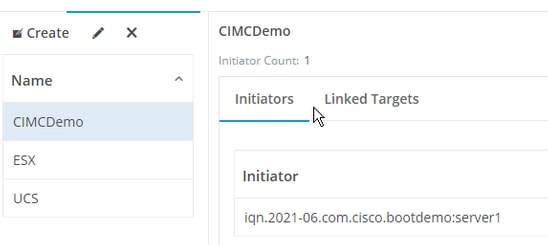
SelectLink واختر هدف HyperFlex الصحيح.
الخطوة 5.1. معرف IQN و LUN لهدف المستند HyperFlex. فيما بعد، يتم تكوين IQN الهدف الهدف HyperFlex عند البادئ. أختر الهدف الذي تم إنشاؤه حديثا وقم بتوثيق IQN.في هذا المثال، هو iqn.1987-02.com.cisco.iscsi:CIMCDemoBoot كما هو موضح في هذه الصورة:
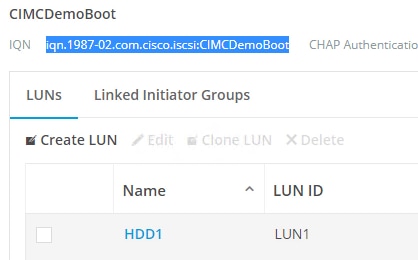
يجب أيضا توثيق معرف LUN في هذا الهدف واستخدامه لاحقا في تكوين البادئ. في هذا المثال، معرف LUN هو LUN1.
إذا تم تكوين أهداف متعددة في المجموعة، يمكن أن تحتوي وحدات LUN على معرف وحدة LUN نفسه على أهداف HyperFlex المختلفة.
تكوين خادم UCS المستقل - CIMC
لا يحتوي الخادم إلا على شبكة LAN-on-Motherboard (MLOM) معيارية مع اتصال شبكة في هذا المثال. في حالة وجود محولات شبكة متعددة، فالرجاء تحديد المحولات الصحيحة. الإجراء هو نفسه كما هو موضح هنا:
المتطلبات الأساسية: قبل تكوين الخطوات المذكورة في هذا المستند، يجب أن تكون مهمة مشتركة قد تمت بالفعل. لا يتم شرح هذه الخطوات في هذا المستند.
- تم تكوين هدف HyperFlex iSCSI و LUN و IG وربطها
- تم تكوين CIMC باستخدام عنوان IP يمكن الوصول إليه من مستعرض
الرسم التخطيطي للشبكة:
مخطط الشبكة الفعلية للإعداد كما هو موضح في هذه الصورة:
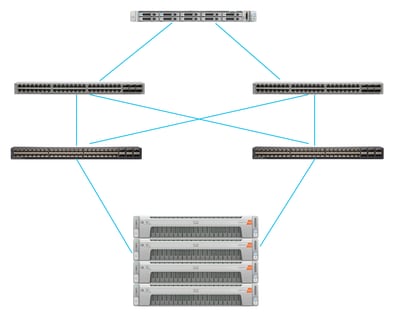
يتم توصيل خادم UCS المستقل عبر MLOM بمحولين من نوع Nexus. يحتوي المحولان من نوع Nexus على اتصال VPC بموصل Fabric Interconnect. تقوم كل عقدة من عقدة HyperFlex بتوصيل مهايئ الشبكة بمحولات Fabric Interconnect A و B. لتمهيد شبكة التخزين (SAN)، يتم تكوين شبكة VLAN من الطبقة 2 عبر بروتوكول iSCSI.
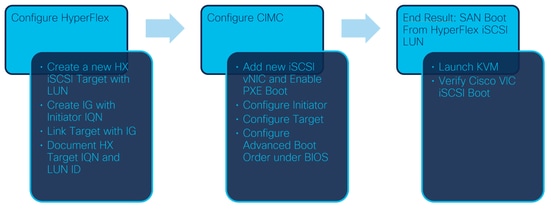
سير العمل: تظهر الخطوات التي يجب اتباعها لتكوين تمهيد شبكة التخزين (SAN) من تقنية HyperFlex iSCSI LUN كما هو موضح في هذه الصورة:
الخطوة 1. قم بتكوين بطاقة محول الشبكة. افتح CIMC في متصفح واختر شبكات > بطاقة محول MLOM كما هو موضح في هذه الصورة:
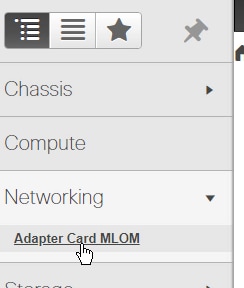
الخطوة 2. أختر بطاقات واجهة الشبكة (NICs) كما هو موضح في هذه الصورة:

بشكل افتراضي، هناك بالفعل بطاقتا واجهة شبكة (NIC) تم تكوينهما. أتركهم كما هو موضح في هذه الصورة:
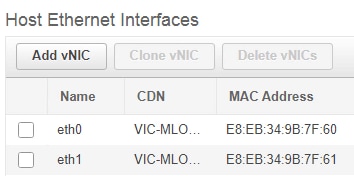
الخطوة 3. أختر إضافة بطاقة واجهة الشبكة (NIC) كما هو موضح في هذه الصورة:
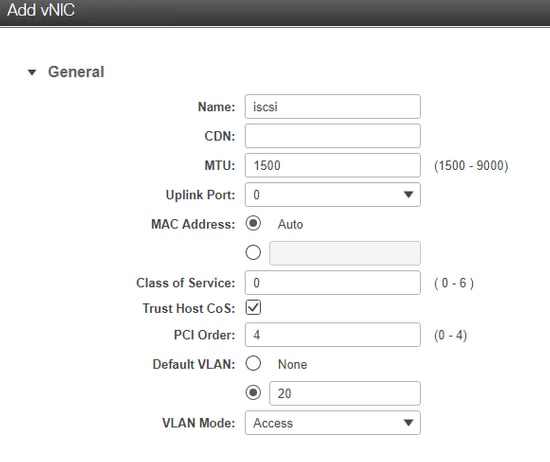
تقوم بطاقة واجهة الشبكة (NIC) الجديدة بنقل حركة مرور بيانات بروتوكول iSCSI من مجموعة HyperFlex إلى خادم UCS. في هذا المثال، يحتوي الخادم على اتصال شبكة VLAN من الطبقة 2 عبر بروتوكول iSCSI. شبكة VLAN هي 20، ويجب تعيين وضع شبكة VLAN على الوصول.
الخطوة 3.1. تأكد من تحديد تمكين تمهيد PXE كما هو موضح في هذه الصورة:
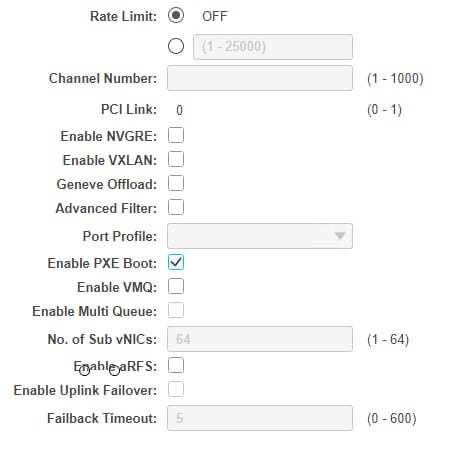
الخطوة 3.2. الآن يمكنك إضافة بطاقة واجهة الشبكة (NIC) هذه. أستخدم خيار إضافة بطاقة واجهة الشبكة (NIC) كما هو موضح في هذه الصورة:

الخطوة 4. على اليسار، أختر بطاقة واجهة الشبكة (NIC) iSCSI الجديدة التي تم إنشاؤها كما هو موضح في هذه الصورة:
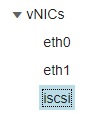
الخطوة 4.1. انتقل إلى خصائص تمهيد بروتوكول iSCSI ووسع البادئ كما هو موضح في هذه الصورة:
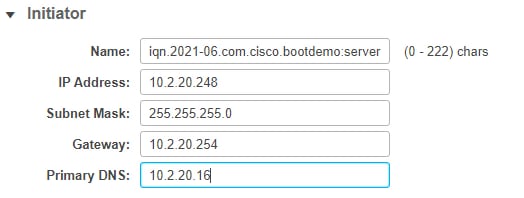
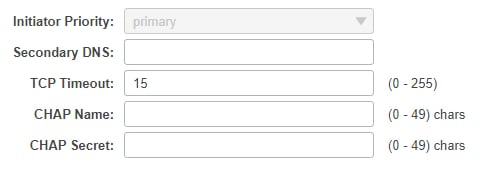
الاسم هو IQN الخاص بالبادئ. يمكنك إنشاء IQN كما هو موضح في RFC 3720. عنوان IP هو عنوان IP الذي يحصل عليه خادم UCS ل iSCSI vNIC. يجب أن يتصل هذا العنوان بعنوان IP الخاص بمجموعة HyperFlex iSCSI. لا يحتوي هدف HyperFlex على مصادقة، لذا أترك الباقي فارغا كما هو موضح في هذه الصورة:
الخطوة 4.2. قم بتكوين الهدف الأساسي كما هو موضح في هذه الصورة:
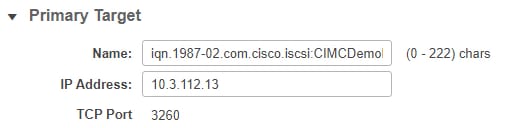
اسم الهدف الأساسي هو هدف HyperFlex الذي يتم ربطه ب IG مع IQN لهذا البادئ. عنوان IP هو عنوان IP لمجموعة HyperFlex iSCSI.
الخطوة 4.3. تأكد من أن وحدة LUN للتمهيد هي الوحدة الصحيحة كما هو موضح في هذه الصورة:
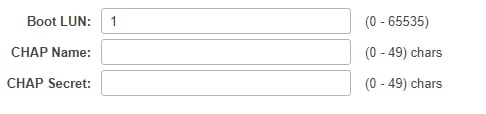
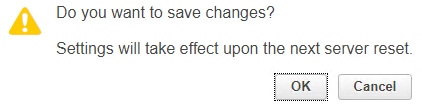
يمكن إجراء التحقق من الصحة للاطلاع على معرف LUN الخاص ب LUN في هدف HyperFlex iSCSI. انقر فوق زر حفظ التغييرات وموافق كما هو موضح في هذه الصور:

المتطلبات الأساسية: قبل تكوين الخطوات المذكورة في هذا المستند، يجب أن تكون مهمة مشتركة قد تمت بالفعل. تم إنشاء ملف تعريف خدمة بالفعل وتم تعيينه إلى خادم. لا يتم شرح هذه الخطوة في هذا الجزء من المستند.
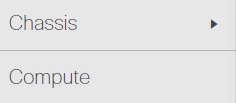
الخطوة 1. قم بتكوين أمر تمهيد CIMC. افتح CIMC للخادم واختر الحوسبة كما هو موضح في هذه الصورة:
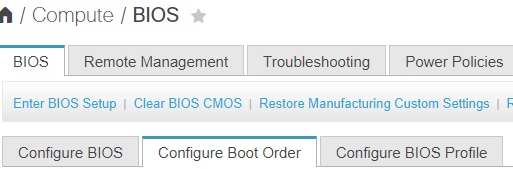
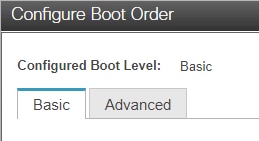
الخطوة 1.1. أختر BIOS>تكوين أمر التمهيد > تكوين أمر التمهيد كما هو موضح في هذه الصور:

الخطوة 2. بالنسبة ل iSCSI، يجب أن نستخدم علامة التبويب خيارات متقدمة واختر إضافة تمهيد iSCSI كما هو موضح في هذه الصور:
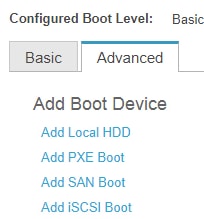
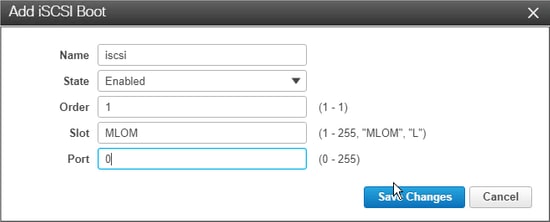
الخطوة 2.1. عند إضافة تمهيد iSCSI، يكون الاسم هو للمرجع الخاص بك.تأكد من تعيين الأمر على أقل رقم، لذلك يحاول التمهيد منه أولا.الفتحة في هذا المثال هي MLOM. يتم تعيين المنفذ تلقائيا على 0 كما هو موضح في هذه الصورة:
التحقق من الصحة:
تمهيد SAN من وحدة HyperFlex iSCSI LUN. أعد تمهيد الخادم وتحقق من أن BIOS يرى وحدة LUN عبر بروتوكول iSCSI HyperFlex. عندما يتم إعداد أمر التمهيد بشكل صحيح، فإنه يقوم بتمهيد شبكة منطقة التخزين (SAN) من وحدة LUN عبر بروتوكول iSCSI HyperFlex. على شاشة BIOS، يمكنك مشاهدة برنامج تشغيل بروتوكول الشبكة البسيط Cisco VIC، كما يعرض البنية الأساسية لوحدة LUN المستهدفة من HyperFlex مع حجم وحدة LUN كما هو موضح في هذه الصورة:
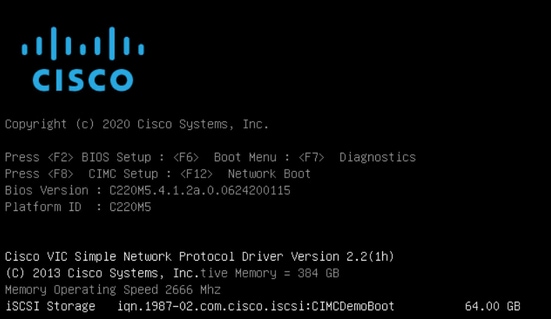
إذا كان لهدف HyperFlex العديد من وحدات LUN، فيجب عرضها هنا.
في حالة عدم تثبيت نظام التشغيل على وحدة LUN، تحتاج إلى تثبيته عبر vMedia أو يدويا عبر لوحة المفاتيح والفيديو والماوس (KVM).
تكوين مدير UCS
الرسم التخطيطي للشبكة:
مخطط الشبكة الفعلية للإعداد كما هو موضح في هذه الصورة:
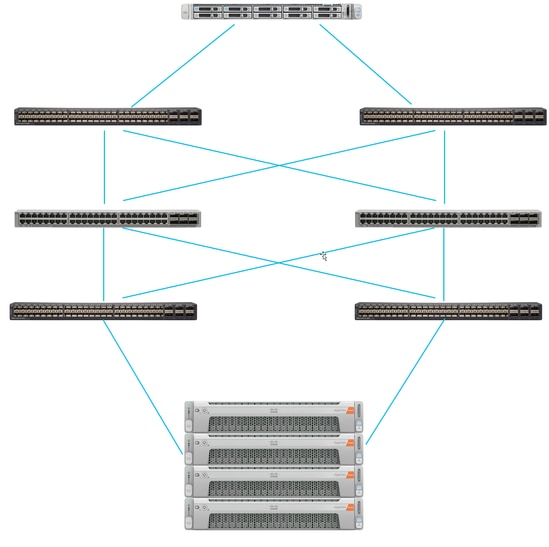
يتم توصيل خادم UCS عبر الموصلات البينية الليفية المتصلة بمحولات Nexus. يحتوي المحولان Nexus على اتصال VPC بالمنافذ البينية HyperFlex الليفية. تقوم كل عقدة HyperFlex بتوصيل مهايئ الشبكة بالموصلات البينية الليفية A و B. في هذا المثال، تنتقل iSCSI عبر شبكات VLAN مختلفة لإظهار كيفية تكوين HyperFlex لحالة الشبكة هذه. يوصى بالقضاء على موجهات الطبقة 3 واستخدام شبكات VLAN الخاصة بالطبقة 2 عبر بروتوكول iSCSI فقط لمنع هذه الحالة.
سير العمل:
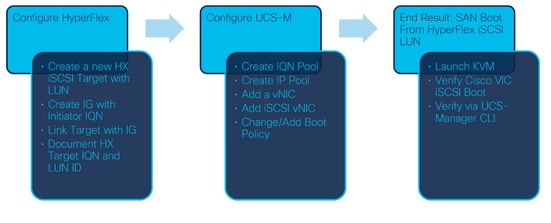
الخطوات التي يجب اتباعها لتكوين تمهيد شبكة منطقة التخزين (SAN) من برنامج HyperFlex iSCSI LUN كما هو موضح في هذه الصورة:
الخطوة 1. حاليا، لا توجد بطاقات واجهة شبكة (NIC) عبر بروتوكول iSCSI تم تكوينها على ملف تعريف الخدمة. يوجد إدخال واحد فقط تحت بطاقات واجهة الشبكة (NICs) كما هو موضح في هذه الصورة:
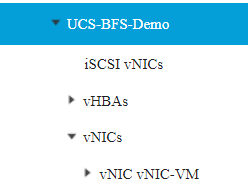
الخطوة 1.1. أختر بطاقات واجهة الشبكة (NICs) وانقر فوق إضافة لإضافة بطاقة واجهة شبكة (NIC) أخرى لحركة مرور تمهيد بروتوكول iSCSI كما هو موضح في هذه الصور:
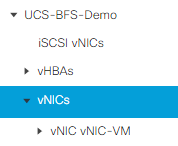
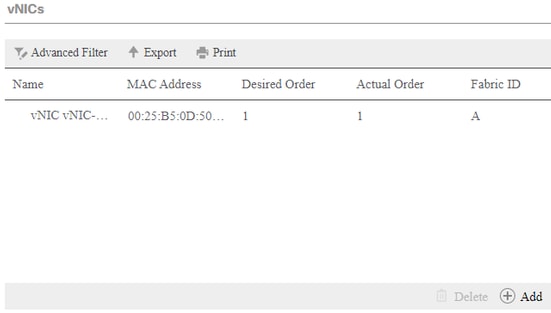
الإسم هو اسم vNIC، وهذا الاسم مطلوب لاحقا في نهج أمر التمهيد.
الخطوة 1.2. أختر MACPool الذي تم إنشاؤه مسبقا.يمكنك إختيار الحصول على بطاقات واجهة شبكة (NICs) متعددة لبروتوكول iSCSI عبر Fabric-A و Fabric-B أو لتحديد تمكين تجاوز الفشل.في هذا المثال، يتم توصيل بطاقة واجهة الشبكة (NIC) عبر البنية A فقط كما هو موضح في هذه الصورة:
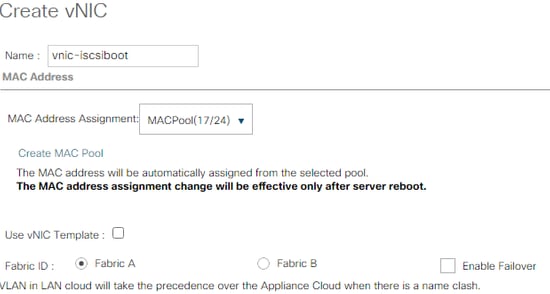
الخطوة 1.3. أختر شبكة VLAN التي يفترض أن تستخدمها حركة مرور iSCSI. يحتوي هذا المثال على نفس شبكة VLAN عبر بروتوكول iSCSI التي تستخدمها شبكة HyperFlex عبر بروتوكول iSCSI كما هو موضح في هذه الصورة:
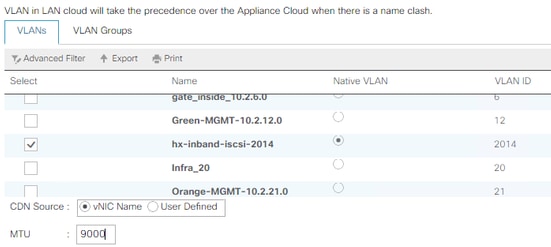
ملاحظة: ضمنت هذا iSCSI VLAN ال VLAN أهلي طبيعي. هذا فقط VLAN أهلي طبيعي من النادل إلى القماش اتصال بيني و هذا VLAN لا ينبغي أن يكون أهلي طبيعي خارج ال بناء يربط.
أفضل ممارسة لبروتوكول iSCSI هي أن يكون لديك إطارات Jumbo، والتي يبلغ حجمها 9000 وحدة الحد الأقصى للنقل (MTU). إذا قمت بتكوين إطارات كبيرة، فتأكد من أنها إطارات كبيرة شاملة. يتضمن ذلك نظام تشغيل البادئ.
الخطوة 1.4. انقر فوق حفظ التغييرات ونعم كما هو موضح في هذه الصور:

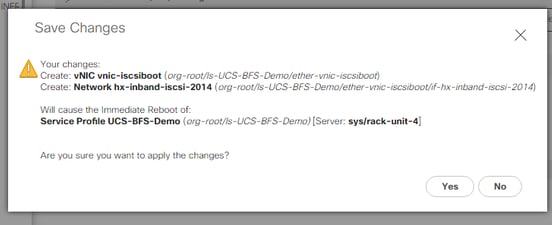
توجد الآن بطاقتا واجهة شبكة (NIC) افتراضية لملف تعريف الخدمة.
الخطوة 2. أضف بطاقة واجهة شبكة (NIC) عبر بروتوكول iSCSI. أختر بطاقات واجهة الشبكة (NIC) عبر بروتوكول iSCSI وحدد إضافة كما هو موضح في هذه الصور:
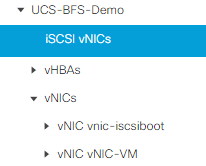
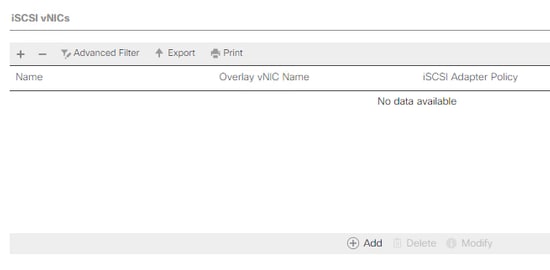
يتم إنشاء بطاقة واجهة شبكة (NIC) عبر بروتوكول iSCSI الآن.
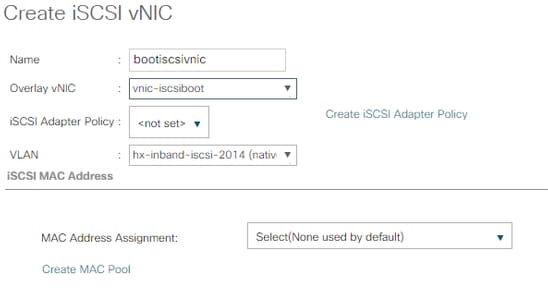
ملاحظة: تعد بطاقة واجهة الشبكة (NIC) عبر بروتوكول iSCSI العنصر النائب لجدول بدء التشغيل الثابت عبر بروتوكول iSCSI (iBFT) الخاص بتكوين تمهيد بروتوكول iSCSI. إنها ليست بطاقة واجهة شبكة (NIC) فعلية، وبالتالي يجب إختيار بطاقة واجهة شبكة (NIC) أساسية. الرجاء عدم تعيين عنوان MAC منفصل.
الخطوة 2.1. الاسم مجرد معرف. في شبكة VLAN، هناك فقط خيار من شبكة VLAN واحدة، أي يجب أن يكون هو شبكة VLAN الأصلية.أترك تعيين عنوان MAC لتحديد (بلا مستخدم بشكل افتراضي) كما هو موضح في هذه الصورة:
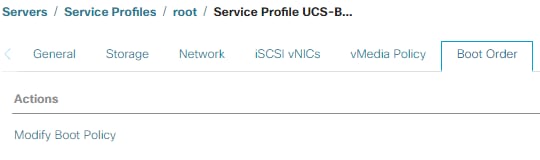
الخطوة 2.2. تغيير/إضافة نهج التمهيد. في ملف تعريف الخدمة، أختر ترتيب التمهيد كما هو موضح في هذه الصورة:
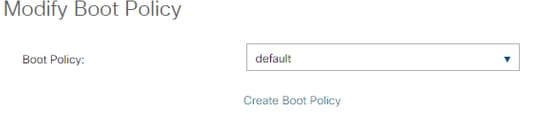
الخطوة 2.3. يمكنك تعديل نهج التمهيد فقط عندما لا تستخدم الخوادم الأخرى نهج أمر التمهيد هذا. في هذا المثال، يتم إنشاء نهج تمهيد جديد. والاسم هو اسم نهج التمهيد هذا. إذا لم يتم تثبيت أي نظام تشغيل ل LUN الخاص بالتمهيد، فتأكد من إختيارك، على سبيل المثال، لأقراص مضغوطة-ROM عن بعد. بهذه الطريقة، يمكن تثبيت نظام التشغيل عبر وسائط KVM. انقر فوق إضافة تمهيد iSCSI كما هو موضح في هذه الصور:
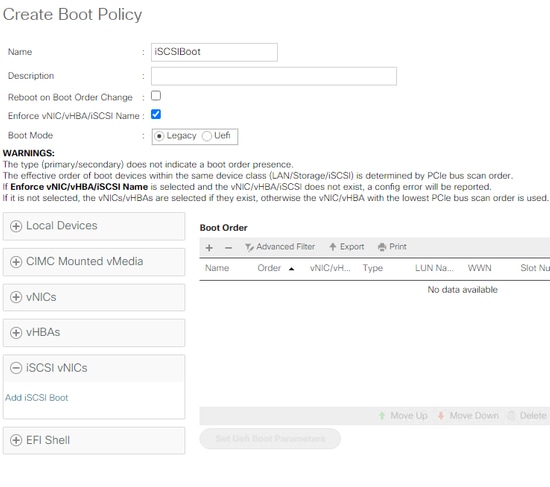
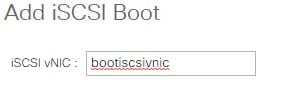
الخطوة 2.4. بطاقة واجهة الشبكة (NIC) عبر بروتوكول iSCSI هو اسم بطاقة واجهة الشبكة (NIC) عبر بروتوكول iSCSI التي تم إنشاؤها. قم بإدخال نفسه كما هو موضح في هذه الصورة وانقر موافق:
الخطوة 3. يوضح المثال في هذه الخطوة كيفية إنشاء إدخال تمهيد واحد. يمكن إدخال تمهيد مزدوج باستخدام بطاقتي واجهة شبكة (NICs). لا يزال هدف iSCSI هو نفسه. بسبب تثبيت نظام التشغيل Windows، هناك حاجة إلى إدخال تمهيد واحد أو مسار واحد فقط في وقت التثبيت. يجب عليك العودة إلى هنا وإضافة بعد إجراء تثبيت نظام التشغيل وتكوين MPIO. هذا مشمول في القسم: مابيو.
الخطوة 3.1. حدد نهج التمهيدالتي قمت بإنشائها وتوسيعها عبر بروتوكول iSCSI كما هو موضح في هذه الصورة:
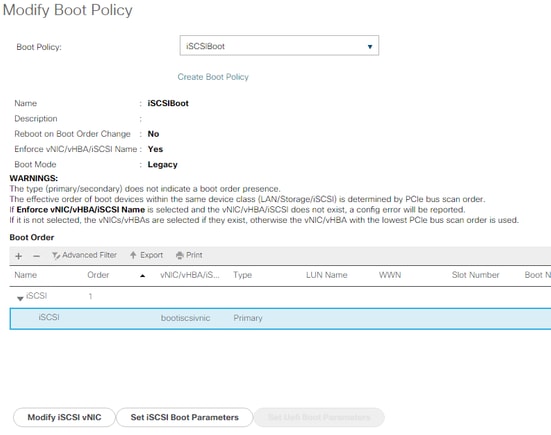
إذا لم تكن ترى تعديل بطاقة واجهة الشبكة (NIC) عبر بروتوكول iSCSI، فإن بطاقة واجهة الشبكة (vNIC)عبر بروتوكول iSCSI لم تكن هي التي قمت بإنشائها.
الخطوة 3.2. أختر تعيين معلمات تمهيد بروتوكول iSCSI. في هذا المثال، لا يتم إستخدام أية مصادقة.تعيين اسم البادئ يتم عبر تجمع IQN. يمكن إنشاء تجمع IQN هذا إذا لم يكن موجودا.نهج عنوان IP للبادئ هو تجمع IP حيث يحصل بادئ UCS على عنوان IP الخاص به. يمكن إنشاؤها إذا لم يتم إنشاء تجمع IP بعد كما هو موضح في هذه الصورة:
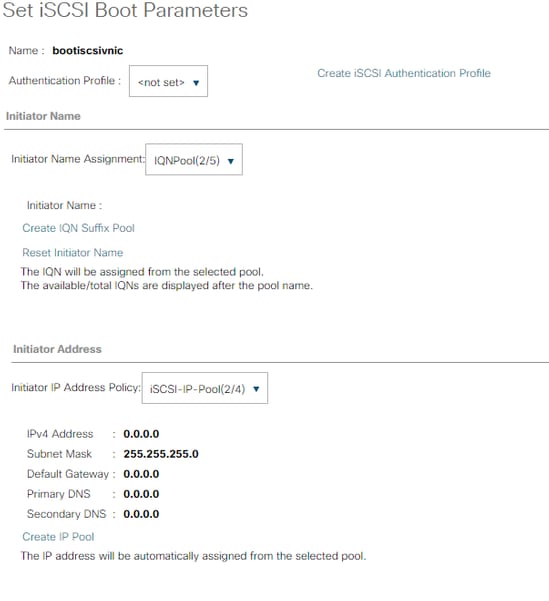
بطبيعة الحال، من الممكن تعيين عناوين IP يدويا.
الخطوة 3.3. انزلق لأسفل واختر واجهة هدف iSCSI الثابتة وانقر فوق إضافة كما هو موضح في هذه الصورة:
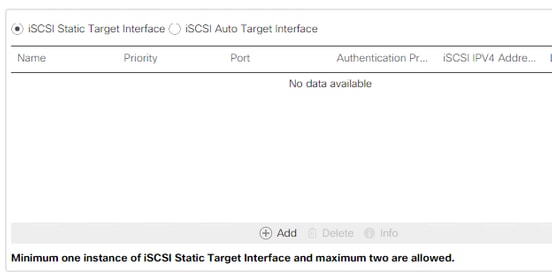
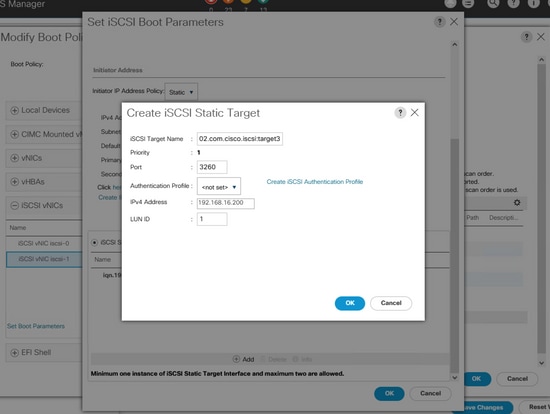
الخطوة 3.4 . اسم هدف iSCSI هو IQN المستهدف من HyperFlex iSCSI الذي تم توثيقه في وقت تكوين هدف HyperFlex.عنوان IPv4 هو عنوان IP لمجموعة HyperFlex iSCSI.معرف LUN هو معرف LUN الذي يتم توثيقه في وقت تكوين هدف HyperFlex كما هو موضح في هذه الصورة:
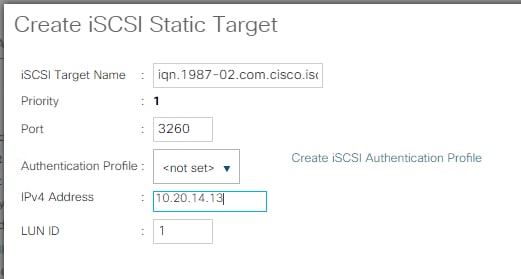
الخطوة 3.5. أختر موافق ونعم لتعديل سياسة التمهيد كما هو موضح في هذه الصور:
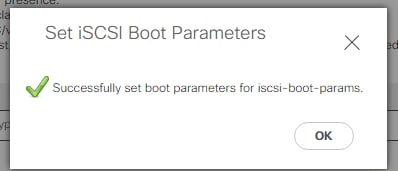
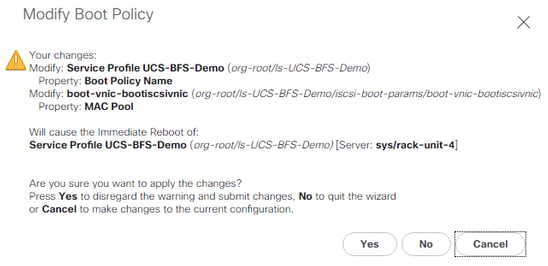
الخطوة 4. البحث عن IQN للبادئ. لا يظهر IQN لبادئ UCS في التوصيف عند إستخدام هذا التكوين. انتقل إلى SAN واختر تجمعات IQN المستخدمة كما هو موضح في هذه الصورة:
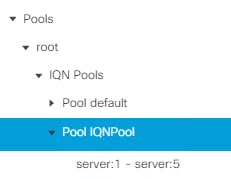
الخطوة 4.1. لاحظ IQN الخاص بملف التعريف كما هو موضح في هذه الصورة:

يجب تكوين اسم البادئ هذا في مجموعة بادئ HyperFlex المرتبطة بوحدة LUN هدف HyperFlex حيث يتصل الخادم بتمهيد شبكة التخزين (SAN)، كما هو موضح في هذه الصورة:
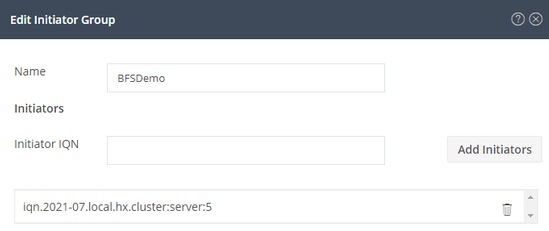
عند إستخدام تجمع، لا يعرف اسم IQN مسبقا. إذا قمت بإنشاء IG باستخدام كافة IQNs الخاصة بالمنشئ، فيمكن أن ترى هذه البادئات كافة وحدات LUN نفسها الخاصة بالهدف. يمكن أن يكون هذا الموقف غير مرغوب فيه.
النتيجة:
تمهيد SAN من وحدة LUN عبر بروتوكول iSCSI HyperFlex كما هو موضح في هذه الصورة:

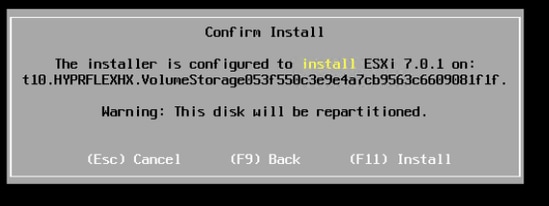
قم بتثبيت نظام تشغيل على وحدة LUN للتمهيد إذا لم يتم تثبيت أي نظام تشغيل كما هو موضح في هذه الصورة. يتم تثبيت ESXi على وحدة LUN، وبعد التثبيت، يتم تمهيد الجهاز من وحدة LUN هذه:
أستكشاف أخطاء تحميل iSCSI وإصلاحها على واجهة سطر الأوامر (CLI) لبرنامج UCS Manager:
عندما يكون هناك خطأ في التكوين، سترى خطأ تهيئة 1 كما هو موضح في هذه الصورة:

يمكن أن تعطي أسباب مختلفة هذا الخطأ.يمكن أن تحصل واجهة سطر الأوامر (CLI) الخاصة بإدارة UCS على مزيد من المعلومات حول خطأ التهيئة. يمكن أن يحصل SSH على UCS-Manager وتسجيل الدخول. في مثالنا، يحتوي الخادم 4 على ملف تعريف الخدمة، وهناك فقط MLOM موجود. يعطي هذا القيمة 4/1. اكتب الأوامر في واجهة سطر الأوامر (CLI) الخاصة بإدارة UCS كما هو موضح في هذه الصورة:
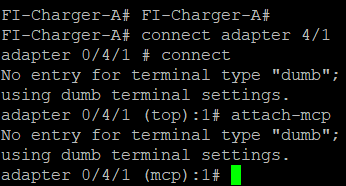
عند كتابة تعليمات، يمكنك الاطلاع على قائمة كاملة من الأوامر التي يمكن تنفيذها الآن. يتم عرض أوامر تكوين iSCSI كما هو موضح في هذه الصورة:

المشكلة 1: حالات إختبار الاتصال: قيد التقدم
في جلسة SSH، اكتب iscsi_get_configواختبر المخرجات كما هو موضح في هذه الصورة:
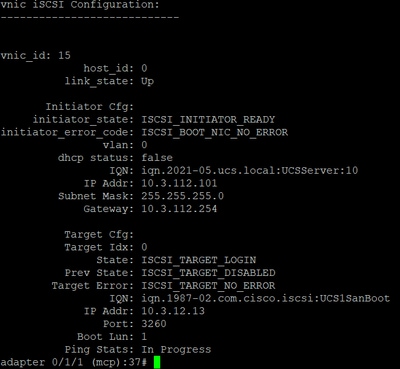
حالات إختبار الاتصال قيد التقدم.وهذا يعني أن البادئ لا يمكنه إختبار اتصال عنوان IP الخاص بمجموعة HyperFlex iSCSI. تحقق من مسار الشبكة من البادئ إلى هدف HyperFlex iSCSI. في المثال، يقع عنوان بروتوكول iSCSI الخاص بالبادئ خارج الشبكة الفرعية iSCSI التي تم تكوينها على مجموعة HyperFlex. يجب إضافة عنوان IP الخاص بالبادئ إلى قائمة حدود HyperFlex iSCSI.SSH إلى عنوان IP الخاص بمجموعة HyperFlex وأدخل الأمر:
hxcli iscsi allowlist add -p in order to دققت إن البادئ عنوان في ال allowList، استعملت الأمر:
hxcli iscsi allowlist showالمشكلة 2: الخطأ الهدف: "iSCSI_TARGET_LOGIN_ERROR"
في جلسة SSH، اكتب iscsi_get_configواختبر المخرجات كما هو موضح في هذه الصورة:
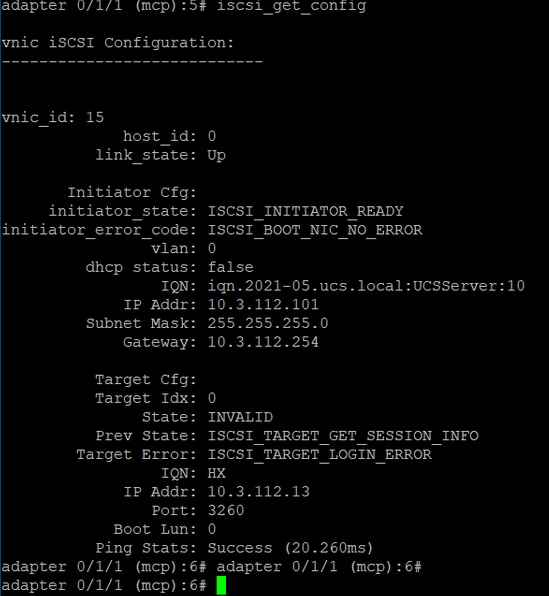
الخطأ الهدف هو iSCSI_TARGET_LOGIN_ERROR. إذا تم إستخدام المصادقة، فتحقق من الاسم والأسرار. تأكد من أن IQN الخاص بالبادئ موجود في مجموعة بادئ HyperFlex ويرتبط بالهدف.
المشكلة 3: الخطأ الهدف: "iSCSI_TARGT_GET_HBT_ERROR
في جلسة SSH، اكتب iscsi_get_configواختبر المخرجات كما هو موضح في هذه الصورة:
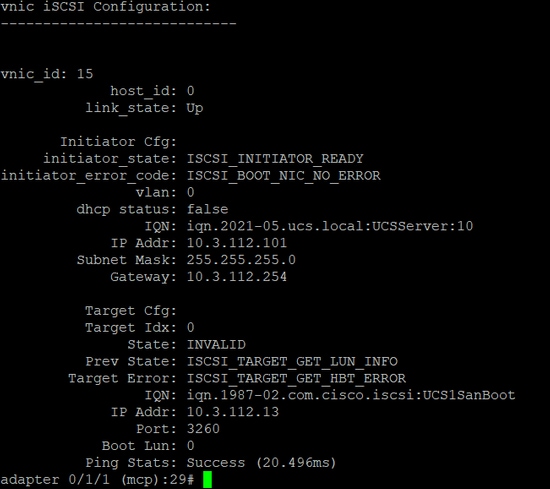
الخطأ الهدف هو iSCSI_TARGET_GET_HBT_ERROR. في تكوين وحدة LUN الخاصة بالتمهيد، تم إستخدام معرف وحدة LUN خاطئ. في هذه الحالة، تم تعيين وحدة LUN للتمهيد على 0، ويجب تعيينها إلى1.
تكوين تمهيد شبكة منطقة التخزين (SAN) العاملة:
يجب أن يعمل تمهيد شبكة التخزين (SAN) من HyperFlex iSCSI عندما تكون تهيئة iSCSI صحيحة وعندما يكون لديك الإخراج كما هو موضح في هذه الصورة:
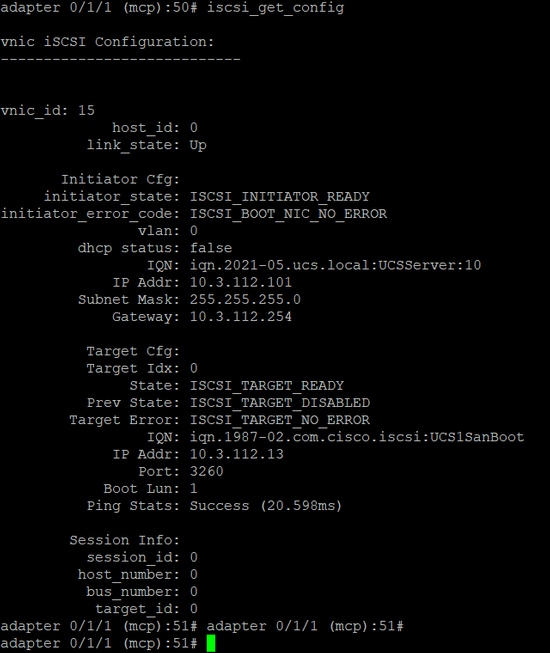
تكوين IMM
المتطلبات الأساسية:
- تم المطالبة بمنافذ ربط القنوات الليفية في Intersight
- تم إنشاء ملف تعريف خادم Intersight بالفعل وإرفاقه بخادم
الرسم التخطيطي للشبكة:
مخطط الشبكة الفعلية للإعداد كما هو موضح في هذه الصورة:
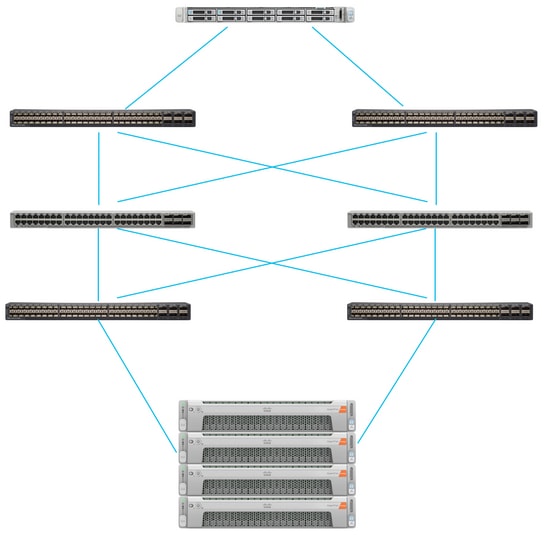
يوجد خادم UCS في IMM ويتم التحكم فيه من خلال Intersight. يتوفر للمحولين من Nexus اتصال VPC بالأزواج المختلفة من الارتباطات البينية الليفية. تقوم كل عقدة من عقدة HyperFlex بتوصيل مهايئ الشبكة بمنافذ Fabric Interconnect A و B. ويتم تكوين شبكة VLAN من الطبقة 2 عبر بروتوكول iSCSI دون تأخيرات أجهزة الطبقة 3 لتمهيد شبكة التخزين (SAN).
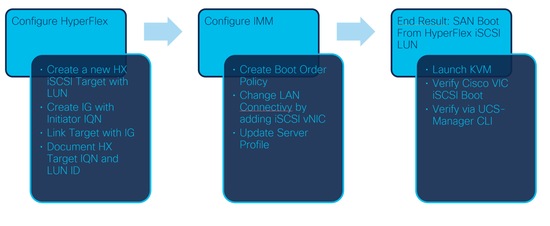
سير العمل:
الخطوات التي يجب اتباعها لتكوين تمهيد شبكة منطقة التخزين (SAN) من برنامج HyperFlex iSCSI LUN كما هو موضح في هذه الصورة:
الخطوة 1. لتسجيل الدخول إلى Intersight، أستخدم https://intersight.com كما هو موضح في هذه الصورة:
الخطوة 2. قم بإنشاء نهج أمر بدء التشغيل الجديد. يتم إنشاء نهج أمر تشغيل جديد لهذا الخادم.أخترت يشكل>نهج كما هو موضح في هذه الصورة:
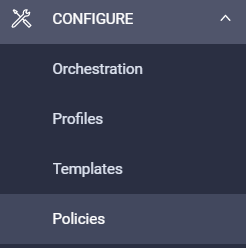
الخطوة 2.1. انقر فوق إنشاء سياسة في الركن العلوي الأيمن كما هو موضح في هذه الصورة:

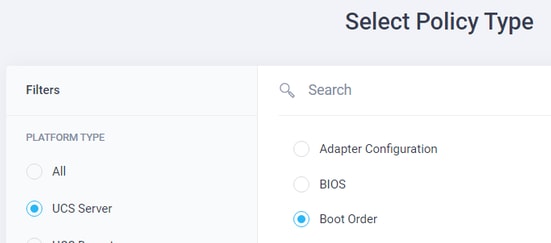
الخطوة 2.2. على اليسار، أختر خادم UCS.أختر ترتيب التمهيد من السياسات كما هو موضح في هذه الصورة وانقر فوق بدء:
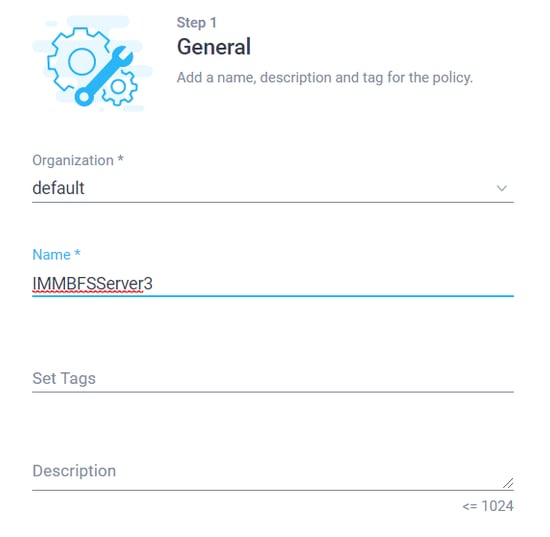
الخطوة 2.3. في الخطوة 1.، امنحه اسما فريدا كما هو موضح في هذه الصورة وانقر بعد ذلك :
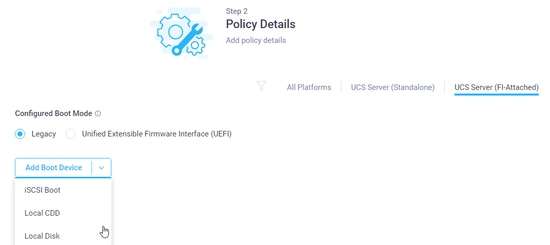
الخطوة 2.4. في الخطوة 2.، أختر خادم UCS (مرفق بميزة Fi). على سبيل المثال، أترك وضع التمهيد الذي تم تكوينه في القديم. قم بتوسيع إضافة جهاز التمهيد وحدد تمهيد بروتوكول iSCSI كما هو موضح في هذه الصورة:
الخطوة 2.5. أعطه اسم جهاز واسم واجهة كما هو موضح في هذه الصورة:

يجب توثيق اسم الواجهة، ويتم إستخدامه لإنشاء بطاقة واجهة شبكة (vNIC) جديدة. انقر فوق إنشاء، يجب أن تظهر علامة منبثقة على الشاشة كما هو موضح في هذه الصورة:

الخطوة 3. تغيير اتصال شبكة LAN. يمكن إنشاء اتصال شبكة LAN جديد. في هذا المثال، يتم تحرير اتصال LAN الحالي لملف تعريف الخادم.ابحث عن سياسة المستخدم في نظرة عامة على السياسات كما هو موضح في هذه الصورة:

الخطوة 3.1. أختر تحرير النهج كما هو موضح في هذه الصورة:
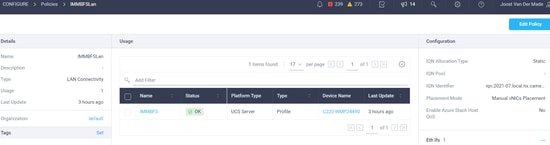
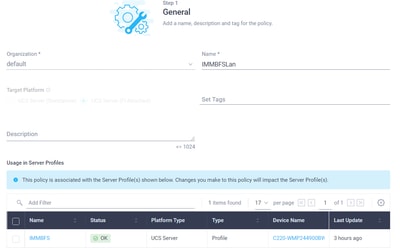
في هذه الحالة، يكون اسم السياسة هو IMbfslAn. يوجد بالفعل vNIC حاضر في هذا التكوين. لا تغير أي شيء في الخطوة 1. كما هو موضح في هذه الصورة وانقر التالي:
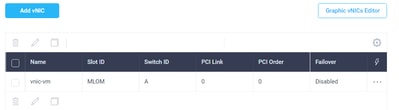
الخطوة 3.2. في الخطوة 2.، أختر إضافة بطاقة واجهة الشبكة (NIC) كما هو موضح في هذه الصورة:
الخطوة 4. تغيير ملف تعريف الخادم. تم تحديث نهج اتصال شبكة LAN، ويجب تغيير أمر التمهيد في ملف تعريف الخادم هذا. أختر تكوين > ملفات التعريف من الشريط الأيسر لتحديد موقع ملف تعريف خادم UCS، كما هو موضح في هذه الصورة:
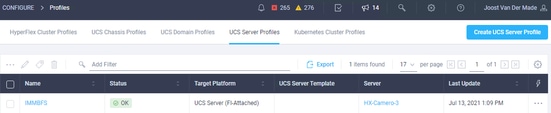
يمكن تحديد ملف تعريف UCS مباشرة من خادم UCS كما هو موضح في هذه الصورة:

يجب إستخدام الاسم في نهج أمر التمهيد. يحتوي الخادم على محول شبكة واحد فقط، هو MLOM. يجب تكوين هذا في معرف الفتحة.أترك إرتباط PCI عند 0. معرف المحول لهذا المثال هو A، وترتيب PCI هو رقم أحدث بطاقة واجهة الشبكة (vNIC) وهو 1. يمكن أن يكون لنهج التحكم في شبكة الإيثرنت، جودة خدمة الإيثرنت، ومهايئ الإيثرنت قيم الافتراضية. تتمثل أفضل ممارسة لبروتوكول iSCSI في الحصول على وحدة الحد الأقصى للنقل (MTU) بسرعة 9000، يمكن تكوينها في سياسة جودة الخدمة (QoS) لشبكة الإيثرنت.
الخطوة 4.1. أختر نهج مجموعة شبكات الإيثرنت > تحديد السياسةكما هو موضح في هذه الصورة:
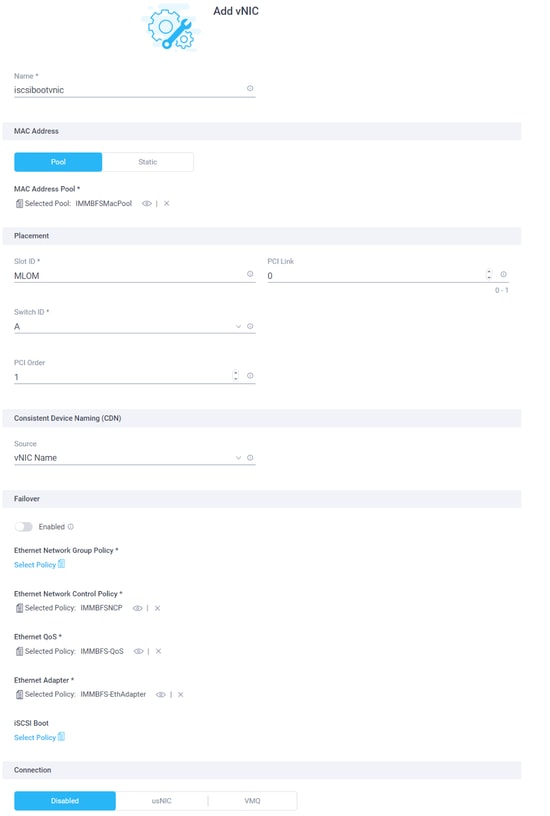
أستخدم الخيار إنشاء جديد. قم بمنح نهج مجموعة الشبكة اسما كما هو موضح في هذه الصورة وانقر فوق التالي :
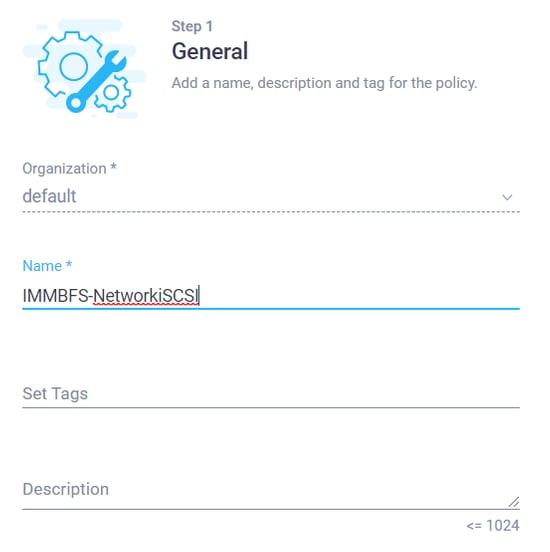
الخطوة 4.2. في الخطوة 2.، أضف شبكات VLAN المسموح بها. في هذه الحالة،هي فقط شبكة VLAN الخاصة ببروتوكول iSCSI الخاصة بالإعداد.ضمنت في VLAN أهلي طبيعي أضفت هذا iSCSI VLAN كما هو موضح في هذه الصورة وطقطقة يخلق:
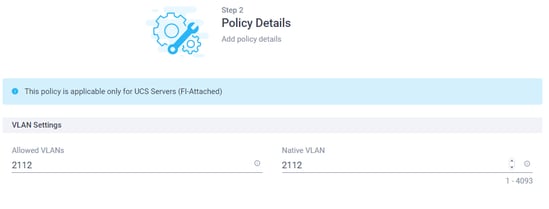
تنتقل فقط حركة مرور التمهيد عبر بروتوكول iSCSI عبر بطاقة واجهة الشبكة (NIC) هذه. لا يلزم تكوين شبكة VLAN الأصلية لشبكة VLAN عبر بروتوكول iSCSI على المحولات ذات الارتباطات الشمالية.
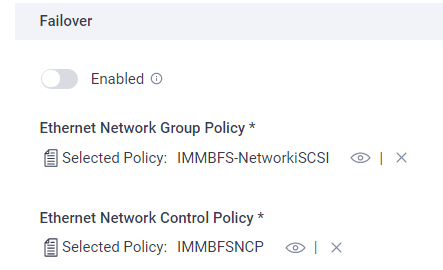
الخطوة 4.3. أختر نهج مجموعة Ether للشبكة الذي تم إنشاؤه حديثا كما هو موضح في هذه الصورة:
الخطوة 5. أخترحدد النهج عند تمهيد بروتوكول iSCSI.انقر فوق إنشاء جديد.
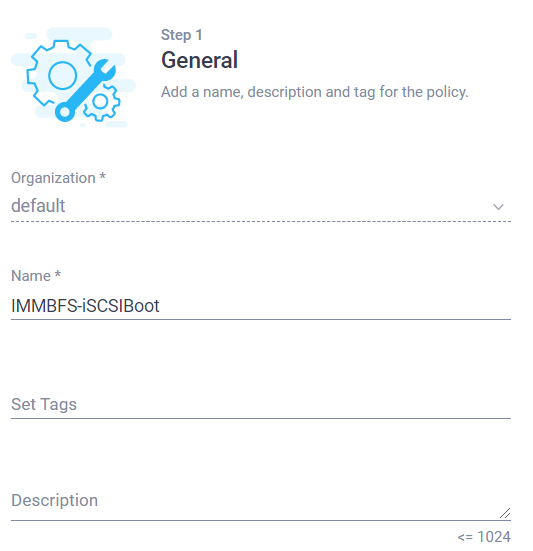
في الخطوة 1.، امنح تمهيد iSCSI اسما كما هو موضح في هذه الصورة وانقر فوق التالي :
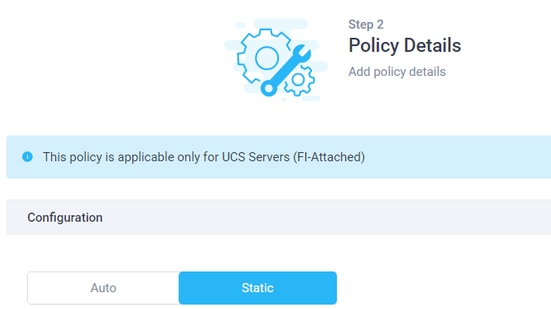
الخطوة 5.1. في الخطوة 2.، أختر ساكن إستاتيكي كما هو موضح في هذه الصورة:
انقر فوق تحديد نهج ل الهدف الأساسي. أختر إنشاء جديد.
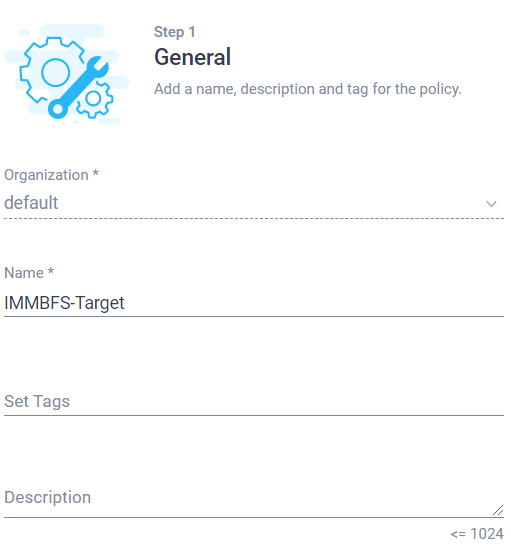
في الخطوة 1.، أعطه اسما كما هو موضح في هذه الصورة وقم بالمتابعة:
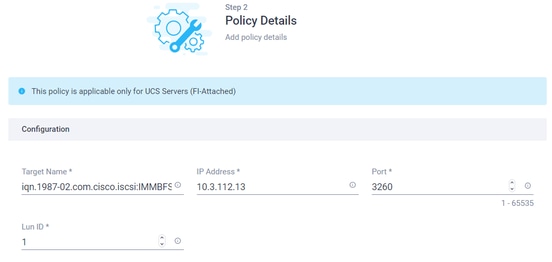
في الخطوة 2.، يكون الاسم الهدف هو IQN هدف HyperFlex iSCSI الذي تم توثيقه عند تكوين HyperFlex. يكون عنوان IP هو عنوان IP لمجموعة HyperFlex iSCSI. المنفذ هو ل iSCSI 3260. تم توثيق معرف LUN في وقت إنشاء وحدة LUN للهدف HyperFlex. في هذه الحالة، تحتوي على قيمة 1 كما هو موضح في هذه الصورة، واختر أن يخلق:
الخطوة 5.2. في الخطوة 2. من تمهيد بروتوكول iSCSI، يمكن أن يكون مصدر IP للبادئ تجمعا. في هذه الحالة، يتم إنشاء تجمع IP. يحصل البادئ على عنوان IP من هذا التجمع للاتصال بعنوان IP الخاص بمجموعة HyperFlex iSCSI كما هو موضح في هذه الصورة:
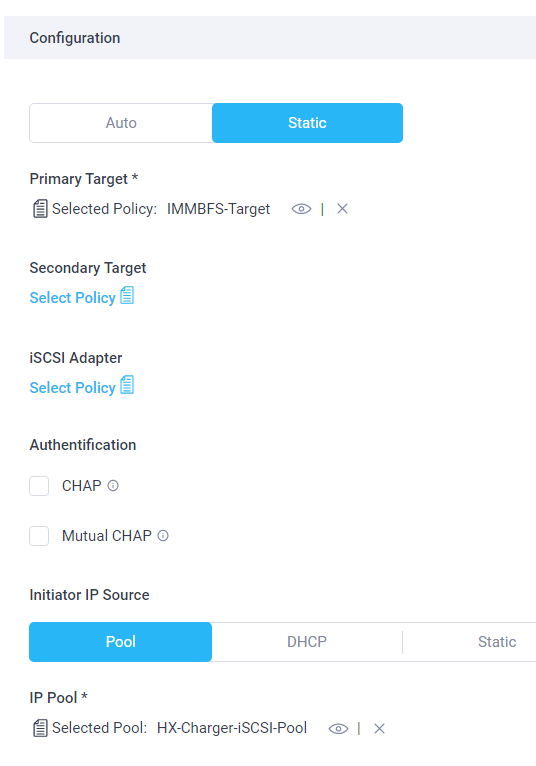
انقر فوق إنشاء. تحقق من تحديد السياسات الصحيحة. أختر إضافة. يتم إنشاء بطاقة واجهة شبكة (NIC) جديدة لحركة مرور تمهيد بروتوكول iSCSI كما هو موضح في هذه الصورة:

الخطوة 5.3. يحتاج البادئ إلى IQN يمكن تعيينه عبر تجمع أو دليل. على سبيل المثال، يتم إختيار Manual، وتكون قيمة IQN بالفعل في مجموعة البادئ الصحيحة من HyperFlex كما هو موضح في هذه الصورة:
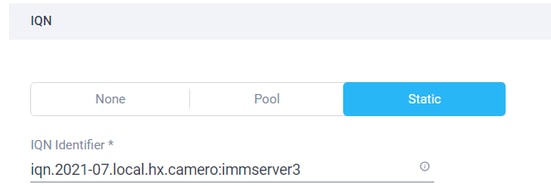
انقر فوق تحديث. يتم عرض تحذير، حدد حفظ، وهناك يظهر عنصر منبثق في الركن العلوي الأيمن كما هو موضح في هذه الصورة:

الخطوة 6. قم بتغيير ملف تعريف الخادم. ابحث عن ملف تعريف الخادم الصحيح من ملفات تعريف خادم UCS كما هو موضح في هذه الصورة:
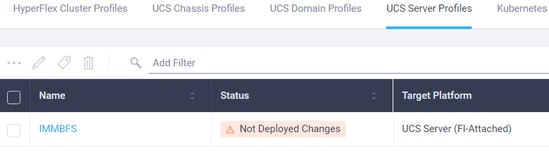
الخطوة 6.1. قم بتحرير النهج من خيار النقاط الثلاث على الجانب الأيمن وانقر فوق تحرير كما هو موضح في هذه الصورة:
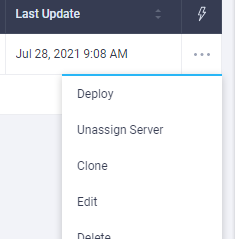
في الخطوة 1. من السياسة، فاتركها كما-، كما هو موضح في هذه الصورة، واضغط التالي:
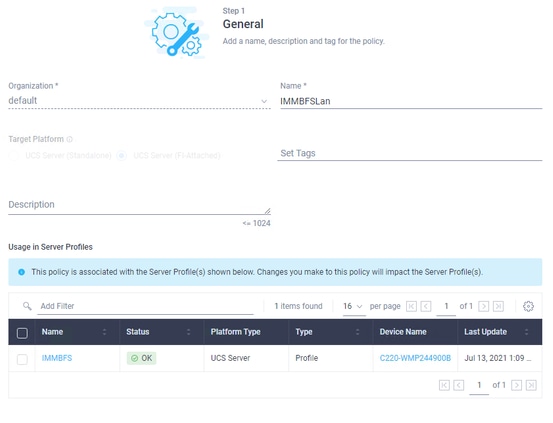
في الخطوة 2.، انقر فوق التالي.
في الخطوة 3.، انقر فوق نهج أمر التمهيد الحالي كما هو موضح في هذه الصورة:
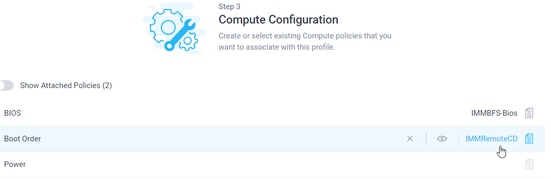
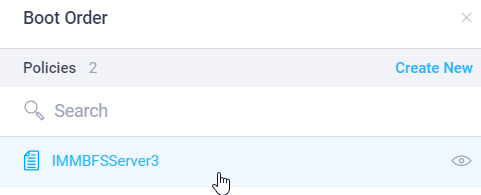
أختر سياسة أمر التمهيد التي تم إنشاؤها حديثا كما هو موضح في هذه الصورة واضغط على التالي:
أترك كل السياسات الأخرى في الخطوة 3. كما هو واضرب التالي.
عدم إجراء أي تغييرات في الخطوة 4. كما هو موضح في هذه الصورة واضغط التالي:
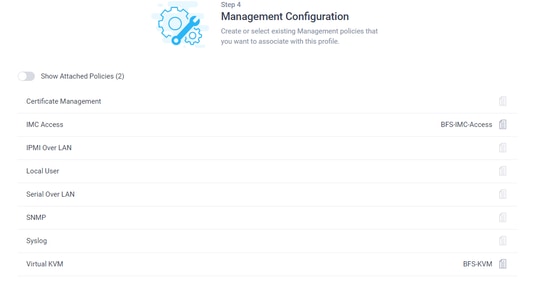
أترك السياسات في الخطوة 5. كما هو موضح في هذه الصورة واضغط التالي:
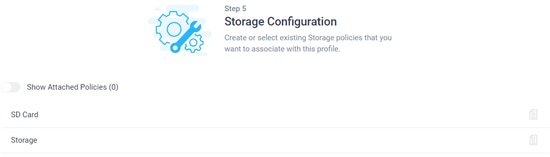
تم تغيير نهج اتصال شبكة LAN بالفعل ثم أصبح Next.
في الخطوة 7.، يمكنك مراجعة التكوين والنقر فوق نشر كما هو موضح في هذه الصور:
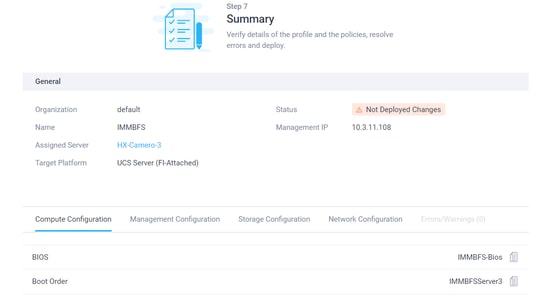
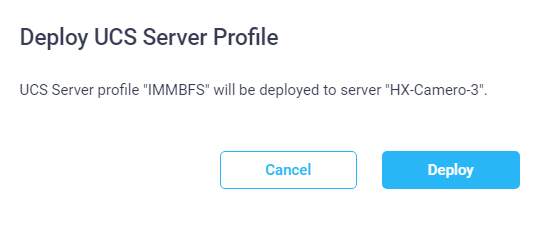
هناك منبثق أخضر في الركن العلوي الأيمن كما هو موضح في هذه الصورة:
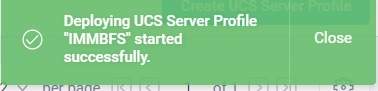
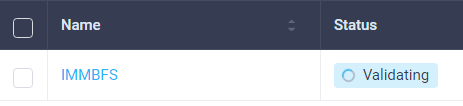
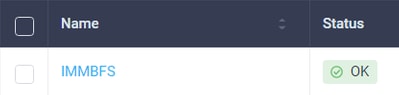
يتم تنفيذ النهج في حالة التحقق من الصحة وبعد بضع ثوان، يصبح جاهزا كما هو موضح في هذه الصور:
التحقق من الصحة:
انتقل إلى الخادم على Intersight واستخدم خيار النقاط الثلاث على اليمين وانقر إطلاق vKVM كما هو موضح في هذه الصور:

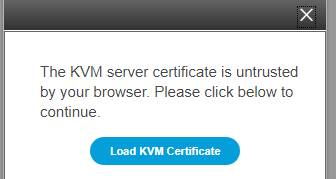

عند تحميل برنامج تشغيل تمهيد Cisco VIC iSCSI، ويتم اكتشاف هدف HyperFlex iSCSI، يبدو إخراج الشاشة كما هو موضح في هذه الصورة:

عند وجود خطأ في التكوين على جانب HyperFlex أو IMM، يمكنك مشاهدة خطأ تهيئة 1 كما هو موضح في هذه الصورة:

التمهيد من هدف HyperFlex iSCSI باستخدام MPIO
يمكن أن يتكون البادئ من واجهات مادية متعددة. في هذه الحالة، من الممكن أن تكون هذه الاتصالات لا تزال تشير إلى هدف HyperFlex، وفي حالة الفشل، يمكن لنظام التشغيل إختيار المسار الآخر لاتصال iSCSI. إذا قمت بتكوين Windows و ESXi باستخدام MPIO، فيجب إنشاء بطاقة واجهة شبكة (NIC) ثانية عبر بروتوكول iSCSI في برنامج UCS-Manager أو CIMC أو Intersight، والذي يعتمد على التكوين الذي تستخدمه. الإجراء هو نفس الإجراء الذي تم إجراؤه لأول بطاقة واجهة شبكة (NIC) عبر بروتوكول iSCSI. لا يعد إنشاء بطاقة واجهة الشبكة (NIC) الثانية عبر بروتوكول iSCSI جزءا من هذا المستند. يجب تكوين هدف HyperFlex عبر بروتوكول iSCSI لمصادقة CHAP أو تعطيل مصادقة CHAP للبادئ.
تثبيت نظام التشغيل Windows على وحدة LUN الخاصة بتمهيد بروتوكول iSCSI
المتطلبات الأساسية:
- القرص المضغوط الخاص بتثبيت نظام التشغيل Microsoft Windows أو صورة ISO بتنسيق .iso
- UCS ISO لبطاقات Cisco VIC: سواقة ISO
- الرجاء تنزيل إصدار برنامج التشغيل الذي يطابق إصدار حزمة بنية UCS الأساسية المدعومة.
- لا يوجد برنامج تشغيل Cisco VIC في صورة/قرص مضغوط خاص بتثبيت Windows ISO، لذلك يحتاج المستخدمون إلى تحميل برنامج التشغيل في وقت تثبيت نظام التشغيل.
سير العمل:
تثبيت نظام التشغيل Windows:
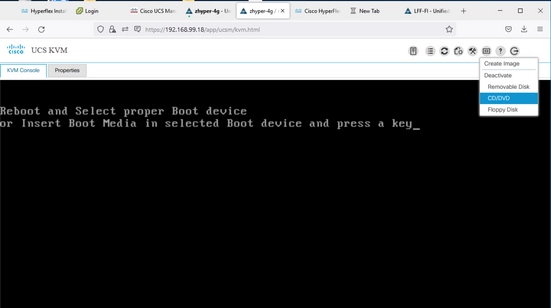
الخطوة 1. افتح وحدة تحكم UCS KVM لتعيين صورة ISO لتثبيت نظام التشغيل Microsoft Windows وتمهيد الخادم إلى الصورة كما هو موضح في هذه الصورة:
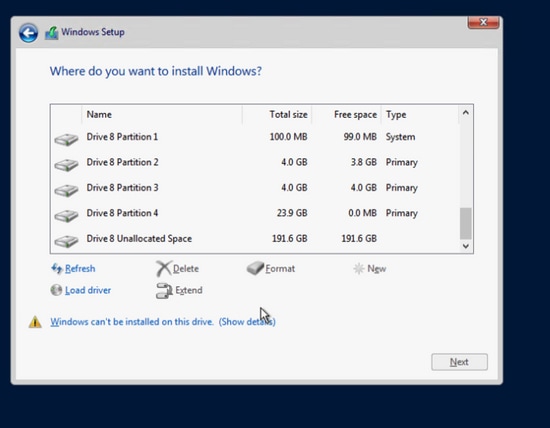
الخطوة 2. في بيئة تثبيت WinPE، اتبع الإرشادات الواردة على الشاشة حتى أين تريد تثبيت Windows؟ شاشة. لم تظهر وحدة LUN عبر بروتوكول iSCSI بعد وتحتاج إلى تحميل برنامج التشغيل VIC. انقر فوق تحميل برنامج التشغيل كما هو موضح في هذه الصورة:
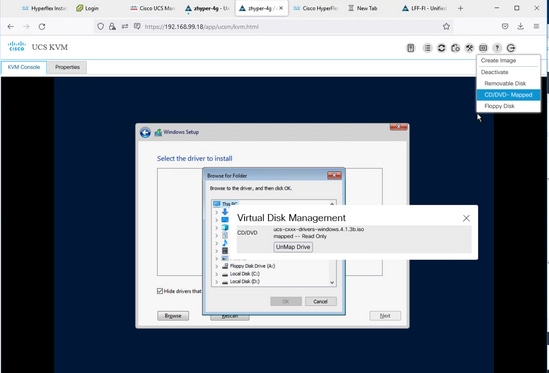
الخطوة 3. من قائمة UCS KVM، قم بإلغاء تعيين القرص المضغوط/ISO الخاص بتثبيت نظام التشغيل Windows وتعيين ISO لبرنامج تشغيل UCS كما هو موضح في هذه الصورة:
الخطوة 4. استعرض محرك الأقراص المضغوطة وابحث عن برنامج تشغيل شبكة Cisco VIC لإصدار نظام التشغيل الخاص بك، استنادا إلى طراز VIC الخاص بك. انقر فوق موافق كما هو موضح في هذه الصورة:
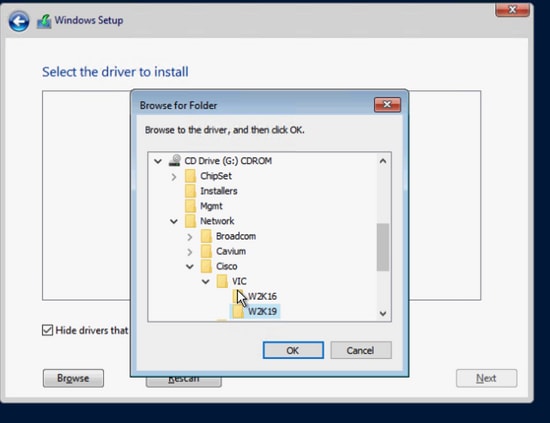
قد يؤدي برنامج تشغيل غير صحيح إلى حدوث خطأ قرص تشغيل يتعذر الوصول إليه بعد إعادة التشغيل إذا تم إختياره لنموذج VIC الخطأ
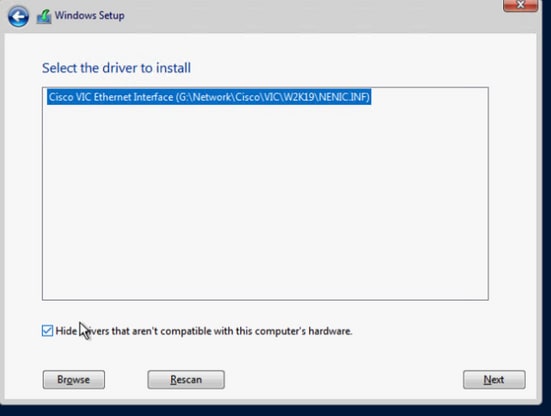
الخطوة 5. يظهر ملف برنامج تشغيل الدعم في القائمة، واختاره وانقر فوق التالي كما هو موضح في هذه الصورة. بعد ذلك، يمكنك الرجوع إلى "أين تريد تثبيت Windows؟ " الشاشة:
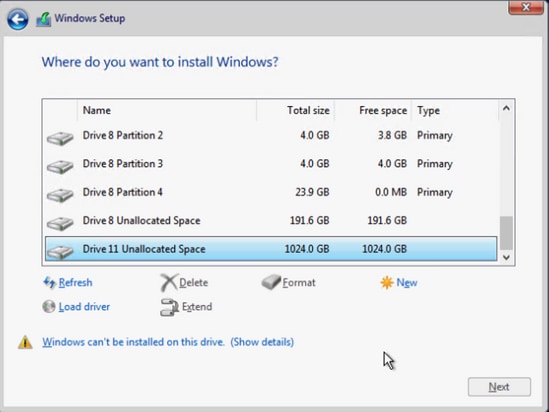
الخطوة 6. عند هذه النقطة، يجب أن تظهر HX iSCSI LUN. ولكن هناك رسالة تحذير حول تعذر التثبيت. من وحدة تحكم لوحة المفاتيح والفيديو والماوس، قم بإلغاء تعيين صورة برنامج التشغيل ISO وأعد تخطيط صورة تثبيت Windows. طقطقة تحديث. تختفي رسالة التحذير، ويمكنك نقر التالي كما هو موضح في هذه الصورة:
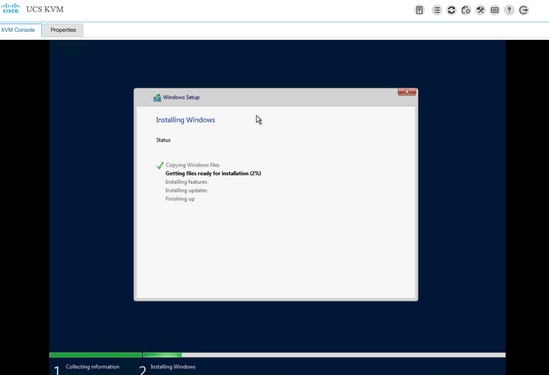
الخطوة 7. يجب بدء تثبيت Windows وإكماله بنجاح كما هو موضح في هذه الصورة:
ترحيل تكوين تثبيت نظام التشغيل:
تكوين تثبيت برنامج تشغيل الشبكة ومجموعة الشرائح:
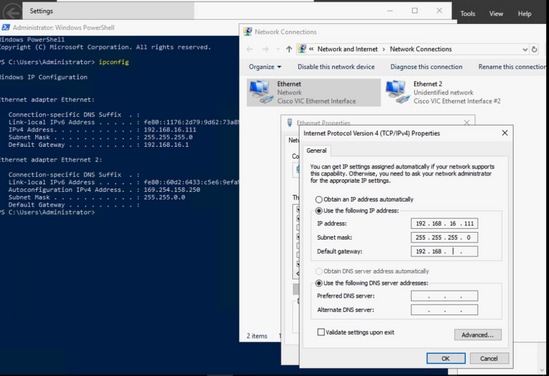
الخطوة 1. في إخراج Windows ipconfig، يمكن لبطاقة واجهة الشبكة (NIC) عبر بروتوكول iSCSI عرض عنوان IP الذي تم إستقباله من iBFT في وقت التمهيد، ولكن المستخدم لا يزال بحاجة إلى تكوين IP نفسه يدويا في اتصال الشبكة كما هو موضح في هذه الصورة:
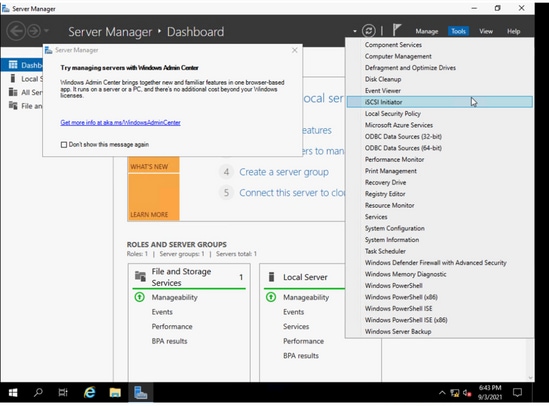
الخطوة 2. بدء تشغيل خدمة بادئ iSCSI من Windows > Server Manager (إدارة الخوادم) > أدوات > بوابات iSCSI الموضحة في هذه الصورة:
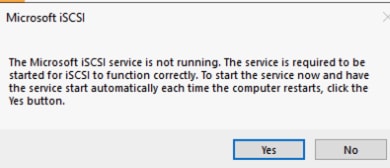
الخطوة 3. في الرسالة المنبثقة لبدء خدمة iSCSI تلقائيا بعد إعادة التمهيد، أختر نعم كما هو موضح في هذه الصورة:
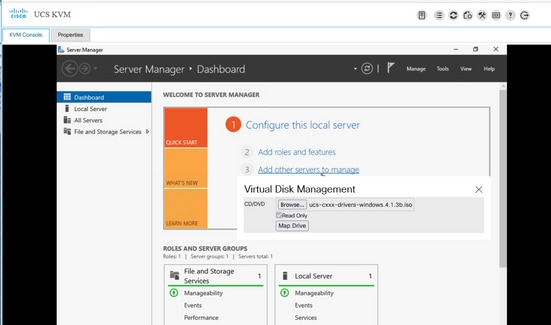
الخطوة 4. بعض الأجهزة تحت إدارة الكمبيوتر تظهر علامات إستفهام صفراء بسبب قلة السواقة، لذا أنتتحتاج إلى تركيب سواقة مجموعة الشرائح. تخطيط صورة برنامج تشغيل Windows ISO مرة أخرى عبر UCS KVM كما هو موضح في هذه الصورة:
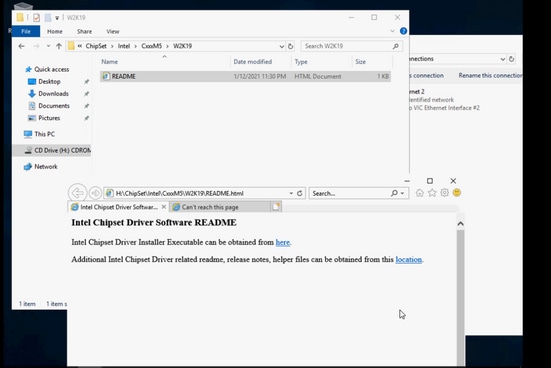
الخطوة 5. تصفح قرص CD ROM، وتصفح إلى ChipSet\<وحدة المعالجة المركزية للخادم الخاص بك>\<نموذج الخادم الخاص بك>\<إصدار نظام التشغيل Windows>، افتح ملف README. انقر فوق موقع link، افتح SetupChipSet.exe كما هو موضح في هذه الصورة. ثم اتبع المعالج لتثبيت برنامج تشغيل مجموعة الشرائح. إعادة تشغيل الخادم عند الانتهاء من التثبيت:
تكوين MPIO متعدد المسارات:
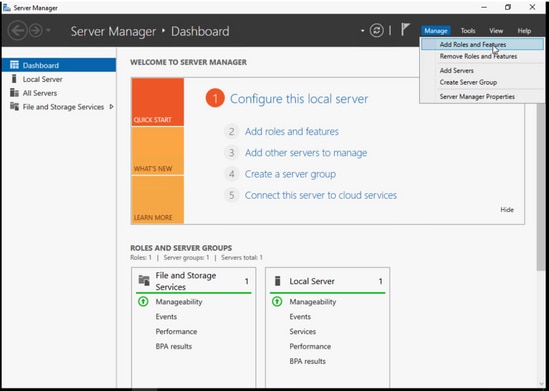
الخطوة 1. انتقل إلى Windows > إدارة الخادم > إضافة أدوار وميزة كما هو موضح في هذه الصورة:
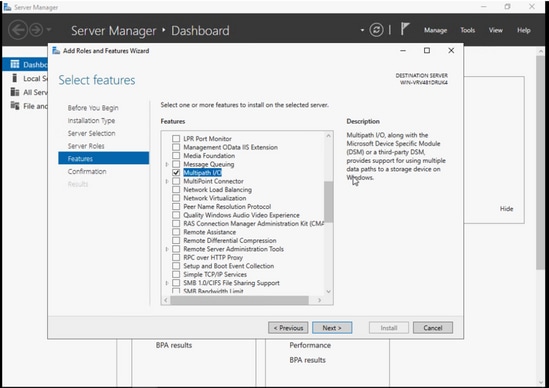
الخطوة 2. انتقل إلى علامة التبويب الميزات واختر الإدخال/الإخراج متعدد المسارات، ثم اضغط على التالي، وقم بتثبيت المضيف وإعادة تشغيله عند الانتهاء كما هو موضح في هذه الصورة:
قم بإعادة تشغيل نظام التشغيل، ثم قم بتسجيل الدخول إلى Windows، وتحقق من اكتمال تثبيت MPIO.
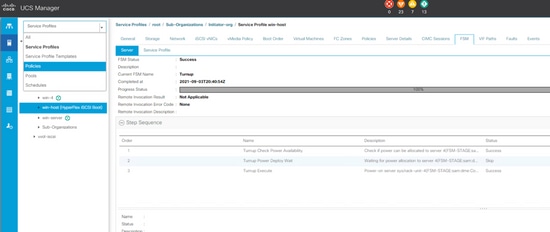
الخطوة 3. أضف المسار الثاني في أمر التمهيد. انتقل إلى إدارة UCS. أختر السياسات من القائمة المنسدلة الموجودة أعلى اليسار كما هو موضح في هذه الصورة:
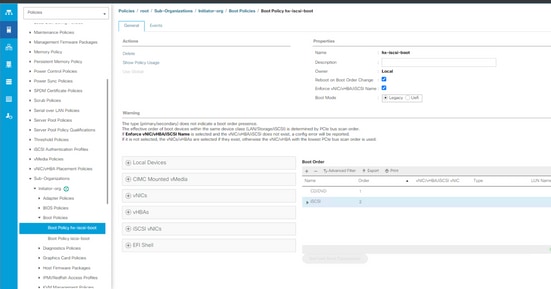
الخطوة 3.1. ابحث عن سياسات التمهيد ضمن شجرة المؤسسة التي يتم إنشاء ملف تعريف الخدمة. يمكن أن يكون تحت التنظيم الفرعي في الأسفل إذا لم يكن تحت المنظمة. ثم ابحث عن سياسة التمهيد التي قمت بتسميتها في الخطوة السابقة كما هو موضح في هذه الصورة:
الخطوة 3.2. من اللوحة اليسرى تحت بطاقات واجهة الشبكة (NICs) عبر بروتوكول iSCSI، انقر نقرا مزدوجا فوق إضافة تمهيد بروتوكول iSCSI، ثم تظهر نافذة pop ثم تدخل اسم بروتوكول iSCSIvNIC الذي أدخلته في الخطوة السابقة. يجب أن تظهر بطاقة واجهة الشبكة (NIC) الثانية عبر بروتوكول iSCSI في ترتيب التمهيد الصحيح كما هو موضح في هذه الصورة. اضغط حفظ التغييرات:
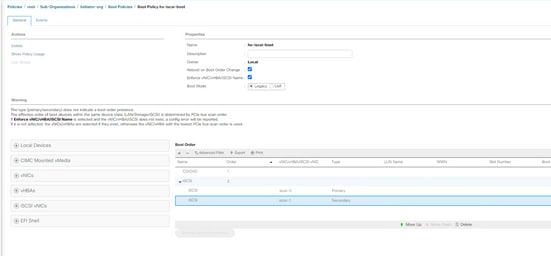
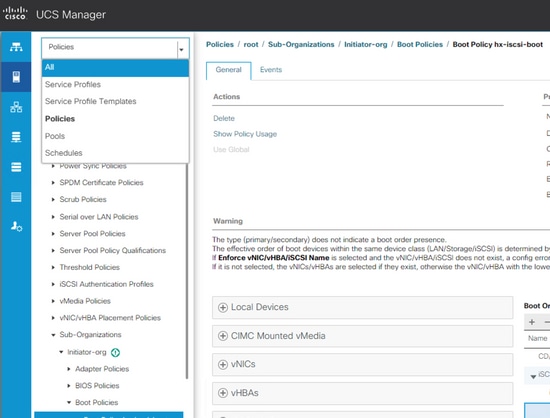
الخطوة 3.3. من المربع المنسدل العلوي الأيسر، أختر الكل واختر ملف تعريف الخدمة كما هو موضح في هذه الصورة:
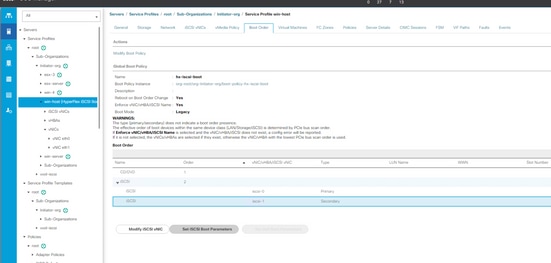
الخطوة 3.4 . انتقل إلى علامة التبويب أمر التمهيد، واختر الإدخال الثاني عبر بروتوكول iSCSI وانقر فوق تعيين معلمات التمهيد عبر بروتوكول iSCSI كما هو موضح في هذه الصورة:
الخطوة 3.5. أدخل عنوان IP الثاني كما هو موضح في هذه الصورة:
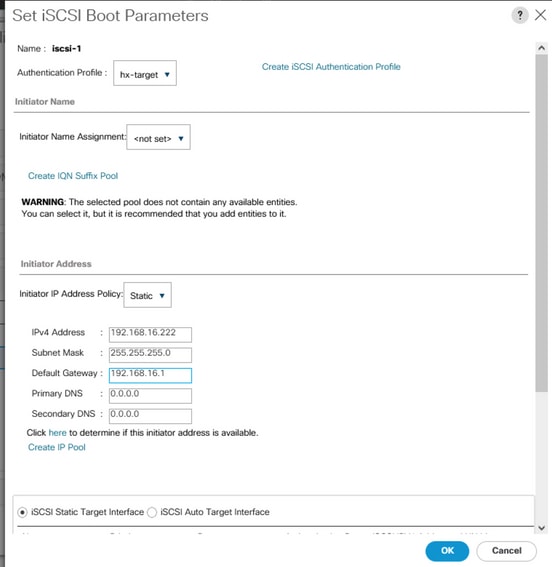
قم بالتمرير إلى أسفل، وانقر فوق إضافة مرة أخرى وأدخل نفس المعلومات الهدف كما هو موضح في هذه الصورة:
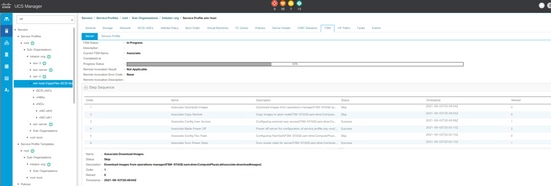
الخطوة 3.6. تتم إعادة تمهيد خادم UCS (إذا لم تتم إعادة التمهيد بنفسها وتنتظر عملية إعادة تمهيد تتسم بالهدوء، فأنت بحاجة إلى إعادة تمهيد المضيف يدويا). يقوم برنامج UCS Pnuos بإعادة تكوين أمر التمهيد باستخدام بطاقة واجهة شبكة (NIC) ثانية عبر بروتوكول iSCSI. يمكنك التحقق من الحالة في علامة التبويب FSM، والانتظار حتى تنتهي كما هو موضح في هذه الصورة:
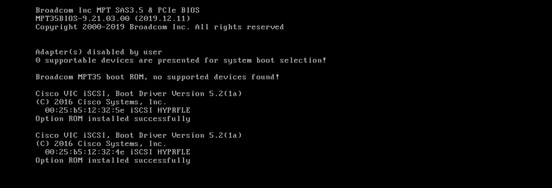
الخطوة 3.7. يجب أن يظهر المسار الثاني في iBFT (في POST) عند تمهيد الخادم كما هو موضح في هذه الصورة:
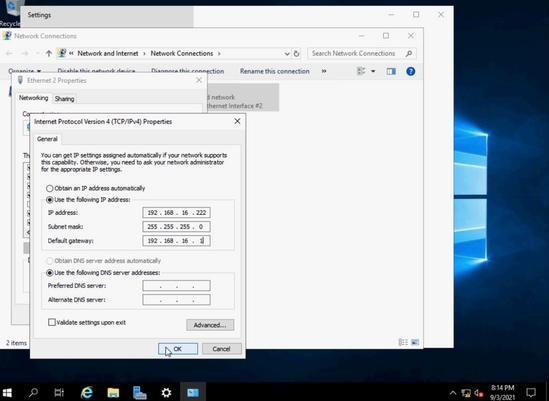
الخطوة 4. يلزم إدخال عنوان NIC الثاني يدويا لجعله ساكن إستاتيكي. في Windows، أضف عنوان IP لبطاقة واجهة الشبكة (NIC) الثانية تحت خصائص إيثرنت، ثم اضغط على موافق كما هو موضح في هذه الصورة:
الخطوة 4.1. افتح تطبيق MPIO، انتقل إلى علامة التبويب Discover Multi-Paths، ومن منطقة Other، انقر فوق و أضف HYPRFLEXhx.VolumeStorage كما هو موضح في هذه الصورة:
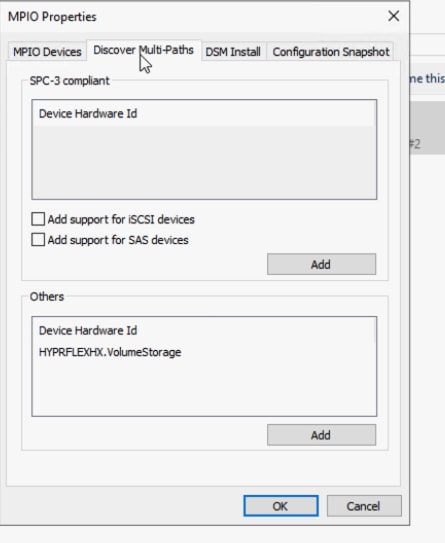
الخطوة 4.2. أعد تشغيل الخادم.افتح تطبيق بادئ iSCSI > اكتشاف > اكتشاف البوابة كما هو موضح في هذه الصورة:
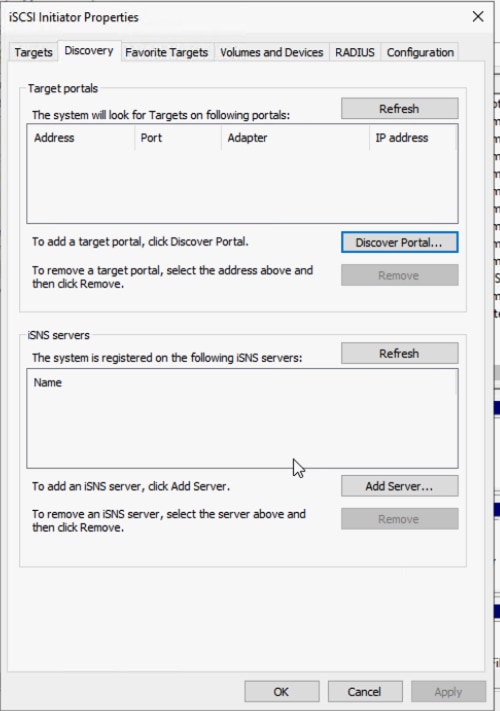
الخطوة 4.3. أدخل عنوان IP الهدف واضغط موافق كما هو موضح في هذه الصورة:
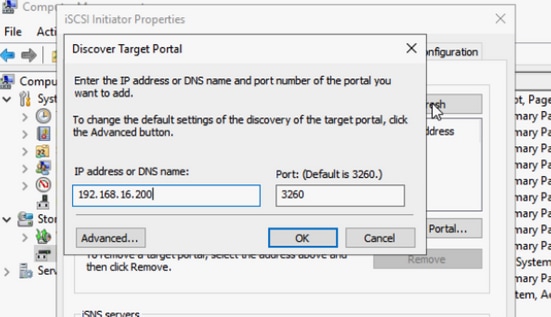
الخطوة 4.4. انتقل إلى الأهداف > الاتصال كما هو موضح في هذه الصورة:
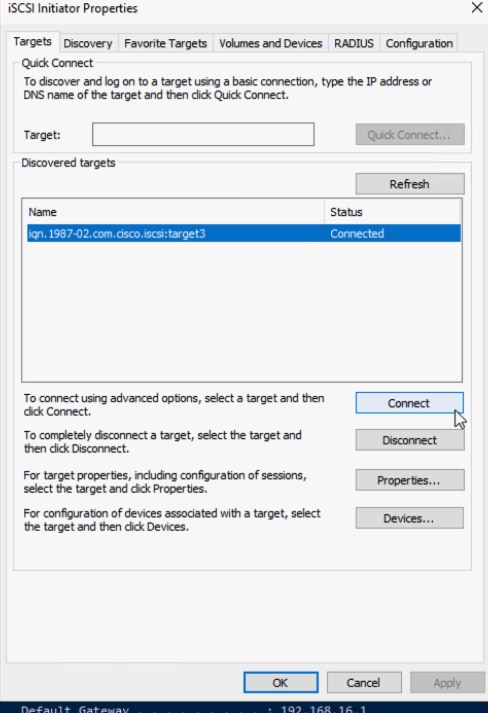
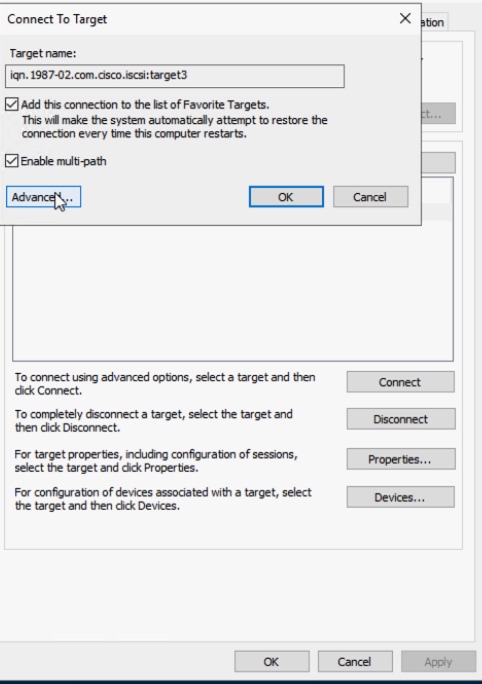
الخطوة 4.5. تحقق من تمكين متعدد المسارات واختر الخيار متقدم كما هو موضح في هذه الصورة:
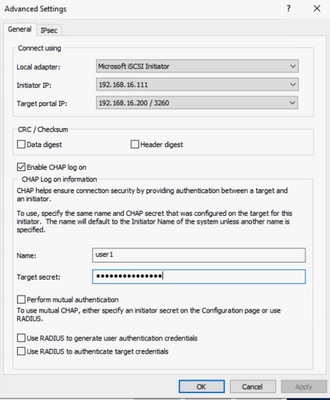
المهايئ المحلي: جهاز بدء Microsoft iSCSI
IP للبادئ: أختر عنوان IP الأول لبطاقة واجهة الشبكة (NIC)
IP للمنفذ الهدف: إختيار IP الهدف
تحقق من تمكين تسجيل دخول CHAP. أدخل معلومات CHAP من الهدف.انقر فوق موافق مرتين كما هو موضح في هذه الصورة:
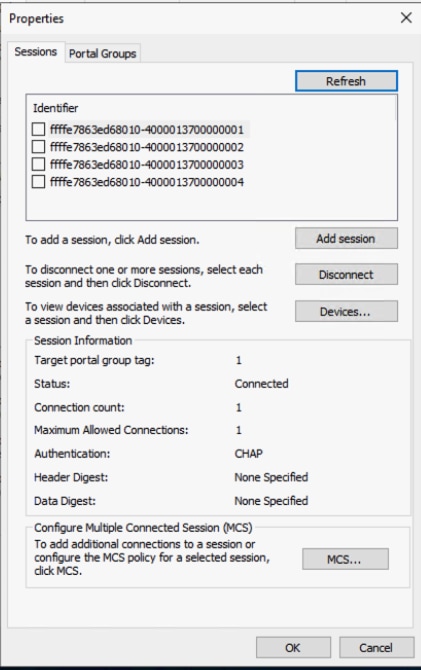
الخطوة 4.6. أختر خيار الاتصال مرة أخرى وكرر الخطوات ل IP البادئ الثاني. بعد ذلك، انقر توصيل، وهناك جلسات متعددة الآن كما هو موضح في هذه الصورة:
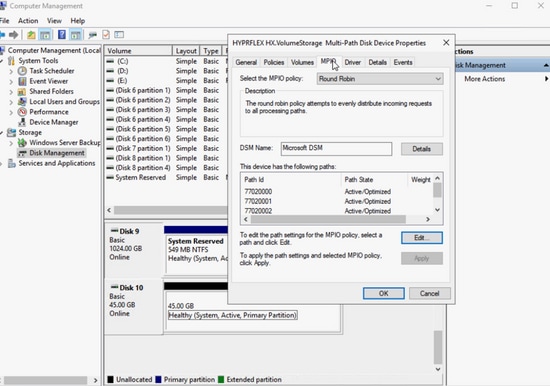
الخطوة 4.7. بعد إعادة التشغيل، انتقل إلى إدارة الكمبيوتر > إدارة الأقراص، انقر بزر الماوس الأيمن فوق C: محرك الأقراص. يجب أن تظهر علامة التبويب MPIO الآن، وإذا قمت بنقره، فيجب أن يكون هناك مسارات متعددة كما هو موضح في هذه الصورة:
استكشاف الأخطاء وإصلاحها:
في حالات نادرة، بعد بعض إعادة التمهيد أو إسترداد المسار، يمكن إعادة ضبط عنوان IP الثابت إلى عنوان IP العشوائي الافتراضي. يرجى التحقق منه باستخدام ipconfig والتأكد من أن عنوان IP الثابت الذي أدخلته لا يزال موجودا كما هو موضح في هذه الصورة:
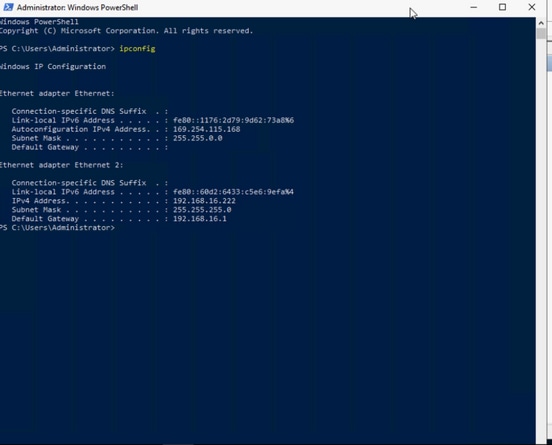
تثبيت ESXi OS على وحدة LUN للتحميل عبر بروتوكول iSCSI
المتطلبات الأساسية:
- يجب إنشاء بطاقة واجهة شبكة (NIC) إضافية في حركة مرور إدارة ESXi لملف تعريف خدمة UCS.
- بالنسبة للتكوين متعدد المسارات، يمكنك إضافة المسار الثاني في ترتيب بدء تشغيل UCS قبل تثبيت نظام التشغيل أو بعده، ولكن يوصى بإضافته قبل تثبيت ESXi. نفس الخطوات في النوافذ كما هو موضح في الصورة تضيف المسار الثاني في ترتيب التمهيد.
- لا يوجد برنامج تشغيل Cisco VIC في صورة/قرص مضغوط خاص بتثبيت ESXi OS، لذلك تحتاج إلى تنزيل صورة Cisco ESXi المخصصة من موقع VMware على الويب. ابحث عن صورة ESXi المخصصة من Cisco لإصدار ESXi المطلوب - Custom_iso.
- يمكن تنزيل أحدث برنامج تشغيل UCS ISO من هذا الموقع - Driver_iso.الرجاء إستخدام إصدار برنامج التشغيل الذي يطابق إصدار حزمة بنية UCS الأساسية.
سير العمل:
تثبيت ESXi OS:
الخطوة 1. افتح UCS KVM من ملف تعريف الخدمة، وقم بتعيين ESX المخصص ISO كما هو موضح في هذه الصورة:
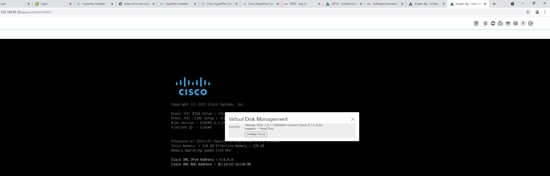
الخطوة 2. قم بالتمهيد إلى الصورة، اتبع التعليمات الواردة على الشاشة لتثبيت ESX. في الشاشة "حدد قرصا للتثبيت أو الترقية"، قم بالتمرير إلى جهاز بعيد وابحث عن وحدة التخزين LUN ل HyperFlex HX.VolumeStorage. إخترها وانقر فوق Enteras الموضحة في هذه الصورة:
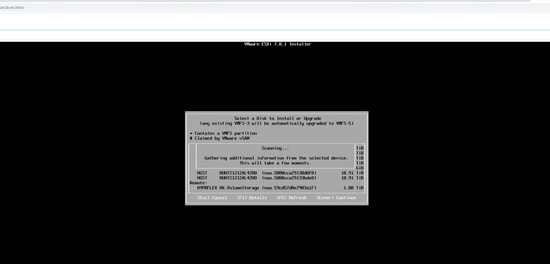
الخطوة 3. اتبع التعليمات الواردة على الشاشة لإكمال باقي عملية التثبيت.
ترحيل تكوين تثبيت نظام التشغيل:
الخطوة 1. تكوين بطاقة واجهة الشبكة (NIC) للإدارة. بعد تثبيت نظام التشغيل، قم بمطابقة عناوين MAC لتحديد بطاقات واجهة الشبكة (NIC) المخصصة للإدارة من بطاقة واجهة الشبكة (NIC) ل UCS وتكوين عنوان IP للإدارةوشبكة VLAN كما هو موضح في هذه الصورة:
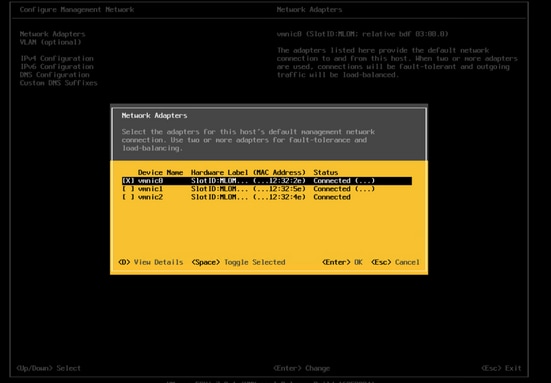
عند إستخدام عنوان IP، افتح عميل vSphere في مستعرض الويب أو أضفه إلى vCenter. يمكنك التكوين باستخدام vSphere أو vCenter، ولكن يتم إستخدام عميل ويب vSphere كمثال في هذا المستند.
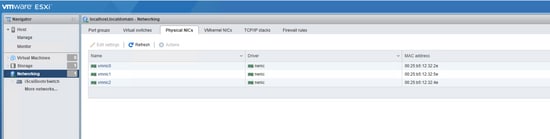
الخطوة 2. قم بتكوين شبكة iSCSI. بعد تسجيل الدخول إلى عميل ويب vSphere، أختر الشبكة>بطاقات واجهة الشبكة (NICs) المادية. لاحظت عنوان MAC إلى اسم NIC الذي يطابق كما هو موضح في هذه الصورة:
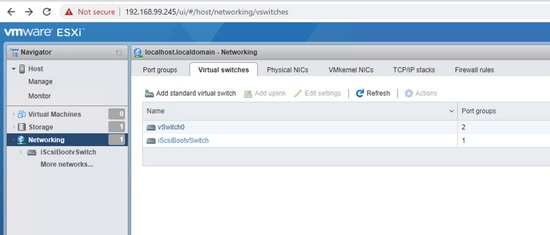
الخطوة 2.1. انتقل إلى علامة التبويب المحولات الظاهرية. انقر فوق iSCSIBootvSwitch كما هو موضح في هذه الصورة:
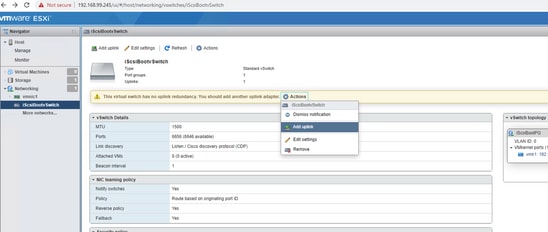
الخطوة 2.2. هناك تحذير حول عدم تكرار الوصلة. أختر عمليات > إضافة وصلات كما هو موضح في هذه الصورة:
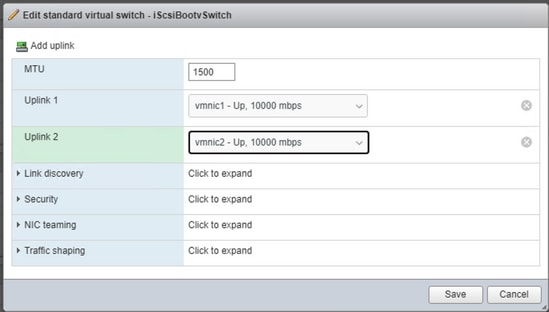
الخطوة 2.3. حدد بطاقة واجهة الشبكة (NIC) الثانية عبر بروتوكول iSCSI للوصلة الثانية وانقر فوق حفظ. يظهر مهايئ طبيعي ثان في iSCSIBootvSwitch. إذا كنت بحاجة إلى تعديل حجم وحدة الحد الأقصى للنقل (MTU)، فيمكنك تغييره هنا كما هو موضح في هذه الصورة:
الخطوة 2.4. أختر شبكات > بطاقات واجهة الشبكة (NIC) VmKernel > إضافة بطاقة واجهة الشبكة (NIC) لشبكة VMKernel، أدخل التفاصيل ثم قم بإنشاء، كما هو موضح في هذه الصورة:
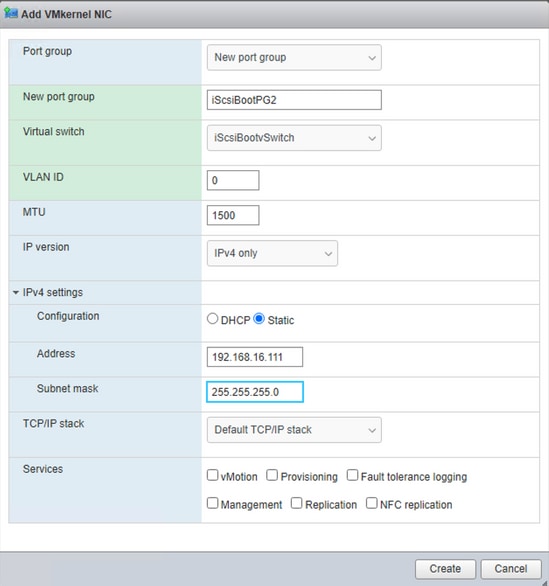
في شاشة Add VMKernel NIC:
- مجموعة المنافذ: مجموعة المنافذ الجديدة
- مجموعة المنافذ الجديدة: أدخل iSCSIBootPG2
- التبديل الافتراضي: أختر iSCSIbootvSwitch من القائمة المنسدلة
- معرف شبكة VLAN: يجب أن يكون 0 لحركة المرور الأصلية
- وحدة الحد الأقصى للنقل: إختيار وحدة الحد الأقصى للنقل (MTU) المناسبة التي إخترتها
- إعدادات IPv4: أختر ساكن إستاتيكي وقم بتوسيعه. دخلت ال نفسه عنوان من آخر iSCSI nic أن كان دخلت في ال ucs جزمة أمر
تكوين متعدد المسارات باستخدام ربط المنفذ المستند إلى بطاقة واجهة الشبكة (NIC) ل VMkernel:
أسلوب GUI:
الخطوة 1. يجب أن تكون هناك مجموعتان من مجموعات منافذ iSCSI الآن. أختر iSCSIBootPG كما هو موضح في هذه الصورة:
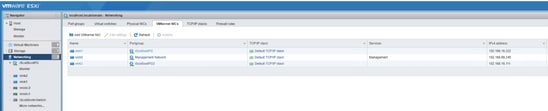
الخطوة 2. انقر أيقونة تحرير القلم الأصفر بجوار iSCSIBootPG كما هو موضح في هذه الصورة:

الخطوة 3. في شاشة تحرير مجموعة المنافذ، قم بتوسيع NIC تكوين الفرق كما هو موضح في هذه الصورة:
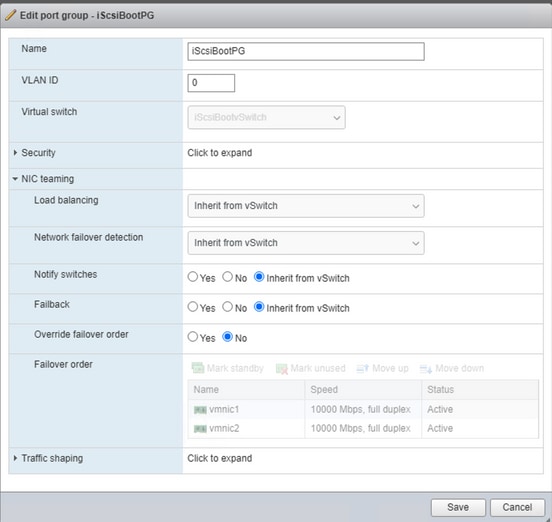
الخطوة 4. أختر زر تجاوز أمر تجاوز الفشل التبادلي، واختر بطاقة واجهة الشبكة (NIC) الثانية التي تمت إضافتها مؤخرا عبر بروتوكول iSCSI VMNIC2، واختر مارك غير. انقر فوق حفظ كما هو موضح في هذه الصورة:
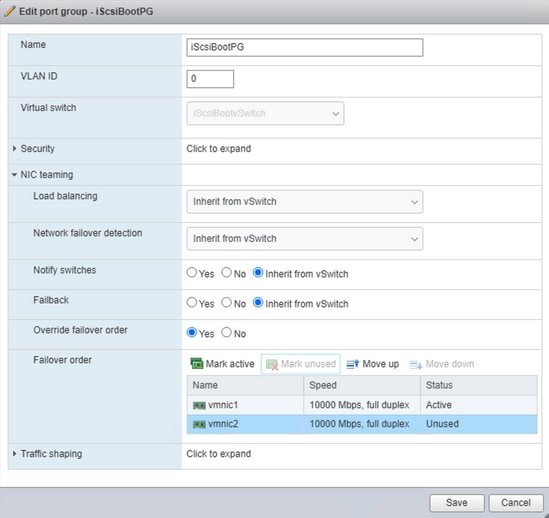
الخطوة 5. كرر الخطوة 4. على iScsiBootPG2 ولكن أجعل VMNIC1كعلامة غير مستخدم كما هو موضح في هذه الصورة:
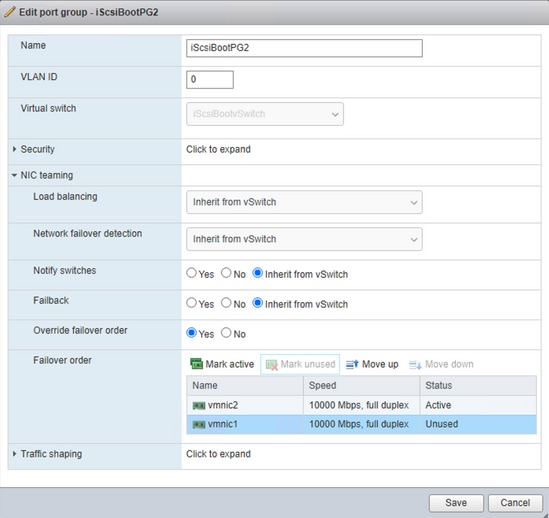
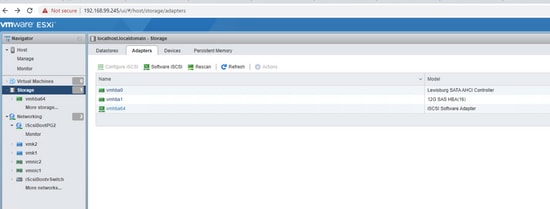
الخطوة 6. انتقل إلى التخزين > المهايئات > البرامج عبر بروتوكول iSCSI كما هو موضح في هذه الصورة:
الخطوة 7. في شاشة تكوين بروتوكول iSCSI، مصادقة CHAP، أستخدم بروتوكول CHAP وأدخل بيانات اعتماد CHAP نفسها من وحدات التخزين HX كما هو موضح في هذه الصورة:
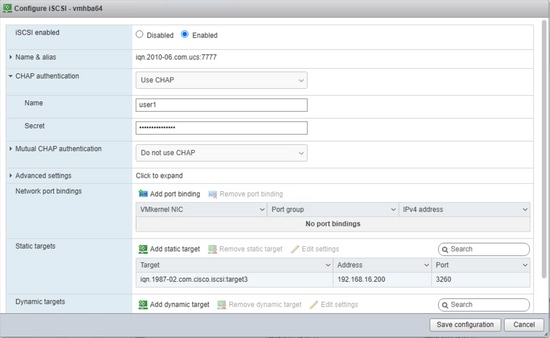
يمكن لأي خطأ مطبعي هنا أن يجعل نظام التشغيل غير قابل للتمهيد في المرة القادمة، لذا يرجى التحقق مرتين.
الخطوة 8. في منطقة ربط منافذ الشبكة على نفس الشاشة، أختر إضافة ربط المنافذ >iScsiBootPG وكرر الخطوة ل iScsiBootPG2 وحفظ التكوين كما هو موضح في هذه الصورة:
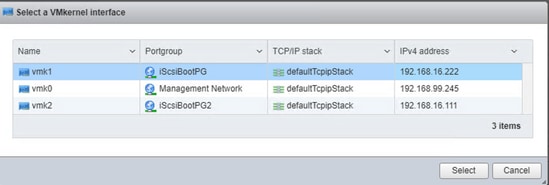
طريقة واجهة سطر الأوامر (CLI):
- قائمة بطاقة واجهة الشبكة (NIC) المادية: قائمة بطاقات واجهة الشبكة (NIC) لشبكة esxcli
- سرد vSwitch الحالي: esxcfg-vswitch -l
- إضافة وصلة ثانية إلى المحول VSWTICH: esxcfg-vswitch -L vmnic2 iScsiBootvSwitch
- إضافة مجموعة المنافذ الثانية: esxcfg-vswitch -AScsiBootPG2 iScsiBootvSwitch
- تخطيط كل منفذ VMkernel لاستخدام مهايئ نشط واحد فقط ولنقل محول الشبكة الثاني إلى قائمة المهايئات غير المستخدمة: esxcfg-vswitch -N vmnic1 -p iScsiBootPG iScsiBootvSwitch
- تخطيط كل منفذ VMkernel لاستخدام مهايئ نشط واحد فقط ولنقل محول الشبكة الثاني إلى قائمة المهايئات غير المستخدمة: esxcfg-vswitch -N vmnic2 -p iScsiBootPG2 iScsiBootvSwitch
- عينت عنوان إلى الثاني ميناء مجموعة: esxcfg-vmknic -a -i 192.168.16.111 -n 255.255.255.0 iScsiBootPG2
- لربط المنفذ، ابحث عن رقم VMK باستخدام esxcfg-vmknic -l
- شكلت portBinding in order to مكنت multipathing:
إضافة بوابة الشبكة الفرعية عبر بروتوكول iSCSI — nic vmk1 — مهايئ vmhba64
إضافة مدخل شبكة esxcli iSCSI —nic vmk2 — مهايئ vmhba64
- تحقق من مهايئ iSCSI: قائمة المهايئات esxcli iSCSI
- إختياري - تحقق مما إذا كان CHAP قد تم تعيينه بالفعل: مصادقة المهايئ isxcli iSCSI chap get -A VMHBA64
- إختياري - إذا لم يتم تعيين CHAP أحادي الإتجاه، فقم بالتكوين باستخدام نفس المعلومات من أمر تمهيد UCS: ESXcli i i iSCSI adapter auth chap set —direction=uni —chap_username=<name> —chap_password=<pwd>— level=[محظورة، مثبطة، المفضلة، مطلوبة] — secret=<string>— adapter=<vmhba>
-
أعد اكتشاف وحدات التخزين وأعاد اكتشافها بالتغييرات الجديدة:
إعادة اكتشاف مهايئ iSCSI eXCLI
إعادة ضبط المهايئ الرئيسي للتخزين esxcli —المهايئ=vmhba64
- لعرض كافة تغييرات واجهة سطر الأوامر (CLI) في واجهة المستخدم، قم بإعادة تشغيل خدمات واجهة المستخدم للمضيف و vCenter:
/etc/init.d/hostd restart & & etc/init.d/vpxa إعادة التشغيل
نهج متعدد المسارات:
السياسات الافتراضية متعددة المسارات هي ثابتة، ولكن Cisco توصي بسياسات متعددة المسارات ك Round Robin. لا يمكن تغيير تعدد المسارات إلا من خلال ESX CLI أو خادم vCenter. الرجاء اتباع الخطوات الواردة من هذا VMware KB: نهج_متعدد المسارات.
ابحث عن سلسلة NAA لتخزين iSCSI باستخدام هذا الأمر:
esxcfg-mpath -L
ثبتت ال round-robin سياسة مع هذا أمر:
esxcli تخزين nmp أداة set —أداة naa.59cd57d0e7903a1f —psp vmw_PSP_RR
دققت multipath تشكيل مع هذا أمر:
esxcfg-mpath -bd naa.59cd57d0e7903a1f
استكشاف الأخطاء وإصلاحها:
في سيناريو متعدد المسارات لتجاوز الفشل/إرجاع الفشل، عند إسترداد المسار الأصلي، يلزم إعادة تحديد محول وحدة التخزين iSCSI في vSphere يدويا لترى المسار المسترد كما هو موضح في هذه الصورة:
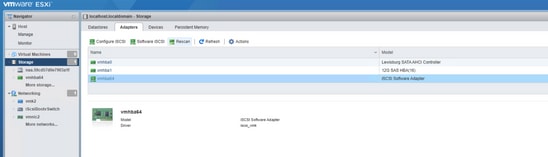
أمر واجهة سطر الأوامر (CLI): إعادة ضبط المهايئ الأساسي للتخزين esxcli —adapter=vmhba64
محفوظات المراجعة
| المراجعة | تاريخ النشر | التعليقات |
|---|---|---|
1.0 |
08-Mar-2022
|
الإصدار الأولي |
تمت المساهمة بواسطة مهندسو Cisco
- Joost van der MadeCisco TAC Engineer
- Zayar SoeCisco TAC Engineer
 التعليقات
اتصل بنا
- فتح حالة دعم

- (تتطلب عقد خدمة Cisco)