ترقية خادم الاجتماعات إلى الإصدار 4.0 - تقرير

المحتويات
المقدمة
يوضح هذا المستند كيفية ترقية خادم الاجتماعات من Cisco إلى الإصدار 4.0.
معلومات أساسية
أستخدم هذا المستند معا مع ملاحظات إصدار خادم الاجتماعات من Cisco والدليل المرجعي للأوامر MMP والدليل المرجعي لمسؤول التخزين الآمن لفهم المتطلبات والمتطلبات الأساسية.
تختلف عملية ترقية Cisco Meeting Server 4.0 عن الإصدارات السابقة نظرا لأن تطبيق الصورة يشغل إعادة ضبط المصنع للعقدة. لضمان إستمرارية الخدمة، يجب الاحتفاظ بجميع التكوينات السابقة، التي تتضمن إعدادات الشبكة وكلمات المرور، عبر نسخة إحتياطية يتم تصديرها إلى موقع خارجي قبل بدء الترقية.
بالإضافة إلى ذلك، كانت ميزة التخزين الآمن إختيارية في إصدارات Cisco Meeting Server من 3.11 إلى 3.13، ولكنها ممكنة بشكل افتراضي في الإصدار 4.0. ونتيجة لذلك، يجب عليك اتباع إجراءات مختلفة للنسخ الاحتياطي والاستعادة إذا لم تكن قد أستخدمت وحدة التخزين الآمنة مطلقا أو إذا كنت قد قمت بتمكينها بالفعل على 3.11x أو 3.12x أو 3.13x.
تقوم ميزة Secure Storage بتشفير المفاتيح الخاصة وملفات النسخ الاحتياطي على الخادم وتتطلب تشفير هذه الملفات قبل التمكن من نقلها إلى وحدة التخزين الخارجية.
يقوم هذا المستند بدمج الإرشادات المطلوبة في مرجع واحد حتى يمكنك اتباع إجراء مشترك لجميع سيناريوهات الترقية دون الحاجة إلى تكرار الخطوات نفسها.
يغطي هذا المستند الموضوعات التالية:
- ما هي وحدات التخزين الآمنة وأين يتم تطبيقها وما لا تقوم به.
- مسار الترقية، الذي يتضمن متطلبات الوصول إلى 3.13.x قبل 4.0 وحقيقة عدم دعم خفض من 4.0.
- أسلوب شائع للنسخ الاحتياطي والاستعادة للعقد التي يتم فيها تمكين التخزين الآمن وللعقد التي يكون فيها معطلا أو غير متوفر.
- تقوم عقدة نظام مجموعة قواعد البيانات بفصل التسلسل أثناء حل نظام مجموعة قواعد البيانات قبل الترقية.
- المفتاح السري MeetingApps، الذي لا يتم تخزينه في نسخة إحتياطية من Cisco Meeting Server ويجب إعادة إنشاؤه بعد الاستعادة.

ملاحظة: يستخدم هذا المستند لقطات شاشة معملية تم التقاطها أثناء إختبار إرشادات الترقية الأصلية بما في ذلك إصدارات برنامج 4.0 بيتا. جميع أسماء المضيف وعناوين IP وأسماء الملفات المعروضة توضيحية بشكل صارم ولا تعكس بيانات اعتماد الإنتاج الفعلية أو عبارات المرور الحساسة. للحفاظ على الوضوح ومنع التكرار، يتم عرض الخطوات المتكررة مرة واحدة فقط في قسم الإجراءات المشتركة ما لم يوفر عرض المجموعة السياق الضروري الإضافي.
نظرة عامة على التخزين الآمن
يوفر "التخزين الآمن" أمان بيانات محسنا من خلال تشفير الملفات الحساسة الموجودة على "خادم الاجتماعات" والتحكم في كيفية إلغاء تحميل هذه الملفات من خادم Call Bridge. تم إدخال هذه الإمكانية في Cisco Meeting Server 3.11 كخيار قابل للتكوين باستخدام الأمر MMP secure_storage enable على عمليات نشر الأجهزة الافتراضية (القائمة على المواصفات أو Meeting Server Small) وعلى "خادم الاجتماعات الوسيط".
من الإصدار 4.0، يتم تمكين التخزين الآمن بشكل افتراضي. أصبح هذا الإعداد الآن دائما ولا رجعة فيه، وقد تمت إزالة الأمر secure_storage enable mmp.
باستخدام التخزين الآمن، يقوم خادم الاجتماعات بتنفيذ هذا السلوك:
- لا يمكن تنزيل المفاتيح الخاصة عبر SFTP حتى يتم تشفيرها. قم بتشفير مفتاح خاص باستخدام الأمر pki encrypt MMP متبوعا بعبارة مرور تتألف من 14 حرفا على الأقل. لا يؤدي هذا إلى تغيير المفاتيح المستخدمة حاليا من قبل خدمات Meeting Server.
- يتم تشفير ملفات النسخ الاحتياطي التي تم إنشاؤها باستخدام الأمر <name> encrypted-name للتشفير الخاص بالنسخ الاحتياطي. عند تمكين ميزة التخزين الآمن، يطلب الأمر backup encrypt <name> encrypted-name MMP عبارة مرور تتكون من 14 حرفا على الأقل. عبارة المرور نفسها مطلوبة أثناء إستعادة النسخ الاحتياطي.
- قبل تنزيل ملف نسخ إحتياطي، يجب أن يكون في نموذج مشفر. إذا لم يتم تشفير النسخة الاحتياطية المدرجة للتصدير بعد، أستخدم تشفير النسخة الاحتياطية <name> باسم مشفر. يتم رفض محاولات تنزيل نسخة إحتياطية غير مشفرة.
- من الإصدار 3.12، يمكن تشغيل التخزين الآمن عند تمكين FIPS. يجب إعادة إنشاء ملفات المفاتيح الخاصة التي تم إنشاؤها في 3.11 باستخدام عبارة مرور أقصر باستخدام عبارة مرور مكونة من 14 حرفا على الأقل.

تلميح: تعمل ميزة "التخزين الآمن" على تقييد نقل المفاتيح الخاصة غير المشفرة وملفات النسخ الاحتياطي غير المشفرة من خادم الاجتماعات. لا يقيد نقل ملفات الشهادات. لا يزال يمكن نسخ الشهادات باستخدام SFTP؛ يتم حظر المفاتيح الخاصة غير المشفرة المقترنة فقط حتى يتم تشفيرها باستخدام تشفير PKI.

تحذير: بمجرد تمكينها، لا يمكن تعطيل التخزين الآمن باستخدام أي أمر MMP. ولا يمكن التراجع عن هذه العملية. يؤدي FACTORY_RESET FULL إلى إعادة ضبط "التخزين الآمن" إلى خطأ. تمتع بإجراء نسخ إحتياطي للتكوين باستخدام لقطة للنسخ الاحتياطي وتخزينها على جهاز منفصل قبل تمكين ميزة التخزين الآمن. بعد تمكين secure_storage لإعادة التمهيد على الفور. في حالة تخطي عملية إعادة التشغيل، يمكن وضع علامة على وحدة التخزين الآمنة دون التهيئة الكاملة، ويمكن أن تفشل هذه الأوامر factory_reset full . مسار الاسترداد في تلك الحالة هو الرجوع إلى لقطة تم حفظها مسبقا (هذا صالح فقط ل 3.13.x). في Meeting Server 4.0، يتم تمكين secure_storage بشكل افتراضي.
الأنظمة الأساسية المدعومة
- الجهاز الظاهري (المستند إلى المواصفات): مدعوم
- خادم الاجتماعات صغير/1K: مدعوم
- وسط خادم الاجتماعات: مدعوم
- Meeting Server 2000: غير مدعومة. ميزة التخزين الآمن غير متوفرة. لا تستخدم أوامر التخزين الآمن على هذا النظام الأساسي.
يعمل Cisco Meeting Server 4.0 على تمكين التخزين الآمن بشكل افتراضي على جميع الأنظمة الأساسية المتوافقة. بعد الترقية، تتم حماية البيانات تلقائيا بواسطة "التخزين الآمن" حتى في حالة إجراء النسخ الاحتياطي ل 3.13.x أثناء تعطيل "التخزين الآمن".
ملاحظات التنفيذ
- لا تؤدي إعادة تسمية صورة الترقية إلى تغيير إعدادات التخزين الآمن.
- قم بتأكيد حالة التخزين الآمن على كل عقدة باستخدام الأمر secure_storage قبل إجراء عمليات النسخ الاحتياطي.
- يقوم الأمر بالإبلاغ عما إذا كان يتم تمكين التخزين الآمن (True) أم لا (False). في Meeting Server 2000 لا ينطبق الأمر؛ أثناء ترقية Cisco Meeting Server 2000، اتبع الخطوات المذكورة في شروط الترقية حيث تكون التخزين الآمن معطلا أو غير متوفر.
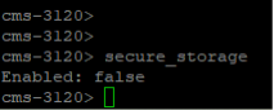 إخراج MMP عند عدم تمكين التخزين الآمن (تمكين: خطأ).
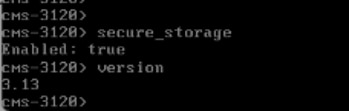 شكل 2: إخراج MMP عند تمكين التخزين الآمن (تمكين: true) على Cisco Meeting Server 3.13.
يمكن العثور على تحذيرات صياغة أوامر مفصلة ومثال للاستخدام في الدليل المرجعي السريع لمسؤول خادم الاجتماعات من Cisco للتخزين الآمن ومرجع أوامر MMP الذي تستخدمه حاليا.
ترقية المبادئ والقيود
مسار الترقية المطلوب
يجب أن تتبع ترقيات Cisco Meeting Server مسارا تسلسليا دون تخطي الإصدارات الرئيسية. على سبيل المثال، يجب أن تتقدم عقدة على 3.11.x عبر 3.12.x و 3.13.x قبل أن تصل إلى 4.0. الترقيات المباشرة من الإصدارات السابقة مثل 3.9.x إلى 3.13.x أو 3.11.x إلى 4.0 غير مدعومة وعادة ما تتسبب في أخطاء تكوين لا يمكن إستردادها. بالنسبة لوسيط Meeting Server مع الإصدارات 3.11.5 أو 3.13، سيكون مسار الترقية هو 3.11.5 → 3.13 → 4.0.
تلميح: قبل بدء ترقية 4.0، يجب أن تقوم كل عقدة بتشغيل Cisco Meeting Server 3.13.x، مع نسخ إحتياطي للتكوين تم التحقق منه وتم تصديره من نظام 3.13.x هذا. تفترض جميع إجراءات السيناريو الواردة في هذه الورقة أن الترقية التدريجية إلى 3.13.x قد اكتملت بالفعل.
خفض الدرجات
تلميح: الخفض من 4.0.x إلى 3.13.x غير مدعوم. في حالة فشل الترقية أو عدم عمل النظام كما هو متوقع، فقم بنشر وحدة 3.13.x OVA جديدة (أو قم بإعادة تكوين الجهاز) واستعادة النسخة الاحتياطية 3.13.x. احتفظ بلقطات برنامج Hypervisor للأجهزة الافتراضية التي تعمل بمعيار 3.13.x طوال فترة سريان إطار الترقية كخيار إضافي للاسترداد. لا تحل لقطات الأجهزة الافتراضية محل النسخ الاحتياطية للتكوين المصدر.
متطلبات النسخ الاحتياطي الحيوية لعمليات الترقية 4.0
بعد تأكيد ترقية 4.0، تتم إعادة تمهيد العقدة في حالة التمهيد الأولى. لا تعتمد على النسخ الاحتياطي التلقائي الذي تم إنشاؤه أثناء عملية الترقية، نظرا لأن فشل الترقية يمكن أن يؤدي إلى فقدان وصول SFTP ويجعل الملف غير قابل للوصول. يمكن فقط إستخدام عمليات النسخ الاحتياطي التي تم إنشاؤها باستخدام أمر النسخ الاحتياطي للقطة ونسخها إلى التخزين الخارجي بشكل موثوق به للاسترداد.
أول تسجيل دخول وتكوين كلمة المرور
عند التمهيد الأول من الإصدار 4.0، تتم إزالة كلمة مرور MMP الموجودة من قاعدة البيانات. قم بتسجيل الدخول باستخدام مسؤول اسم المستخدم باستخدام كلمة مرور فارغة (بدون كلمة مرور). يتطلب النظام منك إعداد كلمة مرور MMP جديدة. يطلب منك النظام إدخال كلمة المرور مرتين للتحقق والتأكيد. نظرا لعدم وجود ميزة إسترداد كلمة المرور لخادم الاجتماعات، تأكد من تسجيل كلمة المرور الجديدة.
ملاحظة: إذا قمت بضبط كلمة مرور MMP جديدة في التمهيد الأول، يقوم الأمر الاحتياطي المسترد باستبدالها بكلمة المرور التي تم تخزينها في النسخ الاحتياطي على الإصدار 3.13.x. بعد إستعادة النسخة الاحتياطية على الخادم، يجب تسجيل الدخول باستخدام كلمة المرور التي كانت نشطة عند إنشاء النسخة الاحتياطية.
إعادة إنشاء اتصال الشبكة بعد الترقية
يتم فقد عناوين IPv4 و IPv6 والأقنعة والعبارات مع باقي التكوين. يمكن فقد اتصال الشبكة الخاص بخادم الاجتماعات بعد الترقية إلى 4.0. يجب أن يكون لديك وحدة تحكم برنامج hypervisor أو CIMC أو الوصول التسلسلي حتى يمكنك تعيين العنونة مرة أخرى من MMP.
ملاحظة: عادة ما تحتفظ عمليات النشر التي تستخدم حجوزات DHCP بنفس عناوين IP بعد إعادة التشغيل. ومع ذلك، يجب أن يظل الوصول إلى وحدة التحكم متاحا حتى يتم التحقق من العنوان. لا تفترض إستعادة اتصال SSH حتى يتم تأكيد عنوان IP.
التحقق من صحة الخادم قبل إنشاء النسخ الاحتياطية
بعد كل خطوة ترقية إلى 3.13، تأكد من أن الخادم في حالة صحية وأن جميع الخدمات تعمل. لا تتجاهل أي حالات خطأ على صفحة نظرة عامة على الخادم. إذا واجهت أية أخطاء/أخطاء، فقم بإصلاح هذه الأخطاء قبل إنشاء لقطة للنسخ الاحتياطي على 3.13. وهذا يضمن إستعادة نسخة إحتياطية سليمة من الخادم على العقد التي تمت ترقيتها، مما يحافظ على خلو عملية النشر.
على مسؤول الويب، افتح الحالة وأكد أن قسم شروط الخطأ واضح. تجاهل المدخلات التي تظهر فقط تحت الأخطاء والتحذيرات الأخيرة. بعد الترقية، من الشائع رؤية قواعد بيانات عابرة أو رسائل Web Bridge هناك؛ هذه ليست سببا لاستعادة النسخة الاحتياطية أو لتأخيرها.
إذا إستمرت حالة خطأ لأكثر من عشر دقائق تقريبا، فعليك حلها قبل أن تقوم بإجراء النسخ الاحتياطي. تعمل إستعادة النسخة الاحتياطية 3.13.x التي تحتوي بالفعل على أخطاء على الإصدار 4.0 على نقل هذه الأخطاء إلى الأمام.
بالنسبة للأنظمة المجمعة، تأكد من أن جميع أنواع الاستدعاءات المستخدمة تعمل (نقاط نهاية SIP وعملاء Web App) ومن عدم وجود شروط خطأ في أي عقدة.
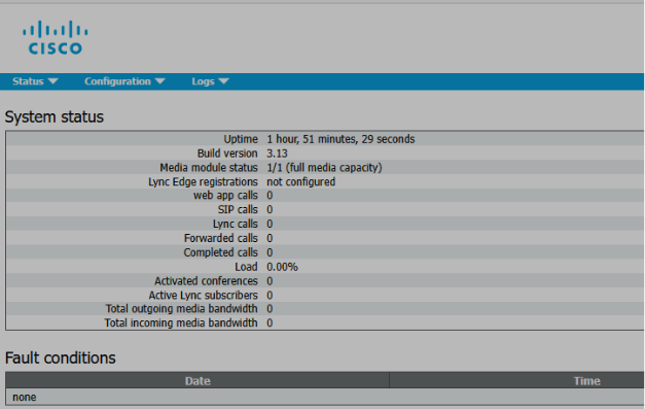 شكل 3: صفحة حالة مسؤول الويب على 3.13.x مع حالات الخطأ فارغة. أستخدم طريقة العرض هذه قبل إجراء النسخ الاحتياطي الذي تمت استعادته على الإصدار 4.0.
متطلبات ما قبل الترقية
قبل بدء الترقية إلى الإصدار 4.0، أكمل هذه الإجراءات. تنطبق هذه المتطلبات على جميع السيناريوهات الأربعة التي يغطيها هذا المستند لاحقا.
- قم بالترقية إلى 3.13.x، ثم قم بتصدير نسخة إحتياطية من التكوين. تأكد من أن العقدة تقوم بتشغيل Cisco Meeting Server 3.13.x. قم بإنشاء نسخة إحتياطية منها ونقلها، بالإضافة إلى جميع بيانات SFTP المخصصة مثل الشعارات وملفات العلامات التجارية والمطالبات الصوتية وملفات SSO وأي بيانات مخصصة أخرى، إلى التخزين الخارجي. أستخدم الإجراءات الموجودة في قسم إجراءات النسخ الاحتياطي والاستعادة المشتركة. في بيئة مجمعة، قم بإجراء عملية نسخ إحتياطي من كل عقدة، ليس فقط الأساسي المتصل ولكن من النسخة المتماثلة المتصلة.
- تسجيل إعدادات الشبكة. قم بتشغيل IPv4 a وتخزين المخرجات. يجب عليك إعادة إدخال هذه المعلومات من وحدة التحكم بعد إعادة تشغيل الإصدار 4.0 ما لم يقم حجز DHCP باستعادة عنوان IP تلقائيا.
- تأكيد الوصول إلى وحدة التحكم. يجب توفر وحدة تحكم برنامج Hypervisor أو CIMC أو الوصول التسلسلي قبل البدء. من المتوقع أن يسقط SSH عند إعادة تمهيد العقدة إلى 4.0.
- تنزيل حزمة السجل الحالية للأرشفة. احفظ logbundle.tar.gz من كل عقدة. الحزمة ليست بديلا عن لقطات النسخ الاحتياطي.
- اقرأ شعار تحذير الترقية 4.0 عند عرضه بعد تنفيذ الأمر upgrade.
- اضغط n للإجهاض إذا كان أي متطلب أساسي غير كامل. اضغط على Y فقط عندما تكون مستعدا للمتابعة.
إجراءات النسخ الاحتياطي والاستعادة الشائعة
تستخدم سيناريوهات الترقية الأربعة التي تمت مناقشتها لاحقا في هذا المستند نفس نمط النسخ الاحتياطي والتصدير والتمهيد الأول والاستعادة. أستخدم هذا القسم كمصدر واحد لهذه الخطوات، ثم اتبع التسلسل المحدد للسيناريو فقط (عقدة واحدة مقابل مجموعة، وما إذا كان يتم تمكين التخزين الآمن بالفعل).
البيانات المتأثرة بعد الترقية 4.0
يتم فقد هذه البيانات بعد ترقية 4.0 حتى تقوم باستعادة نسخة إحتياطية:
- محتوى قاعدة البيانات، الذي يتضمن المسافات، المستخدمين، وملفات تعريف المكالمات.
- الشهادات والمفاتيح الخاصة.
- التخصيص المحلي وملفات SSO وملفات المطالبة الصوتية.
- تكوين الشبكة (عنوان IP والقناع والبوابة)، باستثناء الحالات التي يستعيد فيها حجز DHCP العنوان.
- كلمة مرور MMP السابقة، إلى أن تقوم العودة إلى النسخة الاحتياطية بإعادة تطبيق كلمة المرور من النسخة الاحتياطية.
- يتم إرجاع Call Bridge و Web Admin و Web Bridge وخدمات التطبيقات الأخرى بعد الاستعادة فقط.
تلميح: لا يتضمن النسخ الاحتياطي ل Cisco Meeting Server المفتاح السري ل MeetingApps. بعد الاستعادة، يجب إعادة إنشاء هذا المفتاح وتطبيقه على كل عقدة Web Bridge. راجع المفتاح السري MeetingApps بعد قسم الاستعادة.
إجراء عملية نسخ إحتياطي عندما تكون وحدة التخزين الآمنة معطلة أو غير متوفرة
اتبع هذا الإجراء على الأجهزة الافتراضية وخادم الاجتماعات صغير الحجم وخادم الاجتماعات في الوسائط التي تم فيها تمكين تقارير secure_storage: خطأ، وعلى Meeting Server 2000 حيث لا تتوفر التخزين الآمن.
1. في كل عقدة، قم بإنشاء ملف باستخدام أمر لقطة النسخ الاحتياطي. لا تقم بإعادة إستخدام اسم الملف السابق.
2. انسخ ملف النسخ الاحتياطي إلى التخزين الخارجي باستخدام SFTP على الفور. لا تحتفظ بالنسخة الوحيدة على خادم الاجتماعات.
3. قم بتخزين الملف في موقع لا يزال يمكن الوصول إليه إذا تم إعادة بناء العقدة.
مثال:
backup snapshot cms313SecurestorageFalse backup list
4. تأكد من ظهور الملف في أمر قائمة النسخ الاحتياطي، ثم قم بنقله إلى قرص خارجي باستخدام عميل SFTP.
5. كرر هذه العملية على كل عقدة في نظام المجموعة. يمكن أن تحتوي أسماء النسخ الاحتياطي على أحرف وأرقام وعلامات سفلية وواصلة فقط. لا تقم بتضمين امتداد ملف .bak عند إنشاء ملف نسخ إحتياطي. على سبيل المثال، يتم رفض اسم ملف مثل 3.13SecureStorageFalse بسبب الفترة.
 الشكل 4: ترفض اللقطة الاحتياطية الاسم الذي يحتوي على نقطة، ثم تنجح مع اسم أبجدي رقمي. ويصبح ملف .bak جاهزا للتنزيل.
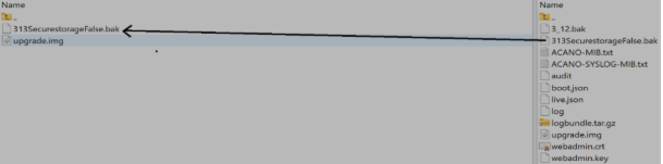 الشكل 5: انسخ ملف .bak من جذر SFTP لخادم الاجتماعات إلى التخزين الخارجي. لا تترك النسخة الوحيدة على الخادم.
إجراء عملية نسخ إحتياطي عند تمكين التخزين الآمن
أستخدم هذا الإجراء عند تمكين تقارير secure_storage: صحيح. يتعذر تنزيل ملفات النسخ الاحتياطي غير المشفرة.
1. إنشاء لقطة إحتياطية على كل عقدة. عند تمكين ميزة التخزين الآمن، يطلب الخادم عبارة مرور تتكون من 14 حرفا على الأقل. يمكن أن تحتوي عبارة المرور على أحرف أو أرقام أو أحرف خاصة أو رموز أو مسافات.
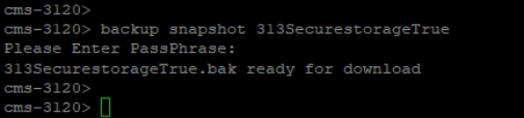 شكل 6: لقطة للنسخ الاحتياطي مع مطالبات تمكين التخزين الآمن مرة واحدة لعبارة مرور تتكون من 14 حرفا على الأقل. لا يطلب منك MMP تأكيدها.
2. لا يطلب منك MMP إعادة إدخال عبارة المرور للتأكيد. قم بتأمين عبارة المرور الخاصة بك نظرا لأنك تحتاج إلى عبارة المرور نفسها لاستعادة الملف. لا تختار عبارة مرور تافهة أو مثال.
3. إذا كان الأمر backup list يظهر لقطة لم يتم تشفيرها للتصدير، فقم بتشفيرها قبل تنزيلها:
 شكل 7: قائمة النسخ الاحتياطي قبل التشفير. لا يعد العمود المشفر، لذلك لا يمكن تنزيل الملف.
4. إذا حاولت تنزيل نسخة إحتياطية غير مشفرة، فإن SFTP يرجع خطأ رفض الإذن ويرشدك بتشغيل الأمر backup encrypt أولا.
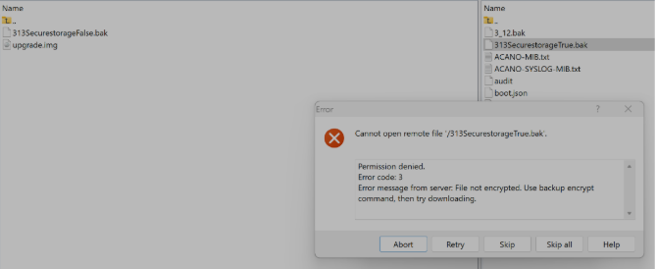 شكل 8: يرفض SFTP تنزيل نسخة إحتياطية غير مشفرة عند تمكين التخزين الآمن. ترشدك رسالة الخادم لتشغيل تشفير النسخ الاحتياطي.
5. قم بتشغيل الأمر backup encrypt لتشفير ملف النسخ الاحتياطي.
 شكل 9: قائمة النسخ الاحتياطي بعد تشفير اللقطة. المشفر هو نعم ويمكن نقل الملف باستخدام SFTP.
تعرض قائمة النسخ الاحتياطي حالة التشفير واسم الملف الأصلي. تأكد من نقل الملف المشفر فقط من كل عقدة في نظام المجموعة. الاحتفاظ بسجل منظم لكل عقدة واسم الملف المطابق لها وعبارة المرور المقترنة.
إذا كنت بحاجة أيضا إلى تصدير مفاتيح خاصة، فقم بتشفير كل مفتاح أولا. لا يتم حظر ملفات الشهادات بواسطة التخزين الآمن ويمكن نسخها دون هذه الخطوة الإضافية:
pki encrypt private.key encrypted_private.key
أستخدم اسم ملف فريد بدلا من إستبدال المفتاح المستخدم حاليا بواسطة الخدمات. الحد الأدنى لمتطلبات عبارة المرور ذات 14 حرفا ينطبق هنا أيضا.
إستعادة البيانات بعد ترقية 4.0
1. بعد تسجيل الدخول من التمهيد الأول واستعادة الشبكة في قسم التمهيد الأول واستعادة الشبكة ، انسخ النسخ الاحتياطي 3.13.x المتوافق على العقدة باستخدام SFTP واستعادته.
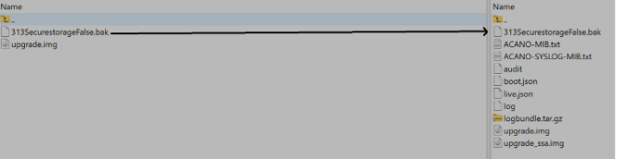 شكل 10: بعد إسترداد شبكة التمهيد الأول، انسخ ملف 3.13.x .bak مرة أخرى إلى العقدة 4.0 باستخدام SFTP.
2. تأكد من وجود الملف:
قائمة النسخ الاحتياطي
 شكل 11: قائمة النسخ الاحتياطي على 4.0 لتأكيد اللقطة التي تم تحميلها موجودة قبل التراجع.
3. قم باستعادة اللقطة. في نشر نظام المجموعة، قم باستعادة قاعدة البيانات الأساسية السابقة أولا، وتليها النسخ المتماثلة ثم العقد المتصلة.
backup rollback name-of-the-backup-file
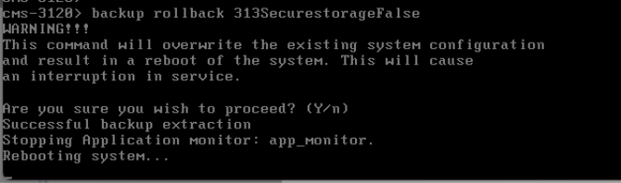 شكل 12: النسخ الاحتياطي للقطة غير المشفرة. تأكيد مع Y؛ تستخرج العقدة النسخة الاحتياطية وتعيد التمهيد.
4. اضغط على Y للمتابعة. تتم إعادة تمهيد العقدة أثناء إستخراج النسخة الاحتياطية. إذا تم إجراء النسخ الاحتياطي مع تمكين "التخزين الآمن"، تطالبك MMP بعبارة المرور. يتم تنفيذ إعادة التشغيل فقط بعد قبول عبارة المرور الصحيحة.
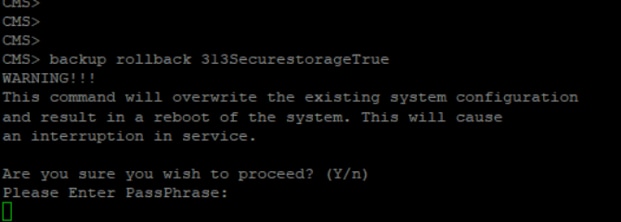 شكل 13: النسخ الاحتياطي للقطة المشفرة. بعد Y، يطلب MMP عبارة المرور المستخدمة عند إنشاء النسخ الاحتياطي.
تحذير: يؤدي backup rollback هذا الخيار إلى إستبدال التكوين الحالي والشهادات والمفاتيح الخاصة وملف الترخيص ثم إعادة تمهيد الخادم. استخدمه فقط مع النسخة الاحتياطية 3.13.x التي قمت بتصديرها لهذه الترقية.
5. عندما تكون العقدة متصلة مرة أخرى، قم بتسجيل الدخول باستخدام بيانات اعتماد MMP من النسخة الاحتياطية وتأكد من أن كل تقارير الخدمة المطلوبة ممكنة ومشغلة (يظهر MMP هذا كنشط: صحيح).
التحققات النموذجية:
callbridge webbridge3 webadmin scheduler recorder streamer uploader meetingapps
6. قم بتشغيل الأوامر فقط للخدمات التي يفترض أن تستضيفها هذه العقدة.
المفتاح السري ل MeetingApps بعد الاستعادة
لا يقوم النسخ الاحتياطي ل Cisco Meeting Server بتخزين المفتاح السري ل MeetingApps. بعد اكتمال عملية النسخ الاحتياطي الاحتياطية، قم بإعادة إنشاء المفتاح السري وتطبيقه على كل عقدة في Web Bridge. يؤدي تخطي هذه الخطوة إلى عدم توفر مشاركة الملفات حتى على الرغم من أن الخدمات الأخرى تبدو سليمة.
1. في عقدة MeetingApps، قم بتنفيذ الأمر meetingApps genSecret.
2. انسخ السر الذي تم إنشاؤه إلى المخزن السري. يؤدي كل تنفيذ ل MeetingApps GenSecret إلى إبطال المفتاح السابق، لذا قم بإنشاء المفتاح مرة واحدة وإعادة إستخدام القيمة نفسها عبر جميع جسور الويب.
3. قم بتنفيذ هذه الأوامر على كل عقدة في Web Bridge:
webbridge3 disable webbridge3 meetingapps add MeetingApps-URL secret webbridge3 enable webbridge3
يؤكد الأمر الأخير أن خدمة Web Bridge قيد التشغيل وأن MeetingApps تم تكوينها بشكل صحيح. MeetingApps غير معتمدة على Meeting Server 2000، ومشاركة الملفات غير متوفرة في مجموعات تتضمن Meeting Server 2000. في عمليات النشر هذه، لا تنطبق هذه الخطوة.
إستعادة الشبكة والتمهيد الأول
يعرض الأمر 4.0 upgrade شعار تحذير قبل المتابعة. راجع الرسالة بعناية وأجهض باستخدام n إذا لم تكن أي متطلبات أساسية كاملة. إذا قمت بالمتابعة مع Y، تتم إعادة تمهيد العقدة، وينقطع جلسة SSH، ويجب إكمال الخطوات المتبقية من وحدة التحكم.
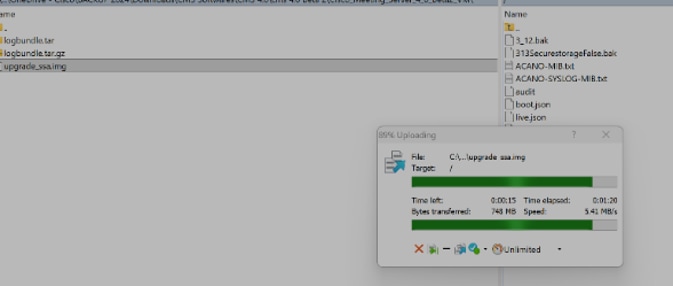 شكل 14: قم بتحميل صورة الترقية 4.0 إلى الدليل الجذر ل SFTP الخاص بخادم الاجتماعات. يمكن أن يختلف اسم ملف صورة الترقية بناء على الحزمة التي تم تنزيلها من cisco.com.
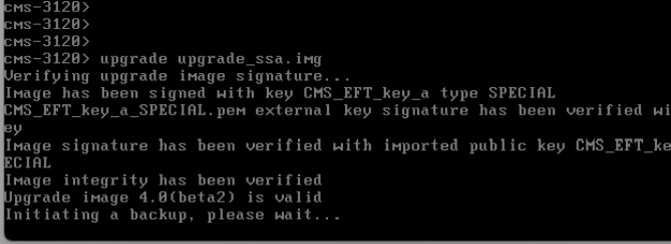 شكل 15: يتحقق أمر الترقية من توقيع الصورة ويبدأ العملية. لا تعتمد على النسخ الاحتياطي التلقائي الذي تم إنشاؤه في هذه المرحلة.
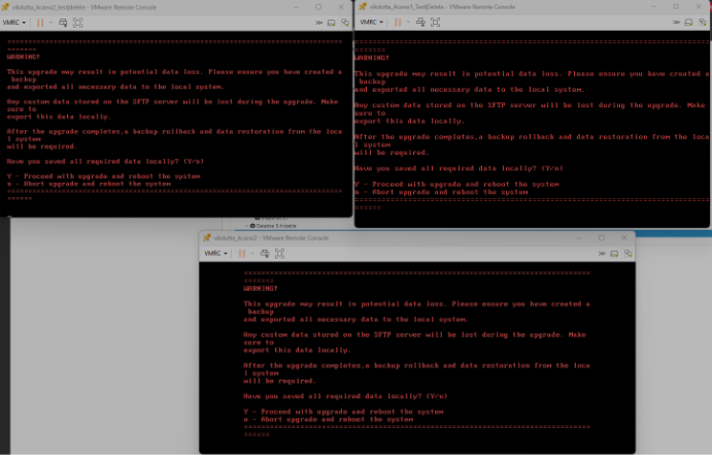 شكل 16: تحذير MMP الأحمر على نظام مجموعة مكون من ثلاث نقاط. يظهر نفس الشعار على عقدة واحدة. اضغط على N للإجهاض إذا لم تكن عمليات النسخ الاحتياطي والبيانات المخصصة خارج الخادم. اضغط على Y فقط للمتابعة وإعادة التشغيل.
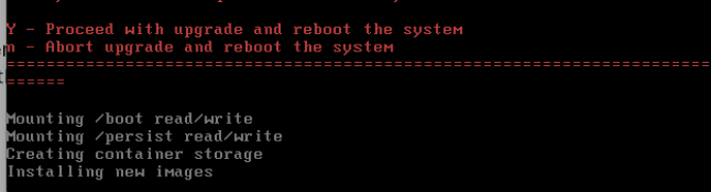 شكل 17: بعد Y، تقوم العقدة بتركيب وحدة التخزين وتثبيت صورة 4.0. انتهت مهلة جلسة SSH؛ المتابعة من وحدة تحكم برنامج مراقبة الأجهزة الافتراضية.
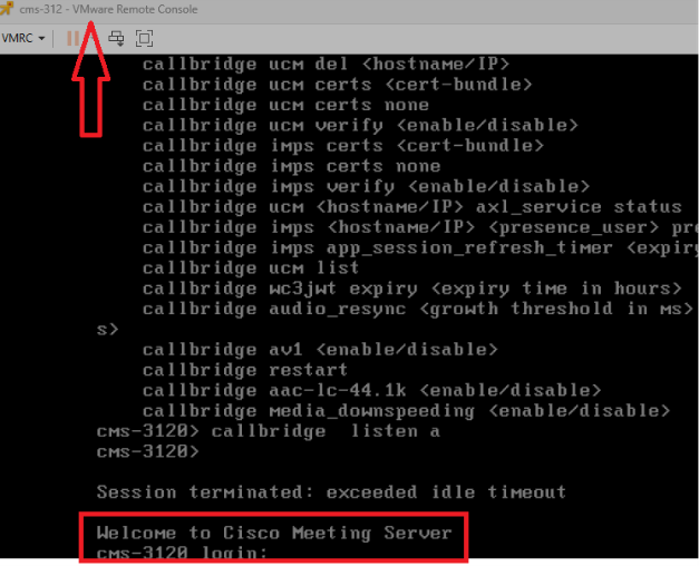 شكل 18: أستخدم وحدة التحكم في الذاكرة الافتراضية (VM) أو وحدة التحكم في إدارة الهيكل الأساسية (CIMC) بعد عمليات إسقاط SSH. تظهر نافذة مطالبة تسجيل الدخول للتحميل الأول عندما تكون صورة 4.0 جاهزة.
1. سجل الدخول باستخدام حساب MMP للتمهيد الأول (اسم المستخدم admin وبدون كلمة مرور) ثم قم بتعيين كلمة مرور MMP جديدة عند طلبها. لاحظ أن النسخ الاحتياطي يستبدل كلمة المرور هذه بكلمة المرور المخزنة في النسخة الاحتياطية.
2. إعادة تطبيق تكوين الشبكة من الملاحظات التي قمت بتسجيلها في قسم متطلبات ما قبل الترقية:
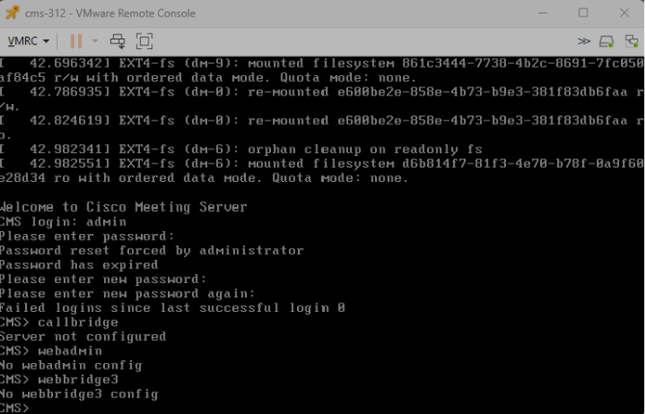 شكل 19: تسجيل دخول MMP أولا.
لم تعد كلمة المرور السابقة صالحة. بعد تعيين كلمة مرور جديدة، تظهر الخدمات مثل WebAdmin وWebBridge3 على أنها غير مكونة حتى يتم إستعادة النسخة الاحتياطية.
3. قم بتنفيذ الأمر:
ipv4 interface add address/prefix-length gateway
على سبيل المثال:
ipv4 a add 192.0.2.10/24 192.0.2.1
 شكل 20: إعادة تطبيق IPv4 من وحدة التحكم.
يلزم إعادة التشغيل بعد تعيين العنوان. العناوين الموضحة في لقطة الشاشة هي لأغراض خاصة فقط.
4. قم بإعادة التشغيل بعد تعيين العنوان. بمجرد عودة النظام إلى الاتصال، استمر في تحميل SFTP للنسخ الاحتياطي وخطوات الاستعادة المذكورة في قسم إستعادة البيانات بعد ترقية 4.0.
ملاحظة: إذا تم تكوين حجز DHCP، يمكن تعيين العنوان الأصلي بالفعل بعد إعادة التشغيل. تحقق من العنوان باستخدام ipv4 a قبل بدء جلسة SFTP من محطة عمل الإدارة الخاصة بك.
في Cisco Meeting Server 4.0، يتم تمكين التخزين الآمن بشكل افتراضي على الأنظمة الأساسية التي تدعمها. لم يعد بإمكان MMP عرض secure_storage كتبديل بعد الترقية.
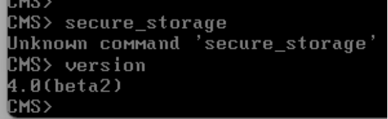 شكل 21: في صورة 4.0 هذه، لا يعد secure_storage أمرا متعرفا عليه لأنه يتم تمكين التخزين الآمن بشكل افتراضي.
قم بتأكيد الإصدار باستخدام الأمر version.
ترقية السيناريوهات
يغطي هذا الفصل سيناريوهات ترقية مختلفة. أكمل ترقية الخطوة إلى 3.13.x. حدد نوع النشر الخاص بك واختر السيناريو وفقا لذلك. اتبع الإجراء الذي يطابق بيئتك فقط ولا تجمع الخطوات من عمليات نشر نظام المجموعة والعقدة المفردة.
قم أولا بإكمال ترقية الخطوة المدعومة إلى 3.13.x. ثم حدد سيناريو واحدا أدناه. لا تقم بدمج إجراءات نظام مجموعة البيانات والعقدة المفردة.
- السيناريو 1: عقدة واحدة، معطل أو غير متوفر، VM، صغير، متوسط، وخادم الاجتماعات 2000
- السيناريو الثاني: عقدة واحدة، ممكنة، VM، صغيرة، ومتوسطة فقط
- السيناريو 3: نظام مجموعة قواعد البيانات، معطل أو غير متوفر، VM و Small و Medium و Meeting Server 2000
- السيناريو 4: مجموعة قواعد البيانات، ممكن، VM، صغير، متوسط فقط
لا يدعم Meeting Server 2000 السيناريوهات التي تم تمكينها لوحدات التخزين الآمنة. بالنسبة لذلك النظام، أستخدم السيناريو 1 أو 3 بحسب ما هو منطبق.
السيناريو 1 - عقدة واحدة مع تعطيل وحدة التخزين الآمنة أو عدم توفرها
أستخدم هذا الإجراء للخادم المستقل مع تعطيل "التخزين الآمن" أو Meeting Server 2000 حيث لا تتوفر "التخزين الآمن". يمكن أن يكون إصدار المصدر 3.11.x أو إصدار أحدث، ولكن يجب أن تكون العقدة على 3.13.x قبل الترقية إلى 4.0.
1. الترقية التدريجية إلى 3. 13.x. اتبع المسار المدعوم (على سبيل المثال 3.11.x → 3.12.x → 3.13.x). بعد كل خطوة، قم بتأكيد الإصدار في مسؤول الويب وأن شروط الخطأ واضحة، كما هو موضح في قسم التحقق من صحة الخادم قبل إنشاء النسخ الاحتياطية.
2. تأكيد حالة التخزين الآمن. قم بتشغيل الأمر secure_storage وتحقق من عدم تمكين ميزة التخزين الآمن. تخطي الأمر على Meeting Server 2000.
3. قم بإنشاء ملف نسخ إحتياطي 3.13.x وتصديره كما هو مذكور في قسم أخذ نسخة إحتياطية عندما يكون التخزين الآمن معطلا أو غير متوفر. تصدير محتوى SFTP المخصص وحزمة السجل كما هو مذكور في قسم متطلبات ما قبل الترقية.
4. قم بتنزيل صورة البرنامج 4.0 من Cisco.com واستخراجها ونسخ upgrade.img إلى العقدة عبر SFTP.
5. بدء الترقية باستخدام هذا الأمر:
upgrade upgrade.img
6. اقرأ شعار التحذير. اضغط على Y فقط بعد اكتمال جميع المتطلبات الأساسية. 6. بعد الترقية، قم بتكوين العقدة كما هو موضح في قسم التمهيد الأول واستعادة الشبكة، ثم قم باستعادة النسخة الاحتياطية باستخدام قسم إستعادة البيانات بعد ترقية 4.0.
السيناريو 2 - عقدة واحدة مع تمكين التخزين الآمن
أستخدم هذا الإجراء من أجل VM مستقل أو Meeting Server Small أو Meeting Server Medium حيث يتم تمكين التخزين الآمن. لا ينطبق على Meeting Server 2000.
قبل نقل الملفات من الخادم، لاحظ أنه لا يمكن نقل المفاتيح الخاصة غير المشفرة وملفات النسخ الاحتياطي غير المشفرة. ملفات الشهادات غير محظورة.
1. قم بالترقية من خلال المسار المدعوم إلى 3.13.x دون تخطي الإصدارات. بعد كل خطوة، قم بتأكيد الإصدار وأن شروط الخطأ واضحة في قسم التحقق من صحة الخادم قبل إنشاء النسخ الاحتياطية.
2. قم بتشغيل secure_storage وتأكد من أن الإخراج يظهر التمكين: صحيح.
3. إنشاء نسخة إحتياطية مشفرة 3.13.x وتصديرها باستخدام قسم أخذ نسخة إحتياطية عند تمكين التخزين الآمن. قم بتخزين عبارة المرور الخاصة به في متجرك السري. أيضا تصدير محتوى SFTP المخصص وحزمة السجل (قسم متطلبات ما قبل الترقية).
4. انسخ upgrade.img إلى العقدة وتشغيل الترقية:
upgrade upgrade.img
5. اقرأ شعار التحذير واضغط Y للمتابعة فقط عند اكتمال المتطلبات الأساسية.
6. قم باسترداد الشبكة من وحدة التحكم (قسم التمهيد الأول واستعادة الشبكة)، ثم قم باستعادة النسخ الاحتياطي المشفر باستخدام عبارة المرور الخاصة به (قم باستعادة البيانات بعد قسم الترقية 4.0). 6. إذا كان MeetingApps قيد الاستخدام، فقم بتطبيق مفتاح MeetingApps جديد (مفتاح MeetingApps Secret بعد قسم الاستعادة).
يتم تمكين التخزين الآمن بشكل افتراضي على Meeting Server 4.0. بعد الاستعادة، استمر في معالجة المفاتيح الخاصة وملفات النسخ الاحتياطي كبيانات مشفرة.
السيناريو 3 - تعطيل تخزين آمن لمجموعة قواعد البيانات
أستخدم هذا الإجراء لمجموعة قواعد بيانات مع تعطيل "التخزين الآمن"، الذي يتضمن مجموعة تحتوي على Meeting Server 2000. من الإصدار 3.5 وما بعده، يجب حل نظام مجموعة قواعد البيانات قبل ترقية البرامج. أولا، ترقية الخطوة لكل عقدة إلى 3.13.x.
تسجيل تفاصيل نظام المجموعة والنسخ الاحتياطي لكل عقدة
1. قم بتشغيل secure_storage على كل عقدة. تعامل مع الأمر على أنه غير متوفر على عقد Meeting Server 2000.
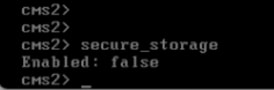 شكل 22: قبل إستخدام النسخ الاحتياطية غير المشفرة، تحقق من تعطيل "التخزين الآمن" على كل عقدة نظام مجموعة. تخطي الأمر لعقد Meeting Server 2000، حيث لا يتوفر.
2. قم بتسجيل العقدة الأساسية لقاعدة البيانات الحالية لأنه يجب استعادتها أولا بعد الترقية إلى 4.0. تأكد من أن النسخ المتماثلة في Sync وأن حالة نظام المجموعة سليمة.
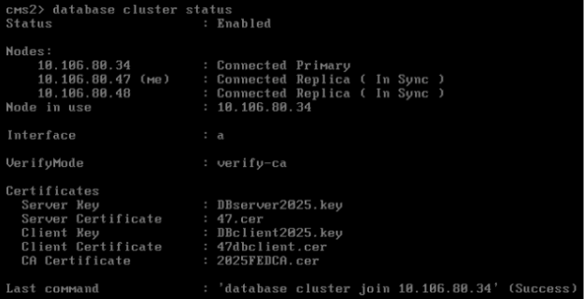 شكل 23: قم بتسجيل النسخ المتماثلة الأساسية الحالية وأكدها في المزامنة.
3. تأكد من أن جميع أنواع الاستدعاءات قيد الاستخدام تعمل وأن حالات الأعطال واضحة في كل عقدة (التحقق من صحة الخادم قبل إنشاء قسم النسخ الاحتياطية).
4. قم بإنشاء نسخة إحتياطية من كل عقدة باستخدام القسم "أخذ نسخة إحتياطية" عند تعطيل التخزين الآمن أو عدم توفره. قم بتسمية كل ملف بحيث يتم تعيينه بوضوح إلى العقدة الخاصة به ونقل كل عملية نسخ إحتياطي إلى وحدة تخزين خارجية قبل حل نظام المجموعة.
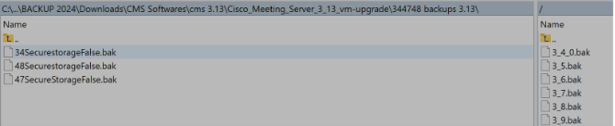 شكل 24: تعمل جميع عقد الأمثلة الثلاثة على إجراء عمليات نسخ إحتياطي لوحدات التخزين الخارجية المخزنة، المسماة لذلك يقوم كل ملف بتعيين عقده.
حل المجموعة
إزالة العقد بهذا الترتيب. احتفظ بالأساسي حتى الأخير:
- عقد خادم الاجتماعات المتصلة (غير الأساسية)
- عقد قاعدة بيانات النسخ المتماثل
- عقدة قاعدة البيانات الأساسية
على كل عقدة، قم بتشغيل الأمر الإزالة واضغط Y. لا تستمر في الترقية إلى الإصدار 4.0 حتى تبلغ كل عقدة بأنها قد غادرت المجموعة. تؤدي إزالة عضوية نظام المجموعة إلى ترك قاعدة البيانات المحلية الخاصة بهذه العقدة في مكانها.
database cluster remove
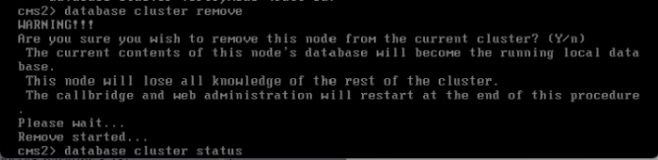 شكل 25: في نسخة متماثلة، قم بتأكيد Y لإزالة عضوية نظام المجموعة. قاعدة البيانات المحلية للعقدة تبقى في مكانها.
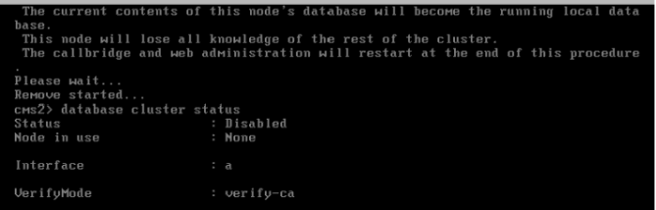 شكل 26: بعد الإزالة، تحقق من أن حالة نظام المجموعة معطلة وأن العقدة قيد الاستخدام هي "بلا" على هذه العقدة.
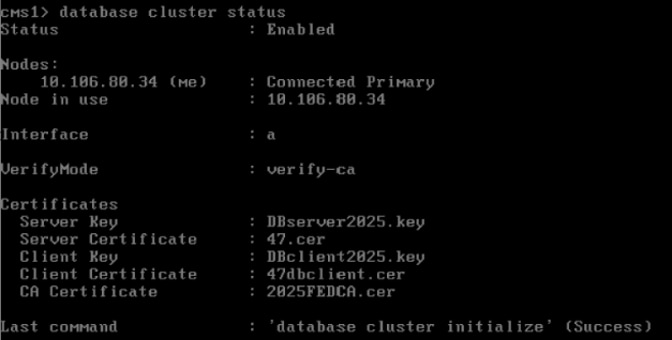 شكل 27: بعد إزالة النسخ المتماثلة، تعد النقطة الأساسية السابقة هي العقدة الوحيدة المتبقية في نظام المجموعة. قم بإزالته للمرة الأخيرة.
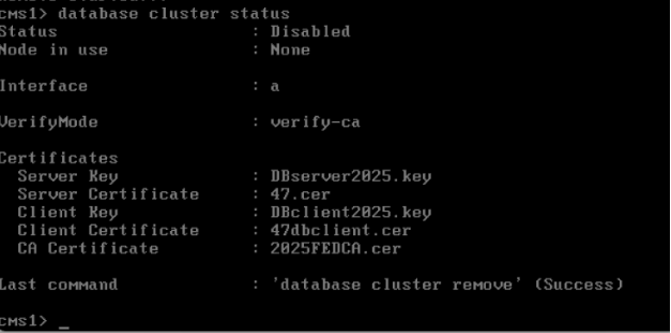 شكل 28: بعد إزالة الأساسي السابق، تحقق من أن الأمر يبلغ عن النجاح وأن حالة نظام المجموعة معطلة.
ترقية العقد واستعادتها
1. بمجرد حلها، تكون العقد مستقلة ويمكن ترقيتها بالتوازي. على كل عقدة، قم بنسخ upgrade.img عبر SFTP وقم بتشغيل الأمر upgrade:
upgrade upgrade.img
2. قم باستعادة عنونة الشبكة لكل عقدة من وحدة التحكم (قسم التمهيد الأول واستعادة الشبكة).
3. انسخ النسخ الاحتياطي ل 3.13.x الخاص بكل عقدة إلى تلك العقدة. قم باستعادة الأساسي السابق أولا، ثم يتبعه النسخ المتماثلة، ثم العقد المتصلة. أستخدم قسم إستعادة البيانات بعد ترقية 4.0. تؤدي عملية إستعادة النسخ الاحتياطية إلى إعادة إنشاء عضوية مجموعة قواعد البيانات.
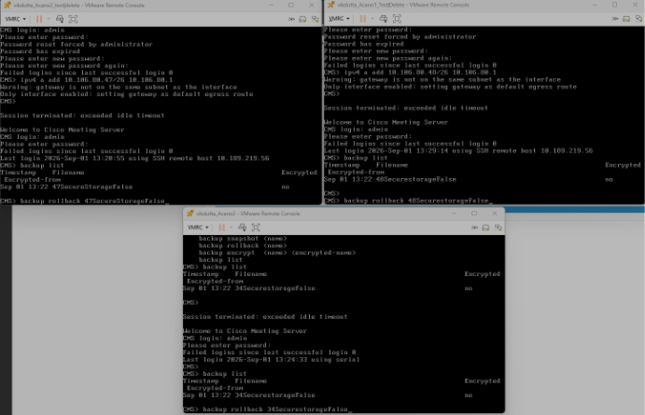 شكل 29: قم باستعادة اللقطة الخاصة بكل عقدة. ابدأ مع الأساسي السابق، ثم قم باستعادة النسخ المتماثلة. مثال أسماء الملفات يحدد عقدتهم.
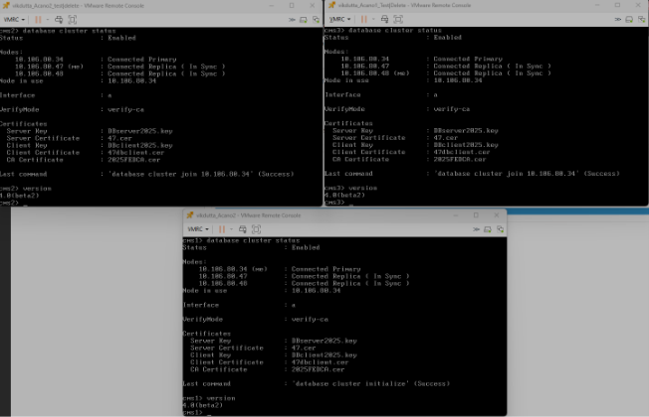 شكل 30: بعد الاستعادة على Meeting Server 4.0، تحقق من تمكين نظام المجموعة ومن عرض نفس الأساسي ومن مزامنة النسخ المتماثلة.
ملاحظة: إذا لم تظهر إتصالات نظام مجموعة Call Bridge بعد هذه الاستعادة، فقم بتشغيل الأمر database cluster upgrade_schema على الأساسي السابق فقط، ثم أعد التحقق من حالة "جسر المكالمات".
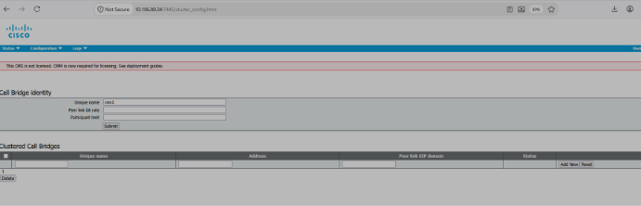 شكل 31: قبل ترقية المخطط، يظهر المثال نظام مجموعة قاعدة البيانات قيد التشغيل بينما "الاتصال المجمع" فارغ.
database cluster upgrade_schema
 شكل 32: في الأساسي السابق، تأكد من Y فقط عند فشل إتصالات نظام مجموعة Call Bridge بعد ترقية نظام المجموعة الذي تم حله.
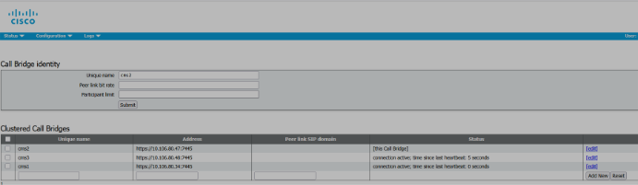 شكل 33: بعد ترقية المخطط، تحقق من أن كل نظير من نظراء "جسر المكالمات" يظهر اتصالا نشطا.
4. قم بإكمال الإجراء MeetingApps Secret في "المفتاح السري ل MeetingApps بعد الاستعادة على كل جسر ويب، ثم قم بالتحقق من النشر باستخدام قسم التحقق من الصحة بعد الترقية.
السيناريو 4 - مجموعة قواعد البيانات مع تمكين التخزين الآمن
أستخدم هذا الإجراء لمجموعة قواعد البيانات على الأجهزة الافتراضية (VM) أو خادم الاجتماعات الصغير أو وسط الاجتماعات حيث يتم تمكين التخزين الآمن على العقد. لا ينطبق على Meeting Server 2000. أولا، ترقية الخطوة لكل عقدة إلى 3.13.x.
تسجيل تفاصيل نظام المجموعة وإنشاء نسخ إحتياطية مشفرة
1. قم بتشغيل secure_storage على كل عقدة وتأكد من تمكينها: صحيح.
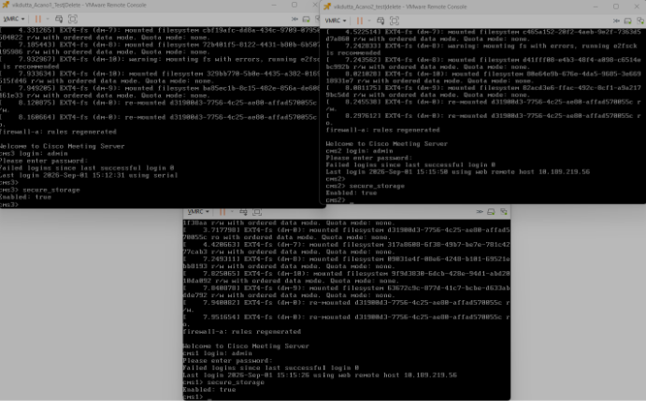 شكل 34: بالنسبة للمجموعة التوضيحية المكونة من ثلاث عقد، تأكد من تمكين عروض التخزين الآمن: صواب على كل عقدة قبل الترقية.
2. قم بتسجيل قاعدة البيانات الأساسية الحالية وتأكد من أن النسخ المتماثلة متزامنة.
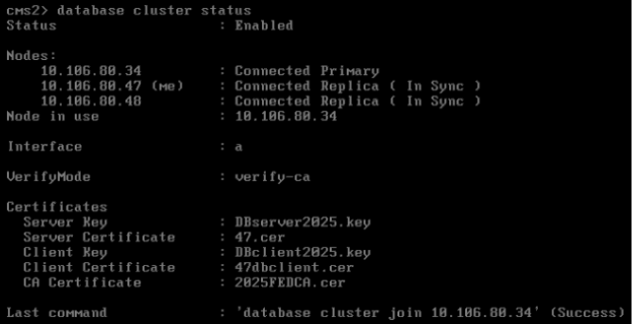 شكل 35: حالة مجموعة قاعدة البيانات قبل الترقية. قم بتسجيل النسخ المتماثلة الأساسية والتأكيد منها في المزامنة.
3. تأكد من جميع أنواع الاستدعاءات قيد الاستخدام ومن أن حالات الأعطال واضحة في كل عقدة (التحقق من صحة الخادم قبل إنشاء قسم النسخ الاحتياطية).
4. قم بإنشاء نسخة إحتياطية مشفرة من كل عقدة باستخدام قسم أخذ نسخة إحتياطية عند تمكين التخزين الآمن. قم بتعيين عبارة مرور فريدة وتسجيلها لكل ملف أو أستخدم سياسة عبارة مرور موثقة. قم بنقل الملفات المشفرة فقط خارج الخوادم قبل حل نظام المجموعة.
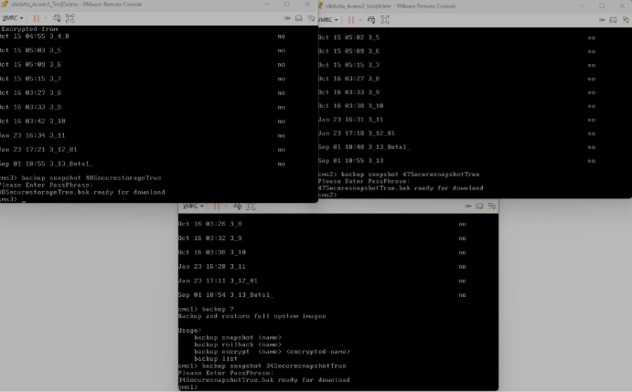 شكل 36: لقطة نسخ إحتياطي مشفرة على كل عقدة. يوضح المثال مطالبة عبارة المرور ثم كل ملف .bak جاهز للتنزيل.
حل النطاق والترقية والاستعادة
حل المجموعة كما هو موضح في السيناريو 3 بهذا الترتيب: العقد المتصلة والنسخ المتماثلة والنسخة الأساسية الأخيرة. أستخدم إزالة نظام مجموعة قواعد البيانات وتأكيد أن كل عقدة قد تركت نظام المجموعة.
ترقية العقد المستقلة بالتوازي. إستردت شبكة عنونة من الوحدة طرفية للتحكم (التمهيد الأول واستعادة الشبكة قسم).
قم بتحميل النسخ الاحتياطي المشفر الخاص بكل عقدة. قبل التراجع، تأكد من ظهور اللقطة التي تم تحميلها في قائمة النسخ الاحتياطي على أنها مشفرة: نعم. قم باستعادة الأساسي السابق أولا، ثم النسخ المتماثلة والعقد المتصلة. أستخدم الأمر backup backlback أدناه، وقم بتأكيد Y، وأدخل عبارة مرور النسخ الاحتياطي عند طلبها. تتم إعادة تمهيد العقدة بعد قبول عبارة المرور. تكرار لكل عقدة.
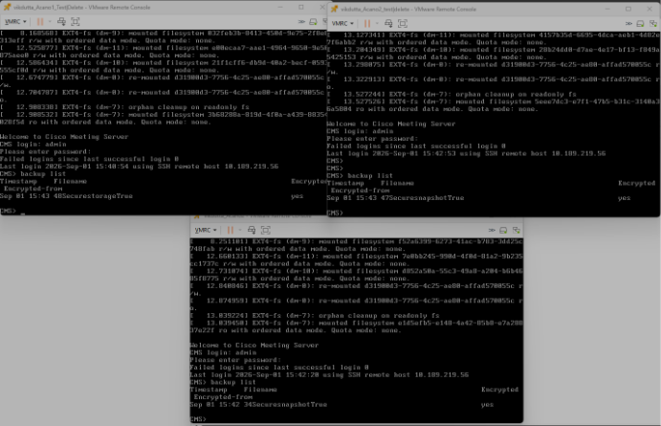 شكل 37: بعد التمهيد الأول وفقا لمعيار 4. 0، يجب أن تظهر اللقطة التي تم تحميلها في قائمة النسخ الاحتياطي على أنها مشفرة: أيوة وتكوني جاهزة للرجوع لورا.
backup rollback encrypted-filename
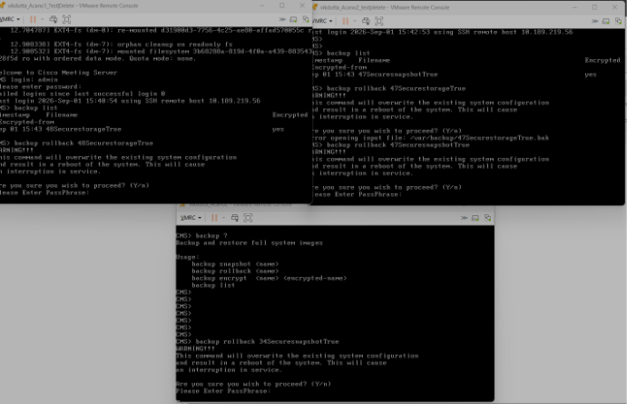 شكل 38: قم بتأكيد Y، وأدخل عبارة المرور، ثم قم باستعادة الأساسي السابق أولا.
ملاحظة: إذا لم تظهر إتصالات نظام مجموعة Call Bridge بعد هذه الاستعادة، فقم بتشغيل الأمر database cluster upgrade_schema على الأساسي السابق فقط، ثم أعد التحقق من حالة "جسر المكالمات".
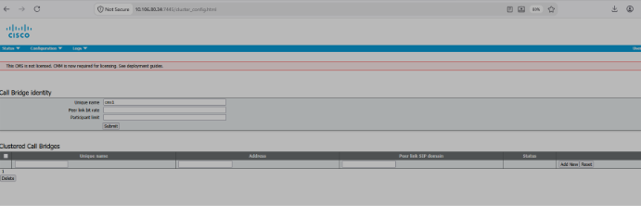 شكل 39: قبل ترقية المخطط، يظهر المثال نظام مجموعة قاعدة البيانات قيد التشغيل بينما "الاتصال المجمع" فارغ.
database cluster upgrade_schema
 شكل 40: في الأساسي السابق، تأكد من Y فقط عند فشل إتصالات نظام مجموعة Call Bridge بعد ترقية نظام المجموعة الذي تم حله.
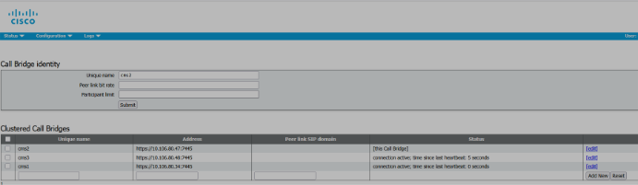 شكل 41: بعد ترقية المخطط، تحقق من أن كل نظير من نظراء "جسر المكالمات" يظهر اتصالا نشطا.
قم بإكمال الإجراء MeetingApps Secret في المفتاح MeetingApps Secret بعد قسم الاستعادة على كل جسر ويب، ثم قم بالتحقق من النشر باستخدام قسم التحقق من صحة ما بعد الترقية.
التحقق من صحة ما بعد الترقية
أكمل قائمة التحقق هذه بعد الاستعادة وقبل إعادة النظام إلى الإنتاج:
- يظهر مسؤول الويب على كل عقدة Cisco Meeting Server 4.0.
- تم تمكين خدمات MMP المطلوبة وتشغيلها (نشطة: صحيح).
- حالات الأعطال واضحة. تعامل مع الأخطاء والتحذيرات الأخيرة كمعلومات ما لم يوجد خطأ مطابق.
- إن أمكن، تظهر حالة نظام مجموعة قاعدة البيانات الأساسي والنسخ المتماثلة المتوقعة.
- يتم إستعادة الترخيص الذكي واتصال Call Bridge.
- تم إكمال مكالمات SIP و Web App client التي يدعمها هذا النشر بنجاح.
- يتم إستعادة العلامة التجارية ومطالبات الصوت وملفات SSO التي يتم نسخها من الخادم في قسم متطلبات ما قبل الترقية إذا لم تكن مضمنة بالفعل في النسخة الاحتياطية.
- في حالة نشر MeetingApps، يعرض Web Bridge علاقة MeetingApps الجديدة وأعمال مشاركة الملفات.
- قم بإزالة اللقطات قصيرة العمر فقط بعد قبول النشر.
محفوظات المراجعة
| المراجعة | تاريخ النشر | التعليقات |
|---|---|---|
1.0 |
13-Nov-2026
|
الإصدار الأولي |
 التعليقات
