المقدمة
يصف هذا المستند إجراء تجميع السجلات ذات التسجيل الموسع والتقاط الحزم من أجهزة الفيديو المسجلة في سحابة Webex.
المتطلبات الأساسية
المتطلبات
لا توجد متطلبات خاصة لهذا المستند.
المكونات المستخدمة
لا يقتصر هذا المستند على إصدارات برامج ومكونات مادية معينة.
تم إنشاء المعلومات الواردة في هذا المستند من الأجهزة الموجودة في بيئة معملية خاصة. بدأت جميع الأجهزة المُستخدمة في هذا المستند بتكوين ممسوح (افتراضي). إذا كانت شبكتك قيد التشغيل، فتأكد من فهمك للتأثير المحتمل لأي أمر.
طرق جمع السجلات
هناك أربع طرق تجميع متاحة لتجميع ملفات السجل من أجهزة فيديو Webex.
- من خلال عناصر التحكم Control Hub وعناصر التحكم في الجهاز المحلي
- من واجهة الويب الخاصة بالجهاز
- من خلال لوحة التحكم فقط
- من واجهة اللمس المادية أو لوحة اللمس الخاصة بالجهاز
عناصر التحكم في لوحة التحكم وعناصر التحكم في الجهاز المحلي
يمكن للمستخدمين الذين لديهم حق الوصول إلى لوحة التحكم Webex Control Hub تجميع السجلات من خلال عناصر التحكم المحلية في الجهاز من أجهزة فيديو Webex باستخدام الخطوات التالية:
- انتقل إلى Webex Control Hub في مستعرض ويب وسجل الدخول باستخدام بيانات اعتماد Control Hub.
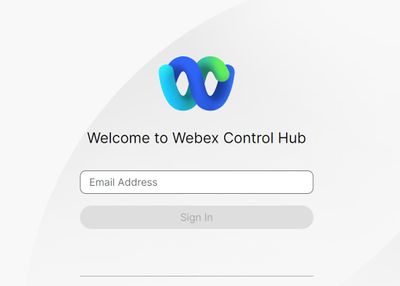 شاشة تسجيل الدخول إلى Control Hub
- انتقل إلى الأجهزة الموجودة ضمن قسم الإدارة وحدد الجهاز الذي تريد تجميع السجلات منه.
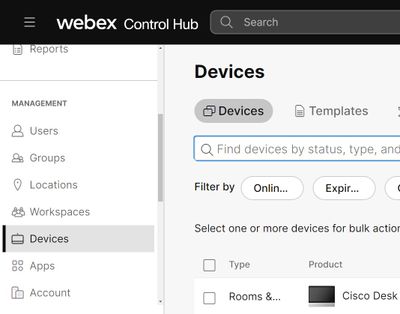 أجهزة موزع التحكم
- تحديد عناصر تحكم الجهاز المحلي ضمن قسم الدعم وحدد متابعة. يجب أن يكون الكمبيوتر على نفس شبكة الجهاز.
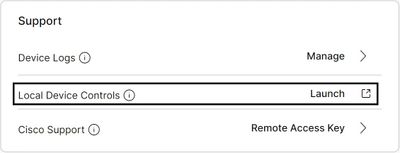 عناصر تحكم الجهاز المحلي لموزع التحكم
- انتقل إلى المشاكل والتشخيصات ضمن قسم صيانة النظاموحدد علامة التبويب سجلات النظام.
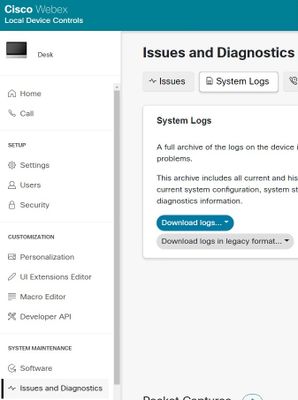 علامة تبويب سجلات النظام
- حدد السهم المنسدل الموجود بجوار البدء ضمن قسم التسجيل الموسع وحدد خيار التقاط الحزمة المطلوب. تكون خيارات التقاط الحزم الثلاثة محدودة وكاملة
rolling.
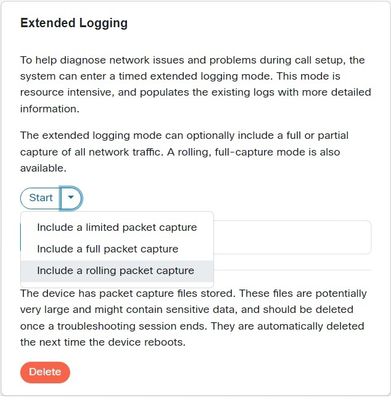 خيارات التسجيل الموسعة
- قم بإعادة إنتاج المشكلة أو الوظيفة ولاحظ TimeStamp ووصف المشكلة.
- انتقل إلى قسم سجلات النظام، وحدد السهم المنسدل المجاور ل تنزيل السجلات...، وحدد السجلات الكاملة (مستحسن) أو السجلات المجهولة. تحتوي السجلات المجهولة على معلومات تعريف شخصية (PII) rمتحمس. جلبت الكامل سجل مقياس سرعة أن يتحرى مع cisco TAC (مساعدة مركز).
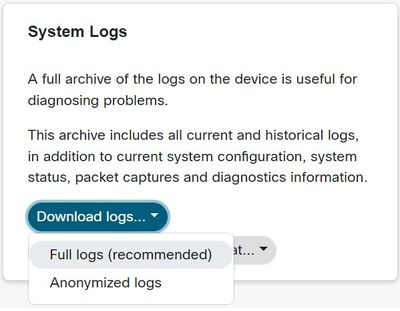 خيارات تنزيل السجل
- انتقل إلى قسم حزم الالتقاط وحدد اسم الملف لتنزيل حزم الالتقاط يدويا. هذا مطلوب إذا كانت حزم الالتقاط كبيرة جدا لحزمة السجل.
 قسم التقاط الحزمة
واجهة ويب الجهاز
يمكن للمستخدمين الذين لديهم بيانات اعتماد الجهاز تجميع السجلات من واجهة الويب لجهاز فيديو Webex مع الخطوات التالية:
- انتقل إلى عنوان IP الخاص بالجهاز في مستعرض ويب. أدخل بيانات اعتماد الجهاز في صفحة تسجيل الدخول.
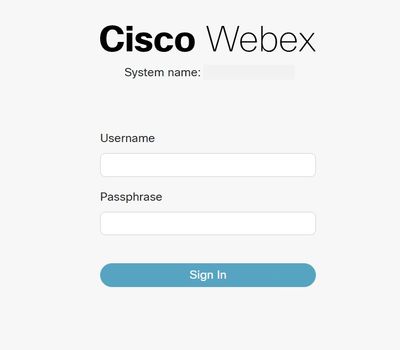 شاشة تسجيل دخول الجهاز
- انتقل إلى المشاكل والتشخيصات ضمن قسم صيانة النظام وحدد علامة التبويب سجلات النظام.
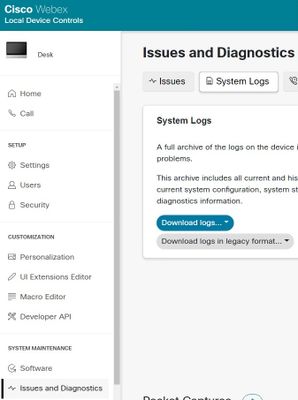 علامة تبويب سجلات النظام
- حدد السهم المنسدل الموجود بجوار البدء ضمن قسم التسجيل الموسع وحدد خيار التقاط الحزمة المطلوب. تكون خيارات التقاط الحزم الثلاثة محدودة وكاملة
rolling.
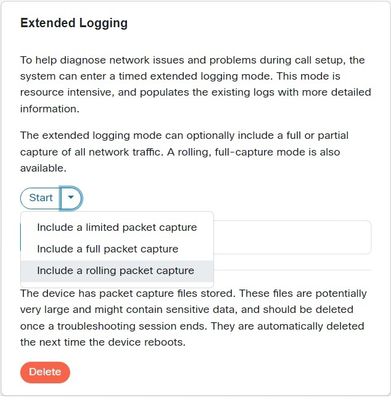 خيارات التسجيل الموسعة
- قم بإعادة إنتاج المشكلة أو الوظيفة ولاحظ TimeStamp ووصف المشكلة.
- انتقل إلى قسم سجلات النظام، وحدد السهم المنسدل الموجود بجوار سجلات التنزيل...، وحدد السجلات الكاملة (مستحسن) أو السجلات المجهولة. تحتوي السجلات المجهولة على معلومات تعريف شخصية (PII) rمتحمس. جلبت الكامل سجل مقياس سرعة أن يتحرى مع cisco TAC.
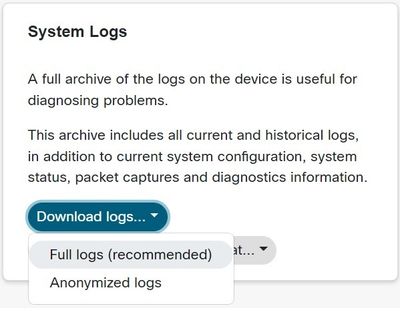 خيارات تنزيل السجل
- انتقل إلى قسم حزم الالتقاط وحدد اسم الملف لتنزيل حزم الالتقاط يدويا. هذا مطلوب إذا كانت حزم الالتقاط كبيرة جدا لحزمة السجل.
 قسم التقاط الحزمة
موزع التحكم فقط
يمكن للمستخدمين الذين لديهم حق الوصول إلى لوحة التحكم Webex Control Hub تجميع السجلات من أجهزة فيديو Webex مع الخطوات التالية. لا توفر هذه الطريقة خيارات التقاط الحزم logging أو الحزم الموسعة.
- انتقل إلى Webex Control Hub في مستعرض ويب وسجل الدخول باستخدام بيانات اعتماد Control Hub.
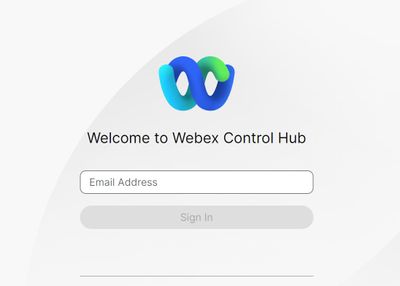 شاشة تسجيل الدخول إلى Control Hub
- انتقل إلى الأجهزة الموجودة ضمن قسم الإدارة وحدد الجهاز الذي تريد تجميع السجلات منه.
 أجهزة موزع التحكم
- تحديد قم بالإدارة بجوار سجلات الأجهزة ضمن قسم الدعم.
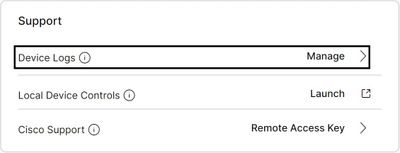 قسم دعم سجلات الأجهزة
- حدد الزر + إنشاء سجل لإنشاء حزمة سجل كاملة.
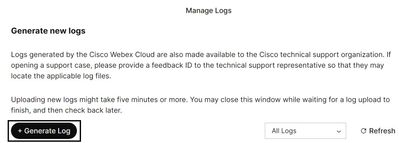 زر إنشاء السجلات
- بمجرد إنشاء الملف، حدد الزر تنزيل أسفل عمود الإجراء. حزمة السجل هذه غير معروفة. لا تتضمن السجلات المجهولة أي تفاصيل مثل أسماء الاجتماعات ومعلومات الاتصال. يوصى بجمع السجلات غير المجهولة عند الإمكان.
 تنزيل السجلات في لوحة التحكم
الواجهة المادية للجهاز
يمكن للمستخدمين الذين لديهم حق الوصول المادي إلى الجهاز جمع السجلات من الواجهة المادية أو لوحة اللمس لجهاز فيديو Webex مع خطوات التالية:
- انقر فوق رمز الإعدادات في أعلى اليسار.
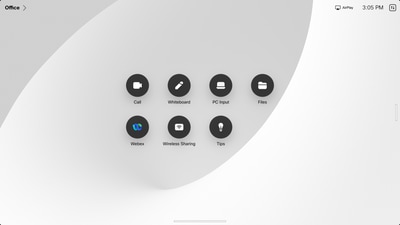 شاشة الجهاز الرئيسية
- المس إعدادات الجهاز.
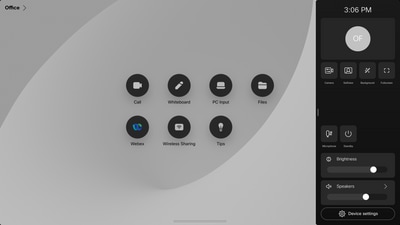 الإطار الجانبي للإعدادات
- المس المشكلات والتشخيصات.
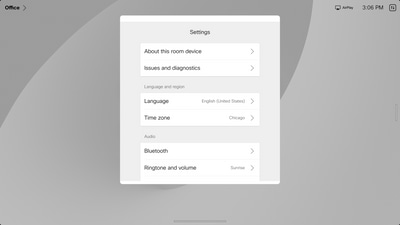 قائمة إعدادات الجهاز
- اضغط على زر المنزلق المجاور للتسجيل الموسع لتمكين التسجيل الموسع والتقاط الحزمة.
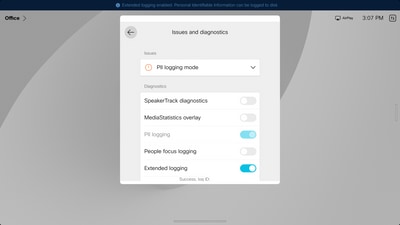 خيار التسجيل الموسع
- قم بإعادة إنتاج المشكلة أو الوظيفة ولاحظ TimeStamp ووصف المشكلة.
- انتقل مرة أخرى إلى المشاكل والتشخيصات وانقر فوق إرسال السجلات. زودت السجل id (تعريف) رقم إلى cisco TAC. يرسل هذا طريقة سجل إلى Cisco فقط ولا يجلب حزمة سجل محليا.
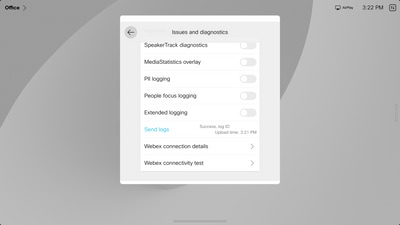 إرسال معرف السجلات والملاحظات
معلومات ذات صلة

 التعليقات