إعادة تعيين كلمة مرور مستخدم Maglev لاستكشاف الأخطاء وإصلاحها

المحتويات
المقدمة
يوضح هذا المستند كيفية إلغاء تأمين كلمة المرور للمستخدم Maglev أو إعادة تعيينها.
البيئة
تنطبق هذه العملية على عمليات نشر الأجهزة المادية والأجهزة الافتراضية المحلية من VMware ESXi.
تفاصيل الجهاز المادي أثناء التحضير
- قم بتنزيل صورة Ubuntu 18.04 أو أحدث ISO من صفحة تنزيل Ubuntu Desktop. يوصى باستخدام الإصدار 18.04 من Ubuntu، وهو نفس إصدار Cisco Catalyst Center.
- بعد تنزيل ISO إلى النظام المحلي، قم بتركيبه إلى KVM لوحدة التحكم في الإدارة المتكاملة (CIMC) من Cisco.
- بعد أن تقوم بتحميل ISO إلى KVM، قم بالتمهيد من ISO.
- بعد الوصول إلى Ubuntu، قم بتحميل أدلة الجذر والتكرار إلى النظام.
- بعد تحميل أدلة الجذر والمستندات، قم بإلغاء تأمين أو تغيير حساب مستخدم Maglev.
- أخيرا، قم بإعادة تشغيل الجهاز، وتأكد من إمكانية تسجيل الدخول باستخدام Maglev، ثم قم بإعادة ضبط كلمة المرور باستخدام معالج التكوين.
تفاصيل ESXi للجهاز الظاهري
- تنزيل صورة Ubuntu ISO.
- قم بتحميل ISO إلى موقع ملف Datastore ISO أو مكتبة المحتويات في vSphere vCenter.
- إضافة محرك أقراص مضغوطة/أقراص DVD إلى الجهاز الظاهري.
- قم بتغيير تأخير التمهيد إلى قيمة أكبر.
المكونات المستخدمة
تم تشغيل هذه العملية على صورة Ubuntu 18.04؛ صورة مختلفة تنتج أوقات ونتائج مختلفة. في بعض البيئات، يستغرق الوصول إلى سطح مكتب Ubuntu ما يصل إلى ساعتين، ولكن لمعظم المستخدمين تكتمل العملية في غضون 30 دقيقة.
لا تقتصر هذه العملية على إصدار سطح المكتب Ubuntu. تحتاج فقط إلى الوصول إلى القشرة. تعمل أي صورة من Ubuntu توفر الوصول إلى shell لهذه العملية.
تم إنشاء المعلومات الواردة في هذا المستند من الأجهزة الموجودة في بيئة معملية خاصة. بدأت جميع الأجهزة المُستخدمة في هذا المستند بتكوين ممسوح (افتراضي). إذا كانت شبكتك قيد التشغيل، فتأكد من فهمك للتأثير المحتمل لأي أمر.
قرار
الخطوة 1: تأكيد الوصول وتحديد سير العمل الصحيح
1. تأكد ما إذا كانت العقدة المتأثرة عبارة عن جهاز مادي مدمج أو جهاز ظاهري على VMware ESXi.
2. تأكد من توفر حق الوصول الإداري إلى واجهة الإدارة لعملية النشر لديك: وحدة التحكم في الإدارة المتكاملة (CIMC) من Cisco للأجهزة المادية أو برنامج vCenter من VMware للأجهزة الظاهرية.
3. تأكد من توفر صورة Ubuntu ISO (Ubuntu 18.04 أو إصدار أحدث) ومن إمكانية تحميلها إلى الخادم أو الجهاز الظاهري.
4. إذا تم نشر الاسترداد من الحالات المستعصية (DR)، فأكد أن DR في حالة الإيقاف المؤقت قبل المتابعة.
الخطوة 1 أ: التمهيد من قرص مضغوط نشط على الإعداد
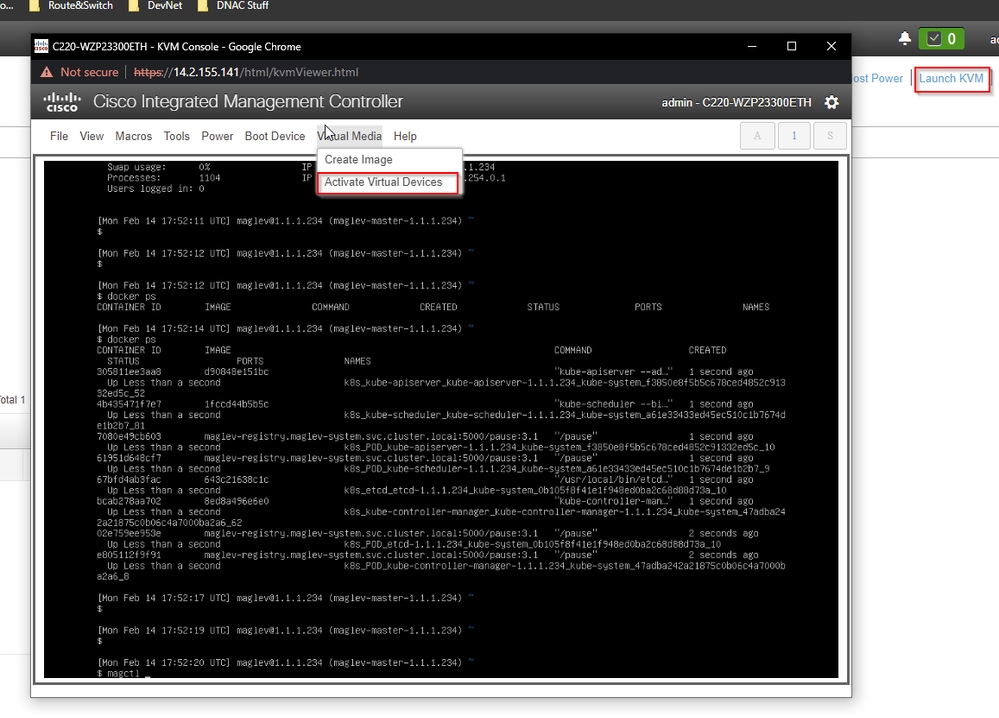
1. سجل الدخول إلى واجهة المستخدم الرسومية Cisco IMC، واختر إطلاق KVM ثم حدد الوسائط الظاهرية > تنشيط الأجهزة.
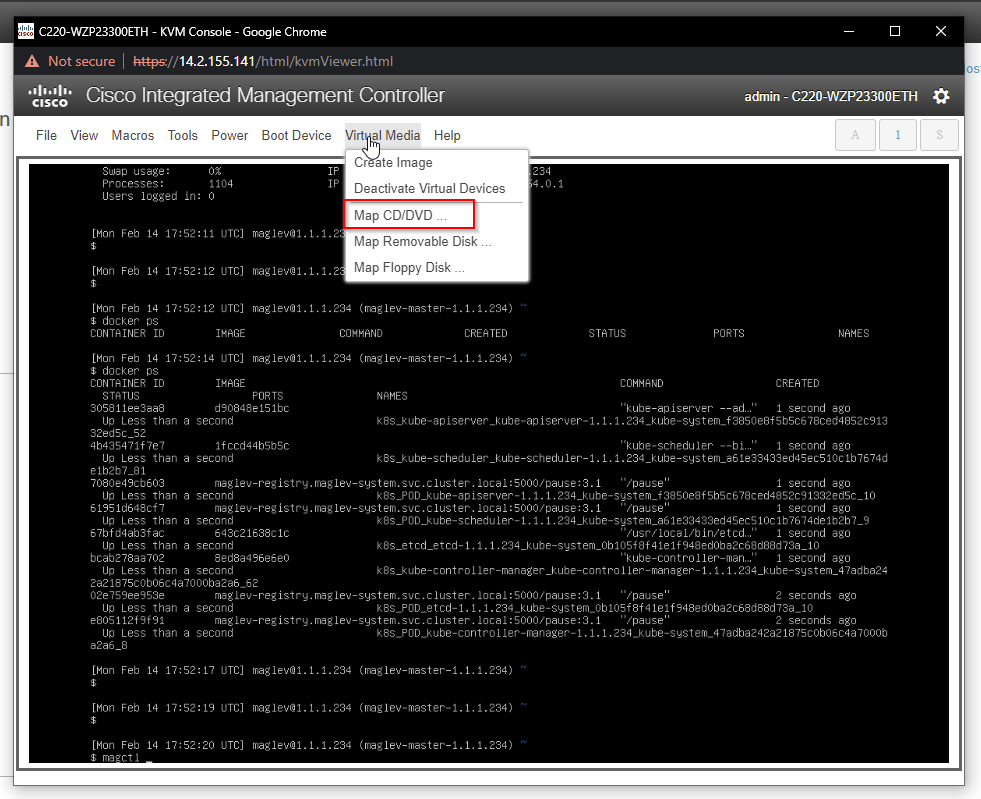
2. بعد ذلك، أختر خريطة القرص المضغوط/قرص الفيديو الرقمي.
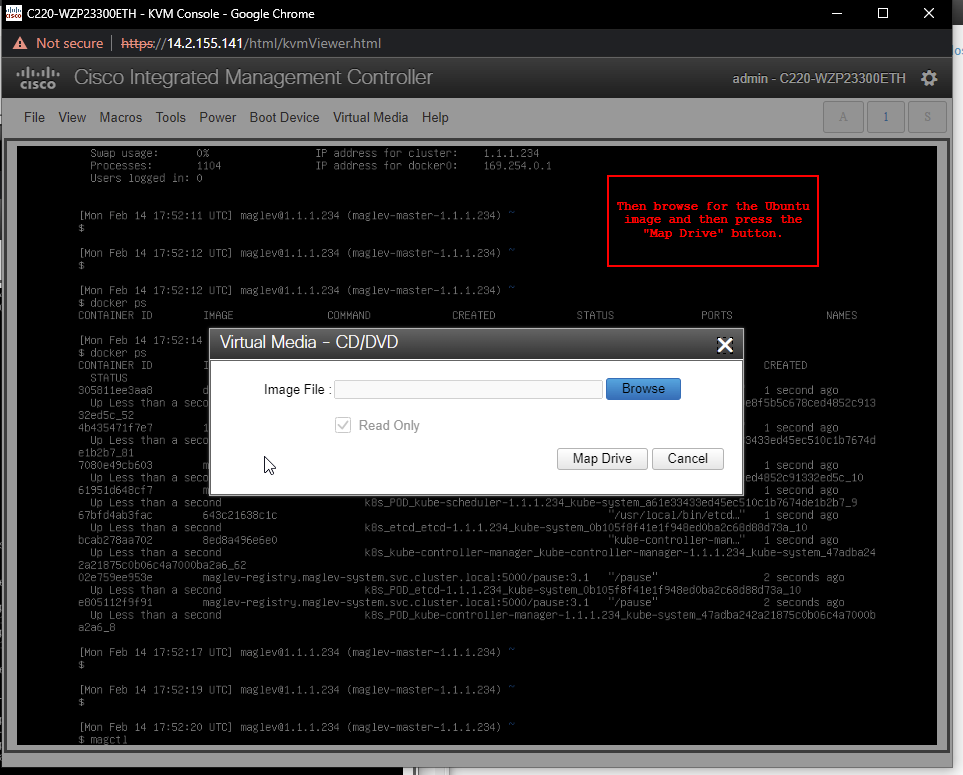
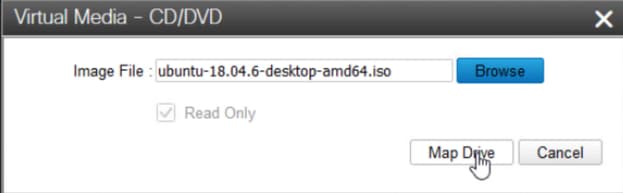
3. انقر فوق إستعراض، ثم حدد صورة Ubuntu ISO التي تم تنزيلها إلى النظام المحلي. بعد تحديد صورة Ubuntu، انقر فوق تعيين محرك الأقراص.
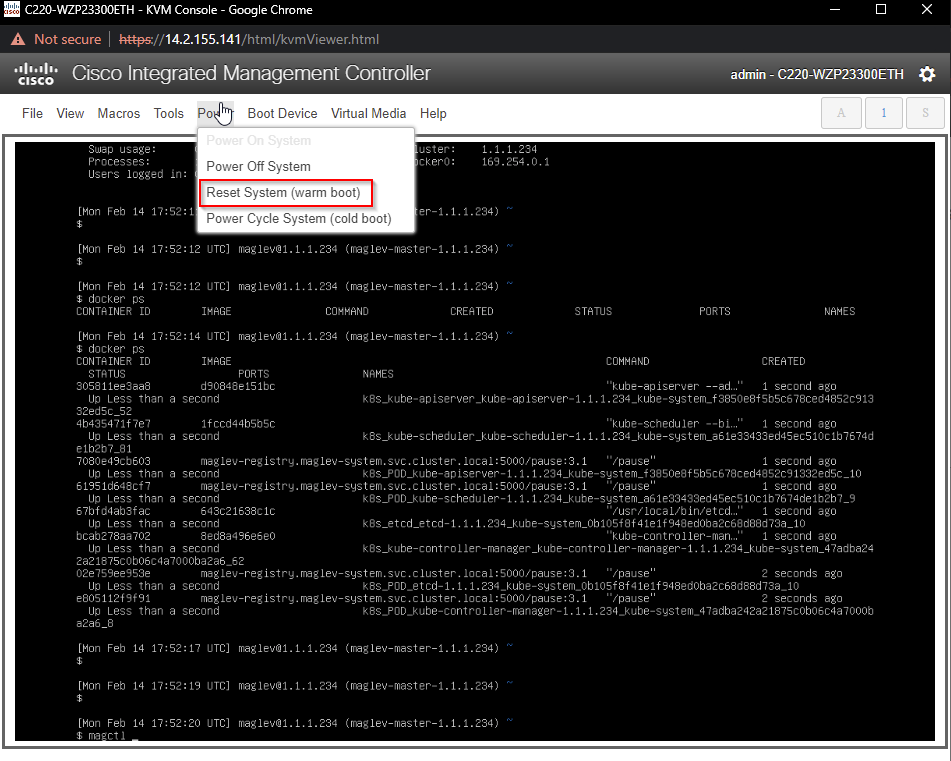
4. دورة الطاقة التالية الجهاز المزود بالطاقة > نظام إعادة الضبط (التمهيد الساخن).
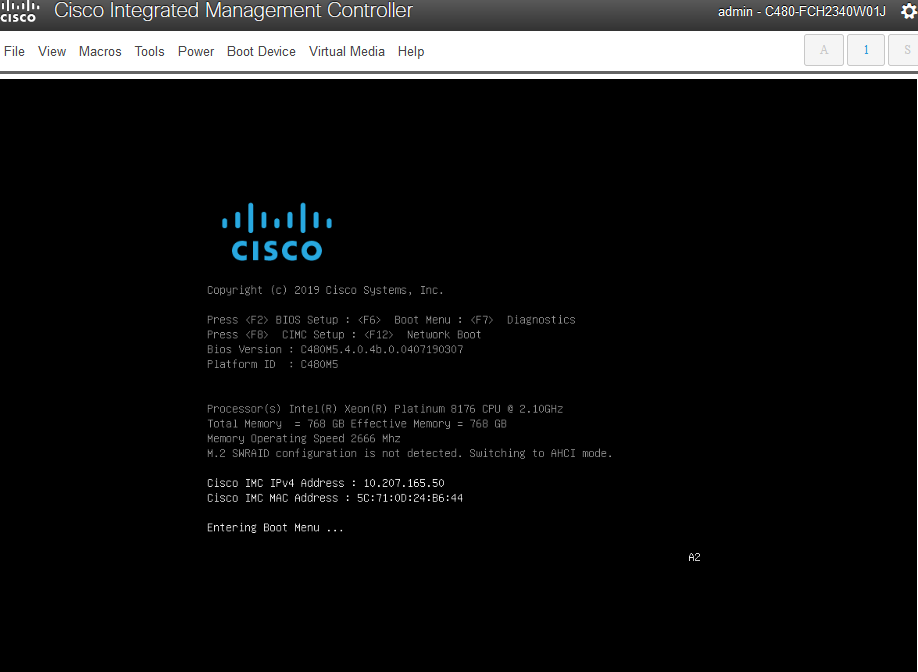
5. بعد إعادة تمهيد النظام، اضغط على F6 عند ظهور شعار Cisco.
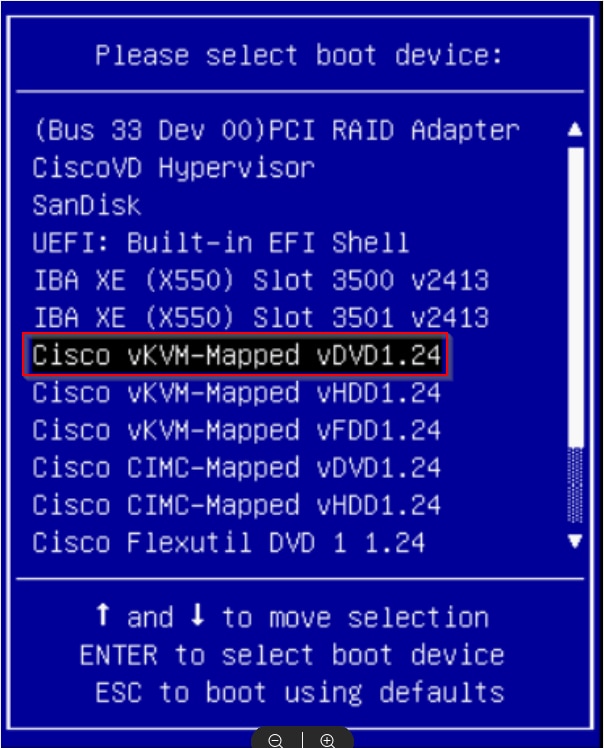
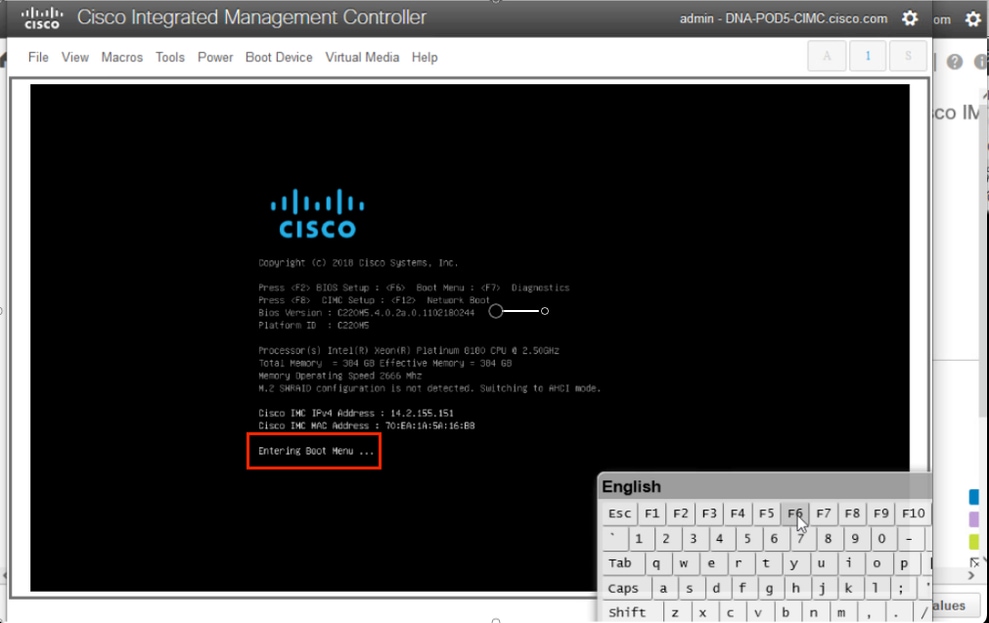
6. تظهر شاشة ثانية ويدخل النظام قائمة التمهيد. إذا لم تقم بالضغط على F6 على شاشة Cisco الأولى، فاضغط هنا.
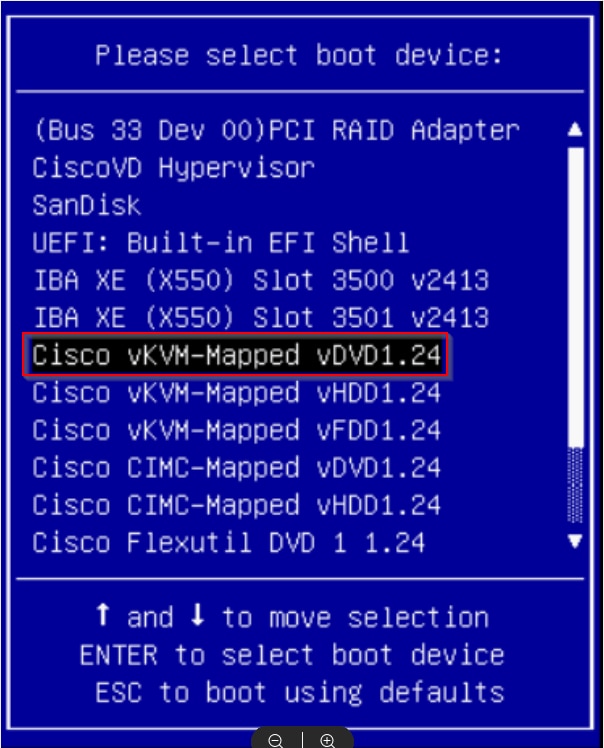
7. عندما تظهر قائمة التمهيد، حدد Cisco vKVM-Mapped vDVD1.24. يجري تمهيد الجهاز من صورة Ubuntu ISO المعينة.
الخطوة 1 ب: بدء التشغيل من قرص مضغوط VA - ESXi
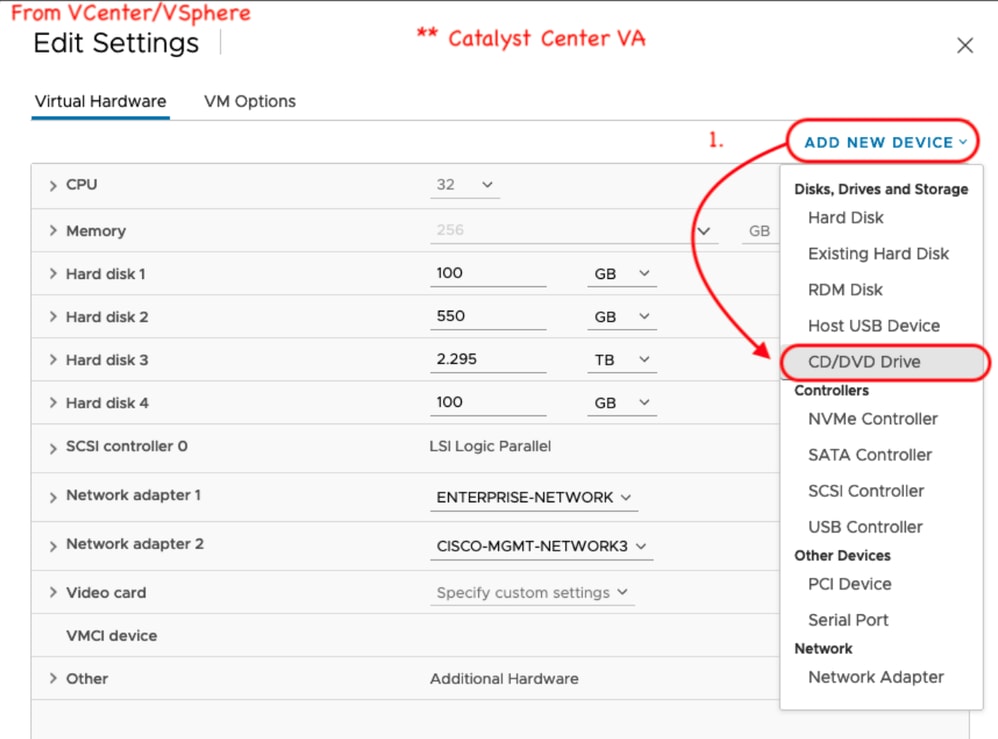
1. في برنامج VMware vCenter، انتقل إلى برنامج VM، وانقر بزر الماوس الأيمن فوق برنامج VM، ثم أختر تحرير الإعدادات. انقر فوق إضافة جهاز جديد، ثم أختر محرك أقراص مضغوطة/أقراص DVD.
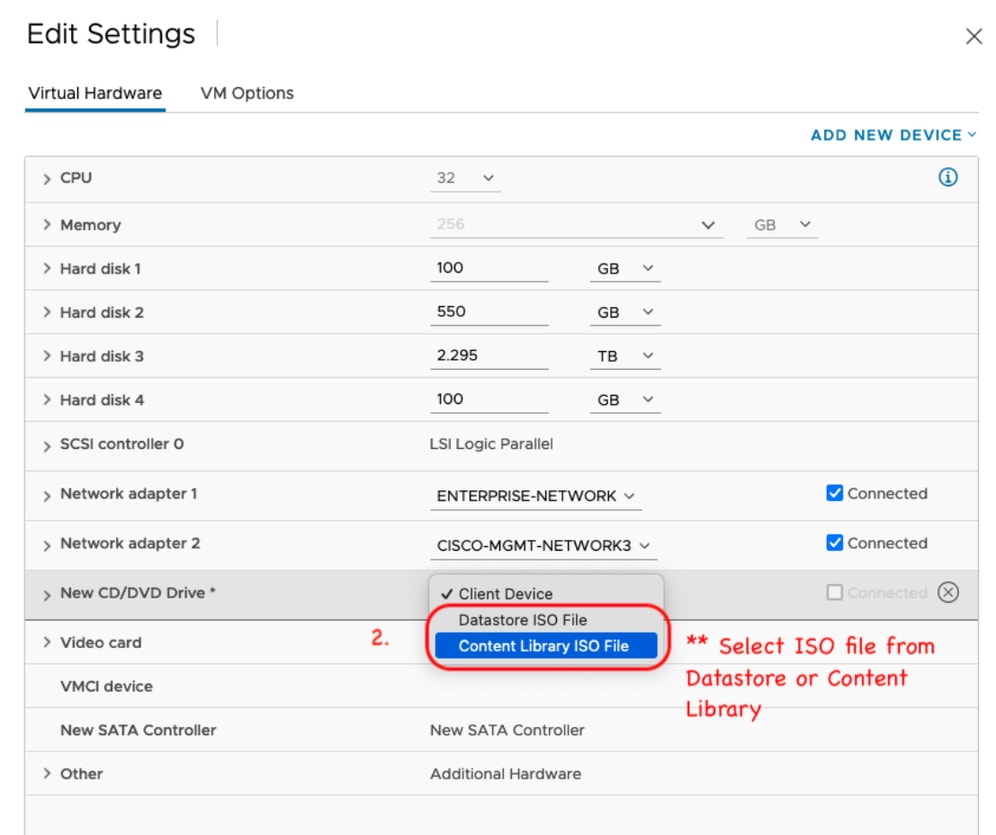
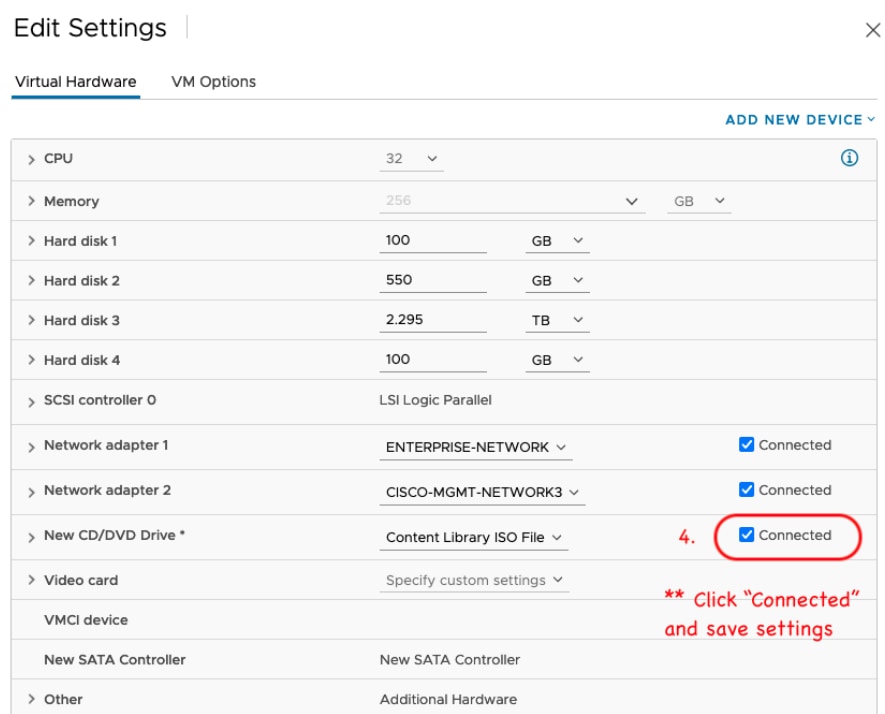
2. يظهر محرك الأقراص المضغوطة/أقراص DVD الآن في صفحة الإعدادات كمحرك أقراص مضغوطة/أقراص DVD جديد. إذا كان قد تم تحميل ISO إلى ملف Datastore ISO، فاختر هذا الخيار للأقراص المضغوطة/أقراص DVD. وإلا، أختر ملف ISO لمكتبة المحتويات.
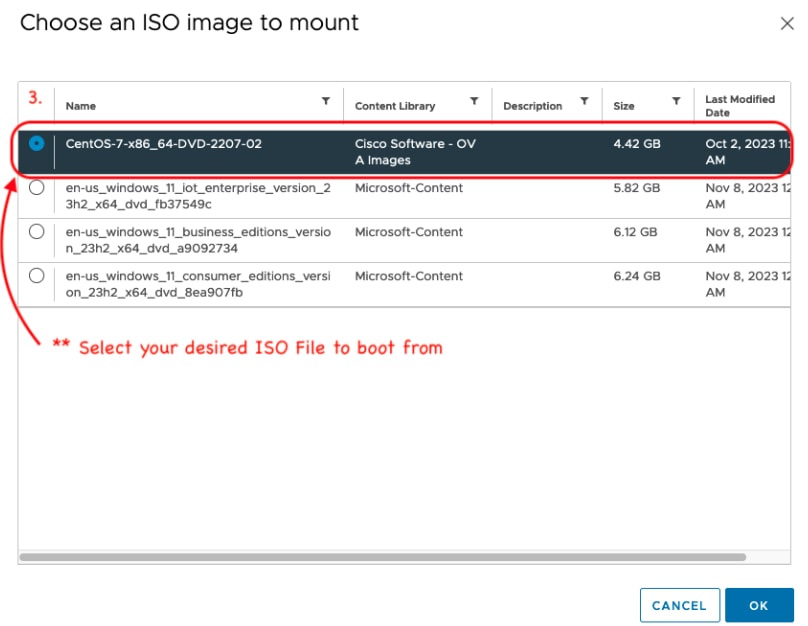
3. حدد ملف ISO ليتم التمهيد منه. بالنسبة لهذا الإجراء، أستخدم معيار Ubuntu 18.04 ISO.
4. بعد ذلك، تأكد من تمكين الاتصال على يمين محرك الأقراص المضغوطة/أقراص DVD الجديد.
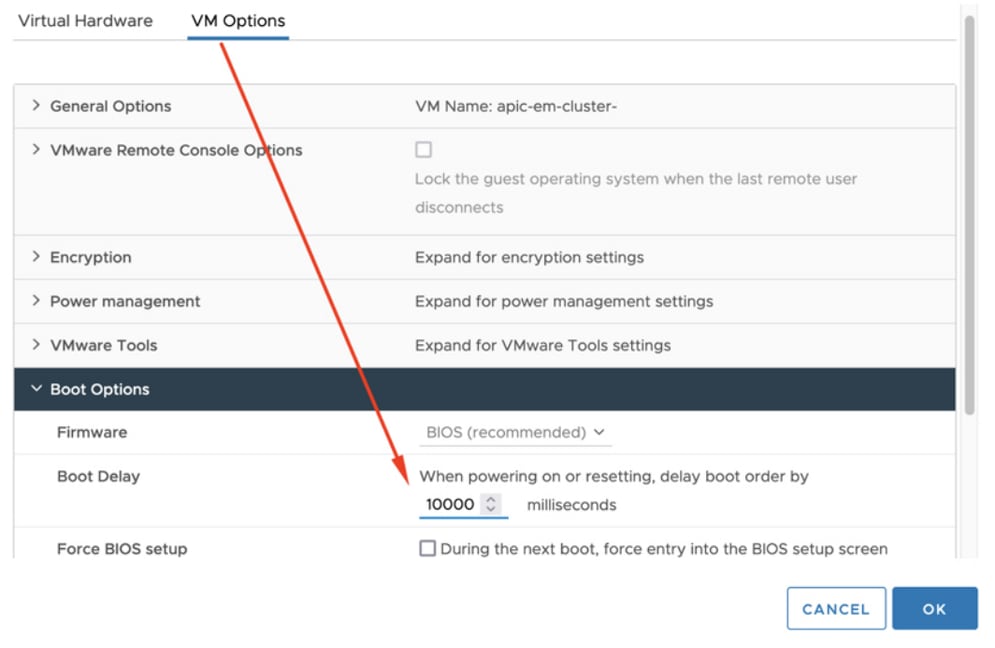
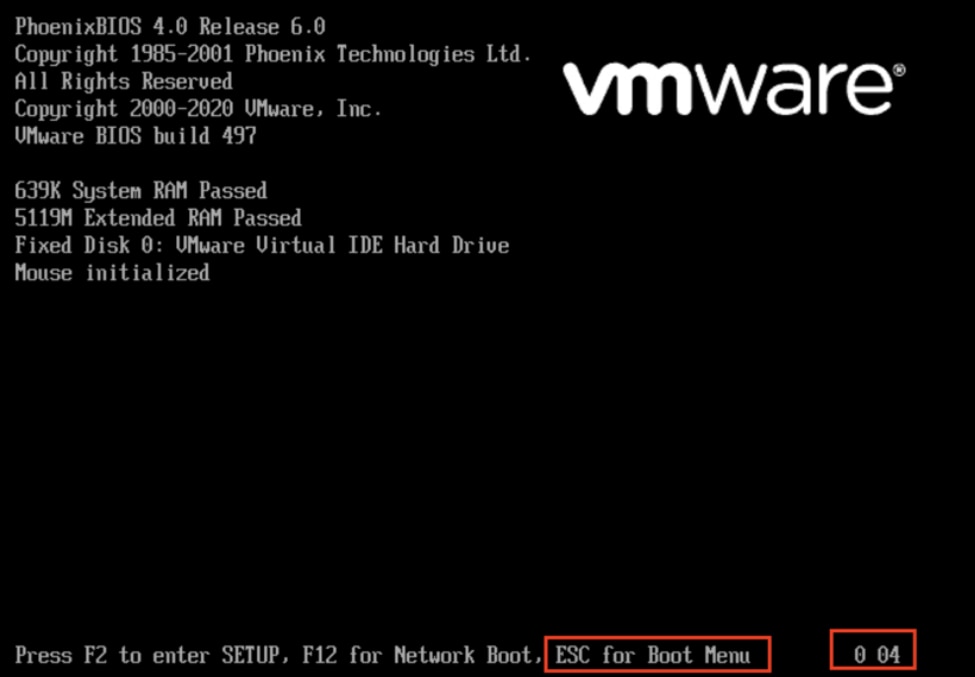
5. انقر فوق خيارات الجهاز الظاهري (VM) في أعلى شاشة الإعدادات. انقر فوق السهم لأسفل لخيارات التمهيد، ثم قم بتغيير تأخير التمهيد إلى قيمة أكبر (على سبيل المثال، 10000). التأخير الزائد يعرض خيار قائمة التمهيد لفترة كافية لتحديد ISO بعد إعادة تشغيل VM.
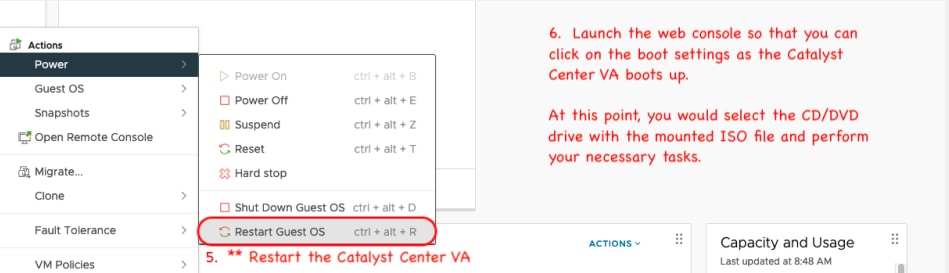
6. بعد ذلك، قم بإعادة تشغيل الجهاز الظاهري (VM) حتى يمكنك الوصول إلى قائمة التمهيد والتمهيد من ISO.
الخطوة 2 أ: التحميل داخل Ubuntu ISO
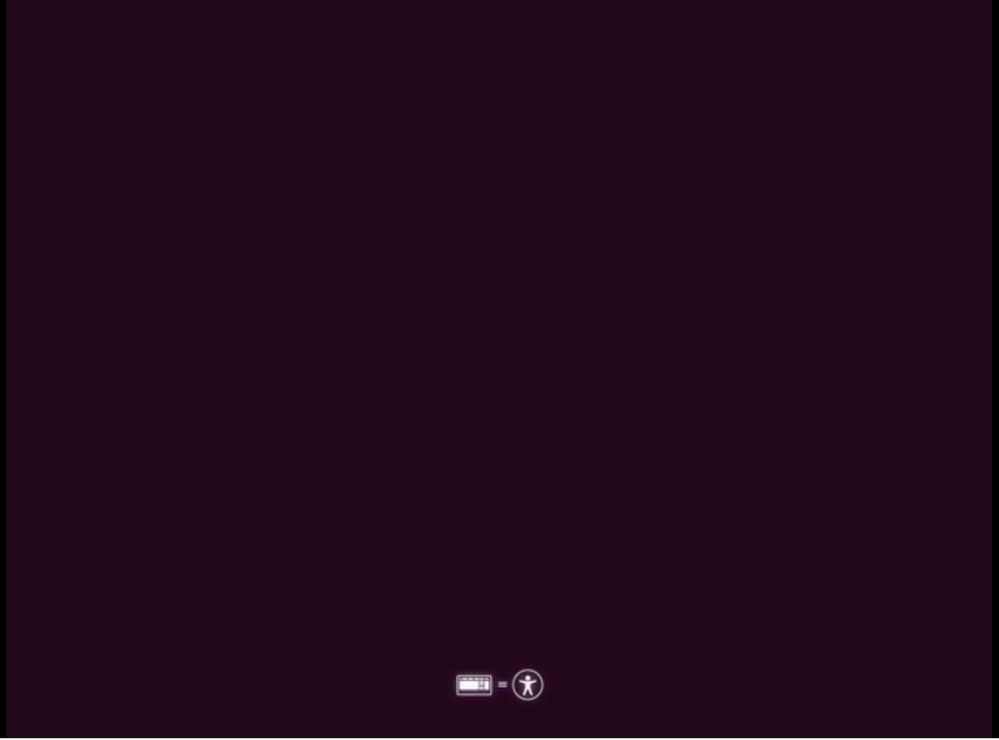
1. هذه هي الشاشة الأولى المعروضة، ويمكن أن تظهر خاملة (انتظر للشاشة التالية). في المختبر، ظلت هذه الشاشة لمدة 40 ثانية.
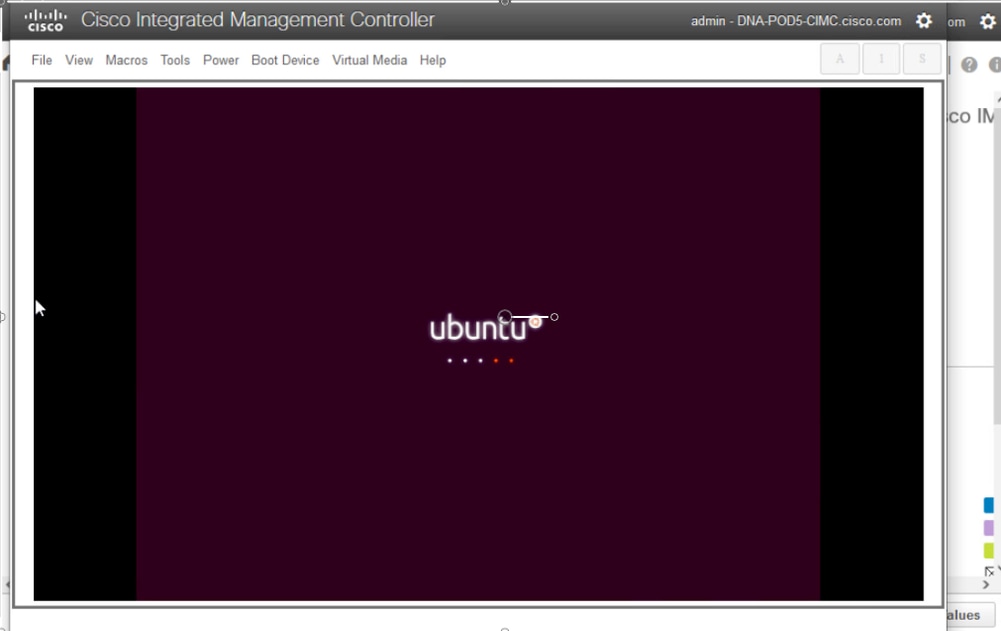
2. بعد ذلك، تحولت الشاشة إلى اللون الأسود لمدة 30 ثانية تقريبا قبل أن تظهر شاشة تحميل Ubuntu. في المعمل، هذه الشاشة بقيت لأكثر من 5 دقائق قبل أن تتحرك، على أي حال، يمكن أن يختلف الوقت من النشر إلى النشر.
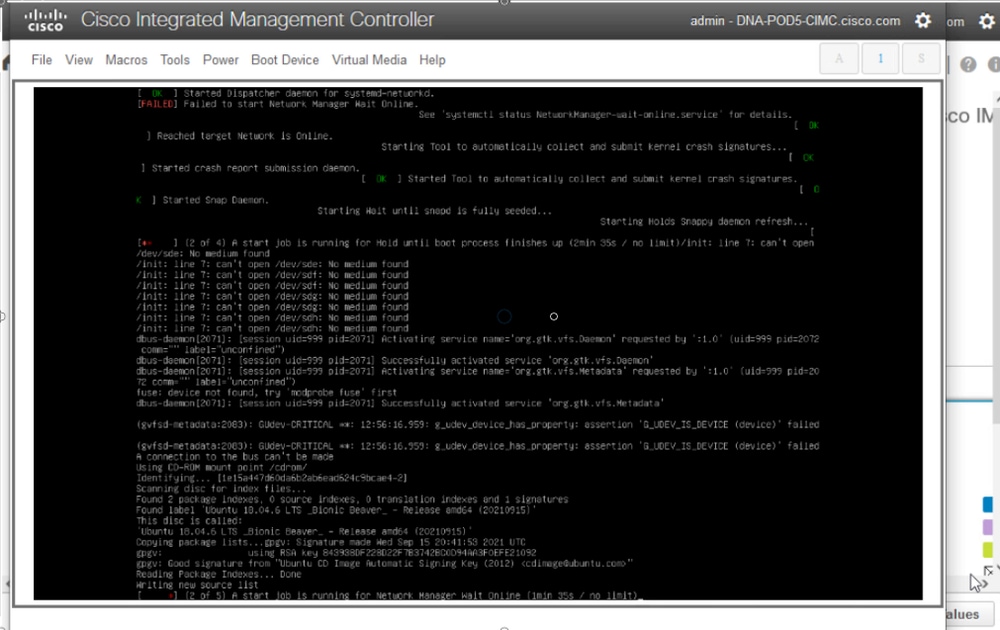
3. بعد ذلك، تظهر شاشة يمكن أن تشير إلى أن شيئا ما حدث خطأ، ولكن هذا متوقع. في المعمل، بقيت هذه الشاشة لمدة دقيقتين قبل المتابعة.
4. عادت الشاشة إلى شاشة سوداء لمدة 3 دقائق تقريبا، وأعادت الشاشة السابقة وميض مرة أخرى لبضع دقائق ثم عادت إلى الشاشة السوداء لمدة دقيقتين أخريين.
5. بعد ذلك، يظهر خيار تحديد مستخدم جلسة عمل Live. إذا ظهر خيار تجربة Ubuntu Desktop، فقم بتحديد هذا الخيار. حدد هذا المستخدم للمتابعة.
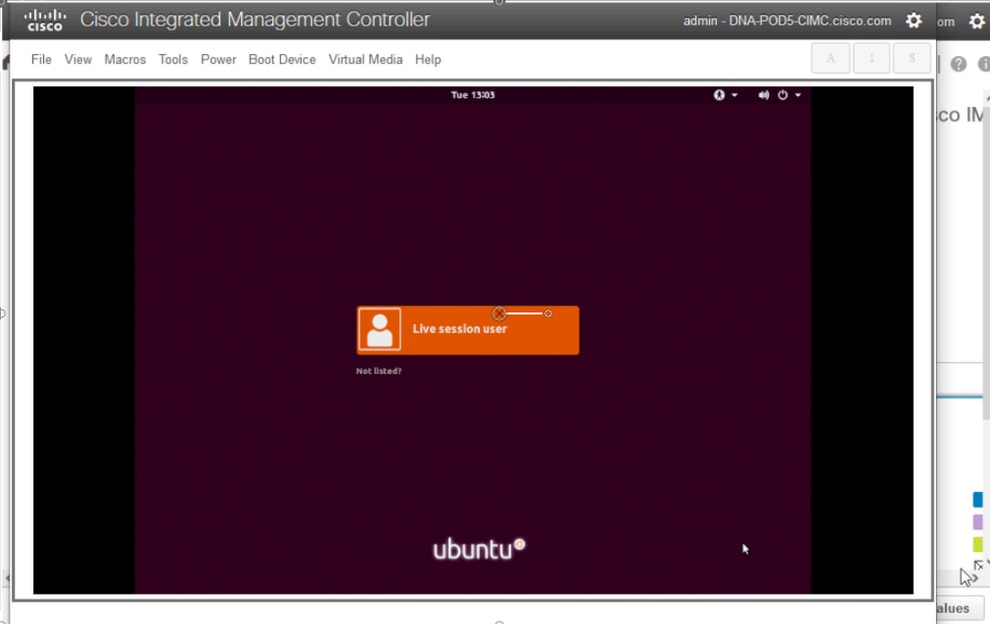
6. بمجرد تحديد المستخدم، تصبح الشاشة سوداء مرة أخرى قبل تقديم سطح المكتب Ubuntu.
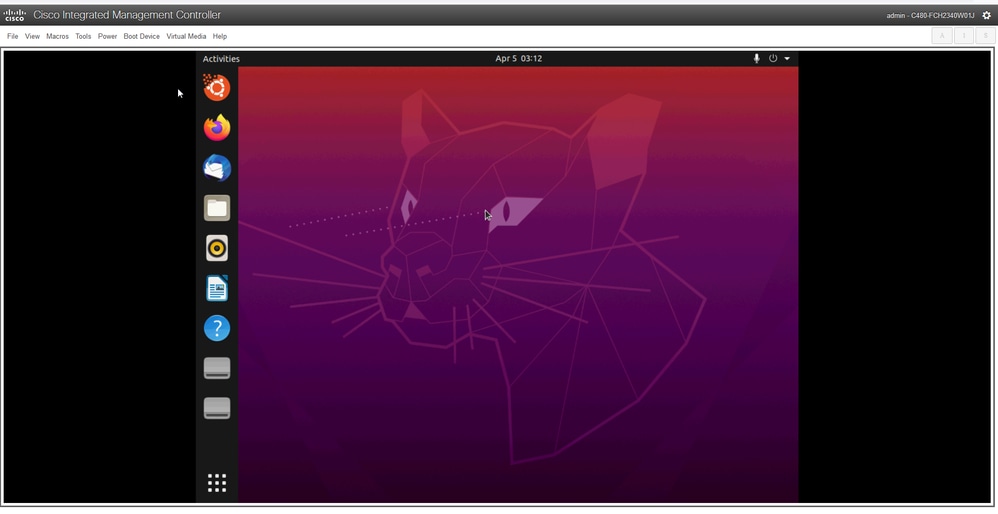
في بعض البيئات، قد يستغرق الأمر ما يصل إلى ساعتين للوصول إلى هذه النقطة.
الخطوة 2 ب: تحميل الأقسام المطلوبة
بمجرد توفر الوصول إلى بيئة واجهة المستخدم الرسومية (GUI) الخاصة بسطح المكتب من Ubuntu، افتح التطبيق الطرفي وقم بإجراء هذه الخطوات.
بعد إدخال بيئة الجذر لاحقا في هذا الإجراء، يمكنك تحديد إجراء الاسترداد المطلوب:
- إذا عرض /etc/shadow علامة تعجب (!) قبل تجزئة كلمة المرور ل Maglev، يتم قفل الحساب ويجب إلغاء تأمينه.
- إذا لم يكن الحساب مؤمنا ولكن لا يزال تسجيل الدخول مركودا، فأعد تعيين عداد تسجيل الدخول الذي فشل ل Maglev.
- إذا كان يجب عليك تعيين كلمة مرور جديدة، فأعد تعيين كلمة مرور maglev ثم قم بتشغيل sudo maglev-config update بعد إعادة التشغيل.
- إنشاء نقطة تحميل مؤقتة.
- قم بتحميل أقسام الجذر والقسم var إلى النظام.
- قم بتحميل أنظمة الملفات الزائفة إلى نقطة التحميل المؤقتة.
قم أولا بإنشاء نقطة التحميل المؤقتة بتشغيل هذا الأمر:
sudo mkdir /altsys
بعد ذلك، ابحث عن أقسام الجذر وتقسيم القيمة المضافة (var) ليتم تحميلها. قم بتشغيل الأمر lsblk -fm لتحديد الأقسام ل (الجذر) و /var. دون الأقسام المحددة لأوامر التحميل في الخطوة التالية.
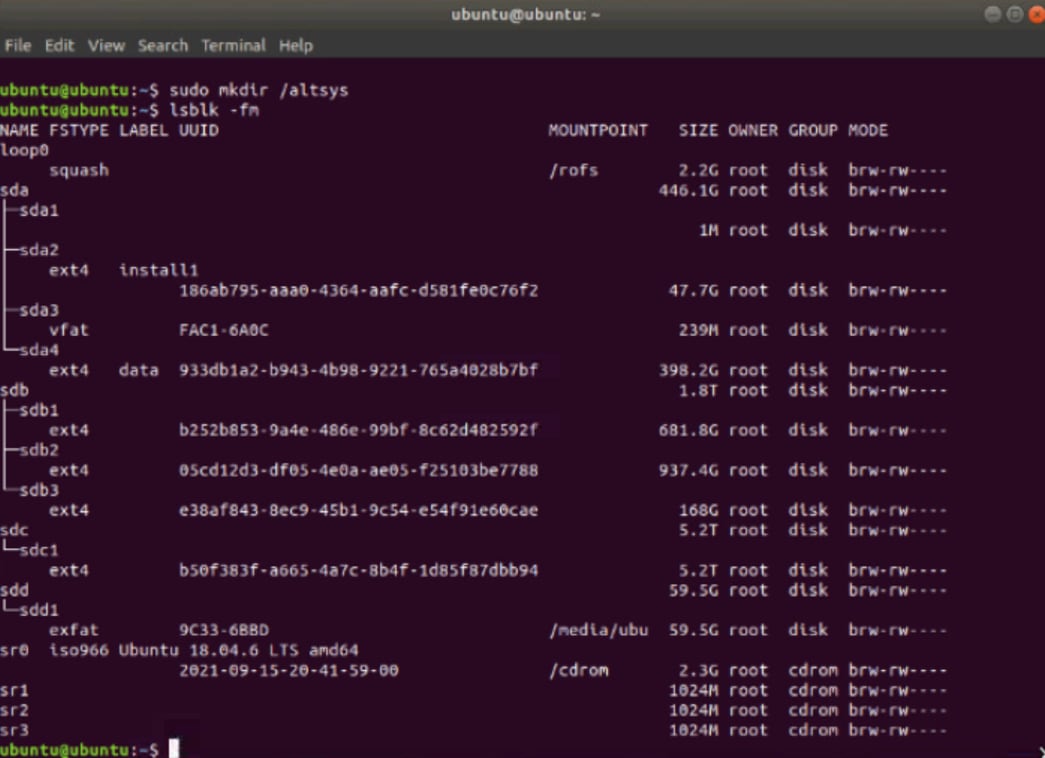
للبحث عن /القيمة المضافة (VAR)، ابحث عن قسم 9. 5G أو 168G؛ في هذه الحالة يكون sdb3.
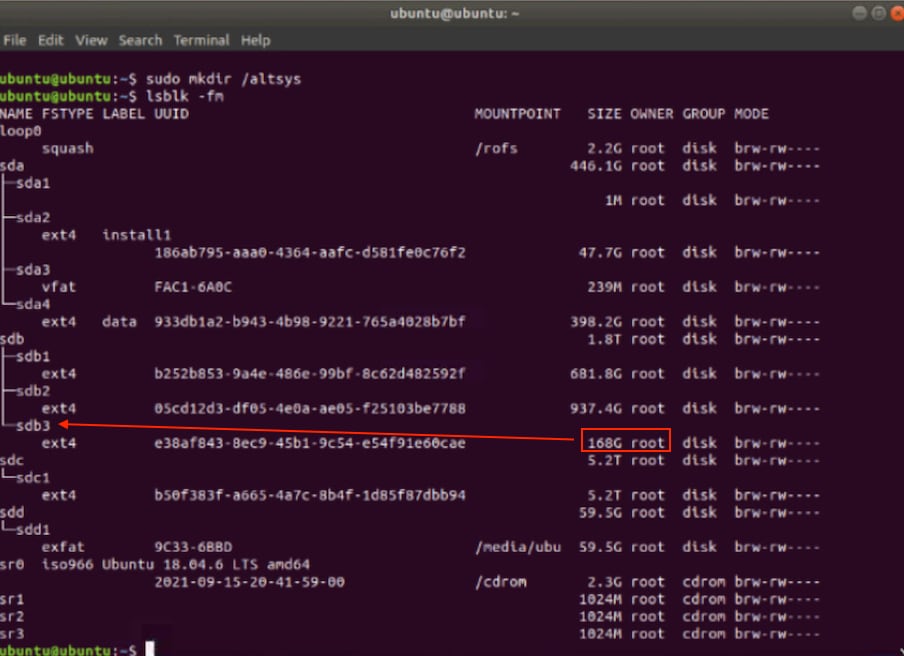
بالنسبة للقسم / الجذر، ابحث عن قسم 28.66G أو 47.7G. في هذا مثال، هو SDA2.
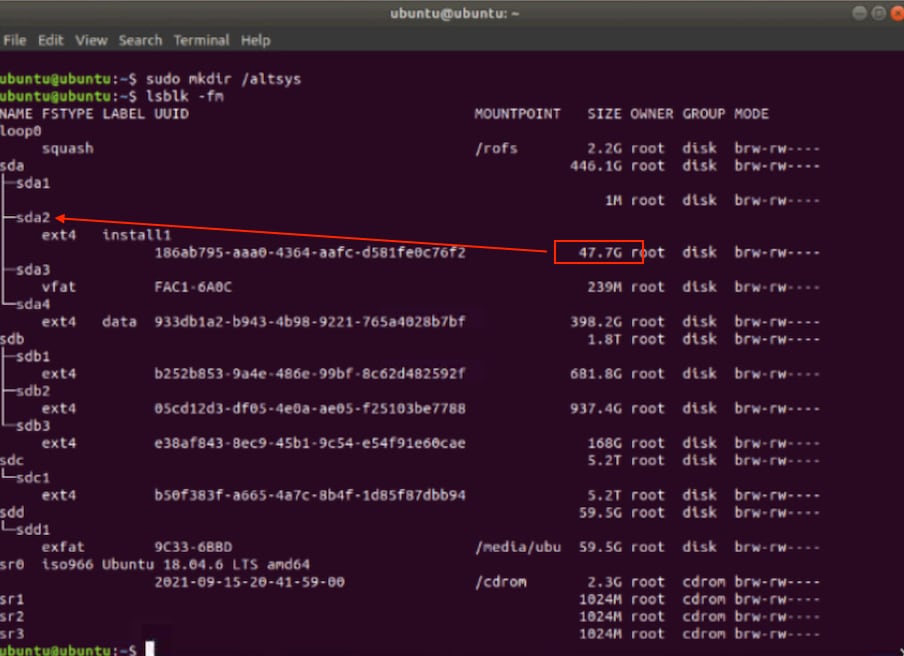
بعد أن تقوم بتعريف أقسام الجذر والأخشاب، قم بتركيبها:
sudo mount /dev/sda2 /altsys   # use the disk with up to 5 or 6 partitions
sudo mount /dev/sdb3 /altsys/var       # use the disk with up to 5 or 6 partitions
بعد تركيب الجذر والفيديو والماوس، قم بتحميل أنظمة الملفات الزائفة:
sudo mount --bind /proc /altsys/proc
sudo mount --bind /dev  /altsys/dev
sudo mount --bind /sys  /altsys/sys
تتمثل الخطوة الأخيرة قبل تغيير كلمة المرور أو إلغاء تأمين حساب Maglev في التغيير إلى بيئة التحميل المؤقت:
sudo chroot /altsys
الخطوة 3: أختر إجراء الاسترداد (إلغاء تأمين الحساب أو إعادة تعيين كلمة المرور)
بعد أن تقوم بتشغيل sudo chroot /altsys، أستخدم أحد مسارات العمل التالية:
- إلغاء تأمين الحساب: أستخدم الخطوة 3a والخطوة 3b.
- إعادة ضبط كلمة المرور: أستخدم الخطوة 3c من خلال الخطوة 3e.
الخطوة 3 أ: التحقق من تأمين حساب Maglev
grep maglev /etc/shadow
maglev:!<redacted_hash>:18176:0:99999:7:::
تحقق مما إذا كانت هناك علامة تعجب أمام تجزئة كلمة المرور. إذا كان هناك حساب مؤمن. قم بتشغيل هذا الأمر لإلغاء تأمين المستخدم:
usermod -U maglev
الخطوة 3 ب: عدد مرات فشل إعادة التعيين
إذا لم يكن لدى المستخدم علامة تعجب (!) أمام تجزئة كلمة المرور في ملف /etc/shadow، فسيتم تجاوز حد فشل تسجيل الدخول. أستخدم هذه الخطوات لإعادة تعيين محاولات تسجيل الدخول الفاشلة.
1. العثور على محاولات تسجيل الدخول الفاشلة للمستخدم Maglev:
$ sudo pam_tally2 -u maglev
Login           Failures Latest failure     From
maglev              454    11/25/20 20:24:05  x.x.x.x
2. في هذا المثال، تتجاوز محاولات تسجيل الدخول الفاشلة الحد الافتراضي وهو 6. وهذا يمنع المستخدم من تسجيل الدخول حتى يتم إعادة تعيين عدد الأعطال أو انخفاضه إلى أقل من 6. يمكن إعادة تعيين عدد إخفاقات تسجيل الدخول عن طريق تشغيل هذا الأمر:
sudo pam_tally2 -r -u maglev
3. يمكن تأكيد إعادة تعيين العداد:
sudo pam_tally2 -u maglev
Login           Failures Latest failure     From
maglev                0
الخطوة 3 ج: إعادة تعيين كلمة مرور مستخدم Maglev
# passwd maglev

Enter new UNIX password: #Enter in the desired password

Retype new UNIX password:  #Re-enter the same password previously applied

Password has been already used.

passwd: password updated successfully  #Indicates that the password was successfully changed
الخطوة الثالثة الأبعاد: إعادة التمهيد بشكل طبيعي إلى بيئة Cisco Catalyst Center
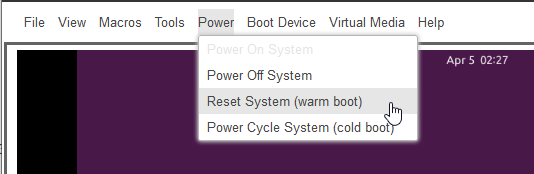
1. انقر فوق الطاقة في نافذة KVM، ثم انقر فوق إعادة ضبط النظام (تمهيد التشغيل السريع). يقوم النظام بإعادة تمهيد برنامج Cisco Catalyst Center وتشغيله من وحدة التحكم في RAID.
الخطوة 3 e: تحديث كلمة مرور المستخدم Maglev من واجهة سطر الأوامر Cisco Catalyst Center
1. بمجرد توفر تمهيد برنامج Cisco Catalyst Center وإمكانية الوصول إلى واجهة سطر الأوامر (CLI)، قم بتغيير كلمة مرور Maglev من خلال تشغيل الأمر sudo maglev-config update. وهذه الخطوة مطلوبة لضمان أن يدخل التغيير حيز التنفيذ عبر النظام بأكمله.
2. بعد تشغيل معالج التكوين، انتقل عبر المعالج إلى الشاشة التي تسمح بتعيين كلمة مرور Maglev في الخطوة 6.
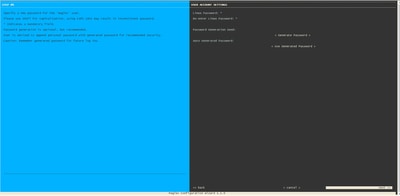
3. بعد أن تقوم بإدخال كلمة المرور في كل من كلمة مرور Linux وإعادة إدخال حقل كلمة مرور Linux، أختر التالي وأكمل المعالج. عندما ينتهي المعالج من ضغط التكوين، يتم تغيير كلمة المرور بنجاح. قم بإنشاء جلسة SSH جديدة أو قم بتشغيل الأمر sudo -i في واجهة سطر الأوامر (CLI) لضمان تغيير كلمة المرور.
السبب
عند قفل حساب Maglev، لا يمكن للمستخدم تسجيل الدخول لإلغاء تأمينه. لإلغاء تأمين و/أو إعادة ضبط كلمة المرور للمستخدم Maglev، من الضروري تحميل صورة إلى Cisco IMC vKVM. يوفر ذلك الوصول إلى shell ويسمح بإعادة تعيين حساب المستخدم و/أو كلمة المرور.
المحتوى ذي الصلة
دليل الفيديو بالتفصيل
الصور المقدمة من Cisco.
محفوظات المراجعة
| المراجعة | تاريخ النشر | التعليقات |
|---|---|---|
7.0 |
01-Oct-2026
|
أضفت إلى C، قدم قسم أن كان مفقود، محدث إملائي، نحوي، إدراج أسطر أفقية إلى قسم منفصل، تنبيهات CCW |
6.0 |
04-Mar-2025
|
تم تحديث المستند لتضمين خطوات ESXi |
4.0 |
27-Aug-2024
|
إضافة الفيديو إلى المستند. |
3.0 |
15-Nov-2023
|
تقويم |
2.0 |
19-Sep-2023
|
الإصدار الأولي |
1.0 |
16-Aug-2022
|
الإصدار الأولي |
 التعليقات