أستكشاف أخطاء الأجهزة اللاسلكية وإصلاحها من مخزون مركز Catalyst

المحتويات
المقدمة
يصف هذا المستند الإجراءات والمبادئ التوجيهية لاستكشاف أخطاء مخزون الأجهزة اللاسلكية وإصلاحها في مركز Cisco Catalyst
المشكلات الشائعة
السيناريو 1. إمكانية إدارة الجهاز في حالة الخطأ الداخلي.
العرض:
وحدة التحكم اللاسلكية على حالة الخطأ الداخلي.
حل ممكن:
- قم بإجراء إعادة مزامنة يدوية من صفحة جرد Catalyst Center، حدد الجهاز ثم حدد إجراءات > جرد > أداة DeviceOne لإعادة المزامنة.
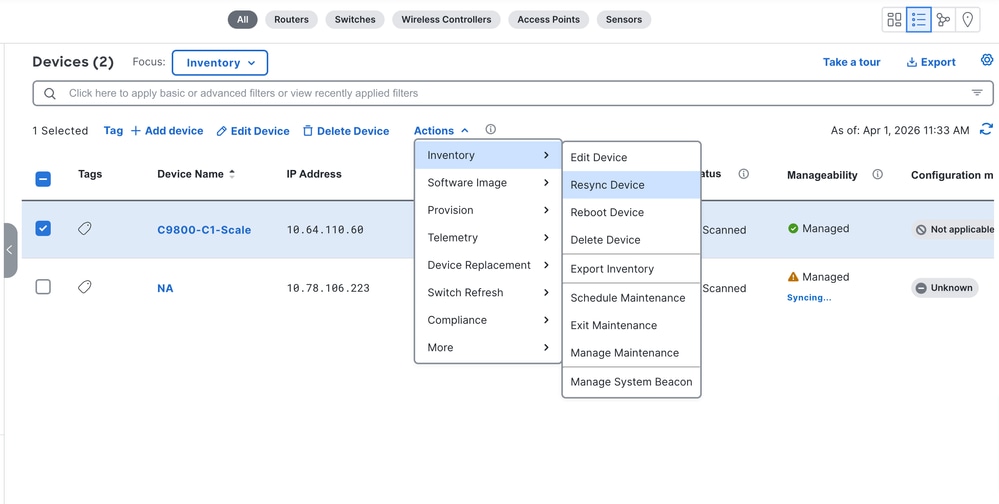
2. انتظر حتى اكتمال المزامنة.
3. إعادة التحقق من الحالة
النتائج المتوقعة:
يرجع جهاز الشبكة إلى حالة الإدارة.
إذا لم يتم الإصلاح:
فتح حالة مركز المساعدة الفنية مع هذه التفاصيل: وحدة التحكم hostname/IP، لقطة شاشة للخطأ، الطابع الزمني لإعادة المزامنة، حزمة دعم من واجهة المستخدم الرسومية (GUI) من Catalyst Center حول الرمز > حزمة الدعم > إنشاء حزمة الدعم.
السيناريو 2. قابلية إدارة الجهاز على حالة الخطأ الداخلي بسبب أخطاء قيد DB.
العرض:
تظهر وحدة التحكم اللاسلكية حالة الخطأ الداخلي حيث يعرض تفاصيل حالة المخزون/السيناريو 1 سلوك غير معروف/قيد DB في القسم الأول من الإعدادات > النظام 360 > مستكشف السجل > لوحة معلومات المخزون.
حل ممكن:
1. قم بإجراء إعادة مزامنة يدوية من صفحة جرد Catalyst Center، وحدد الجهاز ثم حدد إجراءات > جرد > أداة إعادة المزامنة مرة واحدة.
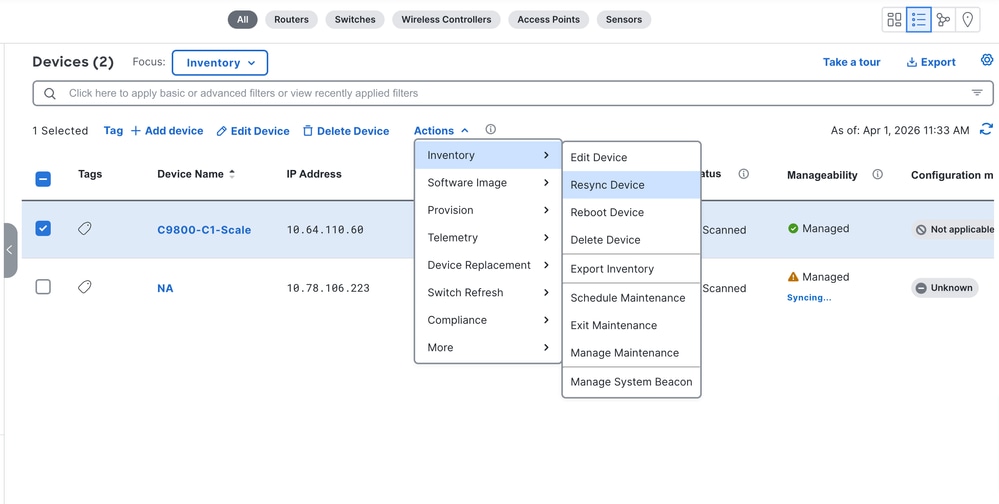
2. انتظر حتى اكتمال المزامنة.
3. إعادة التحقق من الحالة
النتائج المتوقعة:
يرجع جهاز الشبكة إلى حالة الإدارة.
إذا لم يتم الإصلاح:
فتح حالة مركز المساعدة الفنية مع هذه التفاصيل: وحدة التحكم hostname/IP، لقطة شاشة للخطأ، الطابع الزمني لإعادة المزامنة، حزمة دعم من واجهة المستخدم الرسومية (GUI) من Catalyst Center حول الرمز > حزمة الدعم > إنشاء حزمة الدعم.
يجب على مهندس TAC تجميع جداول DB ذات الصلة لاسلكيا.
السيناريو 3. خطأ في إدارة الجهاز على فشل اتصال NetConf.
العرض:
تظهر WLC خطأ فشل اتصال NetConf على الإدارة.
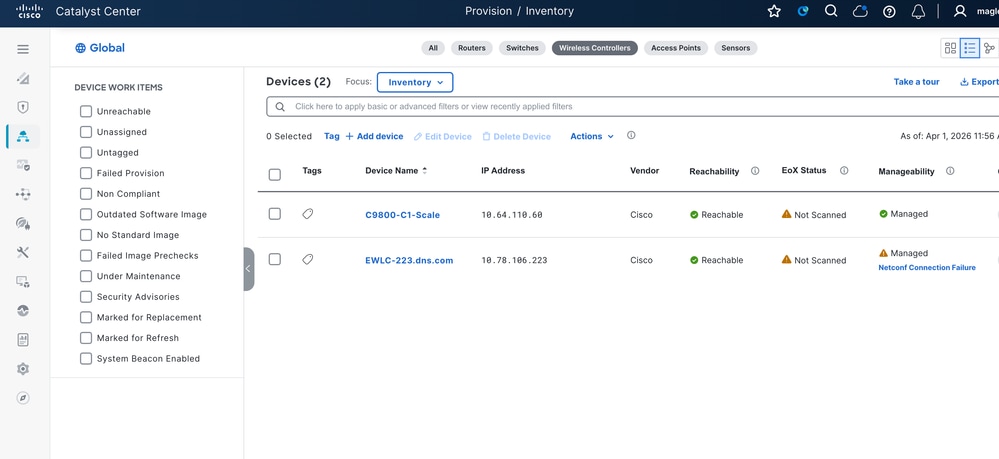
حل ممكن:
1. التحقق من إمكانية الوصول إلى IP

2. التحقق من تمكين NetConf + فتح المنفذ
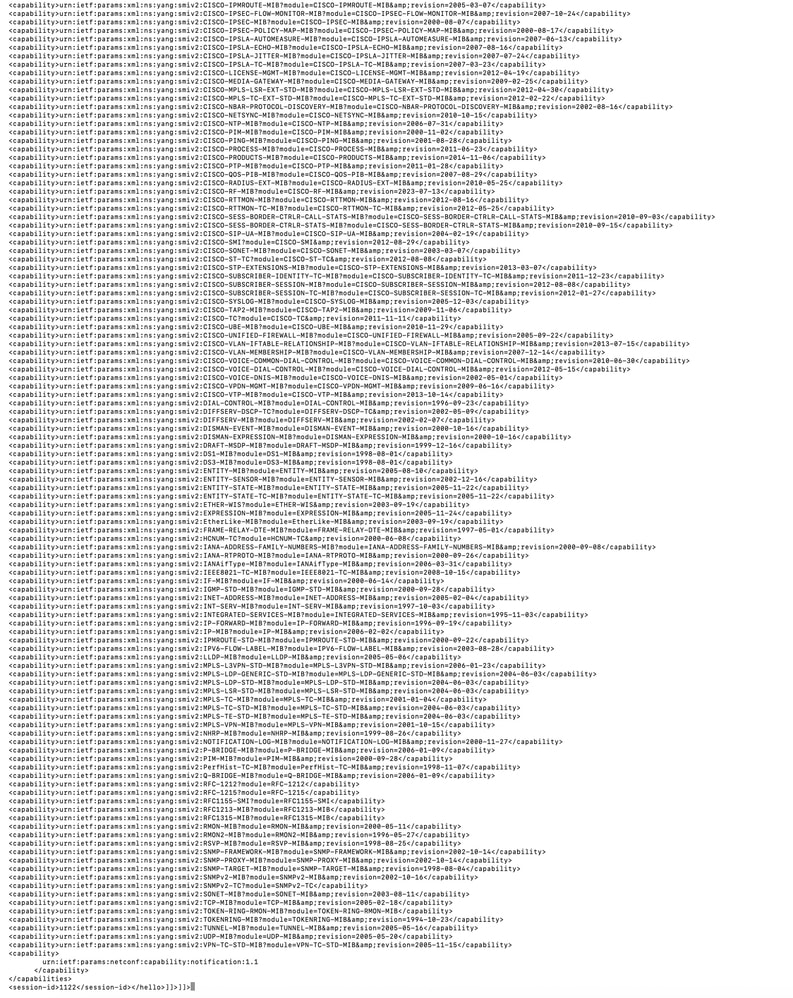
3. التحقق من صحة جلسة NETconf المباشرة
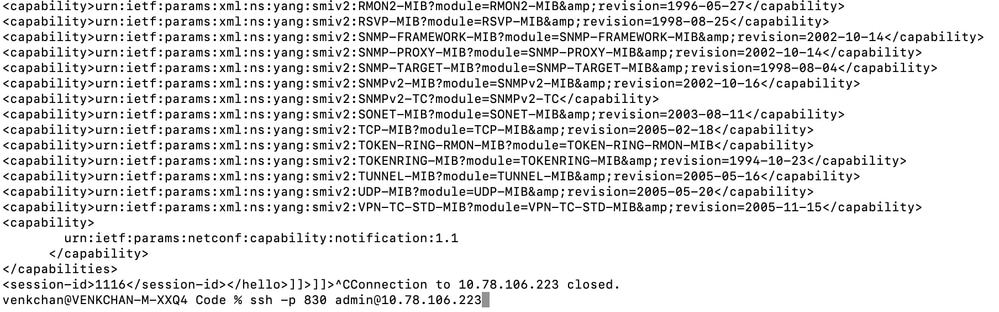
النتائج المتوقعة:
تم التحقق من صحة الاتصال وتحديثات الحالة.
إذا لم يتم الإصلاح:
الرجاء فتح حالة مركز المساعدة الفنية في حالة فشل NETconf المباشر أو إذا تم تمرير NETconf المباشر ولكن لا تزال واجهة المستخدم تعرض الفشل.
مهندس TAC لجمع تفاصيل وحدة التحكم ونتائج إختبار NETCONF ولقطة شاشة واجهة المستخدم وسجلات تصحيح أخطاء المخزون.
السيناريو 4. إمكانية إدارة الجهاز على حالة الخطأ الداخلي بسبب أخطاء في RPC.
العرض:
تظهر وحدة التحكم اللاسلكية حالة الخطأ الداخلي حيث يوضح السيناريو 1 وتفاصيل حالة المخزون أخطاء RPC في القسم الأول من الإعدادات > النظام 360 > مستكشف السجل > لوحة معلومات المخزون.
حل ممكن:
1. قم بإجراء إعادة مزامنة يدوية من صفحة جرد Catalyst Center، وحدد الجهاز ثم حدد إجراءات > جرد > أداة إعادة المزامنة مرة واحدة.
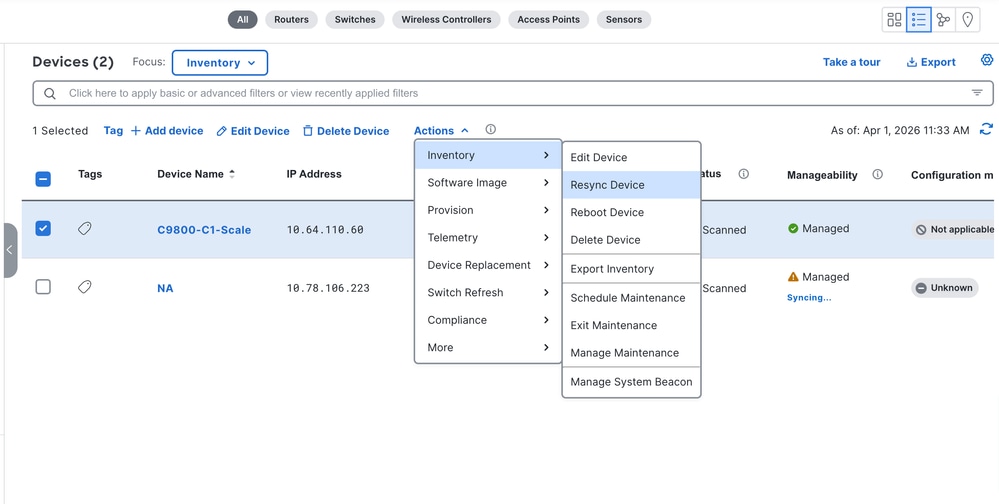
2. انتظر حتى اكتمال المزامنة.
3. إعادة التحقق من الحالة
النتائج المتوقعة:
يرجع جهاز الشبكة إلى حالة الإدارة.
إذا لم يتم الإصلاح:
فتح حالة مركز المساعدة الفنية مع هذه التفاصيل: وحدة التحكم hostname/IP، لقطة شاشة للخطأ، الطابع الزمني لإعادة المزامنة، حزمة دعم من واجهة المستخدم الرسومية (GUI) من Catalyst Center حول الرمز > حزمة الدعم > إنشاء حزمة الدعم.
السيناريو 5. إمكانية إدارة الجهاز على حالة الخطأ الداخلي بسبب أي خطأ آخر.
العرض:
تظهر وحدة التحكم اللاسلكية حالة الخطأ الداخلي كالسيناريو 1 ولا يوجد خطأ محدد.
حل ممكن:
1. قم بإجراء إعادة مزامنة يدوية من صفحة جرد Catalyst Center، وحدد الجهاز ثم حدد إجراءات > جرد > أداة إعادة المزامنة مرة واحدة.
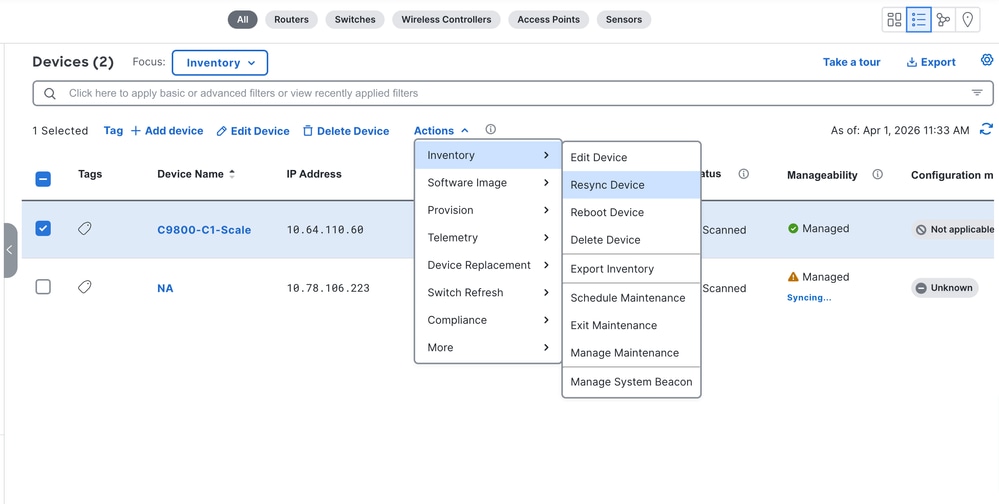
2. انتظر حتى اكتمال المزامنة.
3. إعادة التحقق من الحالة
النتائج المتوقعة:
يرجع جهاز الشبكة إلى حالة الإدارة.
إذا لم يتم الإصلاح:
فتح حالة مركز المساعدة الفنية مع هذه التفاصيل: وحدة التحكم hostname/IP، لقطة شاشة للخطأ، الطابع الزمني لإعادة المزامنة، حزمة دعم من واجهة المستخدم الرسومية (GUI) من Catalyst Center حول الرمز > حزمة الدعم > إنشاء حزمة الدعم.
السيناريو 6. لم يتم اكتشاف / خطأ AP مقترن ب WLC.
العرض:
لا تظهر نقاط الوصول على مخزون Catalyst Center بعد إضافتهم إلى عنصر تحكم في الشبكة المحلية اللاسلكية (WLC) مدار.
حل ممكن:
1. تحقق من وجود نقطة الوصول على واجهة سطر أوامر (CLI) عنصر التحكم في الشبكة المحلية اللاسلكية (WLC) باستخدام الأمر show ap summary.

2. قارن مع صفحة جرد مركز Catalyst.
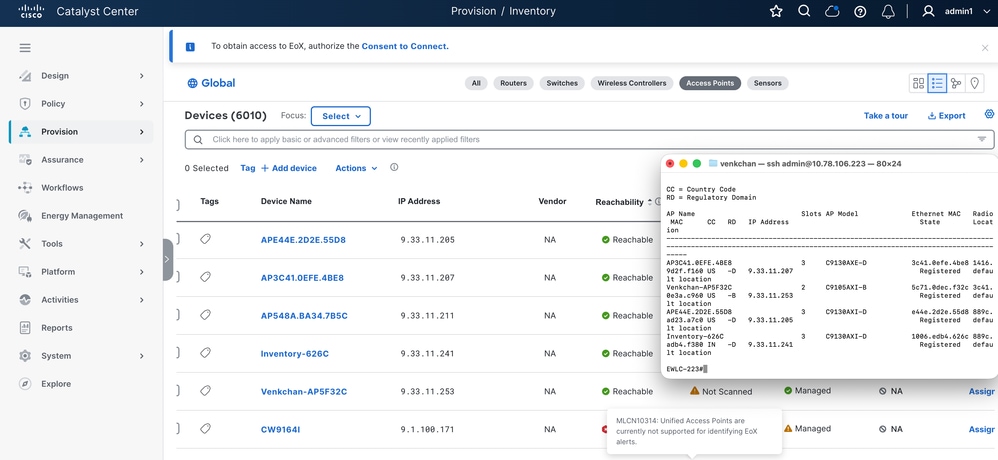
3. انتظر دورة مزامنة نقطة وصول واحدة.
4. إعادة التحقق من الخرائط.
النتائج المتوقعة:
حالة نقطة الوصول ومحاذاة WLC المقترنة.
إذا لم يتم الإصلاح:
فتح حالة مركز المساعدة الفنية مع هذه التفاصيل: اسم نقطة الوصول، عنوان AP MAC، تفاصيل WLC، الطابع الزمني للحدث، حزمة الدعم من واجهة المستخدم الرسومية (GUI) في مركز Catalyst > حزمة الدعم > إنشاء حزمة الدعم.
السيناريو 7. مشكلات ضم AP PNp إلى النظام.
العرض:
فشل أو عدم اكتمال ضم نقطة الوصول إلى PnP.
حل ممكن:
1. تم التحقق من صحة سير عمل PnP بنجاح.
2. أعد محاولة إجراء التحقق من الصحة مرة واحدة.
النتائج المتوقعة:
اكتمال ضم الجهاز/نقطة الوصول.
إذا لم يتم الإصلاح:
فتح حالة مركز المساعدة الفنية مع هذه التفاصيل: سجلات وظائف PnP، رقم تسلسلي ل AP، طابع زمني للإدراج، حزمة دعم من واجهة المستخدم الرسومية (GUI) من Catalyst Center > حزمة دعم > إنشاء حزمة دعم.
السيناريو 8. تحدث نقطة الوصول حالات التأخير بسبب تنزيل الصور لأكثر من 5 دقائق.
العرض:
يتم تأجيل اكتشاف نقطة الوصول إذا كان يشتبه في تنزيل الصورة.
حل ممكن:
- تحقق من وقت ربط نقطة الوصول على وحدة التحكم.
- تأكيد تنزيل الصورة لفترات طويلة.
- فحص القيود المتعلقة ب CAPWAP.
النتائج المتوقعة:
حالة نقطة الوصول ومحاذاة WLC المقترنة.
إذا لم يتم الإصلاح:
فتح حالة مركز المساعدة الفنية مع هذه التفاصيل: ap ربط ختم وقت، جهاز تحكم دليل من صورة تنزيل تأخير، دعم حزمة من مادة حفازة مركز GUI حول رمز > دعم حزمة > إنشاء دعم حزمة.
السيناريو 9. حالة نقطة الوصول (AP) بعد التوفير.
العرض:
وظيفة التوفير لنقطة الوصول هي حالة أخرى غير مكتملة.
حل ممكن:
1. تأكيد نجاح سير عمل توفير نقطة الوصول.
2. تحديث نقطة الوصول/صفحة المخزون.
3. قم بتشغيل عملية مزامنة/تحديث يدوية واحدة.
النتائج المتوقعة:
تحديث حقول AP بشكل صحيح.
إذا لم يتم الإصلاح:
فتح حالة مركز المساعدة الفنية مع هذه التفاصيل: توفير معرف المهمة، تفاصيل نقطة الوصول، الحقول المفقودة، الطوابع الزمنية، لقطات الشاشة، حزمة الدعم من واجهة المستخدم الرسومية (GUI) بمركز Catalyst > حزمة الدعم > إنشاء حزمة الدعم.
السيناريو 10. فشل حذف نقطة الوصول.
العرض:
يفشل محاولة حذف نقطة الوصول في واجهة المستخدم أو تبقى نقطة الوصول المحذوفة قديمة في مخزون Catalyst Center.
حل ممكن:
1. أعد محاولة الحذف مرة واحدة.
2. التقاط خطأ محدد
3. معرفات مهام/مهام فرعية للسجل
النتائج المتوقعة:
تم حذف نقطة الوصول وإزالتها من المخزون.
إذا لم يتم الإصلاح:
فتح حالة مركز المساعدة الفنية مع هذه التفاصيل: تفاصيل نقطة الوصول، ومعرفات المهام/المهام الفرعية، ولقطة شاشة الفشل، وحزمة الدعم من واجهة المستخدم الرسومية (GUI) الخاصة ب Catalyst Center > حزمة الدعم > إنشاء حزمة الدعم.
السيناريو 11. فشل حذف WLC.
العرض:
لا يمكن حذف وحدة التحكم من مركز Catalyst.
حل ممكن:
1. تأكد من عدم وجود سير عمل تابع نشط.
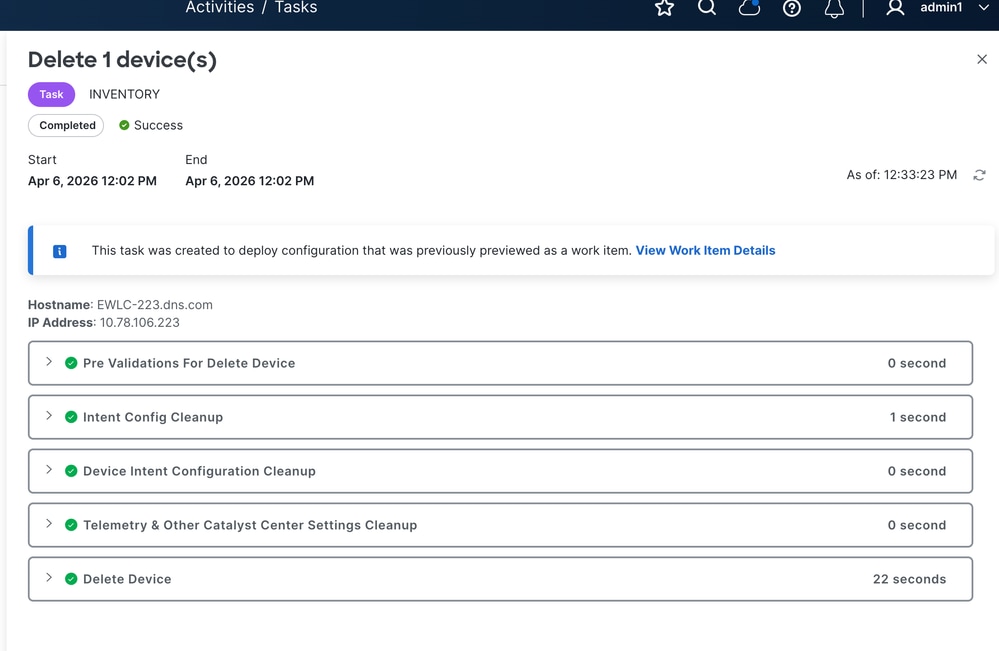
2. أعد محاولة الحذف مرة واحدة.
3. تفاصيل خطأ الالتقاط.
النتائج المتوقعة:
نجح حذف وحدة التحكم.
إذا لم يتم الإصلاح:
فتح حالة مركز المساعدة الفنية مع هذه التفاصيل: تفاصيل وحدة التحكم، معرف مهمة الحذف، لقطة شاشة الخطأ، حزمة الدعم من Catalyst Center واجهة المستخدم الرسومية (GUI) حول رمز > حزمة الدعم > إنشاء حزمة الدعم.
السيناريو 12. تباطؤ واجهة مستخدم المخزون.
العرض:
يبدو أن Vavigate over Catalyst Center Invenotry UI بطيء أو أن الصفحة لا يتم تحميلها حتى.
حل ممكن:
1. تسجيل وقت البداية/النهاية والتردد.
2. من صفحة System 360، حدد "المراقبة" واستكشف وحدة المعالجة المركزية (CPU) والاستخدام المادي لها.
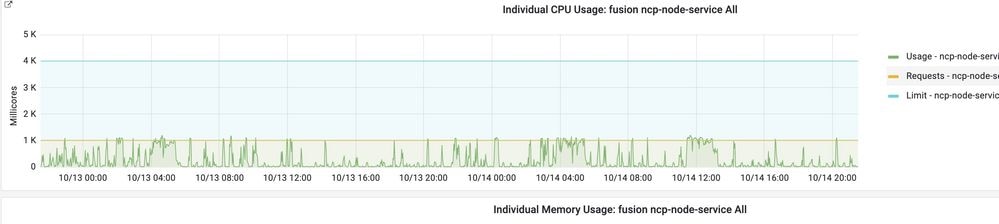
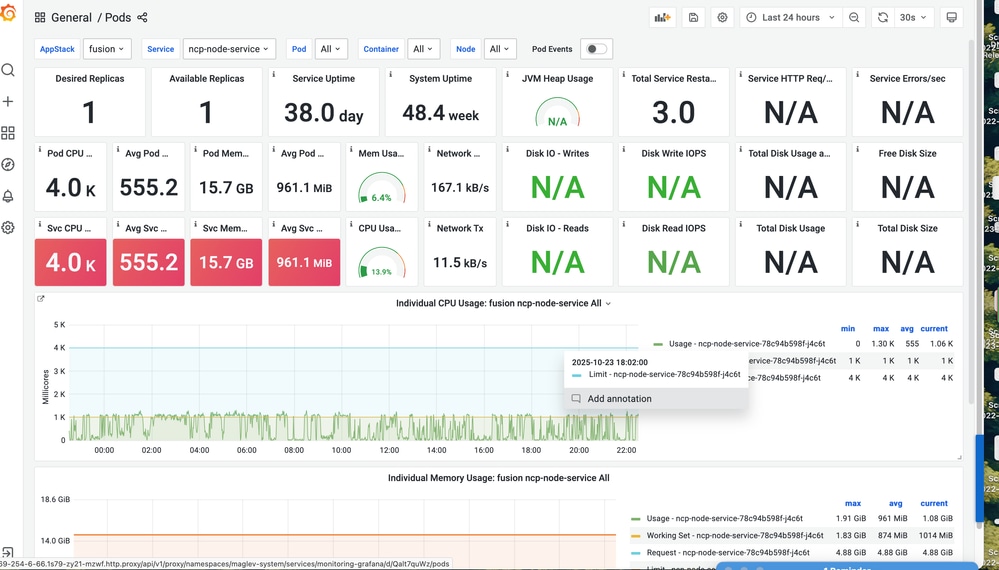
3. أعد الاختبار بعد فترة زمنية قصيرة وحاول إستخدام مؤشر ترابط.
النتائج المتوقعة:
ترجع إستجابة واجهة المستخدم إلى الوضع العادي.
إذا لم يتم الإصلاح:
فتح حالة مركز المساعدة الفنية مع هذه التفاصيل: نطاق الوقت، لقطات الشاشة/الفيديو، لقطات المراقبة، حزمة الدعم من واجهة المستخدم الرسومية (GUI) Catalyst Center حول رمز > حزمة الدعم > إنشاء حزمة الدعم.
محفوظات المراجعة
| المراجعة | تاريخ النشر | التعليقات |
|---|---|---|
1.0 |
20-May-2026
|
الإصدار الأولي |
 التعليقات