فهم إدراج نقطة الوصول من خلال برنامج Catalyst Center Plug and Play

المحتويات
المقدمة
يصف هذا المستند Cisco PnP لضم نقطة الوصول (AP) من دون لمس مع Catalyst Center.
الوصف
توفر خدمات التوصيل والتشغيل (PnP) على مركز Catalyst عملية نشر مؤتمتة بدون لمس تعمل على تبسيط إمداد نقطة الوصول (AP) وتهيئة الموقع. يوضح هذا الدليل خطوات مفصلة لضم نقاط الدخول الجديدة عبر سيناريوهات نشر مختلفة في الواقع الفعلي، بما في ذلك كل من النهج القائمة على النية وتلك القائمة على عدم وجود نية. وبالإضافة إلى ذلك، يوفر هذا البرنامج إرشادات شاملة لاستكشاف المشكلات وحلها لضمان تجربة نشر تتسم بالسلاسة والفعالية.
المتطلبات
معرفة هذه الموضوعات:
- وحدات التحكم اللاسلكية للسلسلة Cisco Catalyst 9800 Series
- نقاط وصول Cisco
- التشغيل التلقائي اللاسلكي والإمداد من Catalyst Center
- عمليات نشر ضمان Catalyst Center
- التكوين الخاص بكل جهاز Catalyst Center (PDC) / التشغيل التلقائي لمجمع المباني
المتطلبات الأساسية
- Cisco Catalyst Center مع 2.3.7.9 أو أعلى.
- وحدة التحكم اللاسلكية Cisco Catalyst 9800 Series
- خيار 43 يشكل على ال ap's DHCP نادل config مع مادة حفازة مركز مشروع قارن عنوان. راجع المثال على الخطوة 1.
الخطوة 1: الخيار 43 مكون على تكوين خادم AP's DHCP باستخدام عنوان IP لواجهة المؤسسة Catalyst Center
يجب أن يكون Catalyst Center IP للمؤسسة هو الخيار 43 IP بما أننا نستخدم الانضمام من Catalyst Center، هنا مثالان:
- مثال IPv4 لعناوين IP للمؤسسة الخاصة بمركز Catalyst : 9.7.144.14
ip dhcp pool VLAN137
  network 9.7.137.0 255.255.255.0
  default-router 9.7.137.1
  option 43 ascii 5A1N;B2;K4;I9.7.144.14;J80
- مثال IPv6 لعناوين IP للمؤسسة الخاصة بمركز Catalyst : 2001:60:60:60::133
ipv6 dhcp pool AP_PNP
  address prefix 2001:70:70:70::/64
  link-address 2001:70:70:70::7/64
  vendor-specific 9
  suboption 16 ascii "ciscopnp"
  suboption 17 ascii "5A1D;B3;K4;I2001:60:60:60::133;J80"
- مثال ل DNS للمؤسسة عنوان من مادة حفازة مركز
ip dhcp pool vlan200
  network 10.200.0.0 255.255.0.0
  default-router 10.200.0.1
  domain-name pnpagent.test.com
dns-server 8.8.8.8 - يجب أن تكون نقاط الوصول في وضع الخروج من المربع أو في وضع إعادة الضبط في المصنع لكي يبدأ وكيل PnP في نقطة الوصول.
- يجب أن يكون اتصال الشبكة موجودا بين نقاط الوصول و Catalyst Center ووحدة التحكم اللاسلكية.
الرسم التخطيطي للشبكة
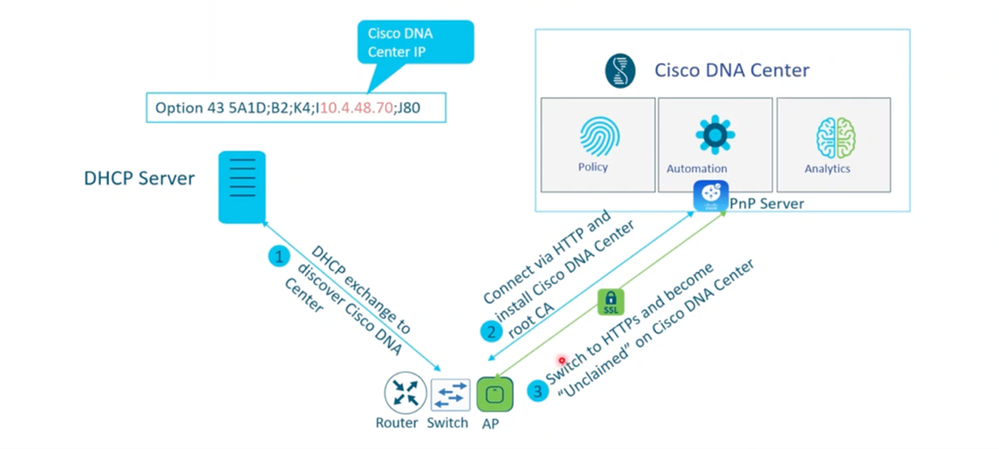 الرسم التخطيطي لعملية AP PNp
الخطوة 2: إضافة نقطة الوصول إلى خادم PnP:
يمكن للمستخدم الانتقال إلىصفحة التوصيل والتشغيل من القائمة الرئيسية > التزويد > أجهزة الشبكة > التوصيل والتشغيل.
هناك طريقتان لإضافة أجهزة جديدة إلى صفحة PnP للضم
2.1 نقاط الوصول (AP) التي تمت إضافتها مسبقا من قبل المستخدم: إضافة جهاز واحد أو تحميل CSV مجمع. يمكن للمستخدمين إضافة الأجهزة مسبقا باستخدام الرقم التسلسلي ومعرف التعريف الشخصي (PID) واسم نقطة الوصول للمطالبة مسبقا بنقطة الوصول (AP). عندما تتصل نقطة الوصول بخادم PnP وتتصل به، يتم دفع تكوين PnP التلقائي إلى نقطة الوصول من مركز Catalyst.
إضافة جهاز واحد :
إضافة أجهزة->إضافة جهاز واحد:
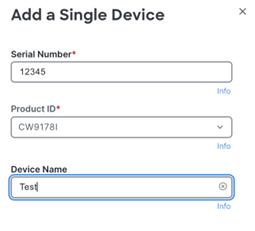 الرقم التسلسلي ومتطلبات معرف العملية عند إضافة جهاز
إضافة جهاز مجمع من خلال CSV:
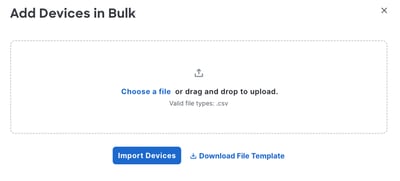 خيار الاستيراد المجمع
2. 2 نقطة وصول (AP) متصلة عبر الشبكة: نقاط الوصول التي لم تتم إضافتها مسبقا إلى PnP. بعد أن تكون نقطة الوصول متصلة بمحول ما ومشغلة بإعدادات إعدادات إعدادات المصنع الافتراضية، تتصل نقطة الوصول بخادم PnP على مركز Catalyst، وتظهر على صفحة التوفير -> التوصيل والتشغيل، وتكون جاهزة للمطالبة.
هناك حالتان لاستخدام النشر لضم نقطة وصول جديدة بناء على أي نشر للشبكة قمت بتكوينه على مركز Catalyst .
- نشر الشبكة المستند إلى النية - انتقل إلى ضم نقطة الوصول مع حالة إستخدام تعيين الموقع (نشر الشبكة المستند إلى النية).
- نشر الشبكة غير القائم على الهدف - انتقل إلى ضم نقطة الوصول دون إستخدام حالة إستخدام تعيين الموقع (عمليات نشر الشبكة غير المستندة إلى الهدف مثل الضمان والتكوين لكل جهاز).
نقطة الوصول مع حالة إستخدام تعيين الموقع (نشر الشبكة المستند إلى الهدف)
تكون حالة الاستخدام هذه مناسبة للعملاء الذين تم تصميم شبكتهم اللاسلكية وتكوينها من مركز Catalyst باستخدام الأتمتة القائمة على النية والتزويد بتنسيق 9800-WLC مع المواقع المدارة.

ملاحظة: إذا كنت تريد تكوين موقع نقطة الوصول مثل موقع الموقع، قم بتمكين خانة الاختيار موقع AP PnP ضمن النظام > إعدادات > موقع نقطة الوصول PnP -تفاصيل إعادة التوجيه المعروضة على الصفحة.
1: تتوفر صفحة PnP في Provision->Plug and Play: حدد نقطة وصول واحدة/نقاط وصول متعددة للمطالبة
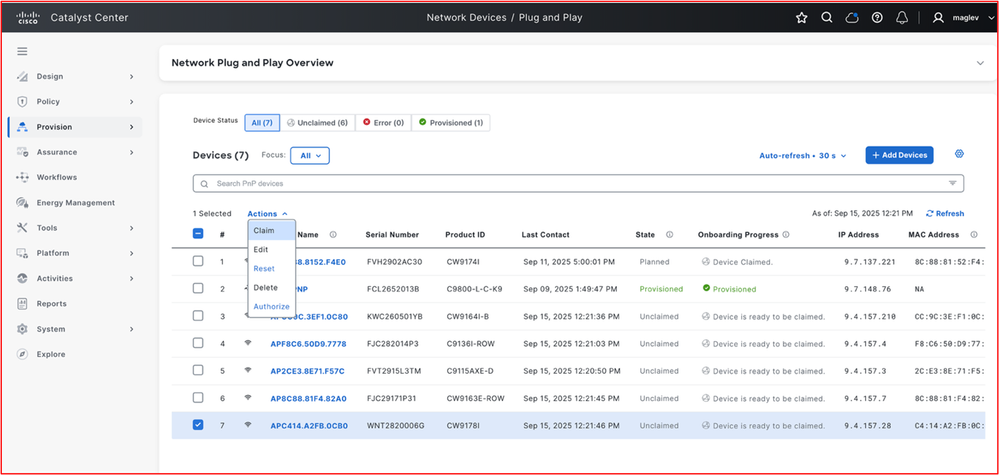 صفحة نظرة عامة على PnP (المطالبة/التحرير/إعادة الضبط/الحذف/التخويل)
2 قم بتعيين نقطة الوصول إلى الأرضية التي تريد المطالبة بنقطة الوصول فيها
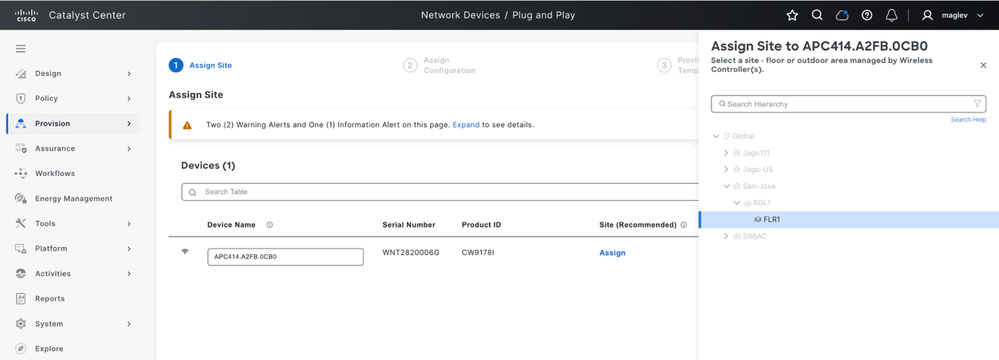 تعيين إلى موقع
3 تعيين ملف تعريف التردد اللاسلكي لنقطة الوصول
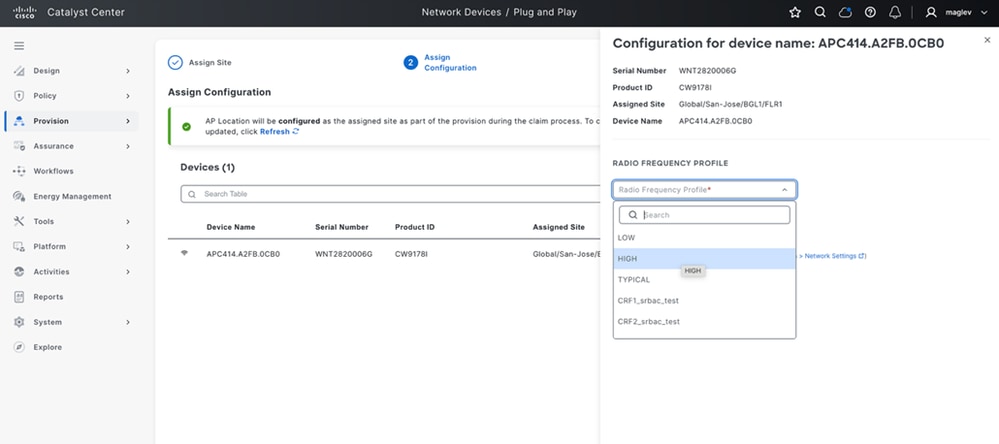 تعيين ملف تعريف التردد اللاسلكي
4 في حالة عدم تمكين المستخدم لعلامة موقع AP PnP في إعداد النظام ورغبته في تكوين موقع AP مثل موقع الموقع، قم بتمكين خانة الاختيار موقع AP PnP ضمن النظام -> الإعدادات -> موقع PnP - تفاصيل إعادة التوجيه الموضحة في الصفحة [تمكين مرة واحدة]
بعد التكوين، ارجع إلى نفس صفحة تعيين التردد اللاسلكي وقم بالتحديث. إذا تم تمكينها، تظهر على أنها خضراء، إذا لم يتم تمكينها، تظهر على أنها برتقالية.
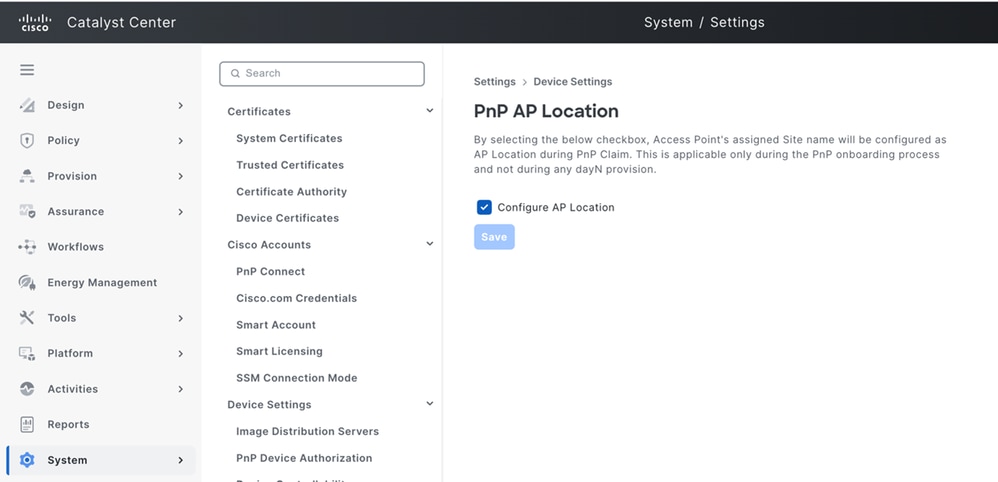 موقع نقطة الوصول PnP
تم تمكين موقع نقطة الوصول: يتم تكوين موقع نقطة الوصول كموقع معين كجزء من التوفير أثناء عملية المطالبة.
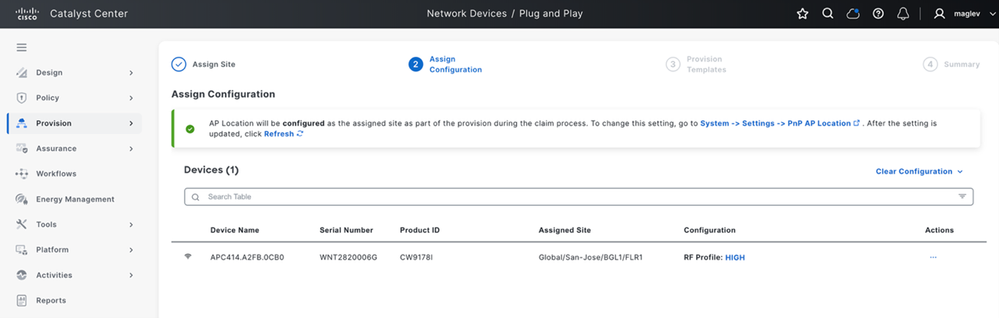 تم تمكين موقع نقطة الوصول
5 انتقل إلى قالب توفير الصفحة التالية بدون إجراء مطلوب وانتقل إلى الصفحة التالية تحقق من معاينة التكوين والمطالبة
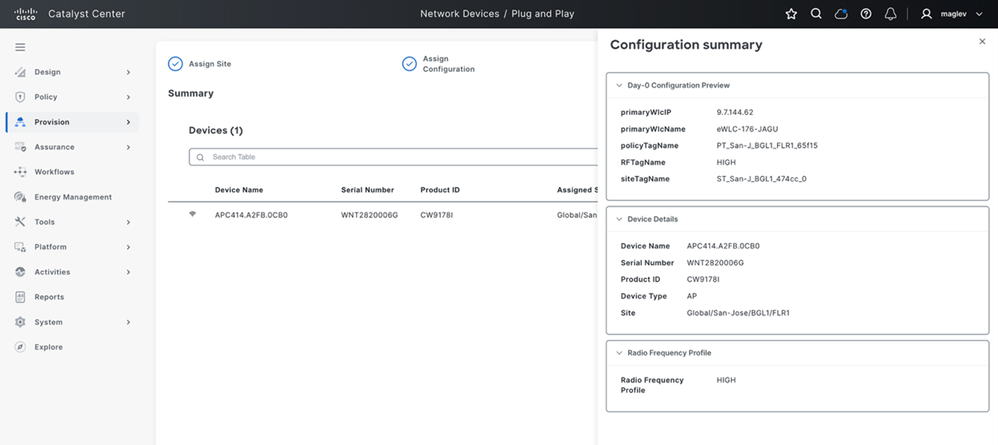 ملخص تكوين نقطة الوصول
6 بمجرد المطالبة بنقطة الوصول، يتم دفع التكوين إلى نقطة الوصول ويتصل بوحدة تحكم معينة تدير الموقع ويظهر في مخزون Catalyst Center مع تحديث snmp-trap والحصول على مزود تلقائيا باستخدام علامات نقطة الوصول وموقع نقطة الوصول
سجلات وحدة تحكم AP:
[*09/15/2025 07:14:36.5440] PNP CONFIG - PRI WLC IP : 9.7.144.62
[*09/15/2025 07:14:36.5440] PNP CONFIG - PRI WLC NAME: eWLC-176-JAGU
[*09/15/2025 07:14:36.5440] PNP CONFIG - Policy Tag : PT_San-J_BGL1_FLR1_65f15
[*09/15/2025 07:14:36.5442] PNP CONFIG - Site Tag  :ST_San-J_BGL1_474cc_0
[*09/15/2025 07:14:36.5442] PNP CONFIG - RF Tag   : HIGH

show ap tag summary
APC414.A2FB.0CB0        c414.a2fb.0cb0   ST_SanJ_BGL1_474cc_0             PT_San-J_BGL1_FLR1_65f15          HIGH                   No               AP
7 بعد إضافة نقطة الوصول إلى المخزون باستخدام SNMP-Trap، يتم وضع علامة على نقطة الوصول كمزودة وصفحة PnP ويتم توفير نقطة الوصول تلقائيا
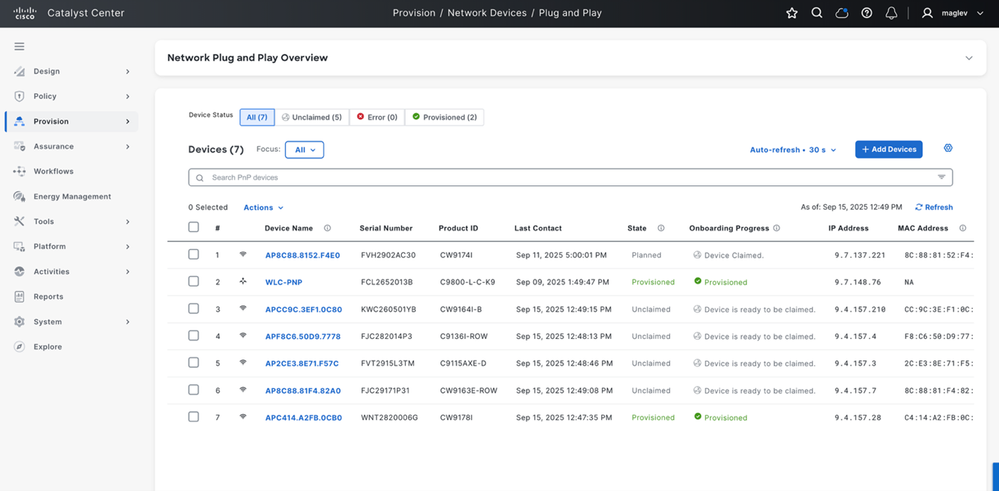 حالة الانضمام إلى نقطة الوصول
8 بعد إضافة نقطة وصول إلى المخزون، يقوم الإمداد من دون لمس بتشغيل علامات AP وتوفيرها ونقل نقطة الوصول إلى حالة التزويد
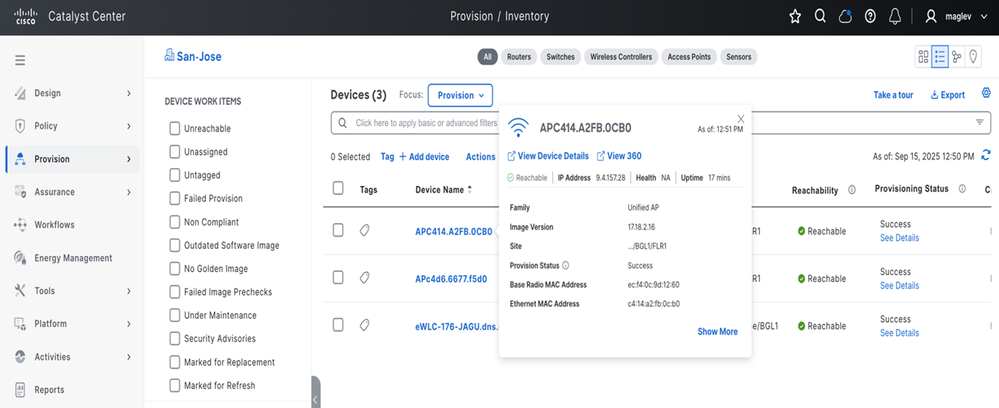 عرض تفاصيل نقطة الوصول
تم تعيين الموقع على نقطة الوصول استنادا إلى تعيين الموقع. قم بتشغيل ملخص نقطة الوصول show على واجهة سطر أوامر (CLI) عنصر التحكم في الشبكة المحلية اللاسلكية (WLC):
show ap summary
APC414.A2FB.0CB0                 4     CW9178I              c414.a2fb.0cb0 ecf4.0c9d.1260 US   -B   9.4.157.28    Registered   Global/San-Jose/BGL1/FLR1
ضم نقطة الوصول دون تعيين موقع حالة إستخدام (عمليات نشر الشبكة المستندة إلى بنية غير مثل الضمان والتكوين لكل جهاز)
إنشاء قالب يوم واحد-صفر في مركز Catalyst
1.1 انتقل إلى أدوات مركز Catalyst > موزع القالب.
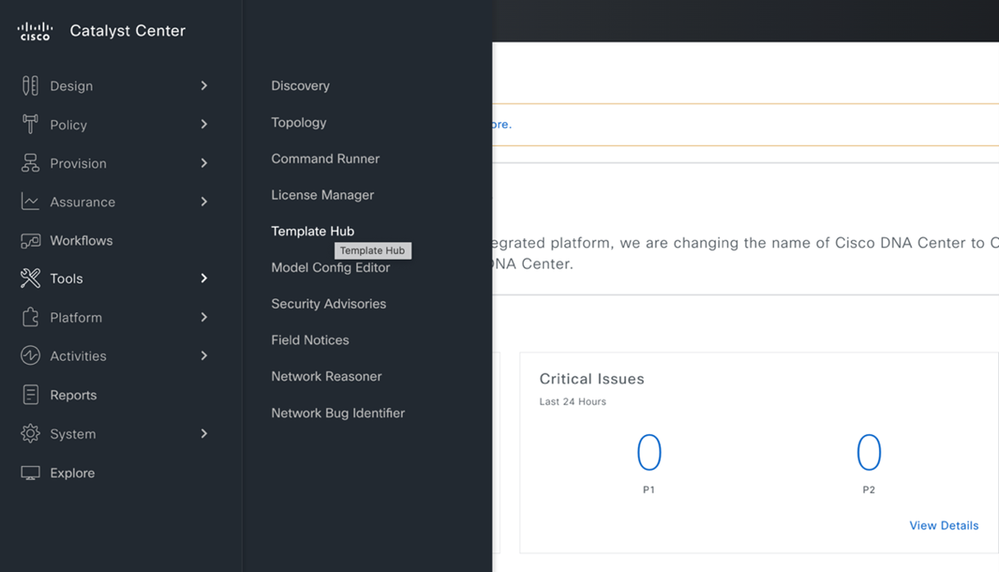 موزع القالب
1.2: من قسم القالب، مشروع جديد > تكوين الإلحاق > إضافة > تحديد قالب جديد وإنشاؤه كما هو موضح، ثم تابع.
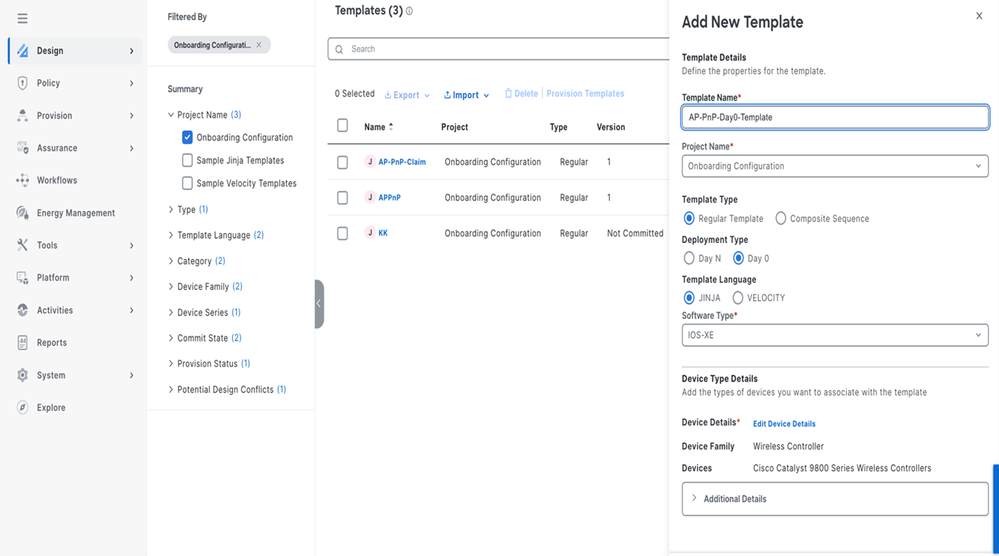 قالب جديد
مدخلات قوالب جديدة.
- أدخل هذه التفاصيل:
- اسم القالب:** أدخل اسما للقالب
- اسم المشروع:** تكوين الإلحاق
- نوع النشر:** Day0
- لغة القالب:** جينجا
- نوع البرامج:** Cisco IOS XE
- عائلة الجهاز:** وحدة التحكم اللاسلكية
- طراز الجهاز:** وحدة التحكم اللاسلكية Cisco Catalyst 9800
مثال على قالب يوم0 لنقطة الوصول :
{
"primaryWlcIP": "9.7.149.10"،
"secondaryWlcIP": "9.7.144.62"،
"PolicyTagName: "علامة النهج الافتراضي"،
"siteTagName": "علامة الموقع الافتراضية"،
"RFTagName": "علامة Default-RF"،
"primaryWlcName": "Jagu-EWLCAPWORKFLOW"،
"secondaryWlcName": "WLC-176-JAGU"
}
1.3 أضف تفاصيل التكوين في القالب للدفع إلى نقطة الوصول أثناء المطالبة بنقطة الوصول من خلال حفظ القالب وتنفيذه.
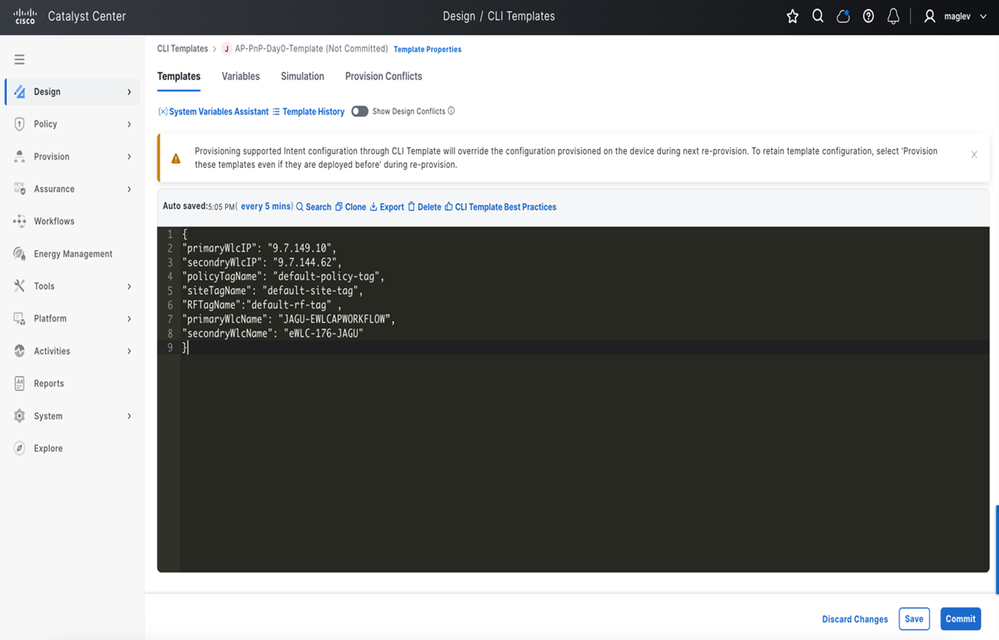 قسم تصميم القالب
مطالبة نقطة وصول بدون تعيين الموقع
2.1 انتقل إلى Provision (توفير) > Plug and Play (توصيل وتشغيل) وحدد نقطة الوصول (AP) واطلب
ملاحظة: يمكنك تحديد نقاط وصول فردية/متعددة وتعيين قالب.
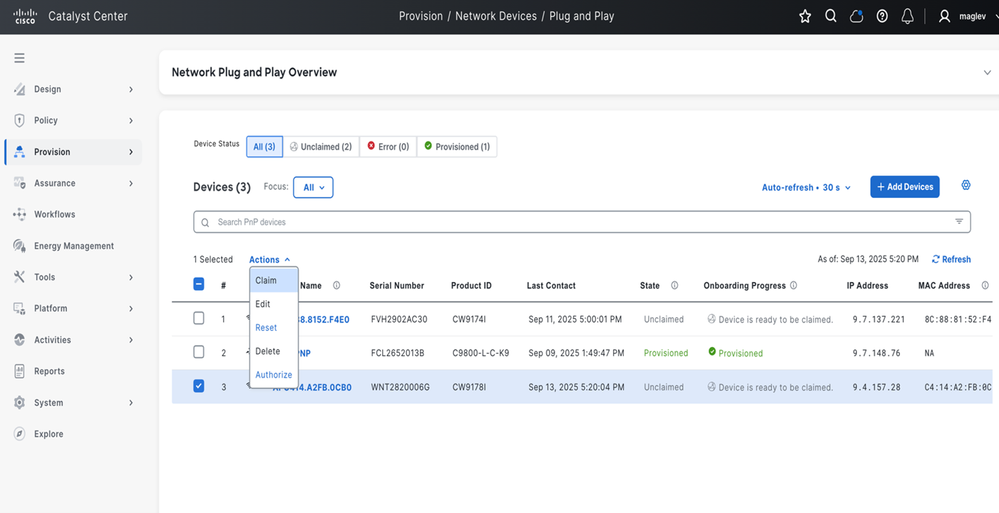 مطالبة AP بدون تعيين الموقع
2.2 في الصفحة التالية، لا تحدد أي من صفحات تحديد الموقع ثم انتقل إلى الصفحة التالية.
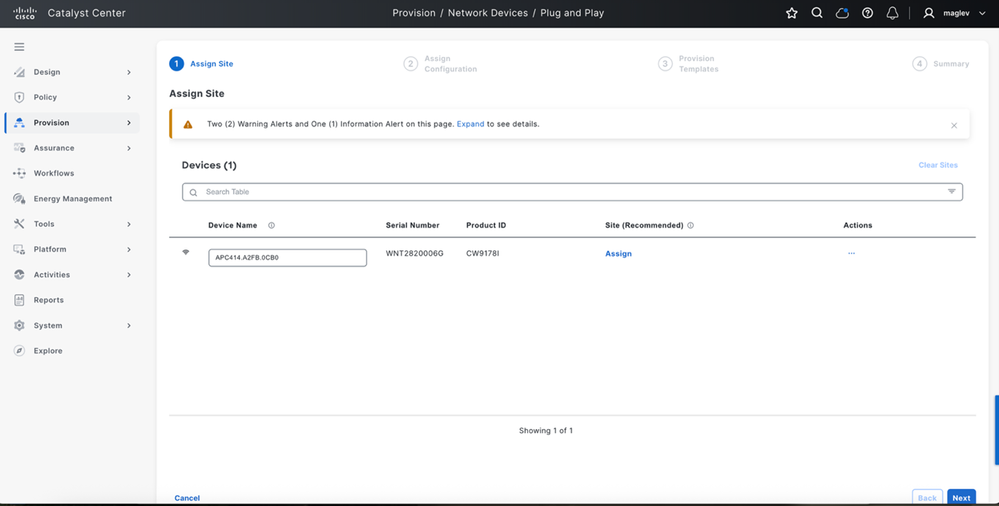 تعيين الموقع (ترك غير محدد)
2.3 من صفحة تحديد القالب، حدد القالب الذي تم إنشاؤه.
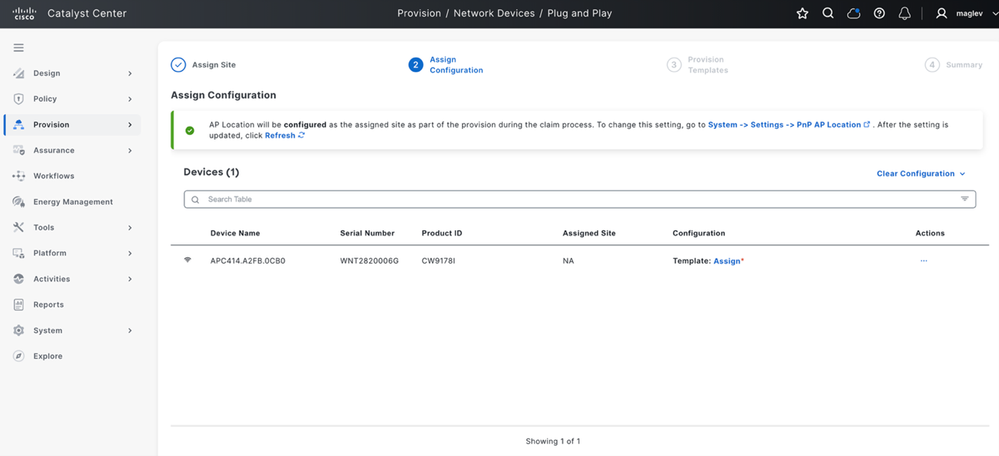 (1) تحديد القالب
2.4 انقر فوق تعيين القالب ومن القائمة المنسدلة، حدد القالب الذي تم إنشاؤه للضغط من أجل نقطة الوصول والحفظ
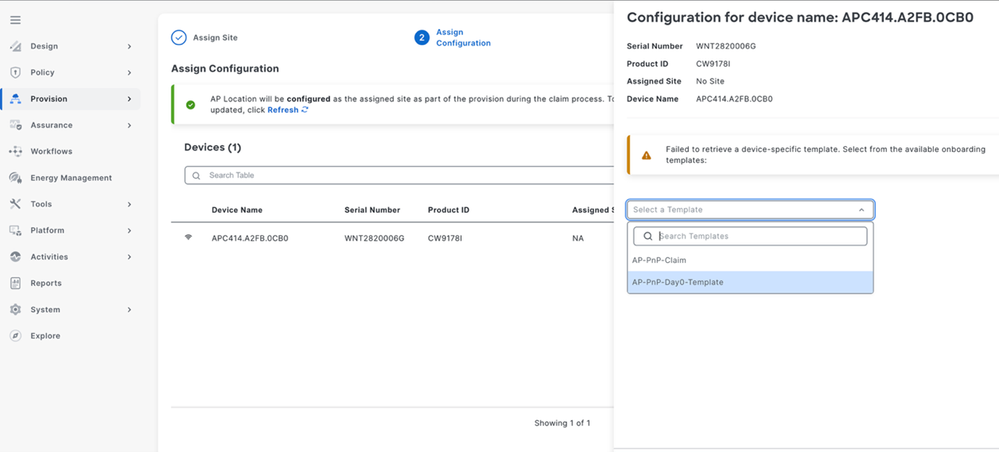 (2) تحديد القالب
2.5 انقر فوق التالي وقم بمعاينة التكوين لنقطة الوصول والمطالبة
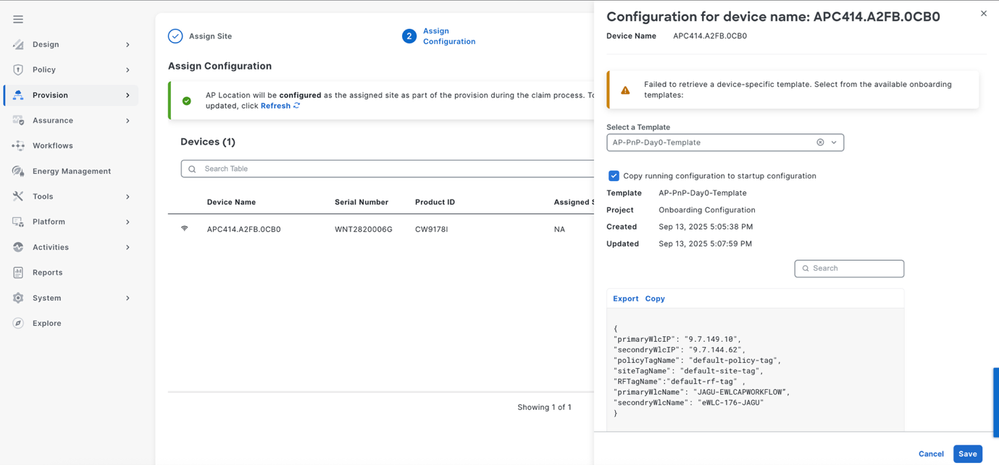 (3) تحديد معاينة تكوين القالب
2.6 بعد المطالبة، يتم دفع التكوين إلى نقطة الوصول وتربط نقطة الوصول بوحدة التحكم المعنية. يتم عرضه في المخزون
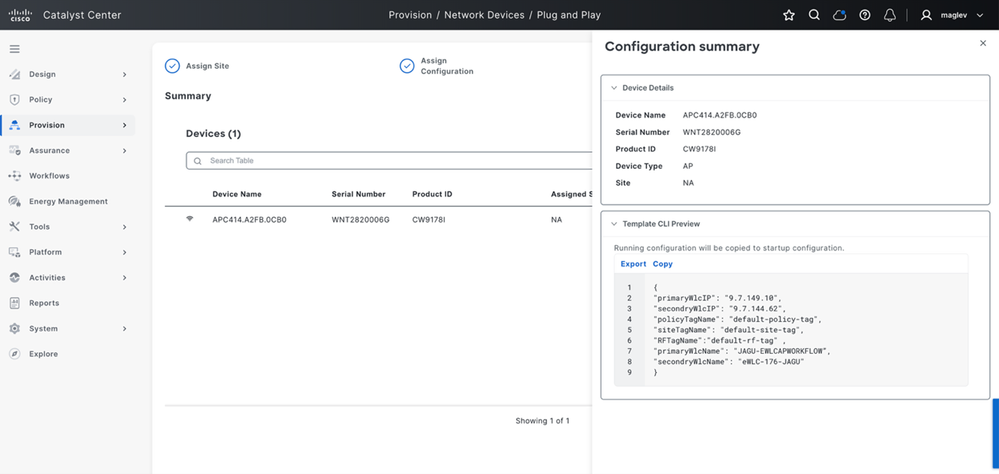 (4) ملخص التكوين
التحقق
بعد الانضمام إلى وحدة التحكم اللاسلكية، يتم عرض نقطة الوصول في المخزون استنادا إلى حالة الاستخدام هذه:
- أستخدم نشر ضمان الحالة 1 # نقطة وصول جديدة مطلوبة لوحدة التحكم اللاسلكية التي تمت إضافتها في مركز مادة حفازة مع تعيين الموقع فقط، تظهر نقطة وصول جديدة مدمجة في المخزون مع مزامنة snmp-trap. بعد ظهور نقطة الوصول، يكون المخزون جاهزا للإدارة من Catalyst Center.
- أستخدم الحالة 2-لكل جهاز # نقطة وصول جديدة تم المطالبة بها لوحدة التحكم اللاسلكية التي تمت إضافتها في مركز Catalyst دون تعيين موقع، ولا يتم عرض نقطة وصول جديدة مدمجة في المخزون حتى '1'sync. بعد أن يظهر ال ap في المخزون، هو جاهز أن يكون إدارة من مادة حفازة مركز.
التحقق من وحدة التحكم اللاسلكية:
show ap tag summary
show ap summary - تحقق من صفحة PnP بعد إضافة AP إلى المخزون، يجب وضع علامة "مزود" عليه.
- لهذا، انتقل إلى التوفير > أجهزة الشبكة > التوصيل والتشغيل على واجهة المستخدم الرسومية (GUI) لمركز Catalyst.
أستكشاف أخطاء AP الواردة وإصلاحها
فحوصات مسبقة
- تأكد من تكوين الخيار DHCP رقم 43 أو DNS بشكل صحيح حتى يمكن لنقطة الوصول اكتشاف خادم PnP.
- دققت أن ال ap يتلقى reachability إلى مادة حفازة مركز يستعمل عملية أزيز، traceroute، واتصال شبكة أساسي تدقيق.
- تحقق مما إذا كانت نقطة الوصول تظهر على صفحة PnP بدون أي أخطاء.
- التحقق من صحة مطالبة PNp
- عندما تكون نقطة الوصول مرئية على صفحة PnP، تحقق من تفاصيل الجهاز قبل المطالبة.
- عندما يدعي المستخدم نقطة الوصول، تحقق من تفاصيل المعاينة.
- تحقق من حالة المطالبة بعد إرسال المطالبة.
- بمجرد اكتمال مطالبة نقطة الوصول، تحقق من تقدم نقطة الوصول بشكل صحيح في سير عمل الإلحاق.
- التحقق من صحة وحدة التحكم اللاسلكية
- على وحدة التحكم اللاسلكية، تحقق من حالة الانضمام إلى نقطة الوصول باستخدام:show ap summary
show wireless stats ap join summary- إذا لم تنضم نقطة الوصول إلى وحدة التحكم، فقم بتحديد سبب فشل الانضمام ثم أعد محاولة الانضمام بعد إجراء إعادة ضبط مصنع نقطة الوصول، إذا لزم الأمر.
- إذا تم طلب نقطة الوصول وانضمامها إلى عنصر التحكم في الشبكة المحلية اللاسلكية (eWLC)، وكانت حالة تنفيذ سير عمل PnP مرئية، ولكن لا تزال نقطة الوصول غير مرئية في جرد Catalyst Center، وفحص خدمة المخزون، ومعالجة الفخ، ومزامنة المخزون.
أفضل الممارسات
تجنب تشغيل أنشطة الإمداد على عنصر التحكم في الشبكة المحلية اللاسلكية (WLC) المتضمن في إدراج نقاط وصول جديدة.
يمكن أن تؤدي أنشطة الإمداد المتزامنة إلى تشغيل مزامنة المخزون، مما قد يؤدي إلى تأخير في العمل المتراكم أو قائمة الانتظار.
تجنب تشغيل طلبات إعادة المزامنة التي بدأها المستخدم يدويا على عنصر التحكم في الشبكة المحلية اللاسلكية (WLC) ما لم تكن مطلوبة لاستكشاف الأخطاء وإصلاحها.
مجالات التركيز الشائعة على الأعطال
نقطة الوصول غير مرئية في PnP: دققت ال ap إكتشاف ممر، بما في ذلك DHCP خيار 43 أو DNS.
فشل طلب AP: تحقق من سجلات خدمة الانضمام.
ادعت AP أنها لم تنضم إلى WLC: تحقق من حالة انضمام وحدة التحكم ومن سبب فشل الانضمام.
تم تعطيل سير عمل PnP بعد المطالبة: إذا كانت نقطة الوصول قد انضمت إلى عنصر التحكم في الشبكة المحلية اللاسلكية (WLC) لكنها غير مرئية في قائمة الجرد وفحص خدمة المخزون ومعالجة الملائمة وقائمة انتظار المزامنة.
تم تشغيل التوفير ولكن لم يتم تطبيق التكوين كما هو متوقع: تحقق من خدمة الإمداد ومبرمج الشبكة.
التحقق من النتائج الموصى بها
أكد أن ال ap بنجاح في PnP.
تحقق من صحة صفحة Catalyst Center PnP أن نقطة الوصول لم تعد في حالة الخطأ وأن حالة المطالبة ناجحة.
تأكد من أن حالة تنفيذ سير عمل PnP مرئية لنقطة الوصول.
تأكد من انضمام نقطة الوصول إلى عنصر التحكم في الشبكة المحلية اللاسلكية (WLC).
show ap summary
show ap tag summary
show wireless stats ap join summary
show wlan summary
show wireless stats ap join summary
دققت أن ال ap موجود في ال ap قائمة ميلان إلى جانب ولا هناك يتلاقى إخفاق.
تأكد من أن نقطة الوصول مرئية في مخزون Catalyst Center.
تحقق من مخزون Catalyst Center أن نقطة الوصول تظهر ضمن الموقع المتوقع وأنها في حالة يمكن الوصول إليها.
تأكد من اكتمال سير عمل الإعداد أو الإعداد الخاص بالإلحاق بإنترنت بنجاح دون أخطاء.
من مركز Catalyst، تحقق من اكتمال مهمة الإعداد أو الإعداد بنجاح.
محفوظات المراجعة
| المراجعة | تاريخ النشر | التعليقات |
|---|---|---|
2.0 |
07-Jul-2026
|
تم تثبيت العنوان الفرعي |
1.0 |
10-Apr-2026
|
الإصدار الأولي |
 التعليقات