 | 英語版 (2014 年 9 月 22 日) |
  フィードバック
| 2014 年 9 月 24 日 - 機械翻訳について |
| その他のバージョン: PDF | 英語版 (2014 年 9 月 22 日) | フィードバック |

Document ID: 116282
Updated: 2014 年 3 月 17 日
Contributed by Minakshi Kumar, Cisco TAC Engineer.
このドキュメントでは、Cisco Secure Access Control Server (ACS) CLI および GUI を使用してファイル転送プロトコル(FTP)のリポジトリを作成およびスケジュール バックアップを有効にするために使用するプロセスについて説明します。
このドキュメントに関する固有の要件はありません。
このドキュメントの情報は、Cisco Secure ACS バージョン 5.x に基づいています。
このドキュメントの情報は、特定のラボ環境にあるデバイスに基づいて作成されたものです。 このドキュメントで使用するすべてのデバイスは、クリアな(デフォルト)設定で作業を開始しています。 ネットワークが稼働中の場合は、コマンドが及ぼす潜在的な影響を十分に理解しておく必要があります。
FTP サーバに関する情報を用いて CLI で次のコマンドを入力します。
acs/admin(config)# repository myrepository
acs/admin(config-Repository)#url ftp://101.10.10.1/
acs/admin(config-Repository) #username anonymous password plain anonymous
acs/admin(config-Reposotory) #exit
アプリケーションと Application Deployment Engine (ADE)のオペレーティング システム(OS)バックアップ
CLI で次のコマンドを入力します。 このコマンドには、ADE OS 設定が含まれています。
acs/admin#acs backup backup-name repository myrepository
ACS バックアップ ファイルの内容は、次のとおりです。
バックアップ操作を表示し、正常に完了したことを確認するには、show backup history コマンドを入力します。
アプリケーションのみのバックアップ
コマンド
acs/admin#acs backup backup-name repository myrepository
[System Administration] > [Operations] > [Software Repositories] の順に移動し、新しいリポジトリの FTP サーバに関連する情報を入力するか、または現在の情報を編集します。
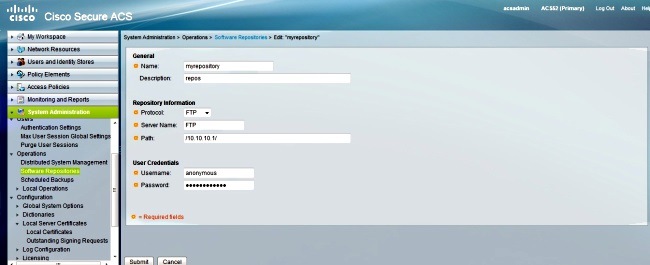
バックアップは、事前定義された間隔で実行されるようスケジュールできます。 スケジュール バックアップでは、プライマリ Web インターフェイスまたはローカルの CLI を使用します。 スケジュール バックアップ機能では、ACS 設定データがバックアップされます。
[System Administration] > [Operations] > [Scheduled Backups] の順に移動して [Create] をクリックし、次の情報を入力します。

次の例では、ファイル名は acsbackup で、リポジトリの名前は myrepository です。

[Submit] をクリックした後、ACS バックアップが正常に作成されて転送されたことを確認するために FTP サーバを確認してください。
このセクションでは、設定が正常に機能していることを確認します。
最後のバックアップ操作の詳細については、/opt/CSCOacs/logs/acsbackup_instance.log ファイルを確認します。
特定の show コマンドが、アウトプット インタープリタ ツール(登録ユーザ専用)でサポートされています。 アウトプット インタープリタ ツールを使用して、show コマンド出力の解析を表示できます。
現在のところ、この設定に関する特定のトラブルシューティング情報はありません。
この資料は有用でしたか。 はい
フィードバックをありがとう。
サポート ケースをオープンして下さい (Ciscoサービス契約を必要とします。)
シスコ サポート コミュニティでは、フォーラムに参加して質疑応答、提案など、仲間と情報交換することができます。
ドキュメント表記の詳細は、『シスコ テクニカル ティップスの表記法』を参照してください。
シスコ サポート コミュニティは、どなたでも投稿や回答ができる情報交換スペースです。

