瞭解針對 WLAN 部署的現場調查指南

簡介
本文檔介紹有關WLAN部署的站點調查准則。
必要條件
需求
思科建議瞭解以下主題:
- IEEE 802.11無線
- 無線LAN設計
採用元件
本文件所述內容不限於特定軟體和硬體版本。
本文中的資訊是根據特定實驗室環境內的裝置所建立。文中使用到的所有裝置皆從已清除(預設)的組態來啟動。如果您的網路運作中,請確保您瞭解任何指令可能造成的影響。
背景
無線LAN(WLAN)部署的第一步是確保期望的操作從現場勘測開始,以評估特定環境中的射頻(RF)行為。
由於規劃和覆蓋範圍不佳,無線網路中可能會出現許多問題。
發現許多現場勘測沒有正確執行或完全省略現場勘測。
本文檔旨在為正確規劃、準備和確定關鍵專案提供指南,以便通過分析調查報告進行檢查。
慣例
如需檔案慣例的相關資訊,請參閱思科技術提示慣例。
現場勘測的型別
有三種型別的調查:被動、主動和預測。
被動式調查
被動調查以僅偵聽模式執行。調查客戶端從不與接入點(AP)關聯。
當您查詢惡意裝置或希望從基礎設施裝置獲得良好的下行鏈路RF覆蓋範圍時,此類調查會很有幫助。
通過被動調查可以達到以下目的:
- 識別流氓
- 快速定位RF故障區域
- 驗證最終RF設定
- 執行初步調查
被動調查中資訊丟失最顯著的是上行鏈路資訊、物理(PHY)速率邊界和重新傳輸。
PHY速率通常基於RF訊號和雜訊電平。被動調查僅報告由特定客戶端測量的信標的訊號傳播。
PHY速率只能通過傳送到AP和從AP傳送的實際資料來測量。
主動調查
使用與整個調查中使用的AP關聯的調查客戶端執行主動調查。
當客戶端關聯時,它執行典型802.11客戶端執行的所有任務,包括當RF條件改變時的速率偏移資料速率,並執行重新傳輸。
活動調查通常用於新的WLAN部署,因為它們提供了設計所基於的最詳細的資訊。
主動調查主要使用兩種方法:
Basic Service Set Identifier (BSSID) Method:此方法將客戶端鎖定到AP的無線電MAC地址,並且不允許客戶端漫遊。Service Set Identifier (SSID) Method:這通常用於部署後場景,並用於調查多個AP。它使調查客戶端能夠與客戶端在多個接入點之間漫遊的SSID相關聯。
預測性調查
使用軟體程式執行預測性調查。該程式使用有關覆蓋區域的資訊執行基於RF演算法的AP放置。
這些調查通常沒有任何型別的實地測量。
採用預測性調查的最佳時間是:
- 尚未構建部署環境時。
- 當需要為WLAN相關硬體獲取預算環境時。
- 當漫遊要求不那麼嚴格時。
準備調查
使用此核對表幫助您準備調查。
確定主要要求:
- RF應用需求(語音、資料、位置……)
- 設施型別
- 客戶端裝置型別
- 行業垂直
- 使用者調查表
確定設施要求
- 單層
- 多層
- 園區(室內和室外)
- 倉庫
- 獲取數字樓層平面圖
確定客戶端裝置型別的要求
- 最小接收訊號強度指示器(RSSI)
- 最小訊雜比(SNR)
- 延遲和抖動容限
- 最大傳輸(Tx)功率
調查計畫
使用此核對表計畫您的調查。
初始演練
- 訪問建築型別
- 預測困難區域
- 確認調查區域
- 檢查主覆蓋地圖上未提及的區域的詳細資訊
- 檢查意外的漫遊路徑
選擇適當的調查模型
- 資料
- 語音
- 位置
確定正確的部署特徵
- 密集部署
- 高度移動性(許多單元;高可靠性;快速移動客戶端)與遊牧式(臨時位置)
- 預測與實際
指定完成調查的工具
- 獲取數字樓層平面圖
- 頻譜分析工具,如Cisco Spectrum Expert
- 專業調查工具,如Airmagnet Survey或Ekahau Site Survey
定義要部署的客戶端裝置
- 最大Tx功率級別
- 接收器靈敏度
- 天線
確定物理需求:
- 強化
- 瞭解電纜注意事項
- 安裝和緊韌體的注意事項
- 室外接地和大氣放電保護
- 考慮為監控和嗅探新增其他AP
要求現場勘測提供商的基本專案清單
- 要使用的頻段:2.4 GHz、5 GHz。
- 用於完成調查的工具,如Airmagnet、Ekahau等。
- 主動或被動調查。
- 自動取樣。
- 用於執行調查的介面卡型別。
- 「範圍內」或「範圍外」的覆蓋區域,如樓梯井、電梯、電氣室、氣井、機械區等。
- 顯示所有「範圍內」區域的RF覆蓋範圍的熱度圖,覆蓋範圍設定為蜂窩邊緣的目標RSSI,並帶有訊號圖例。
- 顯示具有目標SNR和SNR圖例的所有「範圍內」區域的SNR的熱度圖。
- 顯示所有「範圍內」區域的噪音底線(目標噪音底線集和噪音底線圖例)的熱度圖。
- 頻譜分析螢幕截圖和可能干擾源的記錄。定義分析中所需的內容 — 快速傅立葉變換(FFT)、頻譜圖、佔空比、最大保持等。
- 確定並列出可能的干擾源。 對設施執行巡查檢查。詢問並尋找可能的干擾源,例如微波爐、無繩電話等。
- 要使用的AP硬體例如,Aironet 3500系列存取點與Aironet 3600系列存取點的熱圖可能不同。選擇與計畫購買和部署的AP匹配的AP。
- 如果執行被動調查,請定義一次計畫使用多少個AP,一到三個。3比1快,但AP放置可能不是最理想的.
- 確定要進行的調查型別:僅語音、位置或資料。
導致調查不力的錯誤
使用調查工具可能會出錯,因為這些工具能使現場調查報告看起來良好。 這些錯誤可能導致整個樓層或建築物看起來具有足夠的覆蓋範圍,而實際上,某些區域的客戶端裝置可能具有非常弱的覆蓋範圍。
請務必隨調查報告一起請求實際調查資料檔案,以便可以重新檢查實際資料,確定調查報告中未顯示的錯誤和問題。
校準
測量工具中的地圖校準允許您定義地圖上兩點之間的正確距離。
例如,可以在地圖上繪製一條橫跨40英尺牆的直線,並指定直線的距離表示40英尺。 對映的其餘部分可以基於此定義的距離重新進行縮放。
如果對映未正確校準,則從AP生成的熱對映不表示正確的距離。
從沒有正確校準的地圖收集的資料會導致完全不準確的勘測報告。建議對熱度圖看起來不正確的調查報告中的地圖校準進行驗證。
在大多數情況下,與實際覆蓋範圍相比,單資料點或AP無線電在測量圖中提供的覆蓋範圍要大得多。 最好分別檢視AP熱圖並驗證覆蓋的實際大小。
例如,如果您看到覆蓋整個樓層的AP熱圖;這可能表示校準配置不正確。
請注意,影象在拉伸或傾斜的位置看起來並不準確。 這可能表示未正確縮放的無效對映。
為了獲得更高的精度,在測量用於校準的距離時,請在貼圖上使用長距離。
與使用整個走廊時的1毫米的差異相比,使用小門道時的1毫米的差異產生更有害的結果。
輸入繪圖後的預設尺寸為120英尺乘120英尺。 如果你看到一張地圖仍然在120英尺乘120英尺的範圍內進行校準,那就表明地圖沒有被校準。
在執行測量後無法重新校準地圖,以修復在地圖校準沒有正確縮放時拍攝的測量資料。 您必須糾正地圖校準並執行新的勘測。
圖 1:預設尺寸為120英尺乘120英尺的未正確縮放的地圖
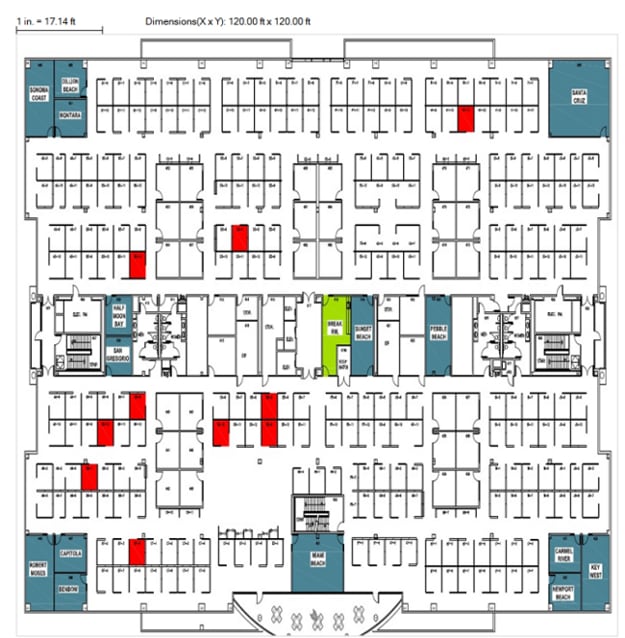
圖 2:正確校準的地圖
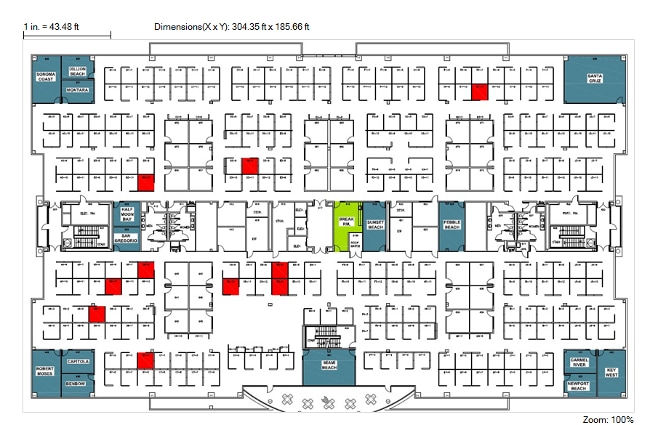
始終驗證地圖校準。測量地圖上兩點之間的距離並驗證其準確性。
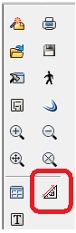
使用AirMagnet中的「測量工具」測量地圖上所需點之間的距離。
圖 3:測量工具
訊號傳播
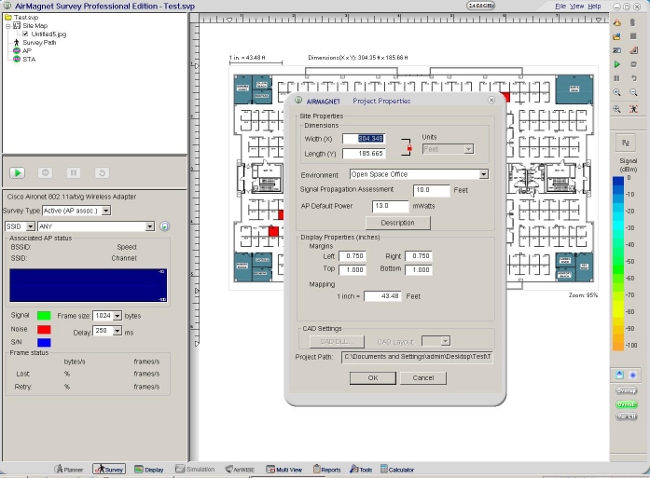
「訊號傳播評估」允許現場勘測應用預測資料點之間的訊號傳播。 如果此值過高,結果將產生不準確的情況,並在覆蓋範圍不足的區域中顯示可接受的訊號級別。
當您檢視訊號遠延伸到建築物牆壁或資料點採集區域之外的報告時,這可能表示「訊號傳播評估」設定得太高。
AirMagnet的預設值是40英尺,其精確度不足以提供準確的結果。 15至20英尺的設定可提供更準確的結果。 如前所述,最好是單獨檢視AP熱圖。
請注意訊號從單個AP傳播的距離,並觀察訊號在遠離該AP時變得較弱。
完成調查後,您可以將「Signal Propagation Assessment」(訊號傳播評估)值更改為不同的值,無需再次執行調查。
圖 4:更改預設設定中的訊號傳播
調查路徑
驗證採用資料點的測量路徑非常重要。 驗證勘測路徑是否為有效的步行路徑,並且沒有穿過牆壁的路徑。
調查路徑還需要一條步行路徑,該路徑用於顯示收集在需要覆蓋的房間和辦公室內的資料點。
在顯示覆蓋範圍但沒有步行路徑或資料點的房間或區域中,您可能沒有合適的覆蓋範圍。
確認收集資料點時房間和辦公室的門已關閉。 評估勘測路徑以驗證收集資料點的頻率。
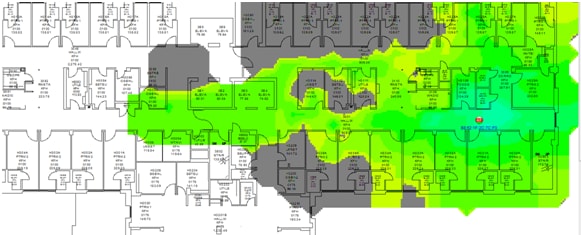
不完整的步行路徑
沒有在所有地點取得資料點;這包括辦公室內沿樓層底部的部分。白色區域表示未進行任何測量。
圖 5:不完整的步行路徑
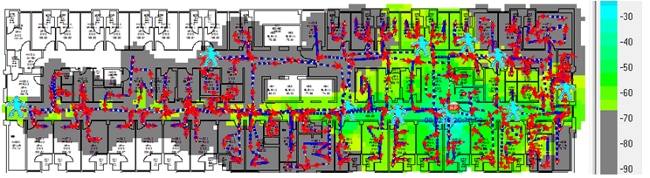
完整步行路徑
資料點被收集在沿樓層規劃底部的辦公室內。這由房間內可見的紅線和藍線表示。
圖 6:完整步行路徑
容量注意事項
對於有高客戶密度潛力的會議室等區域,必須考慮客戶容量需求和覆蓋範圍。
當您考慮客戶端容量時,檢查客戶端裝置上使用的應用程式非常重要,以瞭解需要多少頻寬。
通道掃描、SSID和介面卡型別
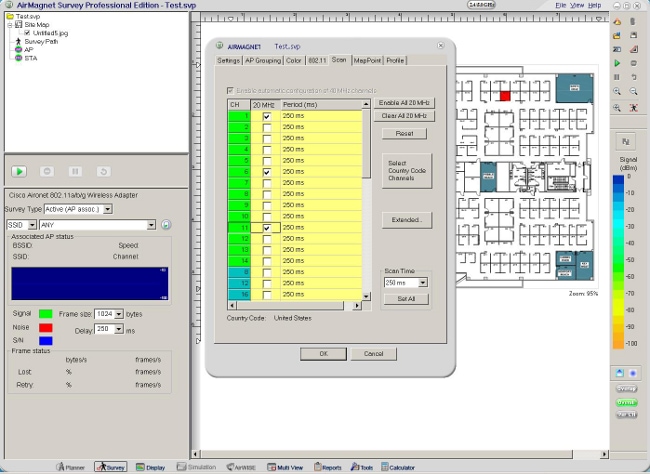
請務必檢查「通道掃描清單」,以確保該清單中包含了所有正在使用的通道。 建議僅掃描無線基礎架構使用的通道。
如果在資料點之間走得過快,並且介面卡沒有足夠的時間來完成整個掃描清單,那麼有可能收到不正確的讀數。
如果掃描無管理系統裝置,您必須知道掃描清單中沒有的通道上的無管理系統裝置未被檢測到。
圖 7:通道掃描清單
另一個建議是僅掃描或檢視無線基礎設施提供的SSID的熱圖。 這在相鄰樓層屬於另一方的建築中非常重要。
從他們的無線基礎設施中滲出的流量似乎是您自己的覆蓋範圍。請注意現場勘測中使用的是哪種介面卡。
介面卡要求與裝置上實際用於無線網路的介面卡相似的特性。 驗證在整個調查中使用了哪種型別的客戶端介面卡。
接收器靈敏度更高、天線更強大的客戶端介面卡無法提供準確的結果,無法與生產中實際使用的客戶端進行比較。
要簽入驗證後調查的關鍵專案
驗證後現場勘測的主要目標是提供詳細的資訊,說明當前射頻覆蓋範圍並確定是否有足夠的覆蓋範圍來支援網路設計要求。
驗證後調查還必須包含有關干擾源、裝置放置和惡意裝置的資訊。 現場勘測文檔可作為驗證無線基礎設施的指南。
本文檔討論了驗證後調查報告中必須涵蓋的主要主題。
覆蓋範圍
覆蓋定義無線客戶端連線到無線AP的能力,其訊號強度和品質足以克服RF干擾的影響。
AP的覆蓋範圍邊緣基於客戶端裝置離開AP時測量的訊號強度和SNR。
良好的覆蓋範圍所需的訊號強度會因網路上特定型別的客戶端裝置和應用而有所不同。
要滿足支援無線IP語音(VoIP)的要求,請參閱Cisco 7925G無線IP電話部署指南中指定的RF指南。
語音應用的最低建議無線訊號強度為–67 dBm,最低SNR為25 dB。
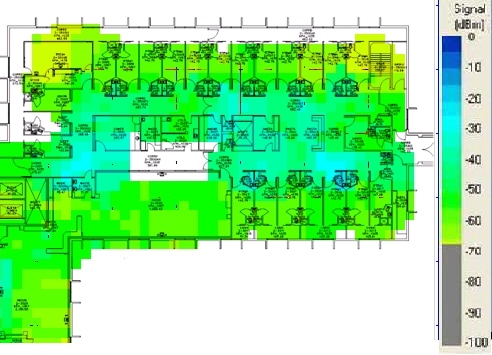
現場勘測分析的第一步是檢驗「訊號覆蓋範圍」。 訊號覆蓋範圍以dBm為測量單位。
您可以將彩色編碼訊號量規調整為允許的最小訊號水準,以檢視覆蓋範圍足夠和不足的區域。
圖8中的示例顯示圖中的藍色、綠色和黃色區域在–67 dBm或更高的訊號覆蓋率。 覆蓋圖上的灰色區域覆蓋範圍不足。
圖 8:訊號為–67 dBm
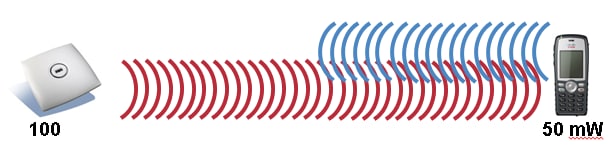
檢查訊號覆蓋範圍時,請確認AP無線電發射功率使用的發射功率未超過客戶端裝置可以支援的發射功率。
例如,預設情況下,思科統一無線IP電話7925G使用最高可用傳輸功率(2.4 GHz為17 dBm/50 mW,5 GHz為16 dBm/40 mW)。
可以編制一份調查報告,顯示所有領域的覆蓋面都很好;但是,如果您的AP以最高傳輸功率運行,則可能會繼續遇到客戶端裝置不支援相同傳輸功率的上行鏈路問題。
對於覆蓋範圍不足且存在接入點向客戶端裝置無法支援的級別傳輸功率的區域,這只會增加下行鏈路的覆蓋範圍。
圖 9:AP傳輸功率級別
重疊
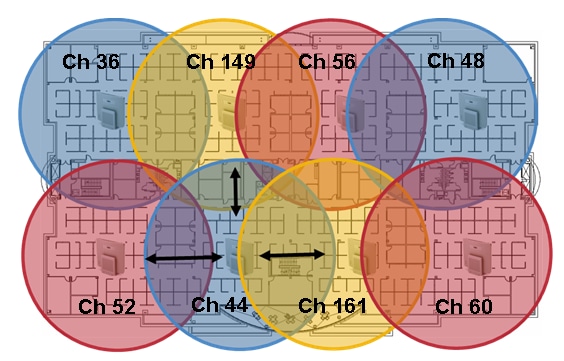
檢查現場勘測,確定通道重疊是否足以讓裝置漫遊到下一個AP,然後再從上一個AP丟失訊號。
例如,根據《Cisco 7925G無線IP電話部署指南》中指定的RF准則,在802.11b/g環境中部署電話時,必須使用非重疊通道,並至少允許與相鄰通道重疊20%。
對於語音部署,建議蜂窩邊緣為–67 dBm,重疊率為20%。
圖 10:通道重疊
訊雜比
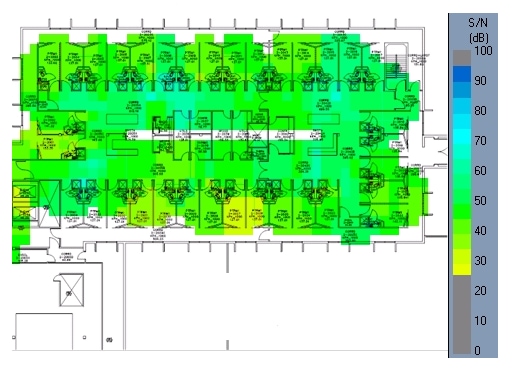
SNR是給定傳輸訊號與該通道上背景雜訊的比率。 思科7925G無線IP電話部署指南中指定的RF准則要求最低SNR為25 dB(25 = -92 dBm噪音級別,訊號為–67 dBm)。
您可以在AirMagnet工具欄下拉選單上檢視SNR熱圖,並將選擇範圍從Signal Coverage更改為SNR。
您還可以將彩色編碼訊號量規調整為您允許的最小訊雜比級別,以檢視存在充足和不足訊雜比的區域。
圖11所示的地圖中的藍色、綠色和黃色區域的SNR為25 dB或更高。 地圖上的灰色區域不滿足最低SNR 25。
圖 11:25 dB時的訊雜比
雜訊地板
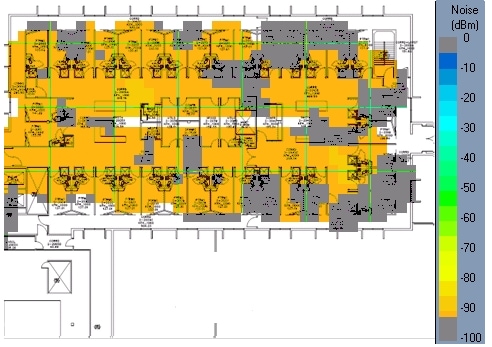
雜訊地板是在使用的系統周圍環境中發現的所有背景RF輻射的混合。 RF訊號必須高於雜訊本底,以便接收機能夠檢測為有效、有用的訊號。
對於25 dB的SNR和–67 dBm的訊號,雜訊水準不得超過–92 dBm。 您可以在AirMagnet工具欄下拉選單上檢視「雜訊地板」熱圖,並將選擇更改為Noise Floor。
您還可以將顏色編碼的訊號量規調整為允許的最小雜訊樓層級別,以檢視雜訊樓層級別超過–92 dBm的區域。
圖12中所示樓板的灰色區域具有不超過–92 dBm的雜訊級別。 橙色和黃色區域的噪音級別超過–92 dBm。
圖 12:雜訊底部–92 dBm
滲透
射頻訊號可以從上下樓層滲出。瞭解樓層中的訊號出血量非常重要,因為這可能會導致同通道干擾,並且也可能是無線接入點無線電在極低功率電平下運行的原因。
此外,這可能是由於同一樓層上的相鄰AP動態選擇同一通道的原因。
檢視每個樓層的AP佈置圖,並驗證AP佈置的堆疊不直接高於或低於給定樓層上的相同AP佈置。 各樓層的AP位置必須錯開,以便提供更好的覆蓋範圍。
檢查AP無線電鄰居清單,以驗證是否通過並驗證您是否檢測到訊號強度較高且位於不同樓層的AP。
思科支援社群上的Cisco WLC組態分析器提供存取點鄰居資訊的詳細畫面。
欺詐和干擾因素
非法AP是指未經企業資訊科技部門授權,安裝在企業網路上的無線AP。大多數惡意AP沒有安全安裝,外部人員可以使用它們來訪問企業網路。
除了這些裝置帶來的安全風險外,惡意AP也是同通道和相鄰通道RF干擾的來源,這會降低企業WLAN的效能。
如果這些AP沒有業務上的理由,則必須立即將其與網路斷開。斷開連線後,可提高整體網路安全性,並減少與附近的基礎設施AP的RF干擾。
但是,如果這些AP確實提供了所需的業務功能,請調查將應用程式整合到當前公司WLAN基礎設施中的可能性。
通常由服務提供商專家完成單獨的演練,以檢測和記錄欺詐裝置和干擾源,從而總結當時檢測到的裝置。
圖 13:頻譜專家
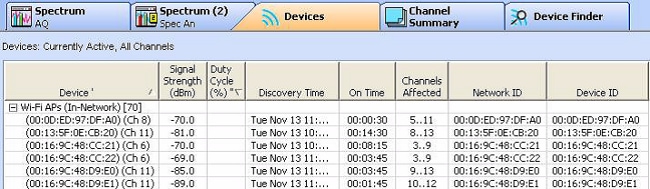
不要只依賴此報告,也不要持續依賴基礎架構來檢測和報告干擾者和惡意裝置。
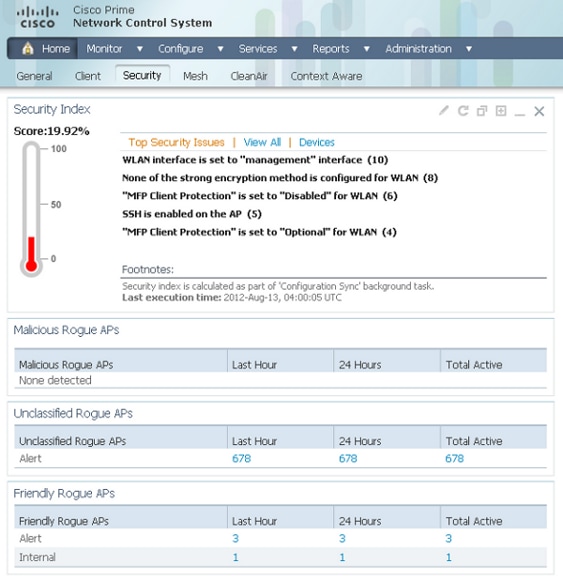
基礎設施裝置檢測到的無管理系統裝置必須報告給管理系統,以進行進一步的分類和調查。
圖14提供了網路控制系統(NCS)頁籤的示security summary例。
圖 14:NCS安全摘要頁籤
使用WLC連結測試協助進行覆蓋評估
為了確定當前AP覆蓋範圍是否足以覆蓋在客戶端上運行的應用程式,WLC提供了一個使用者友好的連結測試工具。
如何檢查接入點覆蓋範圍
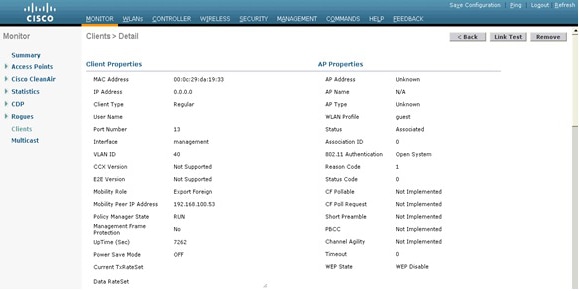
步驟 1:當客戶端與AP關聯時,從與客戶端匹配的MAC地址中選擇WLC > Monitor > Clients。「Client Details(客戶端詳細資訊)」如圖15所示。
步驟 2:按一下Link Test按鈕並運行連結測試。此操作執行雙向鏈路測試,以確定客戶端的當前覆蓋範圍。
如果沒有丟失的資料包,請嘗試將客戶端從AP移開,以便在保持足夠訊號以保持高品質應用效能的同時確定是否有其他可用範圍。
圖 15:帶有連結測試選項的客戶端詳細資訊
其中一個覆蓋目標是要求對於AP的訊號RSSI為–67 dBm或更佳,並假設雜訊底限為–92 dBm,SNR為25 dB。
在2.4 GHz上執行覆蓋測試時,建議禁用較低的資料傳輸速率。這是因為–67 dBm RSSI覆蓋範圍在1(1)Mbps資料速率下比12 Mbps要大得多。
這是範圍與頻寬設計的考慮因素。密集的2.4 GHz網路具有高通道利用率。降低通道利用率的最有效方法是去除較低的資料速率。
瞭解無線資料速率
無線資料速率配置是可用於調整和最佳化無線網路的最重要工具之一。資料速率的選擇直接影響著覆蓋範圍和效能;因此,必須瞭解資料速率的更改如何影響環境。
覆蓋範圍(信元大小)
較低的資料速率可以在比較高資料速率更遠的距離內進行解調。這是因為編碼資料的複雜度較低; 可以在較低的SNR下理解訊號。
啟用較低的資料速率,以增加AP的有效範圍;禁用較低的資料速率,以減少AP的有效範圍。
圖 16:覆蓋範圍(信元大小)
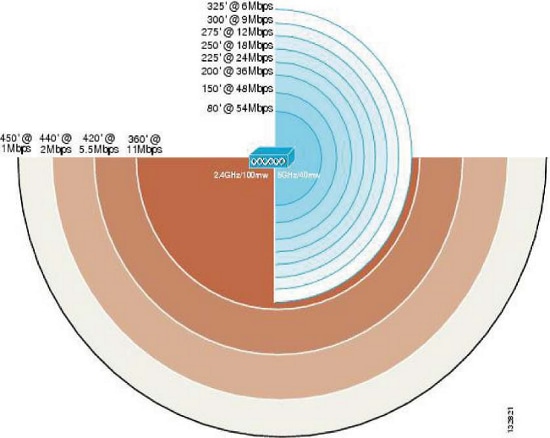
如果增加範圍,則會導致以犧牲整體吞吐量為代價的更大覆蓋範圍。在2.4 GHz部署中(以及具有有限通道的極密集的5 GHz部署),由於相鄰同通道干擾,這可能會對通道利用率產生負面影響。
另一方面,如果減小範圍,則會產生更好的效能,並降低同頻干擾,並有效降低通道利用率。
圖 17:覆蓋範圍(信元大小)
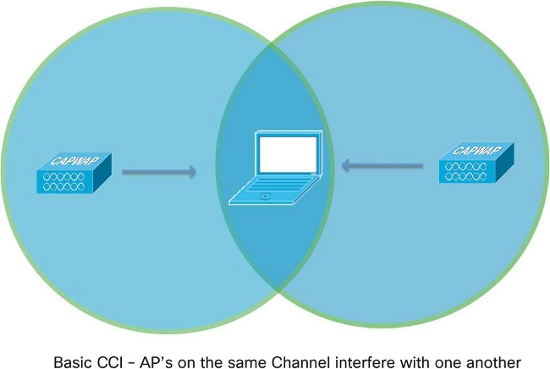
關鍵是要平衡這些選項,以便根據所需的AP密度和客戶端/應用程式要求獲得最佳效能。
例如,如果您在環境中有語音服務,則您可能具有更高的部署密度,並且必須禁用較低的資料速率以提高效能(792x的准則最低為12 Mbps)。
如果您有一個裝有舊版802.11b掃描器的倉庫,顯然您必須啟用較低費率。7.2版的無線LAN控制器軟體通過使用射頻配置檔案增強了我們對環境的控制,該配置檔案允許您按每個AP組設定資料速率。
通常,大多數部署將最低啟用速率設定為強制速率。高密度和多播環境具有多個更高的強制性速率。如需詳細資訊,請參閱本檔案的多點傳送傳送一節。
管理訊框
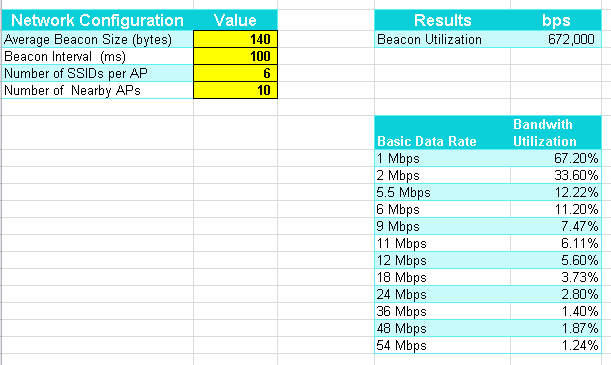
802.11管理幀以最低的強制(基本)資料速率傳送。 主要問題是信標流量。
例如,如果在具有六(6)個SSID的密集部署中,將一(1)Mbps定義為必備,則僅信標上使用佔空時間(頻寬)的67%。
如果12 Mbps是最低的強制速率,則信標僅佔用五(5)個廣播時間。
當您禁用較低的資料速率並限制SSID的數量時,可以減少管理流量所花費的時間,並為連線的客戶端提供更多頻寬。
圖 18:管理訊框
多點傳送交付
通常,組播/廣播幀以最高的強制性(基本)資料速率傳送。如果存在當前關聯的客戶端,其傳輸速率低於最高強制速率,則會出現異常。
在這種情況下,AP以低於或等於當前所有客戶端傳輸速率的最高強制速率傳送組播/廣播幀。
例如,最高強制速率是24 Mbps,最低強制速率設定為六(6)Mbps。如果該BSSID上的所有客戶端以24 Mbps或更高速度傳輸,則使用24 Mbps傳輸組播。
但是,如果任一客戶端速率降低到六(6)Mbps,則傳輸以6(6)Mbps進行。否則,使用者端無法接收該封包。
更改強制速率以修改組播效能。當您設定高強制速率時,這允許傳送更高頻寬的多播流,儘管所有客戶端接收該流並不是非常可靠。
如果設定較低的強制速率,則允許將流傳送到較低訊號強度的客戶端,但會犧牲頻寬效能。
常見故障排除場景
- 懷疑覆蓋範圍較差/AP密度不足 — 如果AP傳輸功率已達到最大值,您可以啟用較低的資料傳輸速率,使客戶端可以連線到較遠的地方。這會對效能產生負面影響,但有助於瞭解需要更多的AP。
- 高通道利用率 — 為了嘗試降低通道利用率並提高效能,請禁用較低的資料速率。在進行此更改之前,確定使用者是否有802.11b/舊版客戶端,以避免出現問題。
- 大量SSID — 嘗試減少廣播的SSID數量。AP組幫助。預設情況下,每個SSID有10個每秒傳輸的信標,因此您可以節省一些通話時間。
- 組播流量 — 如果裝置不能可靠地接收組播流,您需要降低強制性資料速率。如果組播流佔用大量頻寬,如高畫質(HD)影片,則需要將更高的速率設定為強制速率以提高效能。
訊號強度的驗證
- 使用SSIDer中的軟體應用程式。
- 使用Cisco 792x無線電話上的鄰居清單。
inSSIDer
inSSIDer是由MetaGeek開發的Wi-Fi掃描應用程式。它與Windows XP、Windows Vista和Windows 7(32位和64位)相容。 它允許您通過已安裝的無線介面卡跟蹤收到的訊號強度。
您可以按許多標準對資訊進行分類,包括MAC地址、SSID、通道、RSSI和時間。
inSSIDer可從MetaGeek下載。
下載並安裝inSSIDer後,可以看到主螢幕,如圖19所示。
圖 19:inSSIDer主螢幕
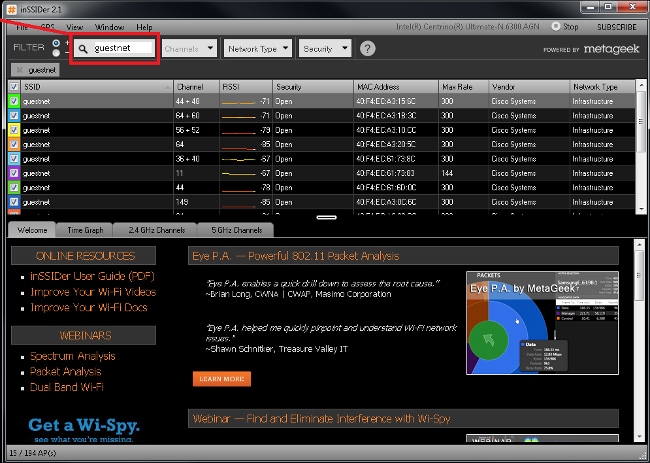
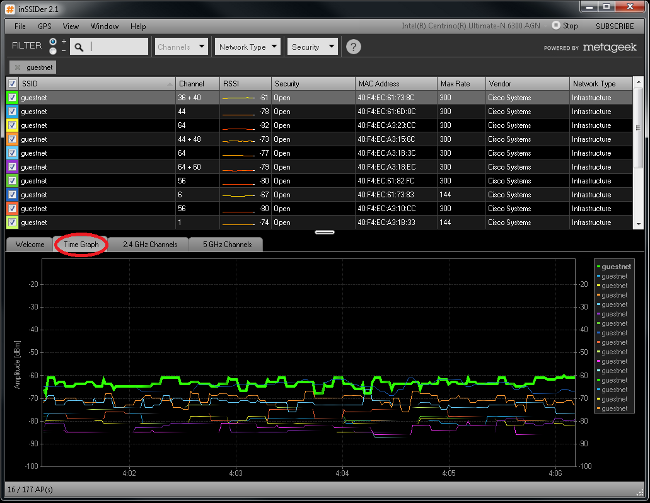
可以應用的各種過濾器位於螢幕頂部。在圖20中,在SSID訪客網上設定過濾器。根據要測量的SSID進行過濾,以避免來自附近欺詐無線網路的任何錯誤結果。
您還可以按通道、網路型別(基礎架構/對等)和安全性(開放、WEP、WPA/WPA2個人/企業)進行過濾。
inSSIDer可以顯示訊號強度和通道資訊的圖形,以便於分析。在圖20的示例中,它顯示過濾器是在5 GHz通道頁籤上的SSID訪客上設定的。
圖 20:inSSIDer訪客5 Ghz通道頁籤
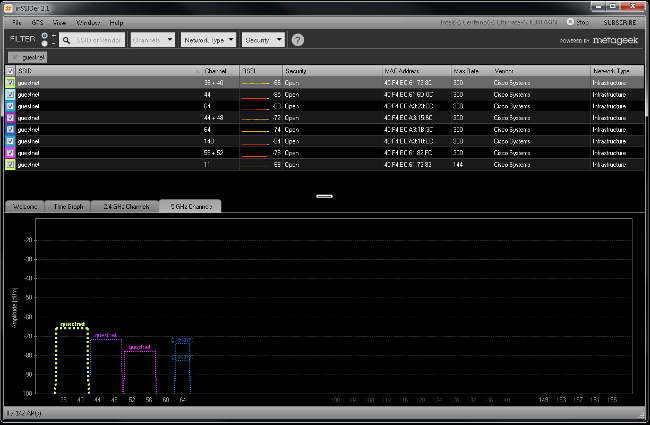
為了獲得最佳效能,請確保將工作站連線到要驗證的SSID。這可確保更快處理信標和探測響應。
請記住,對於語音服務,目標是始終在–67 dBm或更高的頻率下至少聽到兩(2)個AP。
在此示例中,語音服務在此環境中會失敗,因為只有一(1)個訊號強度大於–67 dBm(假設雜訊底限為–92 dB,這允許25 dBm的SNR)。
如果您懷疑環境變化導致任何RF問題,可以驗證環境中的訊號強度是否隨時間的變化而變化。
圖 21:inSSIDer檢驗訊號強度
792x電話上的鄰居清單
Cisco Unified Wireless IP Phone 7925G、7925G-EX和7926G可用於使用Neighbor List選單驗證覆蓋範圍。
若要訪問Cisco Unified Wireless IP Phone 7925G、7925G-EX和7926G上的鄰居清單選單,請選擇Settings > Status > Neighbor List。
連線的AP以紅色突出顯示。啟用「自動掃描」模式(預設)後,思科統一無線IP電話7925G、7925G-EX和7926G處於空閒狀態(非通話狀態),「自動掃描」僅在當前訊號降低到掃描閾值時進行掃描,因此清單中僅可見一個AP。
要在自動掃描模式下檢視neighbor list選單中的所有AP,請從Cisco Unified Wireless IP電話7925G、7925G-EX和7926G發出呼叫,當電話呼叫在自動掃描模式下處於活動狀態時,掃描操作會持續進行。
在連續掃描模式下,思科統一無線IP電話7925G、7925G-EX和7926G始終進行掃描,無論呼叫狀態(空閒或通話)或當前AP訊號級別(RSSI)如何。
使用整合無線IP電話7925G、7925G-EX和7926G版本1.4(2)時,使用自動RSSI、802.11a或802.11b/g模式,按從最強訊號到最弱訊號的順序列出鄰居。
如果使用Auto-a或Auto-b/g模式,則按以下順序顯示鄰居:
- 首選頻段鄰居,帶>= -67 dBm RSSI。
- 首選頻段鄰居數較少,RSSI為>= -67 dBm。
- 具有< -67 dBm RSSI的首選頻段鄰居。
- RSSI小於–67 dBm的首選頻段鄰居。
圖 22:鄰居清單
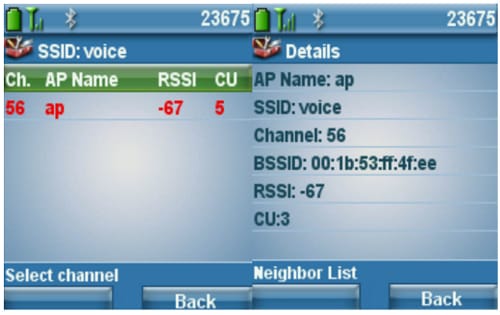

附註:圖22中所示的通道利用率(CU)度量指的是服務品質(Qos)增強型基本服務集(QBSS)索引,該索引的最大值為255。將CU中報告的值除以255即可得到通道利用率百分比。語音部署的准則是將CU保持在105以下(105/255 =約41%)。
相關資訊
修訂記錄
| 修訂 | 發佈日期 | 意見 |
|---|---|---|
3.0 |
14-Nov-2023
|
結構、簡介、連結、品牌要求、標題 |
2.0 |
01-Aug-2022
|
語法,結構,機器翻譯掩蔽。 |
1.0 |
14-Feb-2020
|
初始版本 |
 意見
意見