iPhone版Jabber — 快速入門手冊

簡介
本文檔介紹成功部署具有基本功能的Cisco Jabber for iPhone所需的必要步驟。本指南為快速入門手冊,不會涵蓋Cisco Jabber for iPhone支援的任何高級功能。
必要條件
思科建議您須有 Cisco Unified Communications Manager (CUCM) 管理員網頁基礎認識,以及具備基礎電話設定的經驗。
軟體要求
本指南假設您使用的是下列軟體版本:
- Cisco Unified Communications Manager (CUCM) 版本 10.5(2) 或以上。
- Cisco Unified IM and Presence (IM&P) 版本 10.5(2) 或以上。
- Cisco Unity Connection (CUXN) 版本 10.5 或以上。
- iPhone 12.1或更高版本的Jabber。
- iPhone IOS 11、12或更高版本
硬體要求
iPhone版Jabber的硬體規格基於特定的Apple裝置型號。請參閱以下清單:
- 支援的裝置
- iPhone 5s
- iPhone 6、iPhone 6 Plus、iPhone 6s、iPhone 6s Plus、
- iPhone SE,
- iPhone 7 iPhone 7 Plus,
- iPhone 8、iPhone 8 Plus、
- iPhone X、iPhone XS和iPhone XS Max。
- 第6代iPod touch
設定電話服務
Jabber Softphone
iPhone版Jabber提供通過Cisco Dual Mode for iPhone裝置(通常稱為TCT或軟電話)提供電話服務的選項。
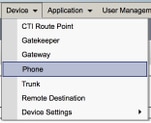
要配置TCT裝置,請登入到CUCM管理網頁並導航到Device > Phone。
在「尋找並列出電話」選單中選取「新增」。
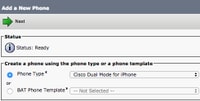
在Add a New Phone(新增新電話)選單上,搜尋iPhone的Cisco Dual Mode(思科雙模)裝置型別的電話型別下拉選單。選取後按一下「下一步」。
下表(表1.0)包含在CUCM中設定Cisco Dual Mode for iPhone(TCT)裝置時必須配置的所有欄位。大部分必要欄位皆有預設設定,除非您因部署原因而需要另行設定,否則不必手動設定。若下表的「預設設定」欄設為「NO」,則您必須手動設定所有欄位。
表 1.0
| 必要欄位 | 預設參數 | 預設設定 | 說明 |
| 裝置名稱 | 必須手動新增,裝置名稱應以TCT開頭。 | 否 | 輸入名稱以識別軟體型電話 |
| 裝置集區 | 必須選取其中一個可用的裝置集區。 | 否 | 選擇您要指派此電話的目標裝置集區。裝置集區定義裝置的一組共通特性,例如地區、日期/時間群組和軟鍵範本。 |
| 電話按鈕範本 | 標準用戶端服務架構 | 否 | 選擇適當的電話按鈕範本。電話按鈕範本定義電話上的按鈕設定,並識別各個按鈕對應的使用功能(線路、快速撥號等)。 |
| 常見電話設定檔 | 標準電話設定檔 | 是 | 從可用的常見電話設定檔中選擇常見電話設定檔 |
| 位置 | Hub_None | 是 | 使用位置在中央通話處理系統中實作通話許可控制 (CAC)。位置指定可用於從此位置進行呼叫的總頻寬。位置設定Hub_None表示位置功能不跟蹤此Cisco統一IP電話使用的頻寬。虛擬位置設定會指定在使用 H.323 通訊協定或 SIP 的叢集間中繼線內推動成功 CAC 的位置。 |
| 內建橋接器 | 預設 | 是 | 使用「內建橋接器」下拉式清單方塊(選擇「開啟」、「關閉」或「預設」)來啟用或停用插話功能的內建會議橋接器。 |
| 隱私性 | 預設 | 是 | 請在「隱私權」下拉式清單方塊中,為每台需要「隱私權」的電話選擇「開啟」。啟用隱私權功能後,系統會移除所有共用線路電話的通話資訊,並會阻擋其他共用線路插入通話。 |
| 裝置移動模式 | 預設 | 是 | 開啟或關閉此裝置的裝置行動功能,或選擇「預設」使用預設裝置行動模式。預設設定會使用裝置的「裝置行動模式」服務參數的值。 |
| 擁有者使用者 ID | 設定使用者 ID | 否 | 從下拉式清單方塊中選擇獲指派電話使用者的使用者 ID。該使用者 ID 會記錄在所有從這台裝置發出通話的通聯記錄 (CDR) 中。為裝置分配使用者ID還會將裝置從「許可證使用報告」中的「未分配設備」移至「使用者」。 |
| 使用信任的轉送點 | 預設 | 是 | 在下拉選單框中,啟用或禁用Cisco Unified CM是否插入帶有此媒體端點的受信任中繼點(TRP)設備。受信任中繼點(TRP)裝置指定標籤為「受信任中繼點」的MTP或轉碼器裝置。 |
| 一律使用主要線路 | 預設 | 是 | 從下拉選單框中選擇(關閉、開啟或預設)。預設 — Cisco Unified Communications Manager使用「始終使用Prime線路」服務引數中的配置,該引數支援Cisco CallManager服務 |
| 對語音留言一律使用主要線路 | 預設 | 是 | 從下拉選單框中選擇(關閉、開啟或預設)。預設 — Cisco Unified CM使用始終使用語音消息的Prime Line服務引數中的配置,該引數支援Cisco CallManager服務。 |
| 封包擷取模式 | 無 | 是 | 此設定專為加密的疑難排解而存在;封包擷取可能會導致 CPU 使用量過高或通話處理中斷。 |
| BLF 目前狀態群組 | 標準目前狀態群組 | 是 |
為終端使用者選擇一個「目前狀態」群組。所選的群組會指定可以監控此目錄號碼的裝置、終端使用者及應用程式使用者。 「目前狀態」群組的預設值會指定安裝時所設定的「標準目前狀態」群組。 |
| 裝置安全設定檔 | 必須手動選取。 | 否 | 您必須將安全配置檔案應用於Cisco Unified Communications Manager Administration中配置的所有電話。安裝Cisco Unified Communications Manager提供一組預定義的非安全安全安全配置檔案以進行自動註冊。若要啟用電話的資安功能,您必須為裝置類型和通訊協定設定一個新的安全設定檔,然後套用到電話上。如果電話不支援資安功能,請選擇非安全設定檔。 |
| SIP 設定檔 | 必須手動選取。 | 否 | 選擇預設的 SIP 設定檔,或先前建立的特定設定檔。SIP配置檔案為電話提供特定SIP資訊,例如註冊和保持連線計時器、媒體埠以及免打擾控制。通常,在TCT裝置上使用流動裝置標準SIP配置檔案。 |
| 憑證作業 | 無擱置中的作業 | 是 | 此欄位與 CAPF 註冊相關。 |
| DND 選項 | 拒絕通話 | 是 | 在電話上啟用 DND 後,此參數可讓您指定 DND 功能如何處理來電。 |
配置TCT配置的所有必需欄位後,選擇Save按鈕儲存配置。
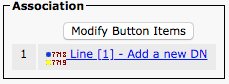
建立TCT後,您需要向裝置新增一個電話號碼。這可以通過選擇TCT配置左上角的Add a new DN選項來完成。
設定語音信箱
iPhone版Jabber可以檢索和回放儲存在Cisco Unity Connection中的語音郵件。要為iPhone版Jabber設定語音信箱,請按照以下步驟操作:
Unity Connection 設定
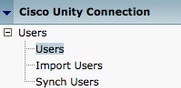
先登入 Cisco Unity Connection 網路管理員網頁,並前往「使用者」>「使用者」。
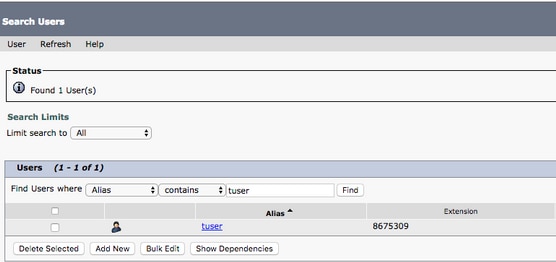
如果顯示搜尋使用者頁面搜尋並選擇您的iPhone使用者郵箱Jabber。
出現使用者信箱的「編輯使用者基本資訊」頁面時,請記下已設定的「服務通話」。

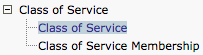
透過左側的導覽窗格前往「服務類別」>「服務類別」。
出現「搜尋服務類別」頁面時,搜尋並選取您先前記下的服務類別。
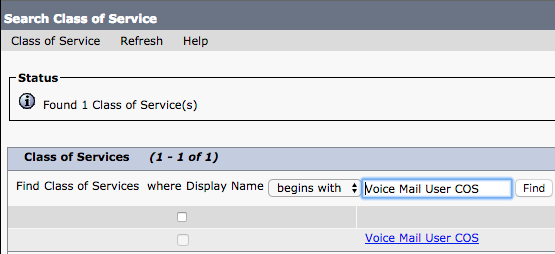
進入「編輯服務類別」頁面後,請確認以下:
- 確認是否已勾選「允許使用者使用網頁版收件匣和 RSS 摘要」功能的選取方塊。
- 同時確認是否已勾選「允許使用者使用整合式用戶端存取語言信箱」功能名稱旁的方塊。
確認「服務類別」的設定後,請前往左側導覽窗格的「系統設定」>「進階」>「API 設定」。啟用「API 設定」頁面上顯示的三項設定。

CUCM 設定
現在設定了Unity Connection,我們將轉到iPhone版Jabber語音郵件的CUCM配置。 請先前往「使用者管理」>「使用者設定」>「UC 服務」。
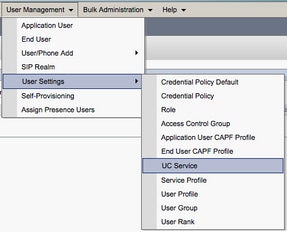
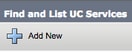
進入「尋找並列出 UC 服務」頁面後,選取「新增」。
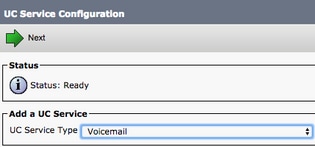
出現「UC 服務設定」頁面時,從「UC 服務類型」下拉式選單選取「語音信箱」,然後選取「下一步」。
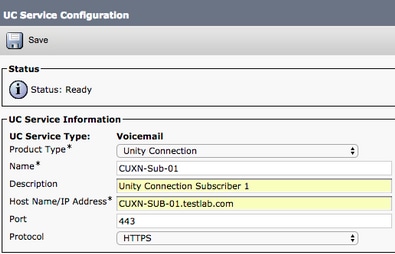
接下來,您會看到「UC 服務設定」頁面。先從「產品類型」下拉式選單選取「Unity Connection」。您還需要為Voicemail UC Service配置名稱,並且提供運行REST和Jetty服務的Unity Connection伺服器IP、主機名或完全限定的域名(FQDN)。
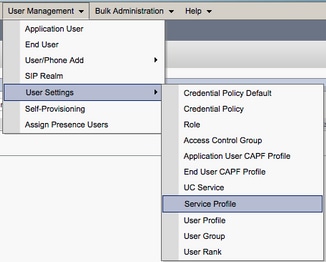
現在已設定好語音信箱 UC 服務,我們會將其指派到服務設定檔。請先前往「使用者管理」>「使用者設定」>「服務設定檔」。
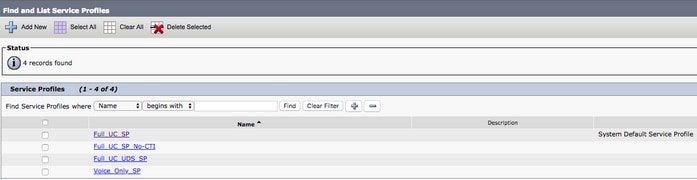
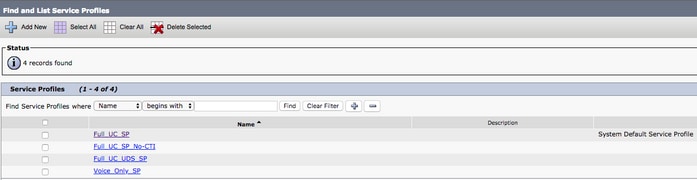
從Find and LIst Service Profiles選單搜尋並選擇您的Jabber for iPhone使用者使用的服務配置檔案,或通過選擇Add New建立新的服務配置檔案。

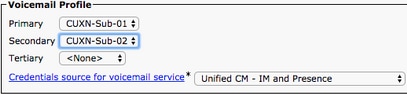
進入「服務設定檔設定」頁面後,向下捲動至「 語音信箱設定檔」部分,並將語音信箱 UC 服務指派至服務設定檔,然後選取「儲存」。
設定目錄
iPhone版Jabber依賴目錄服務來解析公司聯絡人。Jabber可以通過輕量級目錄訪問協定(LDAP)或CUCM使用者資料服務(UDS)執行目錄解析。 有關為iPhone版Jabber配置LDAP或UDS目錄服務的資訊,請參閱以下部分。
LDAP 目錄服務
iPhone版Jabber支援三種公認的LDAP目錄服務,如下所示:
- Active Directory 網域服務
- OpenLDAP
- Active Directory 輕量型目錄服務 (AD LDS)
本指南將提供將iPhone 12.1或更高版本的Jabber配置為與Active Directory域服務整合的步驟,因為這是常見的整合。
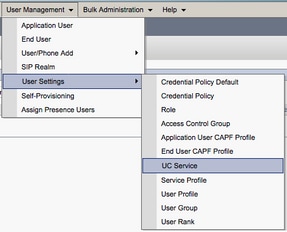
請先登入 CUCM 管理網頁,並前往「 使用者管理」>「使用者設定」>「UC 服務」。
進入「尋找並列出 UC 服務」頁面後,選取「新增」。
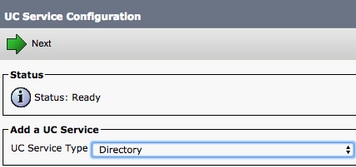
出現「UC 服務設定」頁面時,從「UC 服務類型」下拉式選單選取「目錄」,然後選取「下一步」。
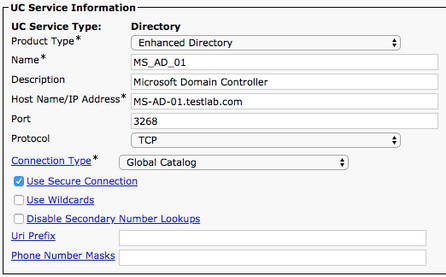
接下來,您會看到「UC 服務設定」頁面。從「產品類型」下拉式選單選取「增強型目錄」。您還需要設定目錄 UC 服務的「名稱」,以及提供目錄伺服器的 IP、主機名稱或完整網域名稱 (FQDN)。
依預設,「連線類型」將會設為「全域編目」,這會假設使用 Microsoft 網域服務作為目錄來源。若使用全域編目伺服器,設定中的「連接埠」號碼應設為「3268」。思科強烈建議使用全域編目伺服器作為目錄資源,因為它能提供較有效率的查詢解析。
現在已設定好目錄 UC 服務,我們會將其指派到服務設定檔。請先前往「使用者管理」>「使用者設定」>「服務設定檔」。
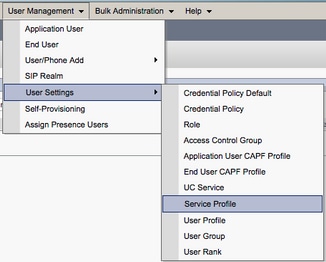
從Find and LIst Service Profiles選單搜尋並選擇您的Jabber for iPhone使用者使用的服務配置檔案,或通過選擇Add New建立新的服務配置檔案。

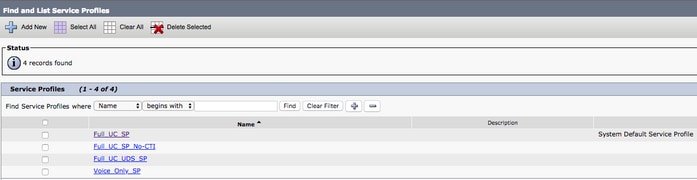
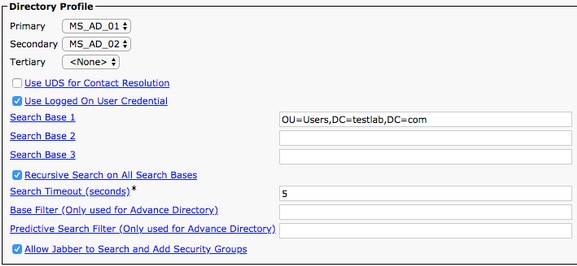
進入「服務設定檔設定」頁面後,向下捲動至「目錄設定檔」部分,並將目錄 UC 服務指派至服務設定檔。您也需要定義 Active Directory 搜尋基礎,這應該是您公司使用者所在的組織單位或目錄。
設定「目錄設定檔」部分時,您也需要設定目錄驗證方式。請勾選「使用已登入使用者憑證」旁的選取方塊,以防止出現匿名查詢,並強制要求 Jabber 使用 Jabber 登入時輸入的憑證進行驗證。如果未勾選「使用已登入使用者憑證」,Jabber 便會嘗試匿名存取目錄伺服器。思科並不建議匿名存取目錄。
設定好「目錄設定檔」後,請選取「儲存」。
UDS 目錄服務
CUCM 使用者資料服務 (UDS) 提供聯絡人來源 API,Jabber 可透過 Cisco Expressway 行動和遠端存取使用其來解析聯絡人,這是企業網路用戶端的選購聯絡服務。UDS 聯絡人來源使用 Unified CM 終端使用者表格的資訊來提供目錄解析。
請先登入 CUCM 管理網頁,並前往「 使用者管理」>「使用者設定」>「服務設定檔」。
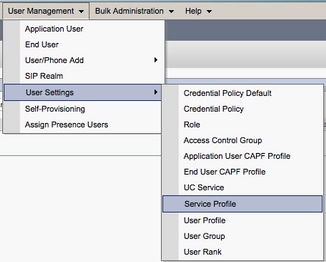
從Find and LIst Service Profiles選單搜尋並選擇您的Jabber for iPhone使用者使用的服務配置檔案,或通過選擇Add New建立新的服務配置檔案。
進入Service Profile Configuration頁面後,向下滾動到Directory Profile部分,並選中標籤為Use UDS for Contact Resolution的覈取方塊,然後選擇Save。
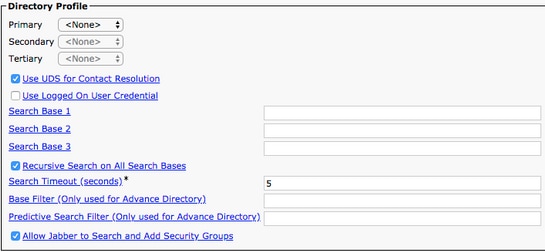
在服務配置檔案上啟用UDS後,iPhone版Jabber將在Jabber登入過程中自動發現CUCM UDS伺服器。
設定 CUCM 終端使用者
CUCM終端使用者配置是部署iPhone版Jabber的關鍵步驟,因為許多Jabber功能依賴於此配置。下圖說明所有取決於 CUCM 終端使用者設定的 Jabber 設定。
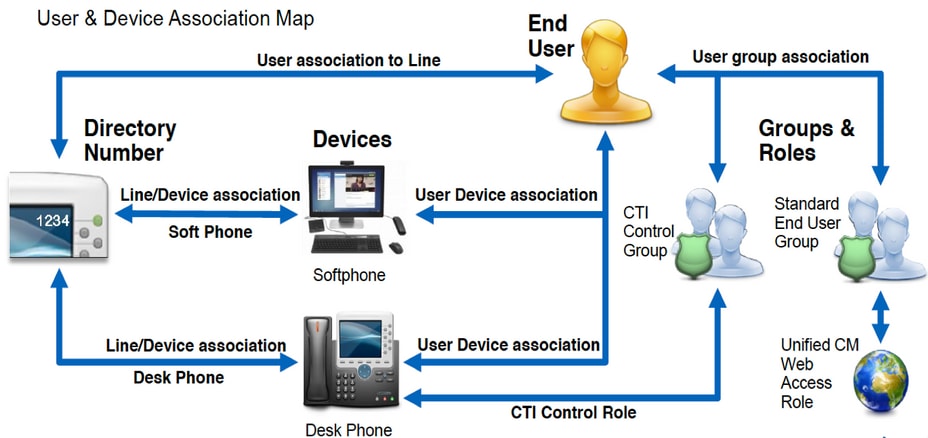
要配置iPhone CUCM版Jabber終端使用者,請登入到CUCM管理網頁並導航到使用者管理>終端使用者。
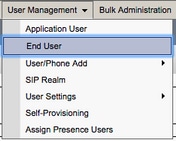
從Find and LIst Users選單搜尋並選擇您要為iPhone版Jabber配置的CUCM終端使用者。

進入「終端使用者設定」網頁後,向下捲動至「服務設定」部分,您可在此指派希望終端使用者使用的服務。要使使用者能夠登入到iPhone版Jabber,您必須通過選中服務名稱旁邊的覈取方塊來啟用Home 群集服務。
如果您的終端使用者將使用iPhone版Jabber進行即時消息傳送,則需要通過選中標籤為Enable User for Unified IM and Presence欄位旁邊的覈取方塊來啟用其終端使用者的服務。
接下來,您需要從「UC 服務設定檔」下拉式選單中選取服務設定檔,以指派服務設定檔。該服務設定檔會用來為 Jabber 用戶端提供 CUCM UC 服務設定。.

接下來,請向下捲動至「裝置資訊」部分,您可在此管理 CUCM 終端使用者的受控制裝置。為使用者分配其軟體電話(TCT)。CUCM在Jabber登入期間向iPhone版Jabber提供此裝置清單。

您可以勾選「裝置關聯」按鈕將裝置指派給使用者,接下來,畫面便會出現「使用者裝置關聯」選單。您可在這裡搜尋 CUCM 終端使用者裝置。找到裝置後,請勾選該裝置旁的選取方塊,並選取「儲存所選變更」。

現在請向下捲動至「目錄號碼關聯」部分,並從「主要分機」下拉式選單選取 CUCM 終端使用者的主要分機。

接下來,向下捲動至「權限 資訊」部分。這裡將分配Jabber for iPhone所需的許可權。
下表(表 1.1)列出所有必要角色、其權限以及 Jabber 需要獲指派該角色的原因。
表 1.1
| 角色 | 權限/資源 | Jabber 角色用途 |
| 標準 CCM 終端使用者 | 向終端使用者授予登入 Cisco Unified CM 使用者選項的權利。 | Jabber SOAP 驗證 |
| 標準 CCMUSER 管理 | 允許存取 Cisco Unified CM 使用者選項。 | Jabber SOAP 驗證 |
若要將權限群組指派給 CUCM 終端使用者,請選取「新增至存取控制群組」按鈕。
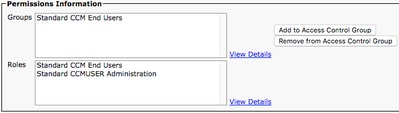
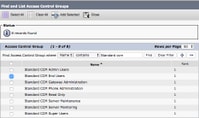
接下來,搜尋您想要新增的控制群組,並勾選存取控制群組名稱旁的選取方塊。完成後,選取「新增所選項目」按鈕。
服務探索
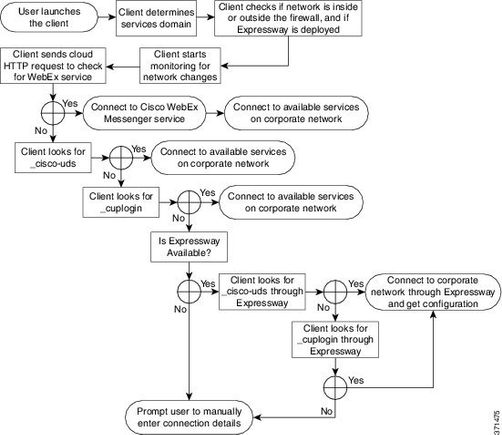
要讓 Cisco Jabber 用戶端登入,首先必須知道其將用於身分驗證和設定擷取的服務(CUCM、IM&P 或 Expressway)。思科建議使用網域名稱系統 (DNS) 服務位置 (SRV) 記錄來設定自動服務探索,因為此方法提供流暢的使用者體驗,而且易於管理。
下圖為 Jabber 自動服務探索過程的圖形化描述。
若要將 DNS SRV 記錄新增到 Microsoft DNS Manager,請前往您的網域並展開樹狀圖。在「_tcp」資料夾上按右鍵,然後選取「其他新的記錄...」
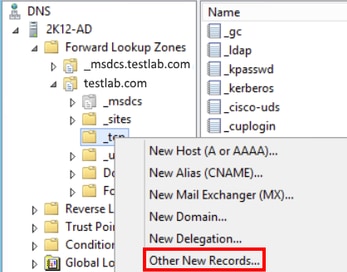
畫面出現「資源記錄類型」視窗時,反白「服務位置 (SRV)」,然後選取「建立記錄...」
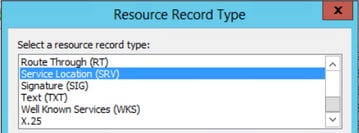
接下來,您會看到「新的資源記錄」窗格。您將會在此處為每台 CUCM 伺服器設定一個 SRV 記錄,此記錄將用於 Jabber 初始 UDS 主叢集查詢。
以下是「_cisco-uds」SRV 記錄的設定範例。在本範例中,_cisco-uds 記錄解析了 CUCM 叢集內的三個 CUCM 節點。
_cisco-uds._tcp.testlab.com     SRV service location:
          priority       = 6
          weight         = 30
          port           = 8443
          svr hostname   = cucm3.testlab.com
_cisco-uds._tcp.testlab.com     SRV service location:
          priority       = 2
          weight         = 20
          port           = 8443
          svr hostname   = cucm2.testlab.com
_cisco-uds._tcp.testlab.com     SRV service location:
          priority       = 1
          weight         = 5
          port           = 8443
          svr hostname   = cucm1.testlab.com
下載並安裝 Cisco Jabber
首先在iPhone裝置上開啟App Store。

進入App Store應用程式後,請從下面的導航窗格中選擇Search選項。

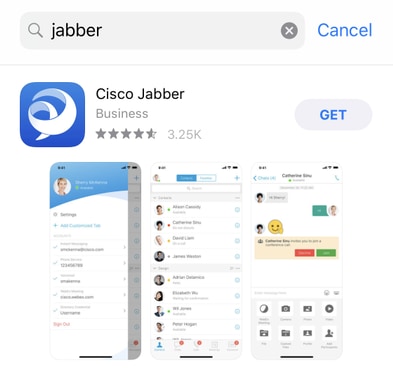
接下來,使用app store搜尋欄搜尋Jabber。

找到Cisco Jabber應用後,只需選擇GET即可開始安裝。
登入 Jabber
要對iPhone版Jabber執行首次登入,首先在iPhone裝置上查詢Cisco Jabber應用程式並啟動它。
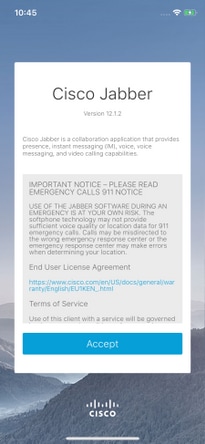
一旦iPhone版Jabber應用程式啟動,您將獲得最終用戶許可協定。請詳細閱讀注意事項和服務條款。若要繼續,請選取「接受」。
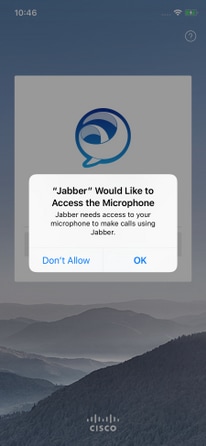
然後,Jabber將請求允許訪問iPhone麥克風,因為Jabber語音服務需要此功能。如果可以接受,並且您希望繼續使用Jabber logIn,請選擇OK。
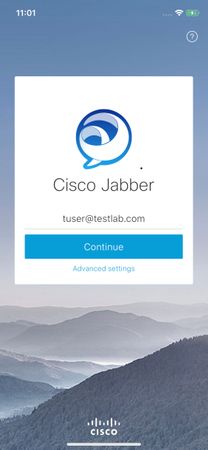
接下來,Jabber 應用程式會顯示服務探索登入畫面。您會在此處提供 Jabber 使用者名稱以及用於服務探索的網域(例如:tuser@testlab.com)。 若要繼續登入,請選取「繼續」按鈕。
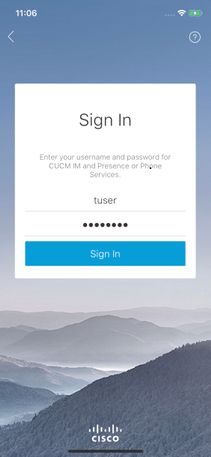
服務發現完成後,系統將提示您提供Jabber登入憑據。請提供有效的 Jabber 使用者名稱和密碼,然後選取「登入」。
修訂記錄
| 修訂 | 發佈日期 | 意見 |
|---|---|---|
1.0 |
05-Dec-2018
|
初始版本 |
 意見
意見