在WAP125或WAP581上整合Cloudshark進行資料包分析
目標
本文解釋將CloudShark帳戶整合到接入點以管理資料包捕獲的過程。
簡介
資料包捕獲(也稱為PCAP檔案)是一種有助於進行故障排除的工具。它會即時記錄網路中裝置之間傳送的每個資料包。通過捕獲資料包,您可以深入瞭解網路流量的詳細資訊,這些資訊可能包括裝置協商、協定對話、身份驗證失敗和敏感資訊傳輸等所有內容。您可以看到特定流量的路徑以及選定網路上裝置之間的每次互動。可以根據需要儲存這些資料包以供進一步分析。這就像網路傳輸資料包的X光片。
要詳細瞭解如何在WAP125或WAP581上的無線接入點上執行資料包捕獲,請點選此處或此處獲取WAP125。
CloudShark是一種付費的第三方服務,提供雲端儲存以上傳、儲存或共用資料包。此外,CloudShark還提供分析工具,用於對PCAP檔案中包含的資料包進行故障排除。管理多個獨立網路的管理員能夠在一個中心位置檢視、共用和分析所有資料包捕獲。
附註:與任何資料包捕獲一樣,敏感資料在共用時必須受到嚴密保護。
如需有關詳細資訊,請參閱Cloudshark網站此處。
附註:如果您使用與WAP125或WAP581不同的裝置,並且該裝置不提供資料包捕獲功能,則可以使用WireShark替代。
適用裝置
- WAP125
- WAP581
軟體版本
- 1.0.0.7(WAP125)
- 1.0.1.3用於WAP581
線上和WAP上設定CloudShark
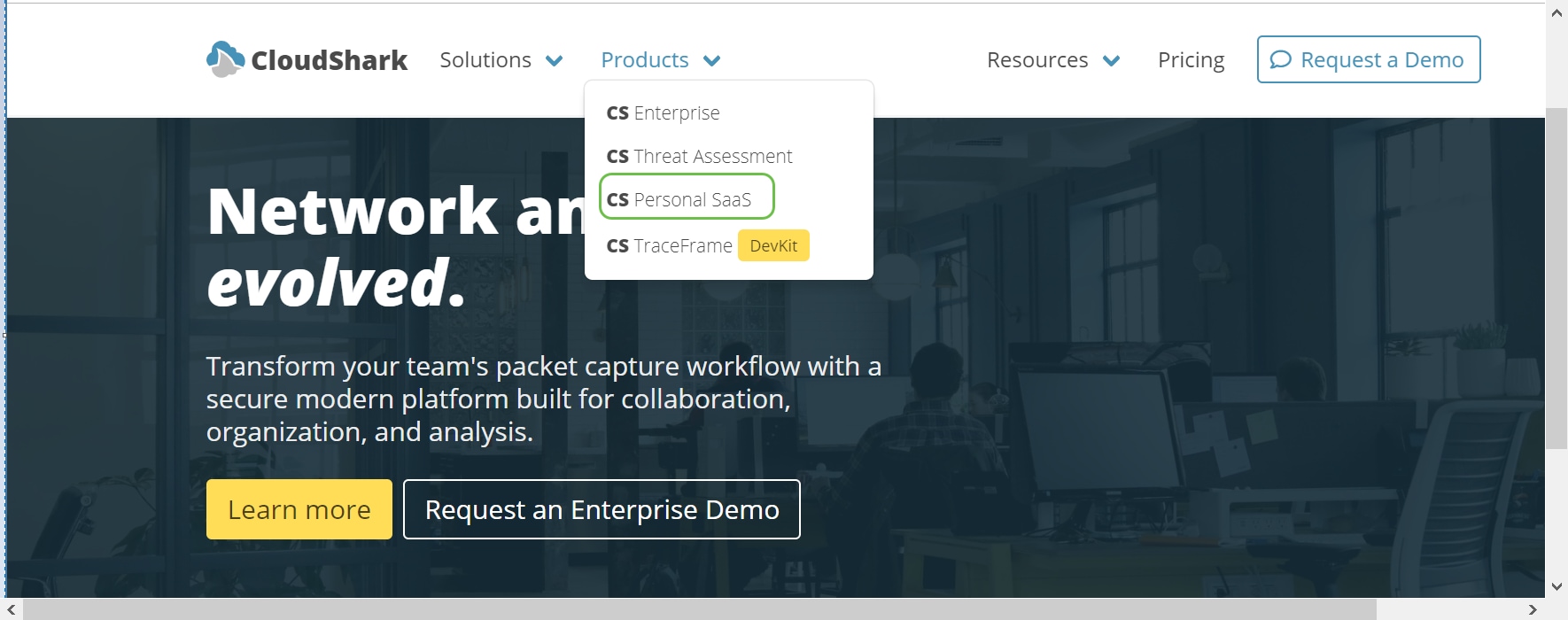
步驟1.轉到:CloudShark網站。在「產品」頁籤下,從下拉選單中選擇CS Personal SaaS。
步驟2.CloudShark提供30天的免費試用期。選擇免費試用版,除非您已有帳戶。

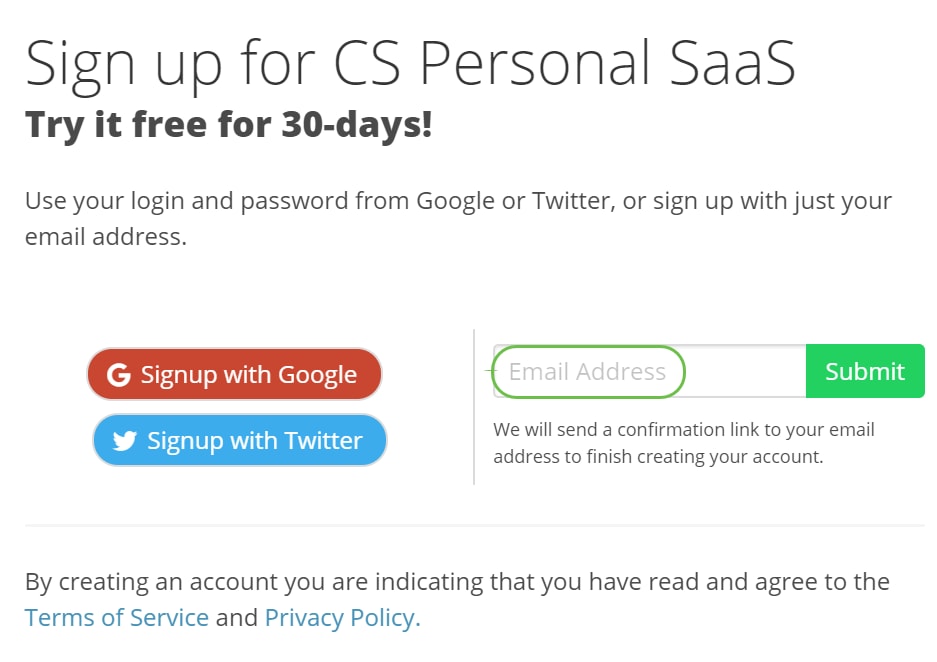
步驟3.建立帳戶。輸入您的電子郵件地址以獲取註冊資訊,或使用另一個帳戶進行第三方授權。
步驟4.建立帳戶後,您將進入歡迎螢幕。
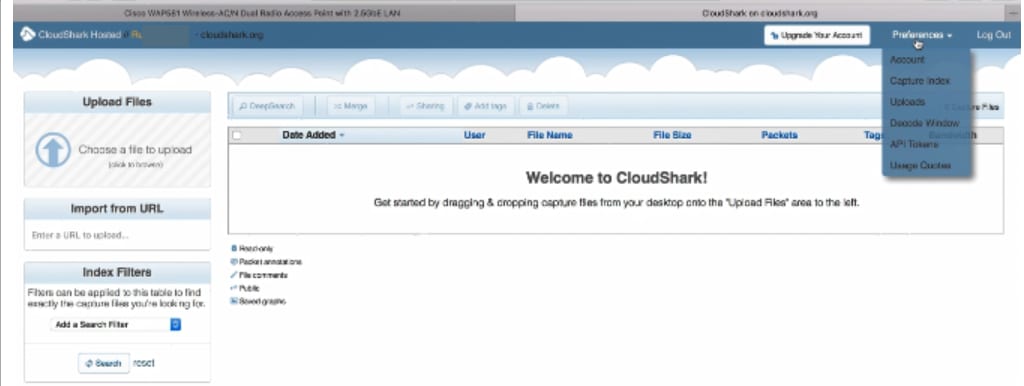
步驟5.在螢幕右上角點選Preferences > API tokens。
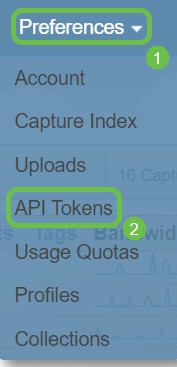
步驟6.將會顯示您的API令牌。請務必將其突出顯示、複製並儲存在文本檔案中,以供將來使用。

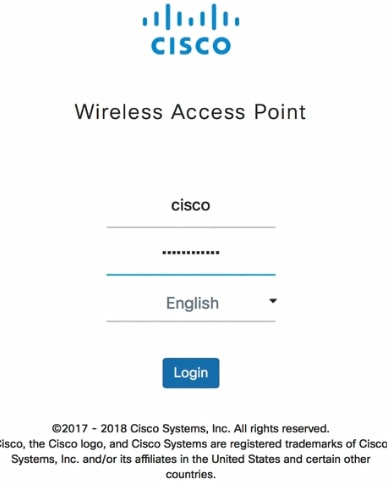
步驟7.在Web瀏覽器中輸入無線接入點的IP地址。輸入您的憑據。如果您是第一次訪問此裝置或進行了出廠重置,則預設使用者名稱和密碼為cisco。
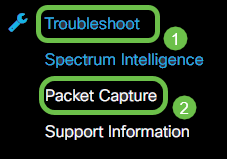
步驟8.在導航窗格中,選擇Troubleshooting > Packet Capture。
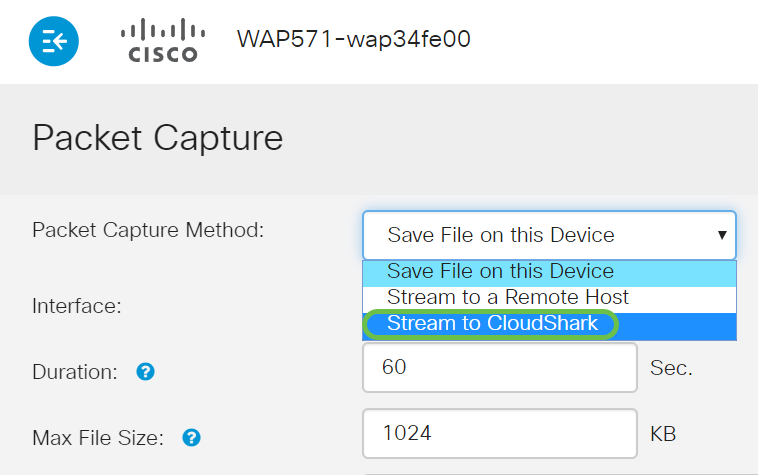
步驟9.按一下Packet Capture Method > Stream to Cloudshark的下拉選單。
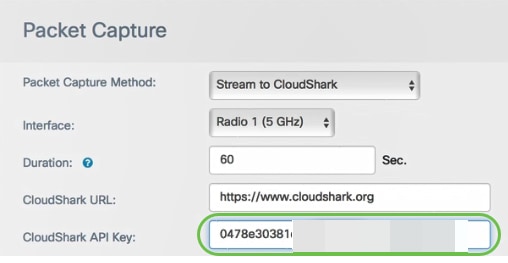
步驟10.輸入API金鑰。
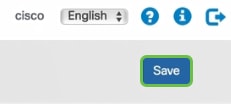
步驟11.按一下螢幕右上角的Save按鈕。
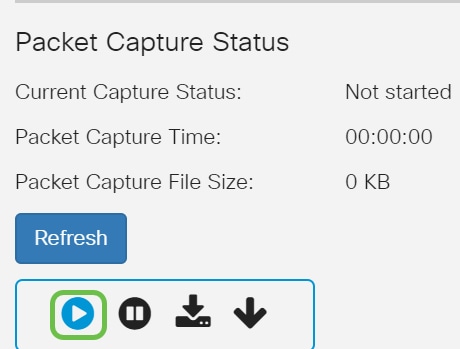
步驟12.在Packet Capture(資料包捕獲)頁面的底部,按一下play按鈕開始資料包捕獲。
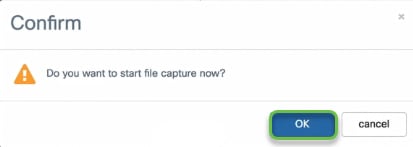
步驟13.將開啟確認視窗。要開始資料包捕獲,請按一下OK。
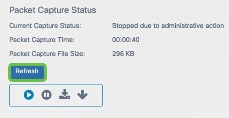
步驟14.必須按一下螢幕底部的Refresh按鈕才能更新捕獲的詳細資訊。
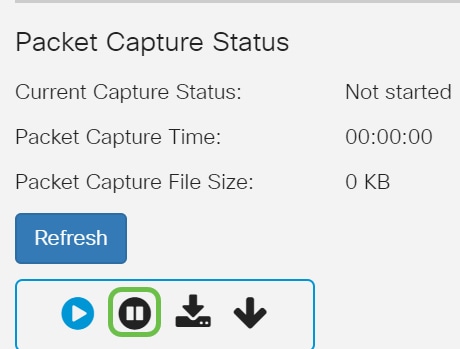
步驟15.如果要停止擷取,請按一下螢幕底部的pause按鈕。
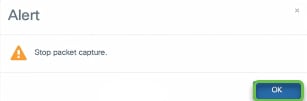
步驟16.將開啟確認視窗。要停止捕獲,請按一下OK按鈕。
附註:再次點選refresh以檢視最終大小和時間。
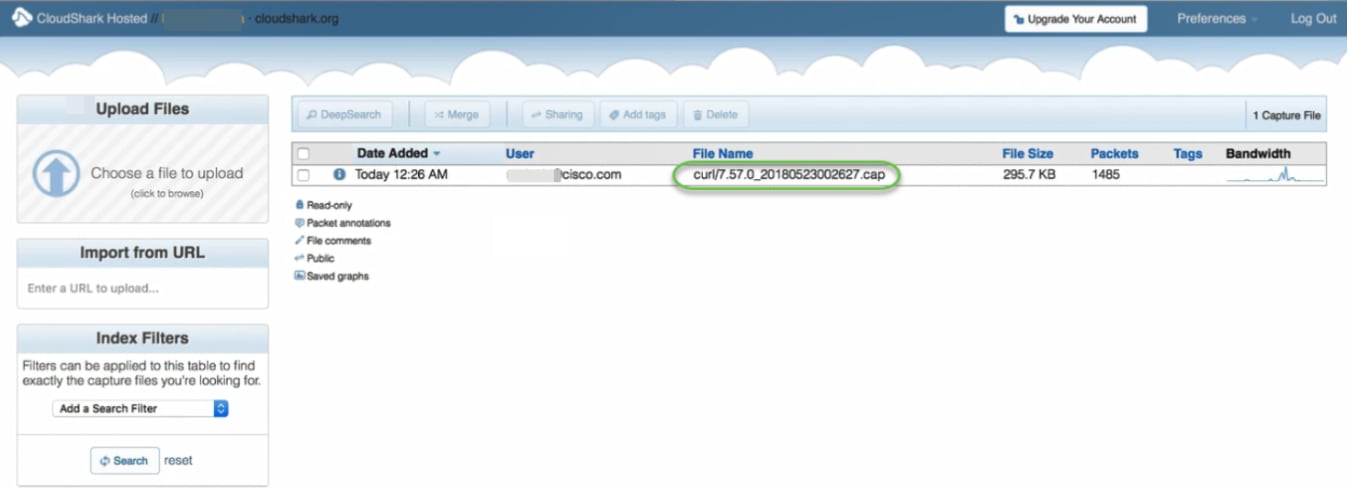
步驟17.要驗證是否已收到捕獲,請登入您的CloudShark帳戶。您的封包應該會顯示在那裡,以便您檢視。按一下檔名稱以檢視詳細資訊。
CloudShark的分析選項
一旦PCAP檔案在CloudShark上,您就可以使用各種工具來滿足您的需求。下面重點說明了其中一些領域。
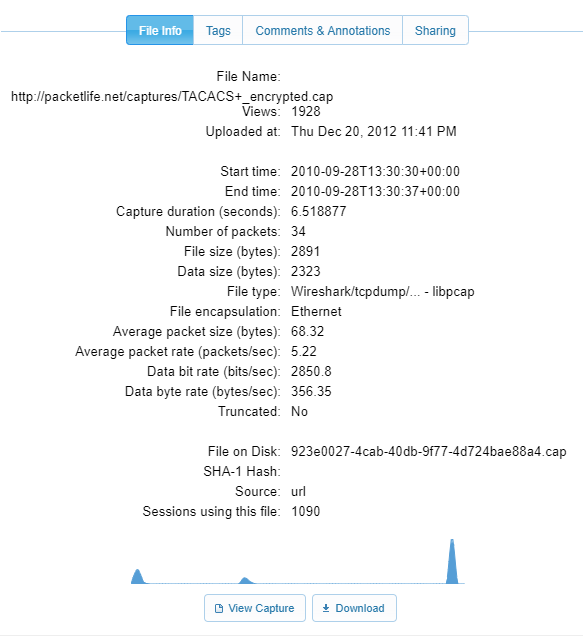
步驟1.按一下more info以瞭解擷取的詳細資訊。

詳細資訊與各種選項一起顯示在新的彈出視窗中。
步驟2.按一下檔名稱以檢視詳細資訊。

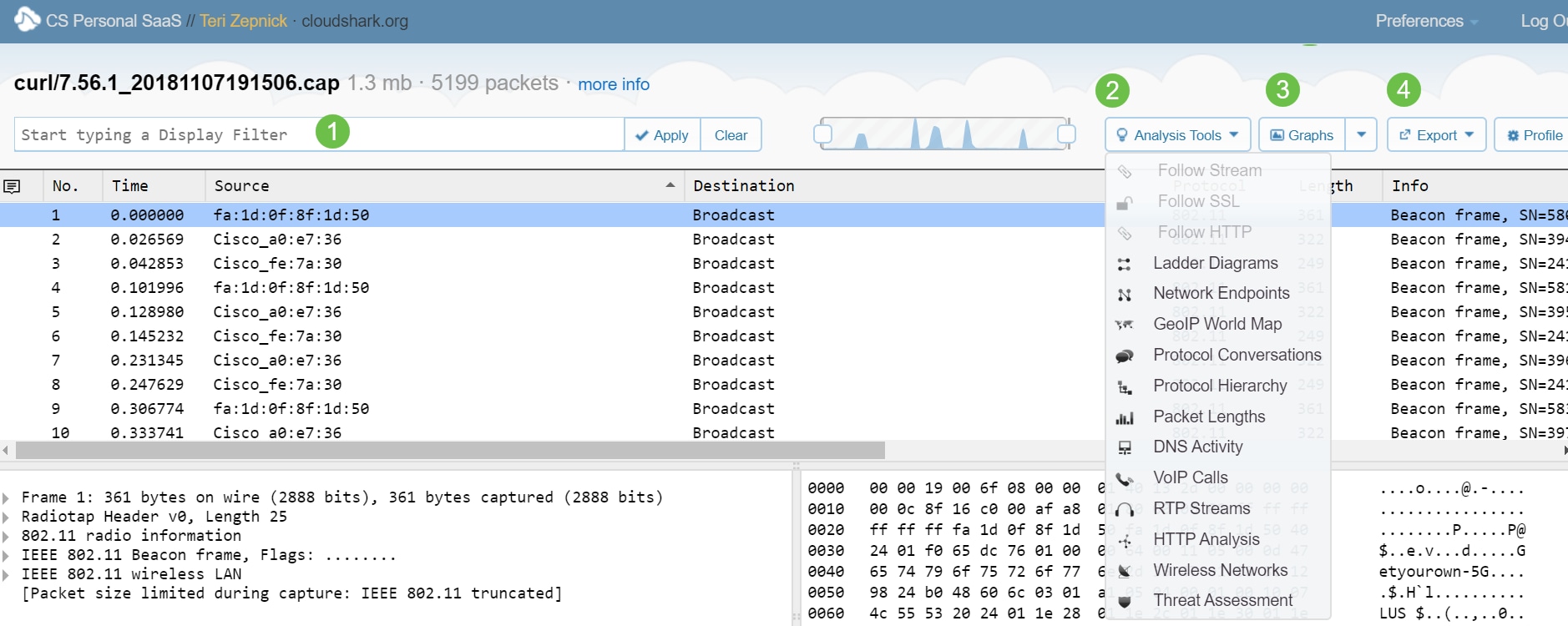
步驟3.按一下檔案名稱,系統會顯示詳細資訊。用於過濾、分析、繪製圖形和匯出的資料包捕獲選項的一些詳細資訊位於此螢幕上。
- 選擇以輸入並應用顯示篩選器。
- 探索各種分析工具。
- 建立圖形。
- 匯出PCAP檔案。
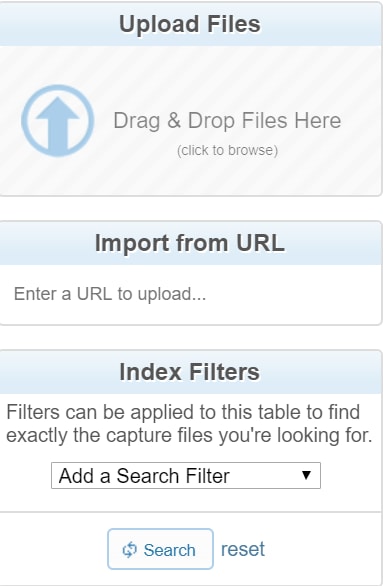
步驟5.若要上傳其他PCAP檔案或從URL上傳,或套用篩選條件,請導覽至主螢幕的左側並選擇您的選項。
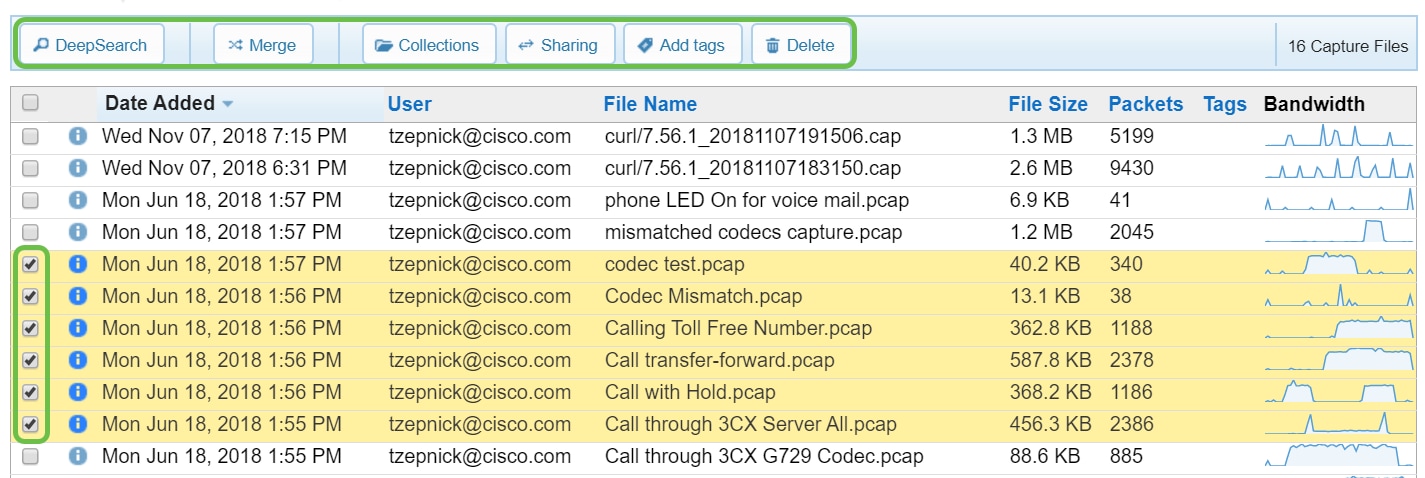
步驟6.此螢幕突出顯示要搜尋和合併檔案組的區域。您還可以在此處建立集合、共用或新增標籤。
結論
您現在應該已成功設定CloudShark。
要訪問重點介紹Cloudshark和WAP125或WAP581的其他新功能的短片,請按一下下面的連結。
思科技術演講:瞭解Cisco WAP125和WAP581的新功能
 意見
意見