使用控制面板監控WAP125和WAP581
目標
為無線連線的使用者提供最佳環境是保證生產和業務順利運行的方法。上的Dashboard(控制面板)頁面用於監控、維護和最佳化客戶端與無線接入點(WAP)之間的無線連線。 它提供無線網路上流量統計資訊的即時更新。藉助圖表和圖表等視覺化統計資料,可以更輕鬆快捷地描繪和精確定位需要最佳化或故障排除的網路區域。它還有一個小節,其中包含一些快捷方式和快速連結,管理員可以跳轉到WAP上的所需配置區域。
本文檔旨在向您展示如何使用控制面板監控WAP125和WAP581。
適用裝置
- WAP125
- WAP581
軟體版本
- 1.0.0.4
檢視儀表板
連線的客戶端
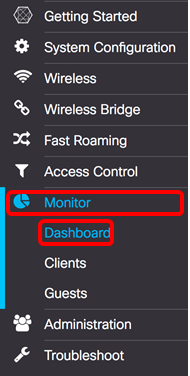
步驟1.登入到基於Web的實用程式,然後選擇Monitor > Dashboard。
在Connected Client區域中,面板顯示連線的客戶端數量。
附註:在此範例中,只有兩個使用者端連線。
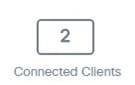
步驟2.(可選)按兩下Connected Clients,您將進入客戶端頁面。要瞭解有關「客戶端」頁面的詳細資訊,請按一下此處。
Internet/LAN/無線
面板右側區域是一組圓形圖示,用於顯示Internet、LAN和無線連線。

- 網際網路
— 綠色 — WAP已連線到Internet。
- LAN — 按一下LAN圖示檢視WAP125和WAP581上的LAN狀態和埠狀態。
— 紅色 — 如果圖示為紅色,則表示您沒有與LAN的有線連線。
— 綠色 — 裝置已成功連線到LAN。
- 無線 — 按一下無線圖示檢視無線狀態。
— 紅色 — 兩個無線電均被禁用。
— 綠色 — 啟用一個或兩個無線電。
LAN狀態和連線埠狀態
注意:顯示的資訊可能因裝置型號而異。影象來自WAP581。
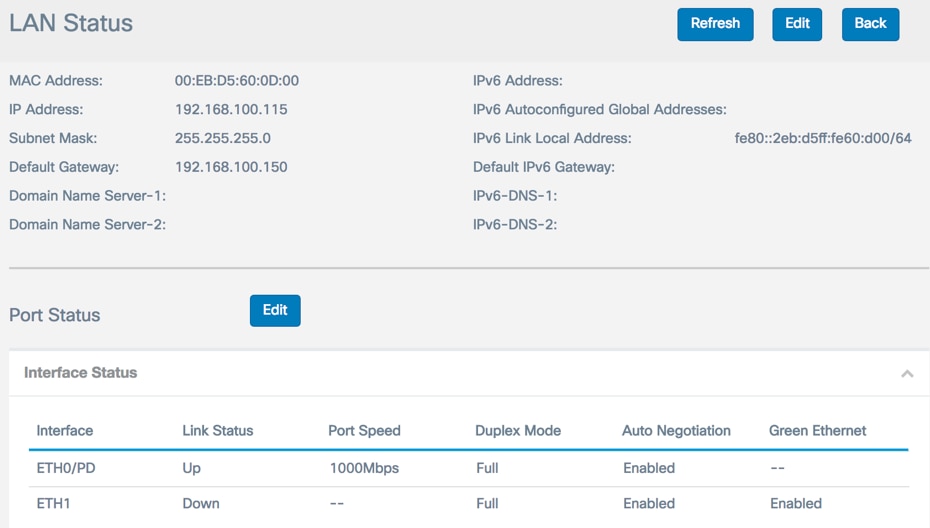
LAN狀態區域顯示乙太網埠的狀態和資訊。
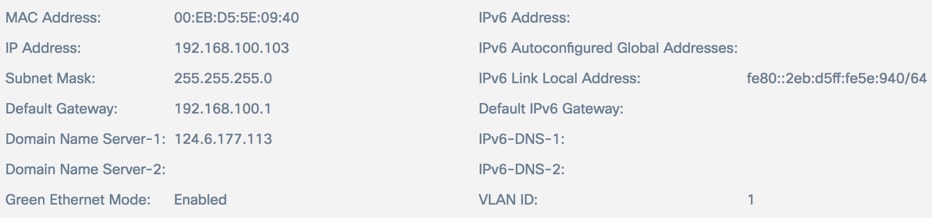
- MAC地址 — LAN埠的介質訪問控制(MAC)地址。
- IP地址 — WAP的IPv4地址。
- 子網掩碼 — 掩碼取決於您選擇的IP地址類別或您用於網路的子網數量。
- 預設網關 — 預設網關是當IP地址與路由表中的路由不匹配時使用的電腦節點。然後它會相應地轉發流量。此裝置通常是路由器。
- Domain Name Server-1 — WAP裝置使用的域名伺服器1的IP地址。
- 域名伺服器2 — WAP裝置使用的域名伺服器2的IP地址。
- 綠色乙太網模式 — 乙太網介面的綠色乙太網模式。此資訊僅顯示在WAP125上。
- IPv6地址 — WAP的IPv6地址。
- IPv6自動配置的全域性地址 — IPv6自動配置的全域性地址。
- IPv6本地鏈路地址 — WAP裝置的IPv6本地鏈路地址。
- 預設IPv6網關 — WAP裝置的預設IPv6網關。
- IPv6-DNS-1 - WAP使用的IPv6 DNS伺服器1的IPv6地址。
- IPv6-DNS-2 - WAP使用的IPv6 DNS伺服器2的IPv6地址。
- VLAN ID - VLAN的識別符號。此資訊僅顯示在WAP125上。
步驟1。(可選)要檢視最新更新,請按一下刷新。
步驟2.(可選)若要編輯無線電介面設定,請按一下編輯。
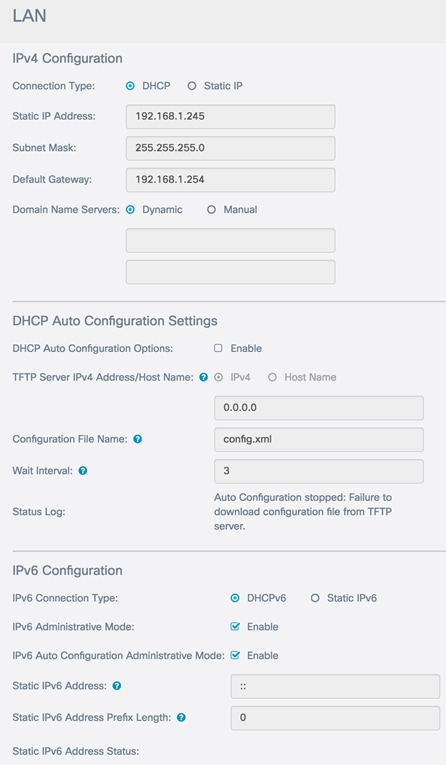
註:您將進入主LAN頁面。要瞭解如何配置LAN設定,請按一下此處。
步驟3.(可選)若要返回控制面板,請按一下上一步。
埠狀態區域顯示埠介面的狀態和資訊。
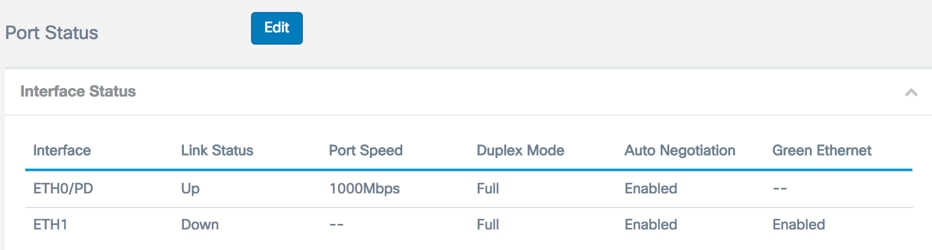
- Interface — 乙太網埠。WAP125隻有一個乙太網埠,而WAP581有兩個乙太網埠。以上影象是從WAP581採集的。
- 鏈路狀態 — 顯示埠鏈路的當前狀態。
- 埠速度 — 處於檢視模式時,它會列出當前的埠速度。當處於編輯模式且自動交涉功能停用時,請選擇連線埠速度,例如100 Mbps或10 Mbps。只有啟用自動交涉時,才支援1000 Mbps速度。
- 雙工模式 — 當處於檢視模式時,會列出當前的埠雙工模式。當處於編輯模式且自動協商被禁用時,請選擇半雙工或全雙工模式。
- 自動交涉 — 啟用時,連線埠會與其連結夥伴交涉,以設定可用的最快連結速度和雙工模式。停用時,您可以手動設定連線埠速度和雙工模式。
- 綠色乙太網 — 綠色乙太網模式支援自動斷電模式和IEEE 802.3az節能乙太網(EEE)模式。只有在連線埠上啟用自動交涉時,綠色乙太網路模式才能使用。當來自鏈路夥伴的訊號不存在時,自動斷電模式會降低晶片功率。當線路上的能量丟失時,WAP裝置自動進入低功率模式,當檢測到能量時,WAP裝置恢復正常操作。EEE模式在鏈路利用率低時支援QUIET時間,允許鏈路的兩端禁用PHY的每個操作電路的部分並節省功率。
無線狀態
無線狀態區域顯示無線電介面的狀態和資訊。影象可能因裝置型號而異。以下影象來自WAP581。
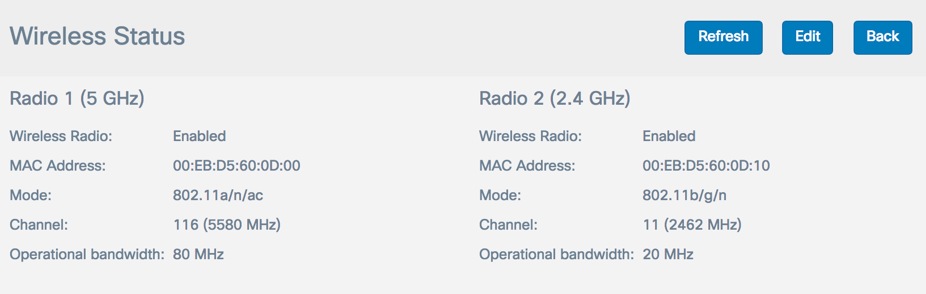
- 無線電 — 顯示無線電是啟用還是禁用。
- MAC地址 — 無線電的媒體訪問控制(MAC)地址。
- 模式 — 顯示無線電使用的IEEE 802.11模式。這些模式可以是a、b、g、n和ac。
- 通道 — 無線電介面使用的通道。
- 操作頻寬 — 無線電介面使用的操作頻寬。
「Wireless Status」的子區域的「Interface Status」表描述了每個虛擬接入點(VAP)和無線分佈系統(WDS)介面的資訊。
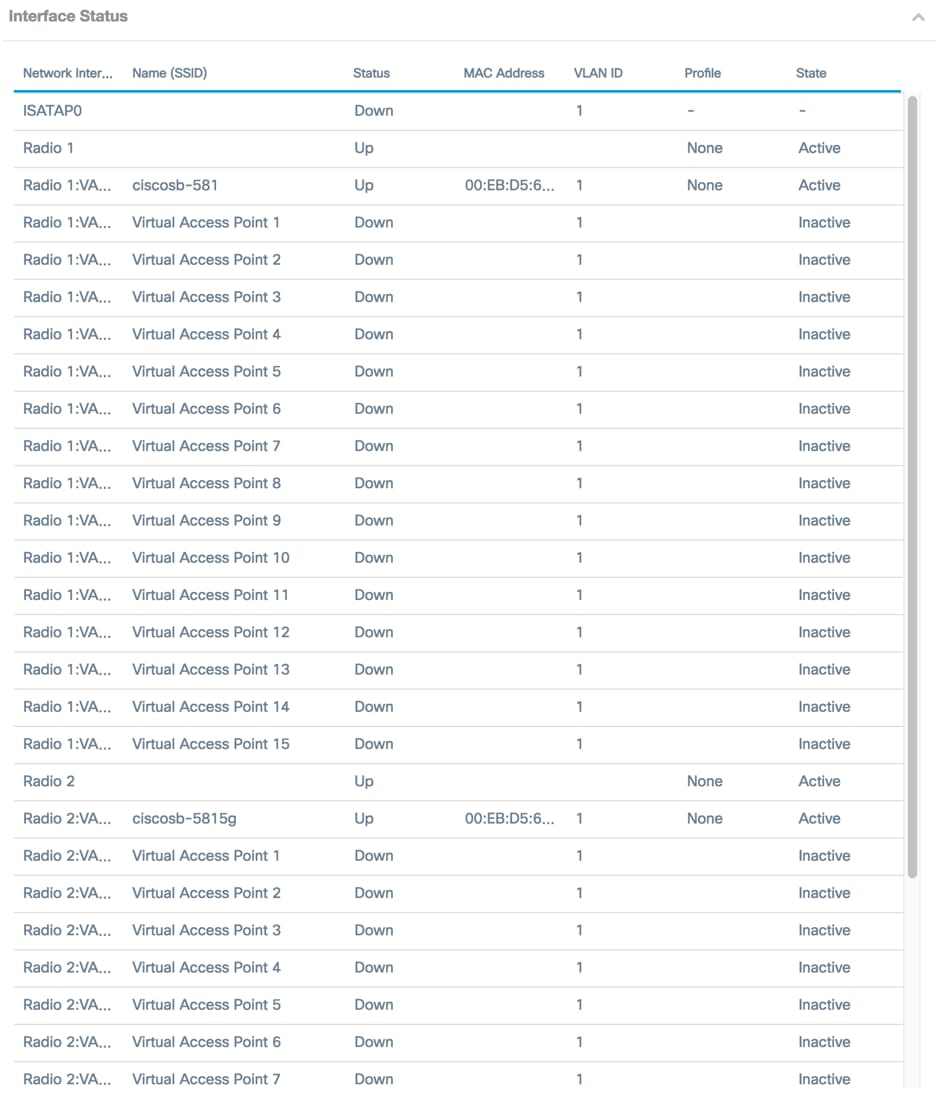
- 網路介面 — 顯示WAP中的介面。
- 名稱(SSID) — 服務集識別符號(SSID)或VAP的名稱。
- 狀態 — VAP的狀態。此值可以為Up或Down。
- MAC地址 — 無線電介面的媒體訪問控制(MAC)地址。
- VLAN ID - VAP的虛擬區域網識別符號(VLAN ID)。
- 配置檔案 — 關聯排程程式配置檔案的名稱。
- 狀態 — VAP的當前狀態。它可以是活動或非活動。
步驟1。(可選)要檢視最新更新,請按一下刷新。
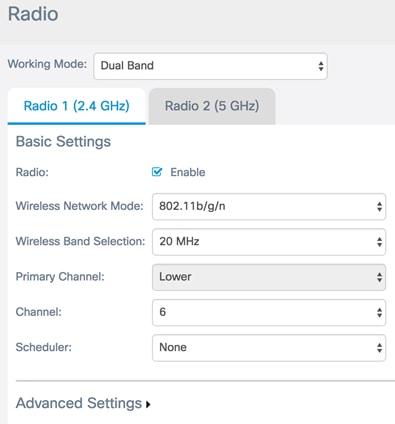
步驟2.(可選)若要編輯無線電介面設定,請按一下編輯。您將轉到主無線電頁面。

注意:您將轉到主無線電頁面。要瞭解如何編輯或配置無線電設定,請按一下此處(對於WAP125)或此處(對於WAP581)。
步驟3.(可選)若要返回控制面板,請按一下上一步。
2.4G無線電吞吐量
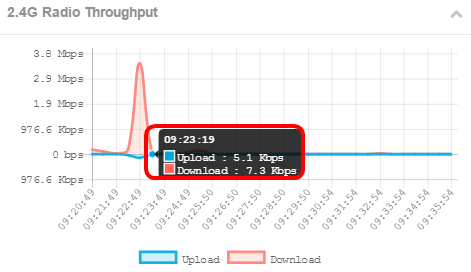
此圖表顯示2.4 GHz無線電的吞吐量,每30秒更新一次。
步驟1.(可選)將游標懸停在圖形上的某個點上,以檢視網路上特定時間點的特定和比較傳輸速率。
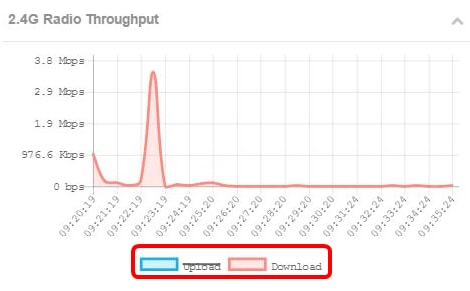
步驟2.按一下Upload或Download,以檢視2.4G無線電上的輸送量。
附註:在此範例中,會選擇下載的孤立檢視。
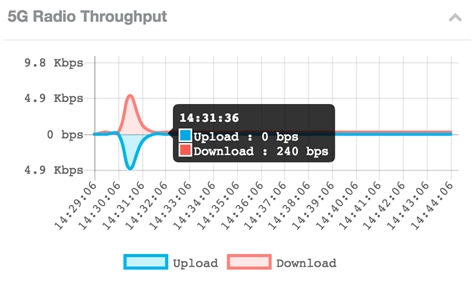
5G無線電吞吐量
此圖表顯示5 GHz無線電的吞吐量,每30秒更新一次。
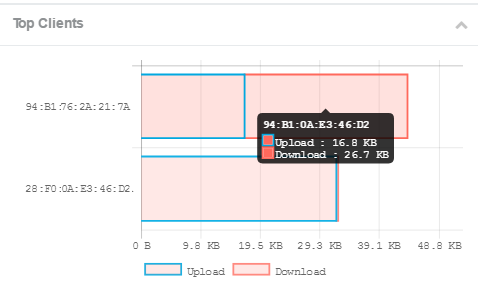
熱門使用者端
水準條形圖顯示網路交換流量最多的前5個客戶端。
附註:在本例中,只有兩個客戶端連線到網路。
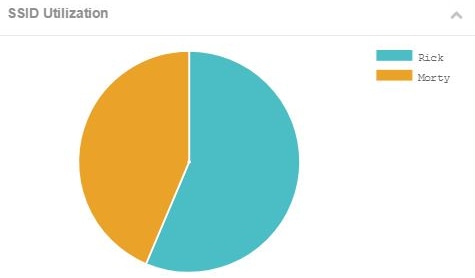
SSID利用率
服務集識別符號(SSID)利用率顯示每個SSID的使用情況的視覺化。根據WAP上配置的SSID數量,它可以顯示最多五個SSID。
附註:在本示例中,僅配置兩個SSID。這些SSID是Rick和Morty。
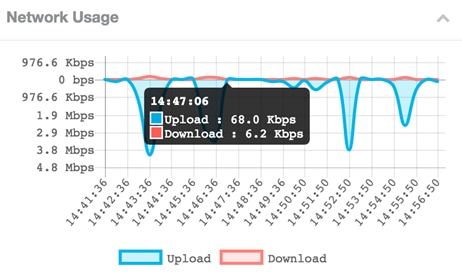
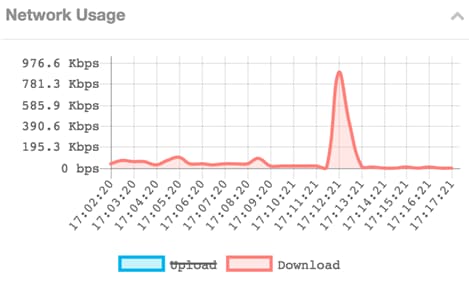
網路使用情況
線形圖顯示每30秒的WAP乙太網吞吐量。
步驟1.(可選)將游標懸停在圖形上的某個點上,以檢視網路上特定時間點的特定和比較傳輸速率。
附註:在此示例中,檢視點14:47:06。
步驟2.按一下Upload或Download,以取得網路使用率的單獨視野。
附註:在此範例中,會選擇下載的孤立檢視。
快速訪問
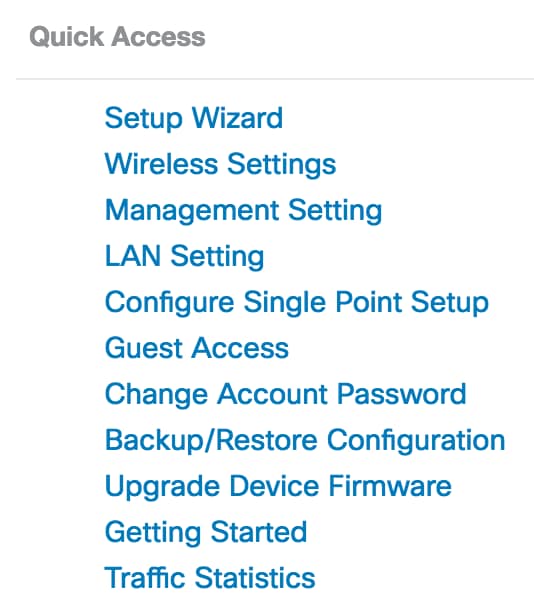
此區域允許您輕鬆導航到WAP上的特定配置區域。按一下任意連結可跳轉到其各自的配置頁面。
注意:配置單點設定的連結僅在WAP581上可用。
現在,您應該已經成功學習如何使用控制面板監控WAP125和WAP581。
 意見
意見