使用訪問控制清單(ACL)配置嚮導在Sx350系列託管交換機上配置ACL
目標
訪問控制清單(ACL)是可以在網路上配置的一項附加功能,用於增強安全性。建立訪問規則並應用該規則,以允許或拒絕對網路或網路內部特定裝置的訪問。
本文旨在指導您如何使用ACL配置嚮導在Sx350系列託管交換機上配置和繫結ACL。
適用裝置
- Sx350 系列
軟體版本
- 2.1.0.63
配置ACL
步驟1.登入到交換機基於Web的實用程式,然後按一下Configuration Wizards。
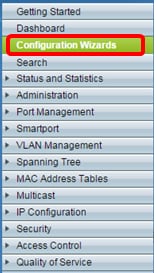
步驟2.按一下ACL Configuration Wizard區域下的Launch Wizard按鈕。

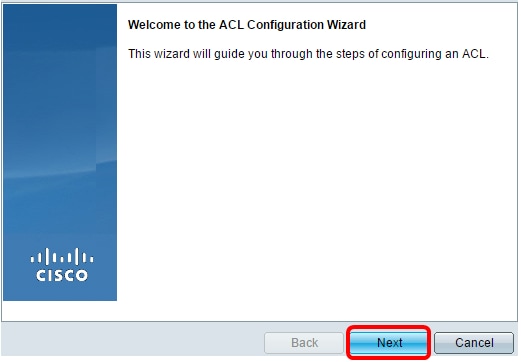
步驟3.出現「Welcome to the ACL Configuration Wizard(歡迎使用ACL配置嚮導)」螢幕時,按一下「Next(下一步)」。
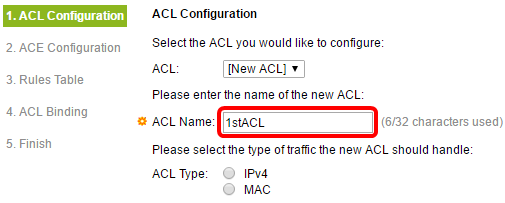
步驟4.在ACL Configuration螢幕中,從ACL下拉選單中選擇要配置的ACL。您可以選擇建立新的ACL或編輯現有的ACL。

步驟5.在ACL Name欄位中輸入新ACL的名稱。最多可使用32個字元。
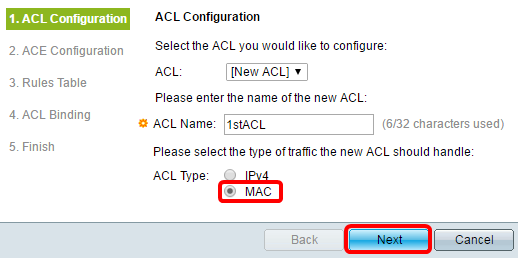
步驟6.按一下單選按鈕選擇ACL型別,然後按一下下一步。
步驟7.在ACE配置螢幕中,按一下單選按鈕為規則選擇操作。選項如下:
-
允許流量(Permit Traffic) — 此選項允許所有流量通過,沒有任何限制。
-
拒絕流量 — 此選項可阻止所有流量通過。
-
Shutdown Interface — 此選項通過關閉特定埠來禁用該埠。

步驟8.按一下單選按鈕指定源MAC地址。選項如下:
-
Any — 此選項將規則應用於作為源的任何MAC地址。
-
使用者定義 — 此選項將使用者指定的特定MAC地址或MAC地址範圍定義為規則將應用的源。如果選擇此選項,則會啟用Source MAC Value和Source MAC Wildcard Mask欄位。
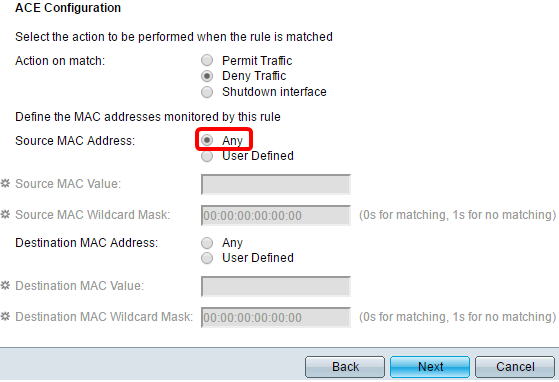
步驟 9. 通過按一下單選按鈕指定規則的目標MAC地址。選項如下:
-
Any — 此選項將規則應用於作為目標的任何MAC地址。
-
使用者定義 — 此選項將特定MAC地址或MAC地址範圍定義為規則將應用到的目標(由使用者指定)。如果選擇此選項,將啟用Destination MAC Value和Destination MAC Wildcard Mask欄位。
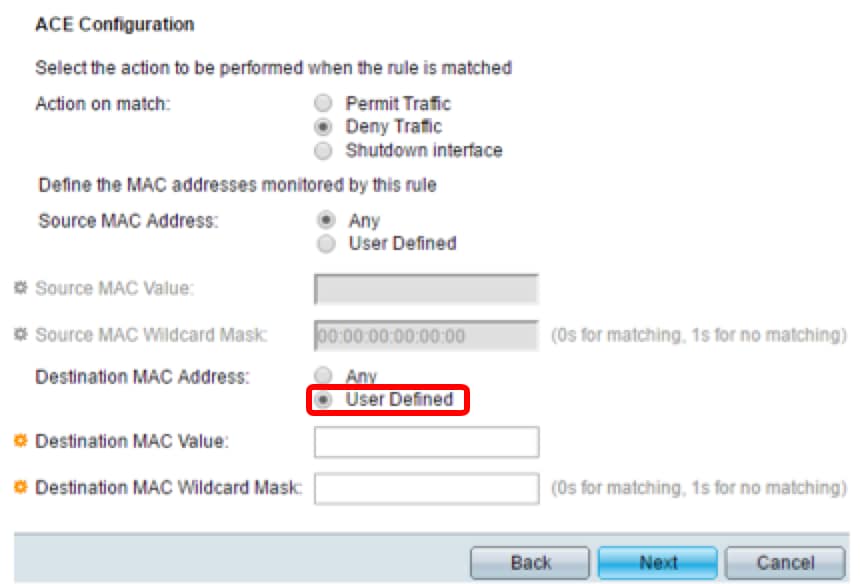
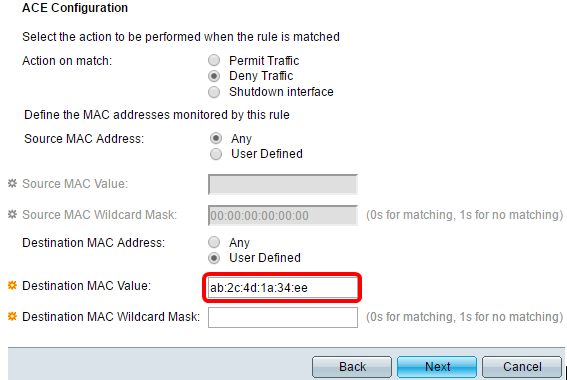
步驟10.在「目標MAC值」欄位中輸入特定MAC地址。
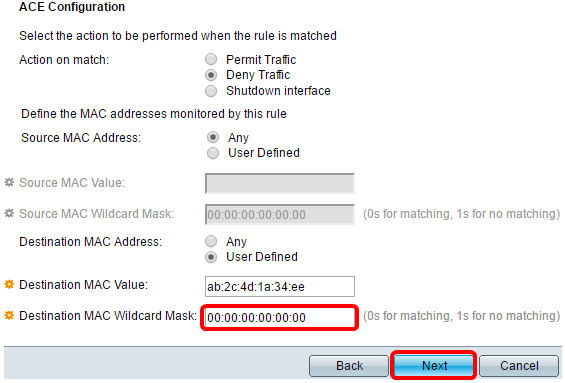
步驟11.在Destination MAC Wildcard Mask欄位中輸入萬用字元掩碼,然後按一下 下一頁.
步驟12.在彈出視窗中按一下OK進行確認。

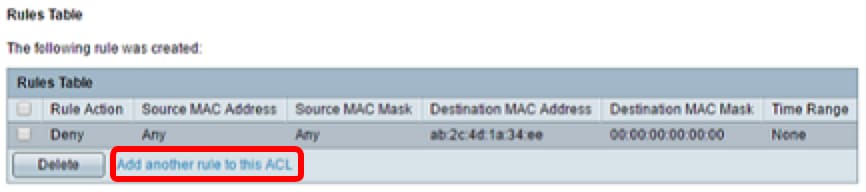
步驟13.在Rules Table區域中,驗證您建立的ACL規則是否正確。在此螢幕上,您還可以新增新規則或刪除現有規則。
步驟14。(可選)若要新增新規則,請點選將其他規則新增到此ACL連結。
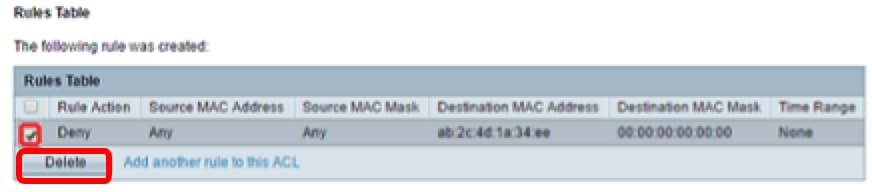
步驟15。(可選)要刪除現有規則,請選中要刪除的規則旁邊的覈取方塊,然後點選Delete按鈕。
步驟16.按一下「Next」。
現在,您應該已經在Sx350系列託管交換機上成功配置了ACL。
ACL繫結
您建立的ACL可以繫結到介面和/或虛擬區域網(VLAN)以監控其流量。
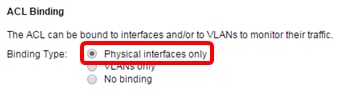
步驟1。在ACL Binding螢幕中,按一下單選按鈕以選擇Binding Type。選項如下:
-
僅物理介面 — 此選項將建立的ACL僅繫結到物理埠。
-
僅限VLAN — 此選項將建立的ACL僅繫結到VLAN,而不管它們屬於哪個物理埠。
-
無繫結 — 此選項不會將建立的ACL繫結到介面或VLAN。
步驟2.按一下一個或多個埠以標籤或取消標籤要將ACL繫結到的介面,然後按一下Apply。
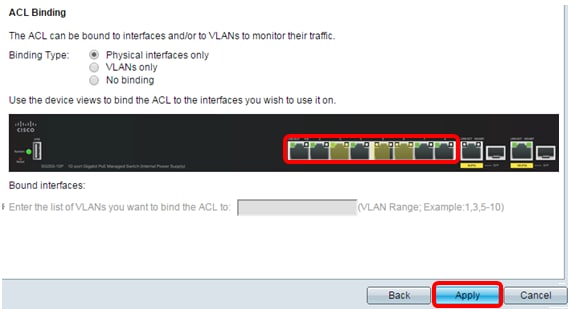
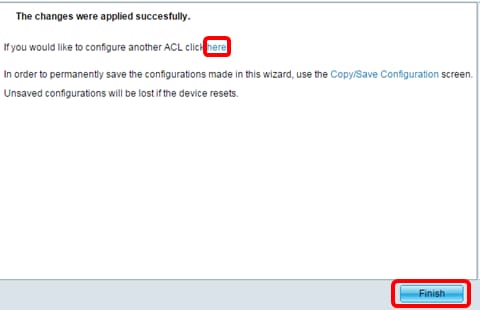
下一個螢幕將顯示您的更改已成功應用。
步驟3.(可選)按一下下一個螢幕中提供的連結以配置另一個ACL。否則,請按一下「完成」。
步驟4.要確保永久儲存運行配置,請按一下基於Web的實用程式最右上角的儲存。

現在,您應該已經使用ACL配置嚮導在Sx350系列託管交換機上成功配置和繫結ACL。
修訂記錄
| 修訂 | 發佈日期 | 意見 |
|---|---|---|
1.0 |
13-Dec-2018
|
初始版本 |
 意見
意見