Catalyst 1200和1300交換器中的中間憑證和憑證鏈結
目標
本文的目的是介紹韌體4.1.3.36上Catalyst 1200和1300交換機中的中間證書功能和證書鏈以及配置步驟。
適用裝置 | 軟體版本
- Catalyst 1200 交換器 | 4.1.3.36
- Catalyst 1300 交換器 | 4.1.3.36
簡介
證書用於網路中,以提供安全訪問。證書可以由外部證書頒發機構(CA)自簽名或數位簽章。 憑證鏈結的元件包括:
- 根CA證書:根CA或CA證書位於證書鏈層次結構的頂端,並且是自簽名的。它是最終信任錨點,用於驗證中間證書的真實性。
- 中間證書:中間憑證是由另一個中間CA或根CA的更高級別的CA核發。在某些情況下,可以有多個中間憑證形成憑證鏈結。通常,中間CA負責簽署伺服器憑證。
- 伺服器證書:此證書是針對特定伺服器(例如網站)頒發的。它包含伺服器的公鑰,由CA簽名。CA可以是根或中間CA。
在交換器(HTTPS伺服器)和瀏覽器(HTTPS使用者端)之間的SSL/TLS交握期間,交換器會顯示其簽署的憑證。將CA證書放在其受信任的儲存中的瀏覽器使用CA的公鑰驗證伺服器證書上的簽名。此過程建立伺服器標識的真實性。驗證之後,伺服器和瀏覽器繼續交換加密引數,對它們之間傳輸的資料進行加密,以確保通過HTTPS傳輸的資料的安全且經過身份驗證的連線。
雖然伺服器證書可以由根CA證書直接簽名,但使用中間證書會引入分層結構,從而增強簽名過程。中間證書充當伺服器證書和根CA之間的中介,提供多種好處,例如通過隔離金鑰洩露來提高安全性、證書管理方面的靈活性以及委託簽名授權的能力。此分層方法提供了改進的可擴充性,簡化了證書續訂流程,並且允許對吊銷進行更精細的控制。本質上,使用中間證書通過提供增強的安全性、靈活性和簡化的證書管理豐富了簽名過程。
在Catalyst 1200和1300交換器的韌體4.1.3.36中,現在您可以匯入中間憑證並檢視已安裝的伺服器憑證的憑證鏈結。Catalyst交換器支援下列與中間憑證和HTTPS伺服器憑證鏈結相關的功能:
- 安裝一個或多個中間證書。
- 在與HTTPS客戶端的TLS握手中包含中間證書
- 顯示中間證書
- 顯示裝置的HTTPS伺服器證書的證書鏈
繼續閱讀以查詢更多資訊!
目錄
匯入中間證書
在Catalyst 1200和1300交換器的韌體版本4.1.3.36中,您可以選擇使用交換器的Web使用者介面匯入中間憑證。
根據CA,憑證供應商將提供根憑證和中間憑證作為套件組合,以支援伺服器憑證。
步驟 1
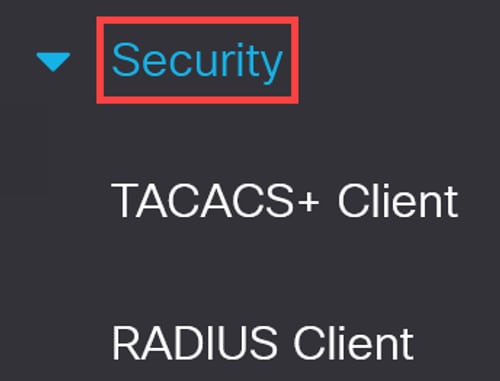
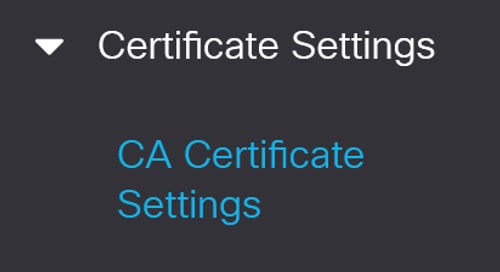
在Advanced檢視中,在導航窗格中導航到Security > Certificate Settings > CA Certificate Settings。
步驟 2
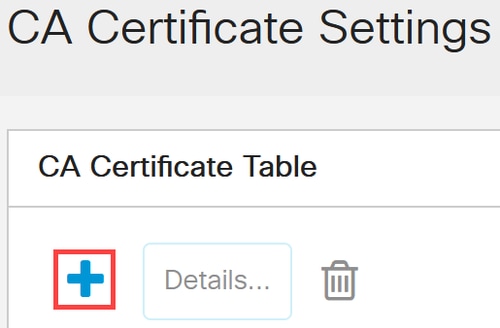
按一下plus圖示匯入證書。
步驟 3
輸入Certificate Name,選擇Intermediate作為證書型別,將證書貼上到提供的框中,然後按一下Apply。
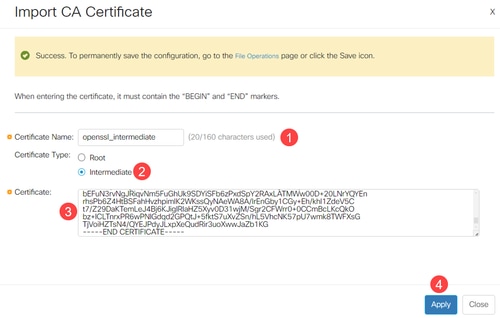
成功通知將顯示在螢幕頂部。
如果證書型別與要安裝的證書不匹配,則會出現錯誤消息。
步驟 4
按一下螢幕頂部的Save圖示。

步驟 5
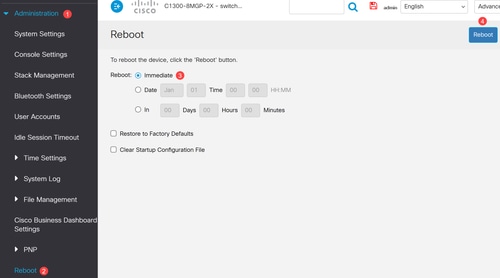
重新啟動交換機,使所有更改生效。要重新啟動,請導航到Administration > Reboot選單,並確保選中Immediate reboot選項。按一下「Reboot(重新啟動)」按鈕。
憑證鏈結
步驟 1
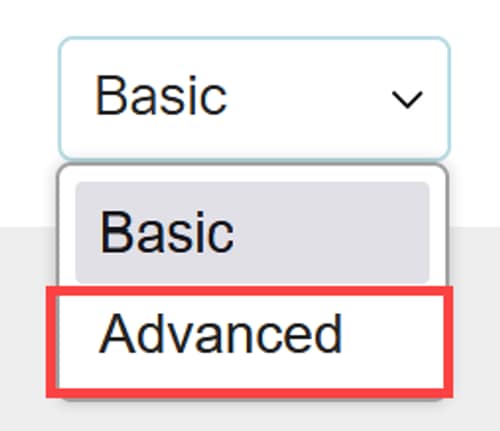
登入Catalyst 1300交換器,並從使用者介面右上角的下拉式功能表切換到Advanced檢視。
步驟 2
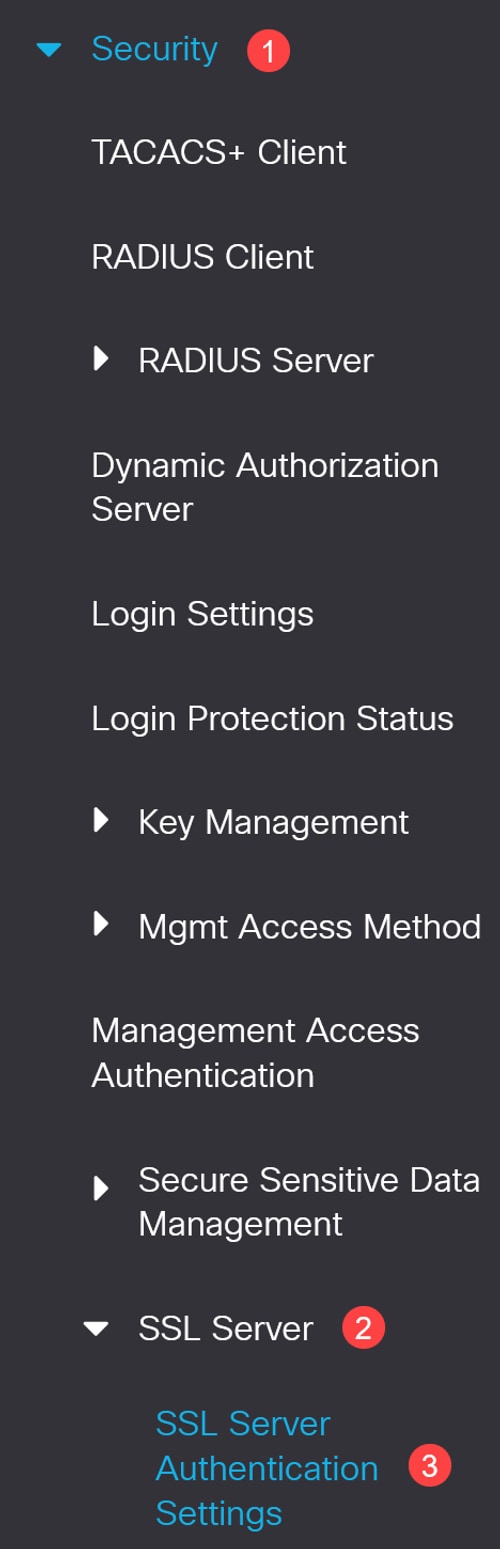
在導航窗格中導航至Security > SSL Server > SSL Server Authentication Settings。
步驟 3
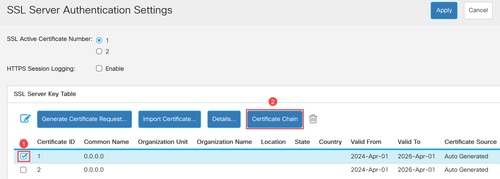
從表中選擇證書,然後按一下證書鏈按鈕。
系統將顯示一個彈出視窗,顯示證書鏈的詳細資訊。在本範例中,伺服器憑證是由名為「SMB Intermediate CA」的中間CA簽署,如伺服器憑證中核發者的通用名稱(CN)所註明。中間證書的頒發者為SMBRootCA。
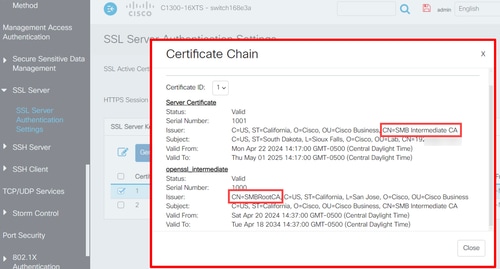
憑證鏈結範例
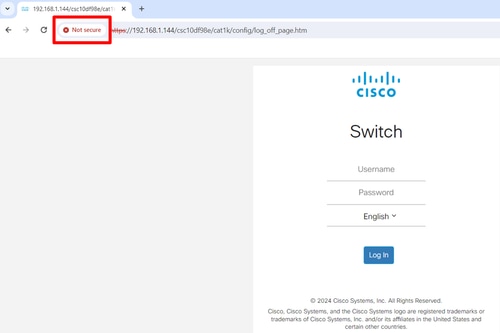
當交換機預設使用自簽名證書時,這將導致客戶端系統(本例中為Web瀏覽器)顯示連線不安全的消息。
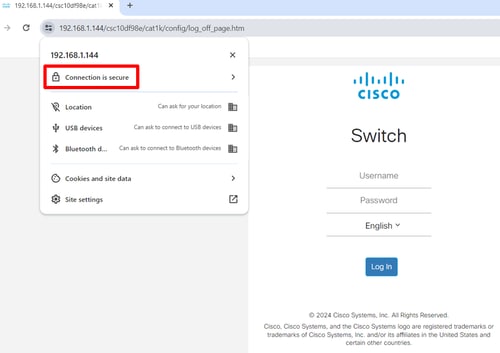
另一方面,當證書鏈完成並安裝了根證書、中間證書和伺服器證書時,瀏覽器將顯示連線是Secure。
結論
這就對了!現在您知道如何在Catalyst 1200和1300交換器上傳中間憑證和檢視憑證鏈結。
修訂記錄
| 修訂 | 發佈日期 | 意見 |
|---|---|---|
1.0 |
25-Jun-2024
|
初始版本 |
 意見
意見