RV160和RV260路由器故障排除
目標
網路中可能會出現無數問題,從而引起連線問題。本文檔將介紹排除RV160或RV260路由器連線故障時需要分析的一些方面。
適用裝置
- RV160
- RV260
軟體版本
- 1.0.00.13
目錄
故障排除思路
檢查物理或環境問題
這是最容易的故障排除方法,但經常被忽視。儘管這些似乎顯而易見,但最好先從基本問題著手。
- 萬物皆有力量嗎?
- 全部開啟了嗎?
- 電纜連線是否正確?
- 是否始終開啟鏈路指示燈?
- 可能是纜線故障嗎?
- 路由器是否過熱?
- 是否存在環境因素,例如它位於何處?
- 如果是無線路由器,路由器和電腦之間是否存在微波、金屬或厚壁等干擾因素?
從基於Web的實用程式運行連線測試
路由器必須能夠與網路中的其他裝置通訊,並通過Internet進行通訊,以便開展業務。檢查連通性有幾種方法。
首先,您可以檢驗連線到路由器區域網(LAN)埠的電腦上的IP地址設定。預設情況下,路由器上啟用了DHCP功能,因此您可以將電腦上的網路介面卡(NIC)設定保留為「自動獲取IP地址」。 這允許您的電腦從路由器獲取IP地址。請使用ping命令驗證與路由器LAN的可達性。
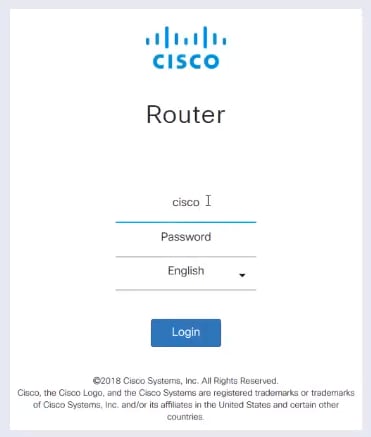
直接登入到路由器並使用圖形使用者介面(GUI)。 在Web瀏覽器中,輸入路由器的IP地址。輸入憑證。如果您進行了出廠重置,或者這是您第一次輸入憑證,則預設IP地址為192.168.1.1,而使用者名稱和密碼的憑證為cisco。
附註:如果您忘記路由器的IP地址,並且沒有需要保留的特定配置,您可以在物理裝置上重置為出廠預設設定。開啟回形針並將其末端插入小型凹陷重置按鈕。保持10秒鐘,您應該會看到裝置上的指示燈亮起。至少需要幾分鐘才能重新引導。IP地址將恢復為192.168.1.1。
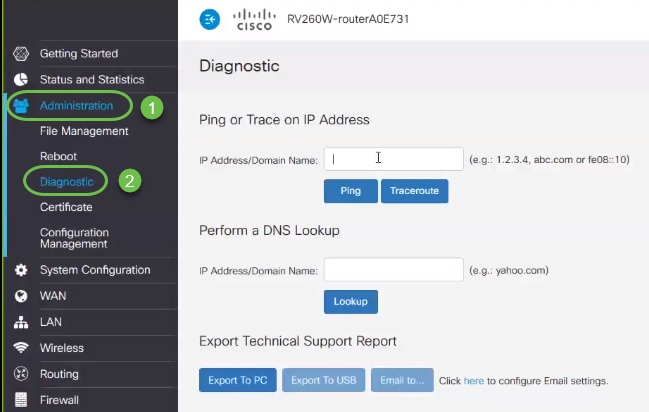
要進入導航窗格,請點選藍色圓圈圖標,如下所示。

在導航窗格中,選擇管理>診斷。您可以在此處執行Ping、IP地址的Traceroute或DNS查詢。
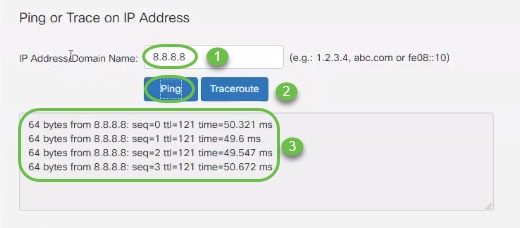
要使用GUI執行ping,請鍵入應該能夠與路由器通訊的IP地址,然後按一下Ping。您可以輸入網路中其它連線裝置的IP地址,也可以選擇您知道的網路外部的可靠地址。
如果您的路由器能夠與IP地址通訊,則資料包將隨統計資訊一起返回。下圖顯示成功的ping,因此本例中的網路連線不是問題。
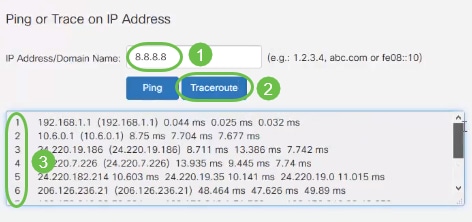
若要對IP執行追蹤軌跡,請按一下Traceroute。在traceroute的結果中,您會看到從一台路由器到另一台路由器的「跳數」。「Hop」 1從您的本地路由器開始,然後是您的Internet服務提供商(ISP)路由器。然後「跳躍」到ISP網路邊緣的路由器,並通過更多路由器到達目的地。如果前兩個或三個「跳」成功,則問題出在您的網路之外。嘗試其他IP地址或域名以接收成功的traceroute。
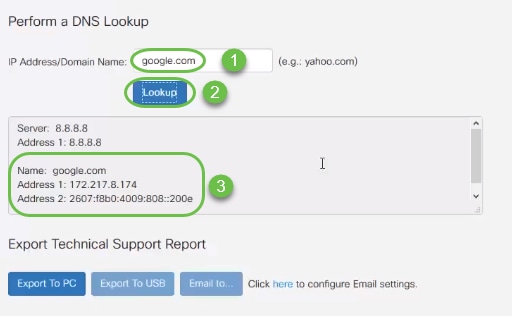
要執行域名服務(DNS)查詢,請鍵入IP地址或域名,然後按一下查詢。如果DNS返回有關IP地址或域名的詳細資訊,則伺服器已配置並連線。
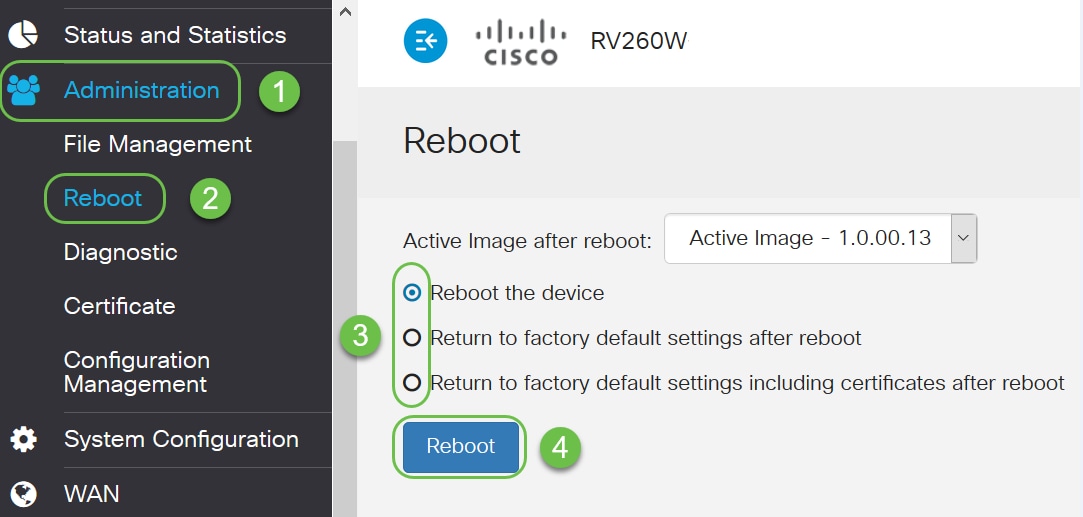
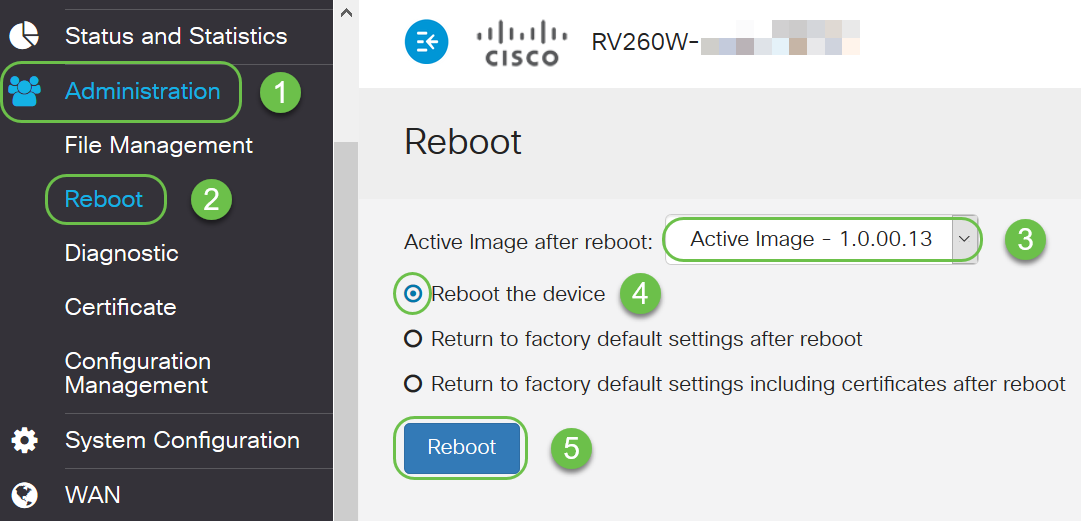
另一種方法是Reboot,或執行Return to factory default settings after reboot。請記住,如果您選擇「Return to factory default settings(返回到出廠預設設定)」 ,則所有配置都將丟失。如果更改了預設設定並導致了問題,則有時可以解決此問題。如果您選擇「Return to factory default settings including certificates after reboot」,則需要重新載入憑證。
瀏覽狀態和統計資訊
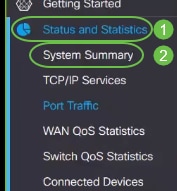
從System Summary(系統摘要)開始瀏覽導航窗格中的其他Status(狀態)和Statistics(統計)選項。
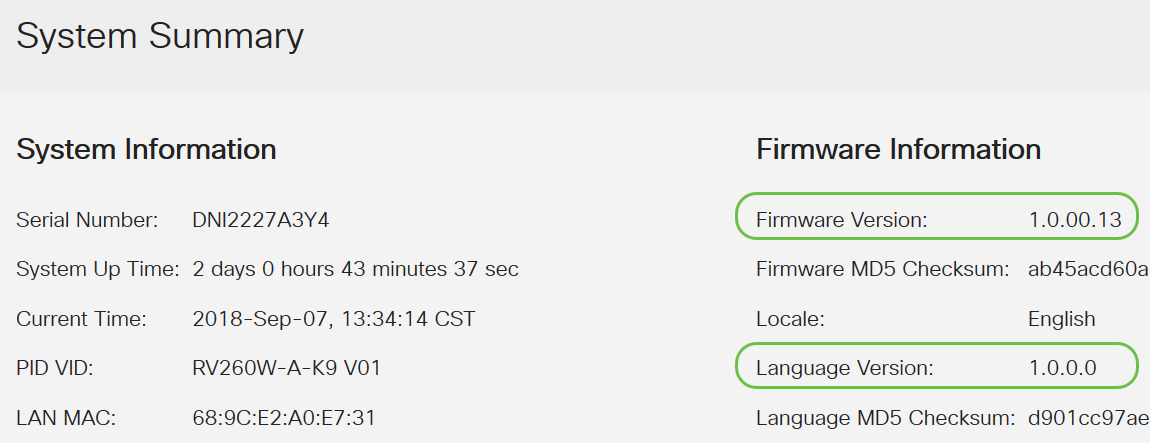
系統摘要顯示您的序列號、您的路由器已啟動的時間、當前時間、埠狀態、VPN狀態和防火牆狀態。還列出了當前韌體和語言版本。如果任一版本不是最新版本,您應該轉到思科支援並升級韌體或語言版本。這可能會解決您的問題,因為升級通常包含錯誤修正。如果您希望獲得升級韌體過程的指導,請按一下此處。
升級韌體映像後,您需要啟用該映像並重新啟動,這將導致舊的韌體映像處於非活動狀態。
返回System Summary,確保韌體和語言已升級。
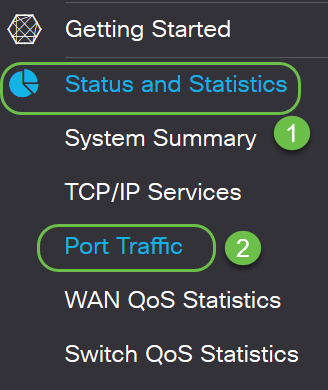
請檢視Status and Statistics> Port Traffic問題。
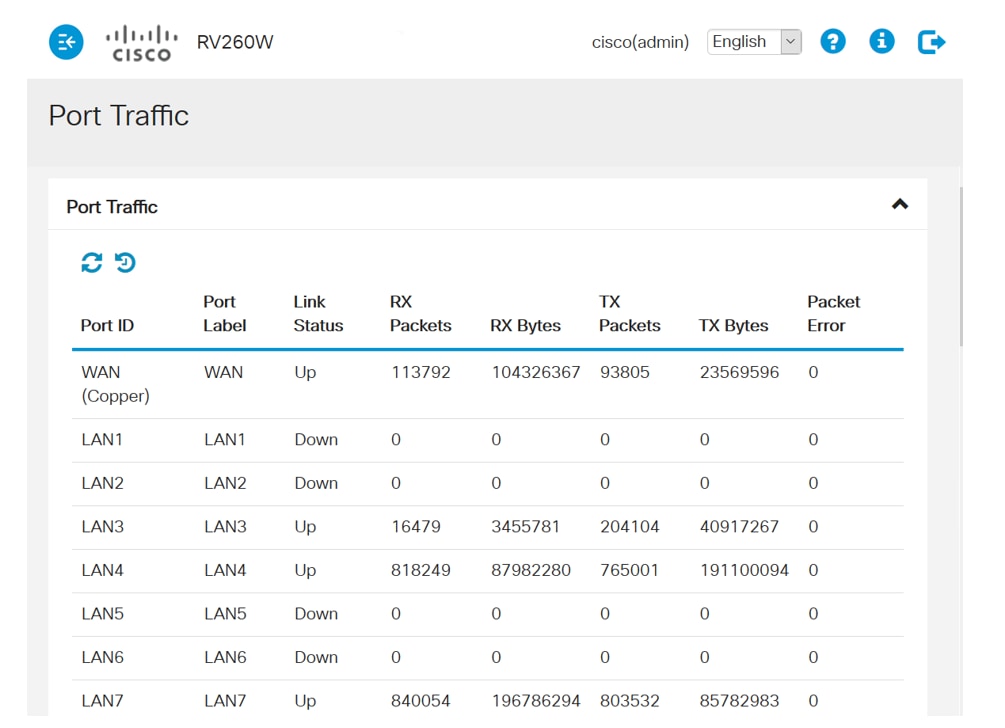
Port Traffic頁面包括:
- 埠ID — 埠ID
- 埠標籤 — 埠標籤
- Link Status — 每個埠上的連線狀態(如果埠是開啟或關閉)
- RX Packets — 通過介面接收的資料包總數
- RX位元組 — 接收的位元組總數
- TX Packets — 傳輸的資料包總數
- TX Bytes — 傳輸的總位元組數
- Packet Error — 傳送或接收資料包時出錯
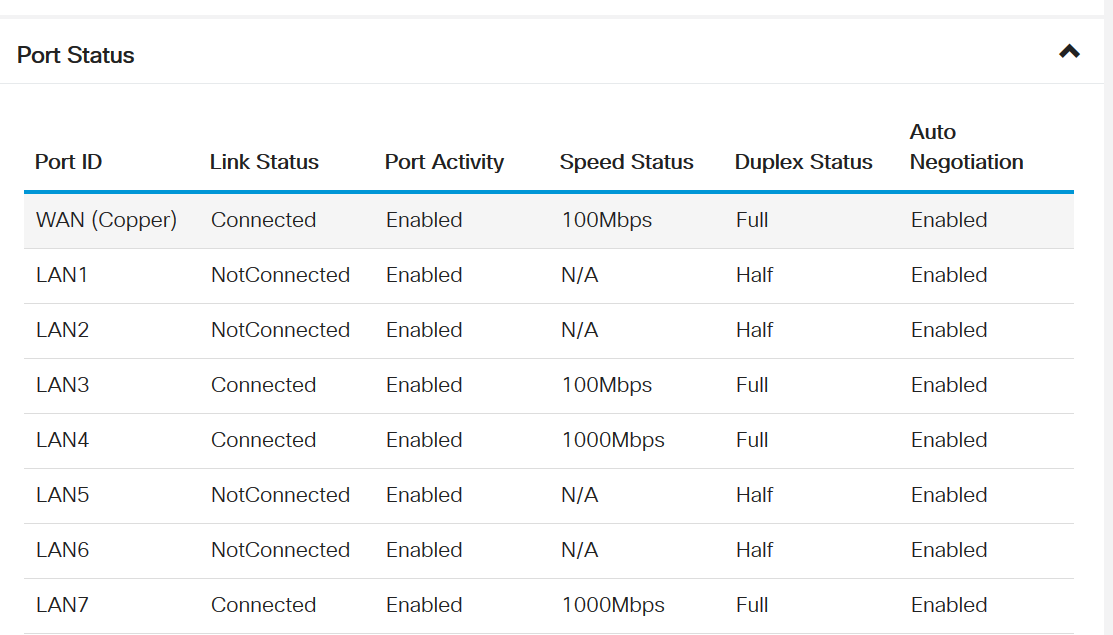
Port Traffic頁面的此部分Port Status包括:
- 連結狀態 — 連線埠已連線或未連線
- 埠活動 — 是否啟用
- Speed Status — 連線埠使用的速度型別
- Duplex Status — 設為full或half。如果使用的是只能使用半雙工的較舊硬體,您可能需要對此進行調整才能使設定匹配。
- 自動交涉 — 兩台連線的裝置如何選擇常見的傳輸引數,包括速度和流量控制。建議啟用此功能。
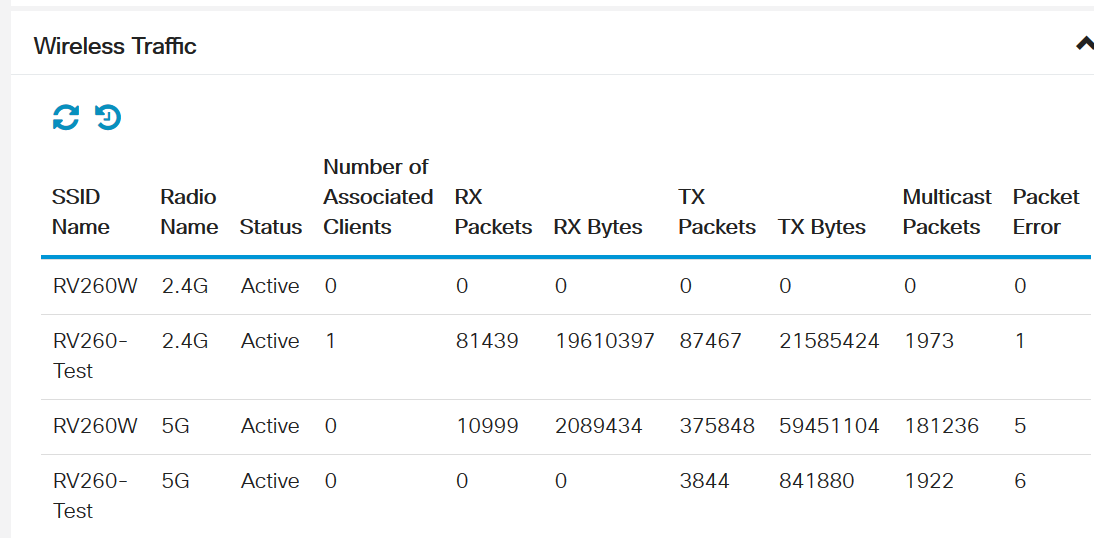
如果您使用的是無線路由器,Wireless Traffic將成為Port Traffic頁面的一部分。
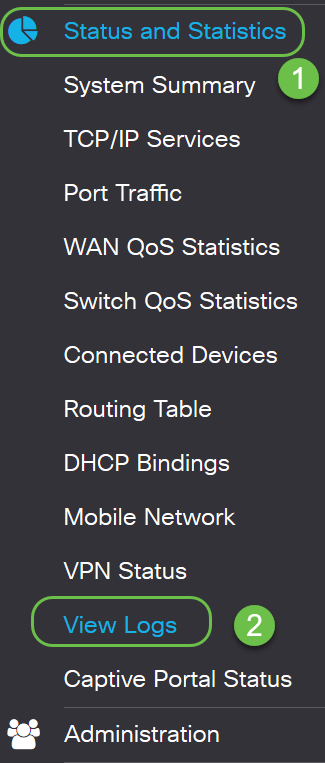
簽出狀態和統計資訊>檢視日志,以查詢錯誤和缺少連線。
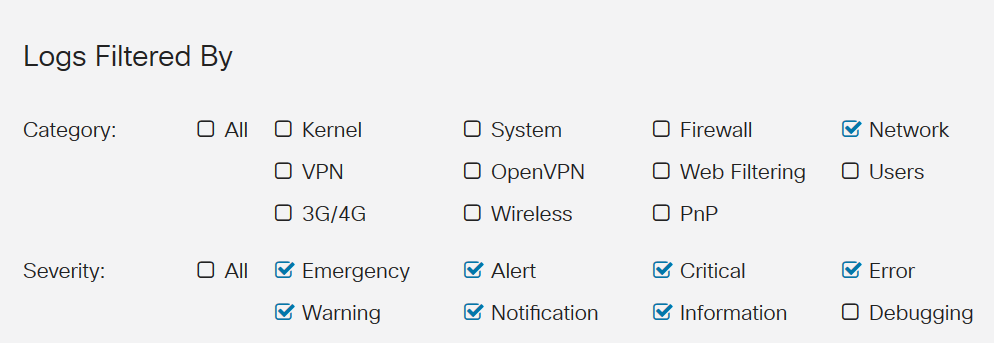
檢視日誌中有幾個選項可供檢視。日誌經常建立,因此如果不使用過濾功能,可能很難整理出所需的資訊。
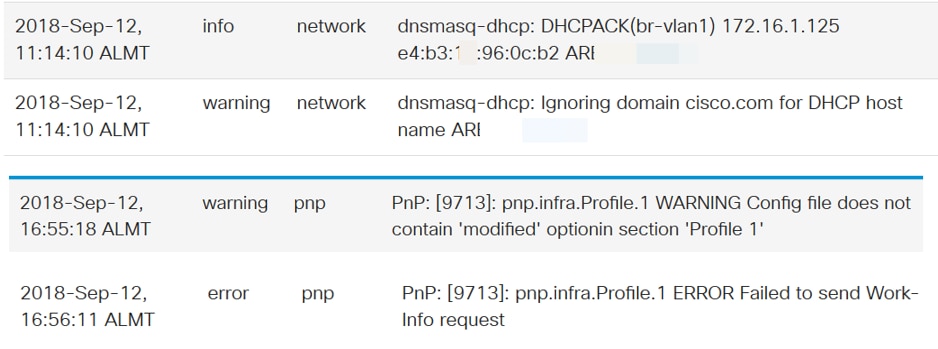
以下是一些日誌示例:
瀏覽防火牆設定
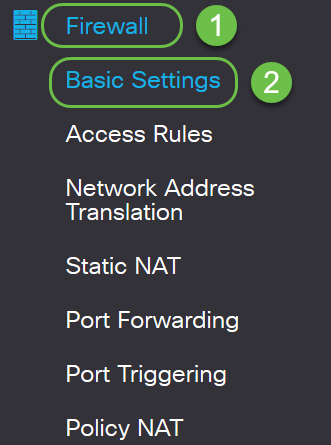
瀏覽Firewall > Basic Settings,檢視是否阻止了可能導致問題的任何內容。
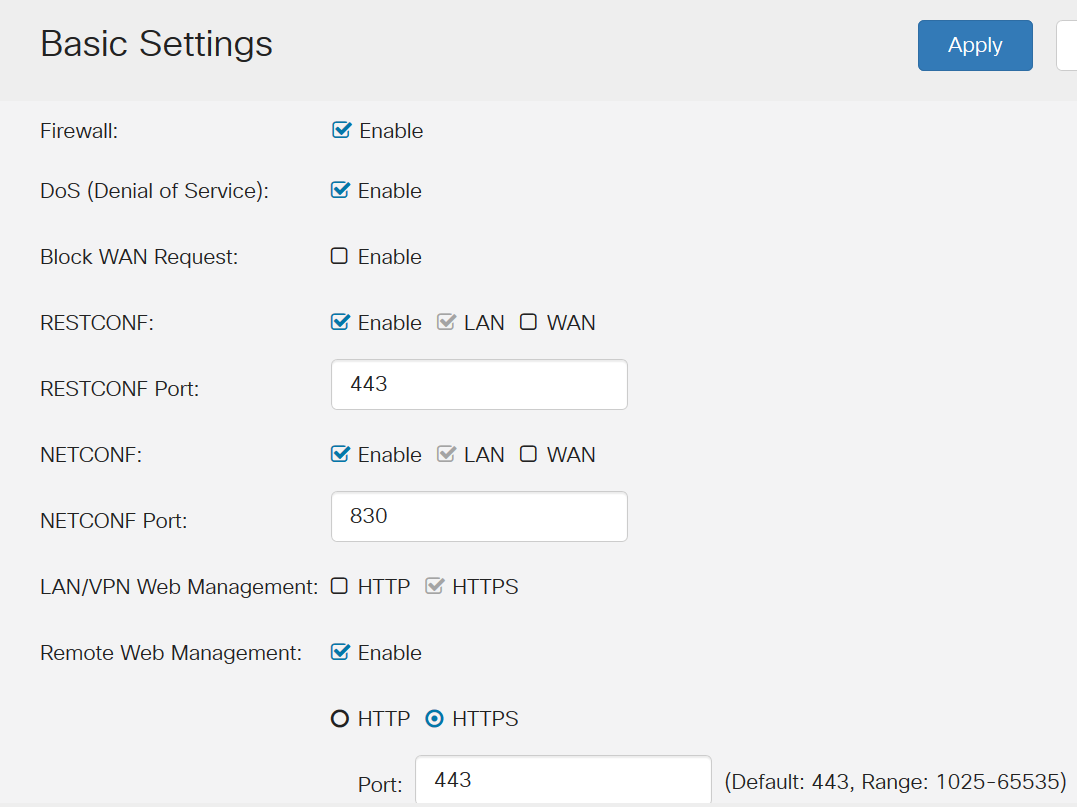
以下是基本設定的標準配置。如果無法對路由器的廣域網(WAN)執行Ping,則可在這裡檢查Block WAN Request是否已啟用。如果無法遠端訪問您的Web配置頁,則問題可能是您未啟用遠程Web管理。
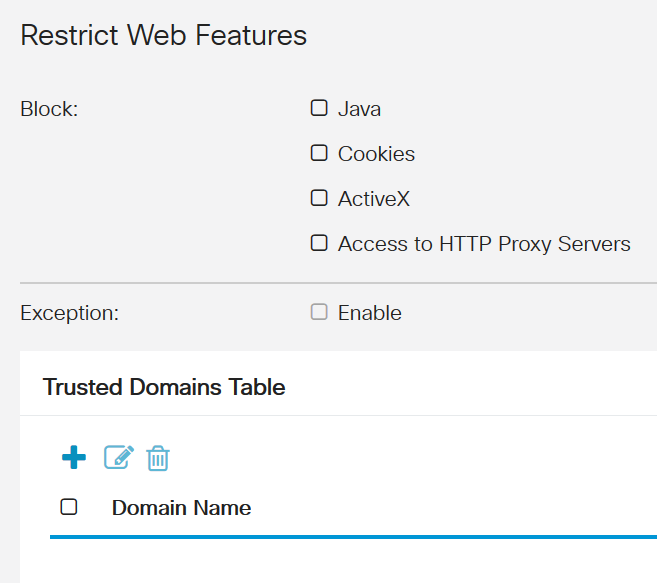
您可能啟用了其中一個或多個功能,從而導致了問題。
瀏覽安全設定
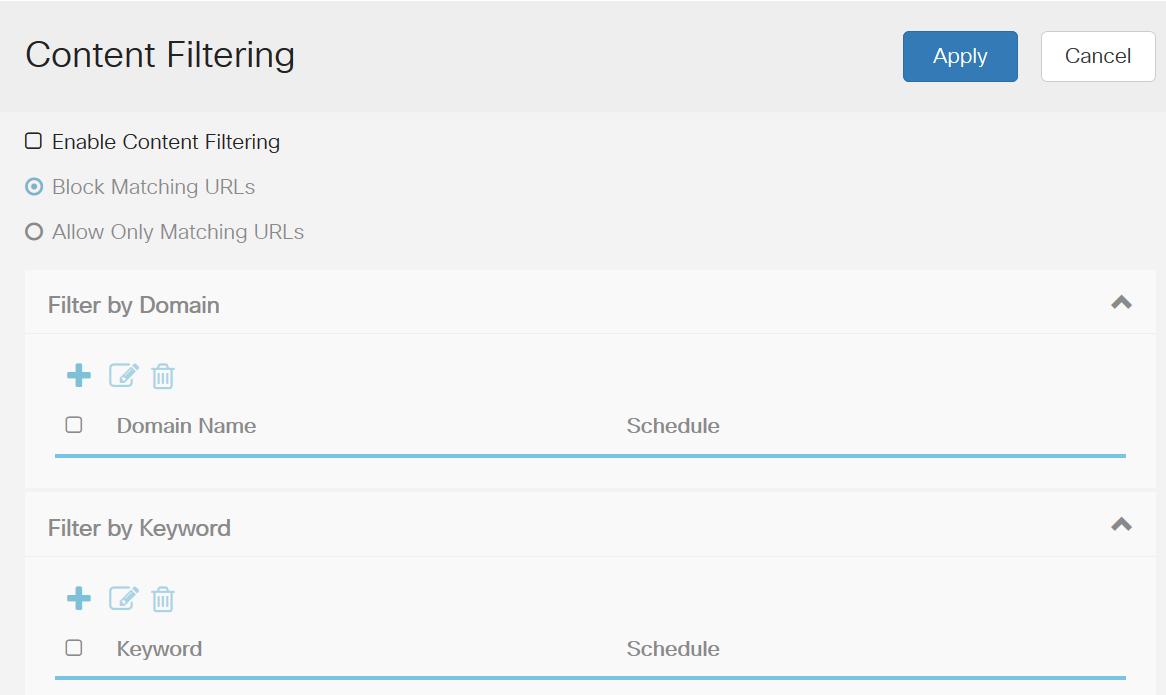
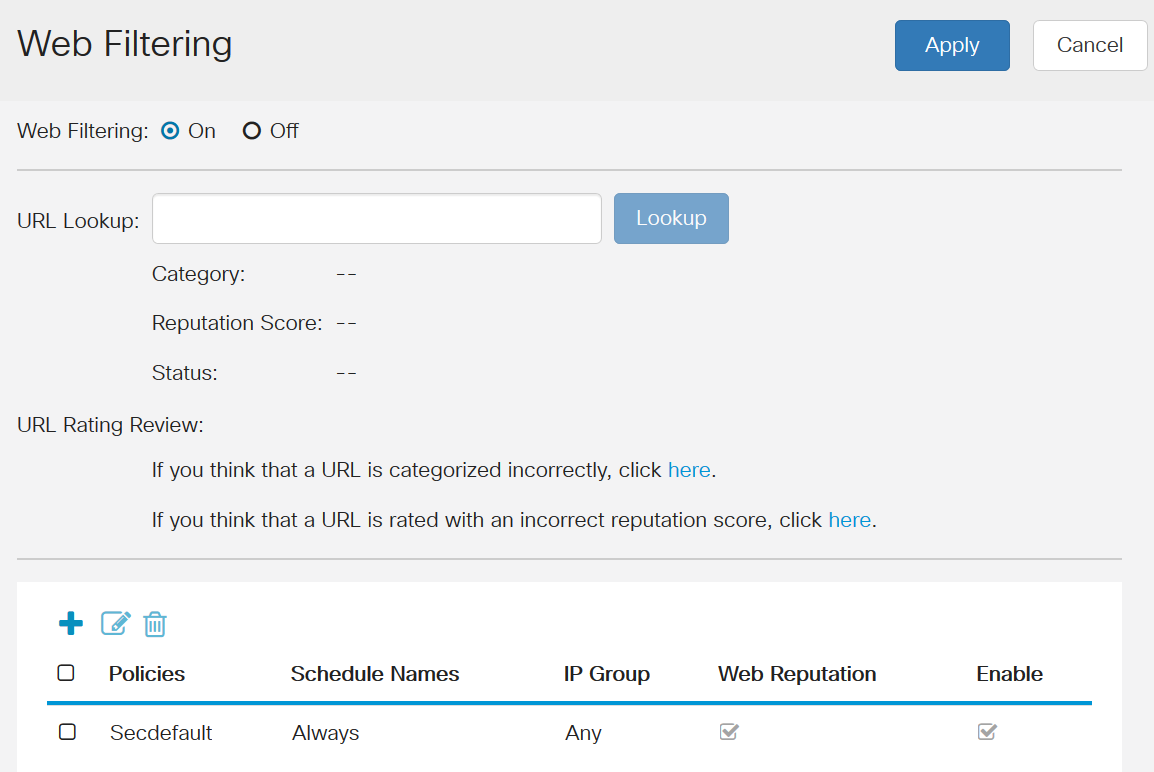
檢查內容過濾和Web過濾的安全設定。您可能在其中配置了阻止網路訪問的內容。
- 內容過濾允許您根據域名和關鍵字限制對某些有害網站的訪問。
- Web篩選允許您管理對不適當的網站的訪問。它可以遮蔽客戶端的Web訪問請求以確定是允許還是拒絕該網站。
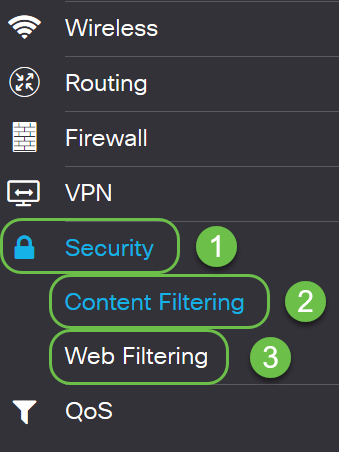
可以檢查內容過濾以檢視是否存在任何阻止網路訪問的因素。如果您收到一條消息,表明您被特定頁面阻止,或者員工報告特定站點被阻止,則這是檢查該站點的位置。
Web過濾是另一個檢查這是否可能問題的地方。
如果您想瞭解有關導航窗格選項的詳細資訊,請按一下GUI螢幕右上角的問號。

選擇問號後,將開啟一個新螢幕,並且顯示一個與導航窗格順序相同的可展開部分。
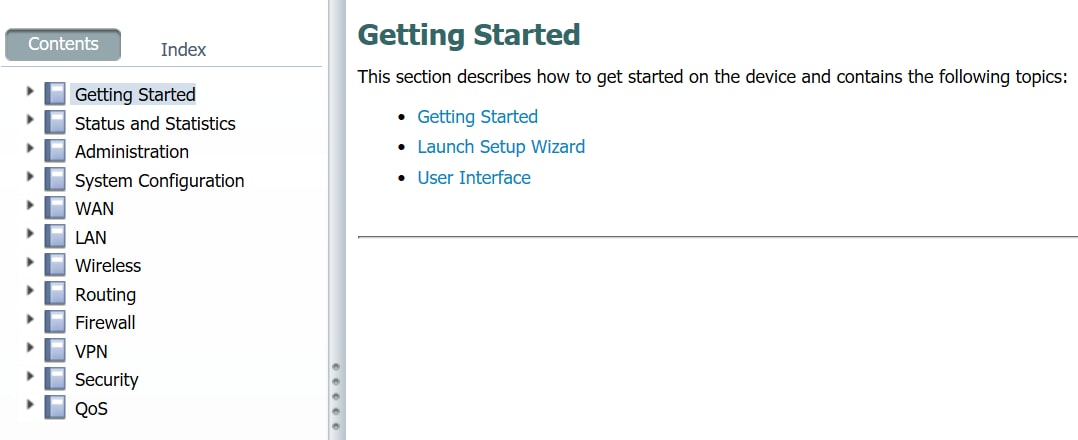
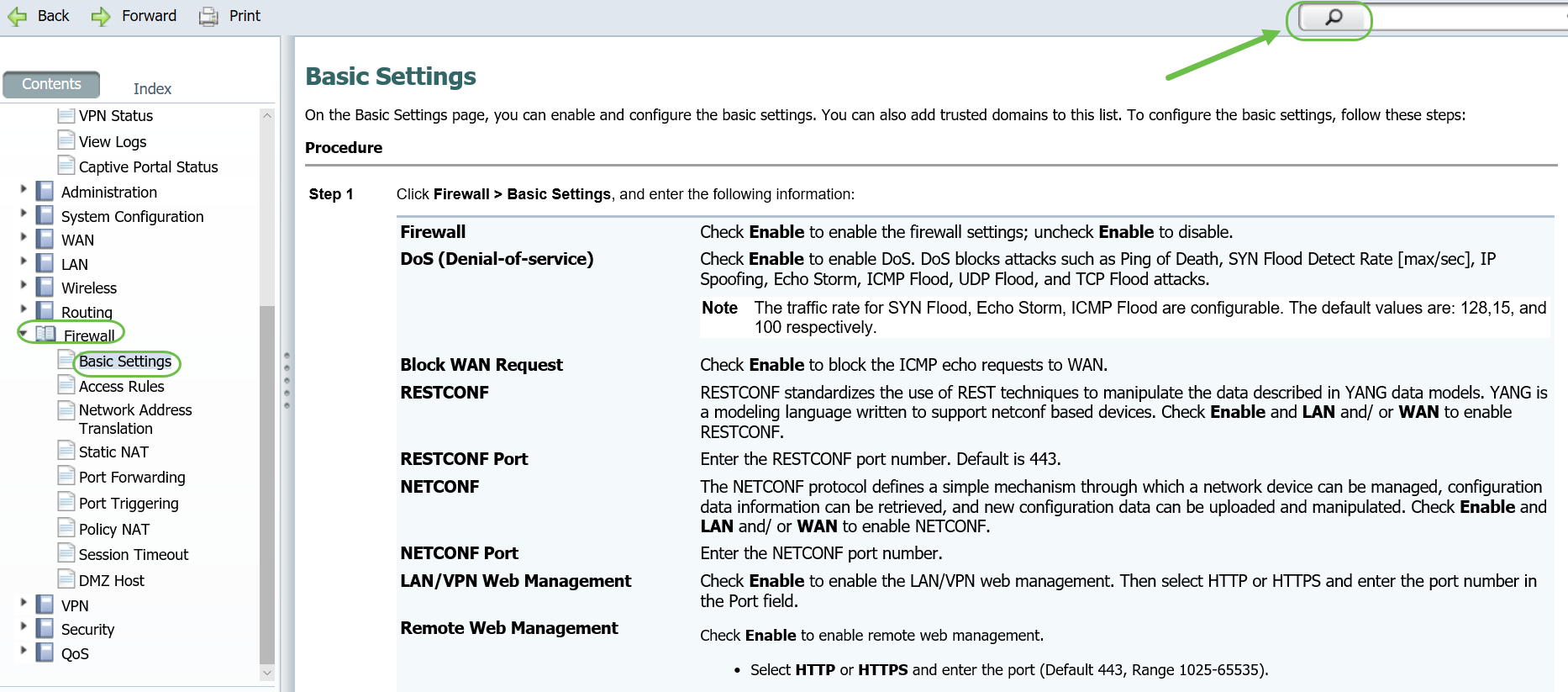
按一下其中一個部分後,主題清單將展開到該部分下方。選擇您想要瞭解更多資訊的區域,該區域將會開啟。在此示例中,選擇了Firewall > Basic Settings。如果您不確定在哪裡查詢特定問題,螢幕右上角還會顯示一個搜尋功能。
檢查數據機或轉換器上的預設WAN地址
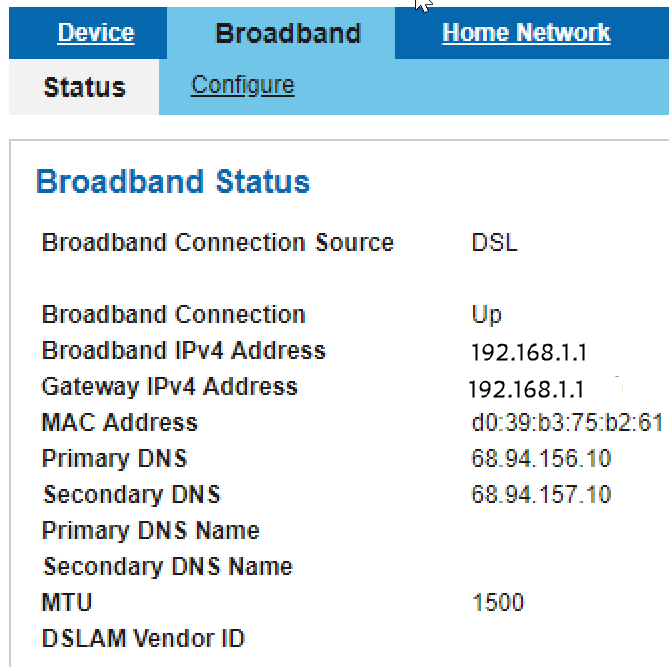
某些資料機和轉換器帶有預設廣域網(WAN)地址192.168.1.1。以192.168.x.x開頭的IP地址保留給私有IP地址,不能是真正的WAN地址。這些數據機和轉換器在通過Internet外發之前將IP地址轉換為WAN地址,但192.168.1.1仍顯示為這些網路中的WAN IP地址。這會導致問題,因為RV160和RV260上的區域網(LAN)的預設IP地址也是192.168.1.1。
如果網路中的任何兩台裝置具有相同的IP地址,則它們無法通訊。如果您遇到連線問題,這可能就是問題所在。您甚至可能已經收到IP地址衝突通知。您無法更改數據機或轉換器中的IP地址,因此解決方案是將LAN IP設定為位於不同的子網中。這應能解決連線問題。
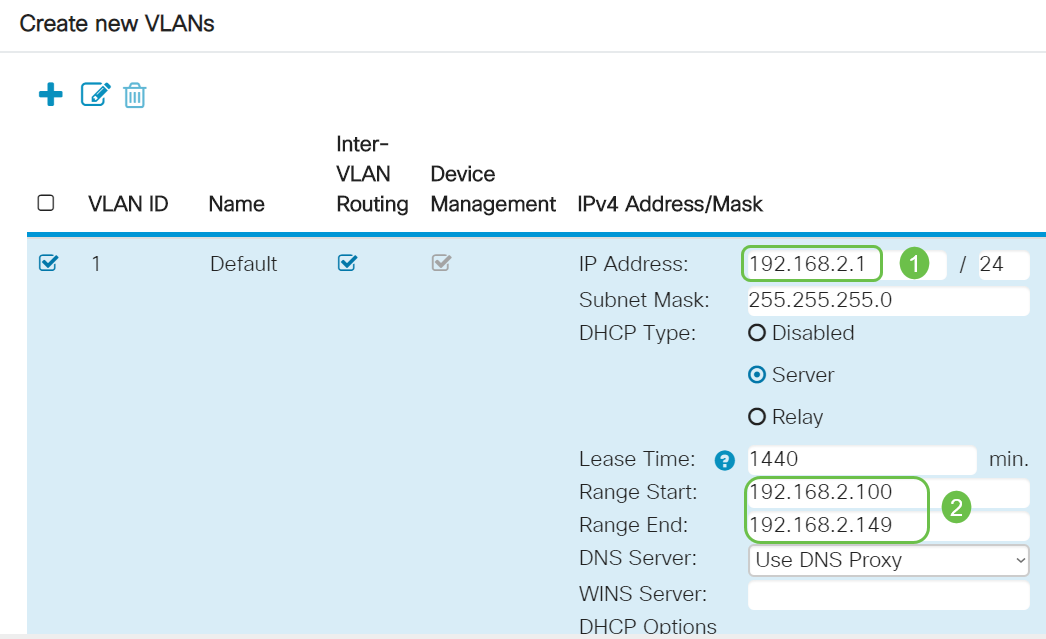
要建立新子網,第三組二進位制八位數(即IP地址中的第三組數字)必須不同於1。它可以是介於2和254之間的任何數字。因此,VLAN 1可以設定為192.168.2.x,IP池範圍從192.168.2.1 - 192.168.2.254不等。在本例中,我們將將LAN地址更改為192.168.2.1。
附註:如果使用Mac電腦,則選擇灰色齒輪圖示進入設定。
步驟1。若要瞭解您是否有此問題並使用Windows作業系統,您可以在圖形使用者介面(GUI)上選擇兩個簡單的選項。
附註:如果您希望使用命令提示符,可以輸入ipconfig /all。
選項1 — 按一下右鍵螢幕右下方的電腦圖示。

選擇Open Network and Internet settings。
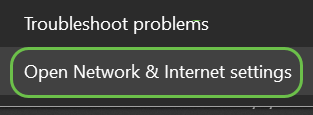
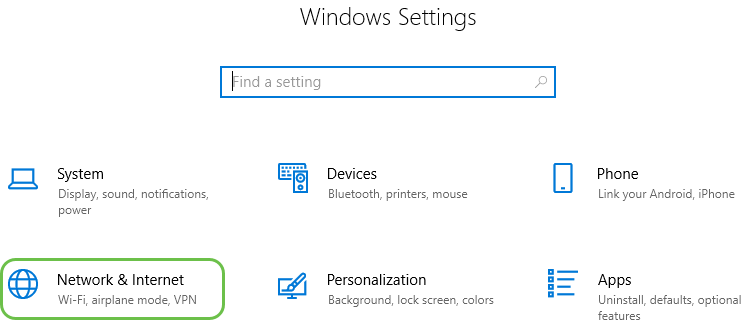
選項2 — 按一下視窗圖示,然後按一下螢幕左下角的gear圖示。

選項2(續) — 選擇Network & Internet。
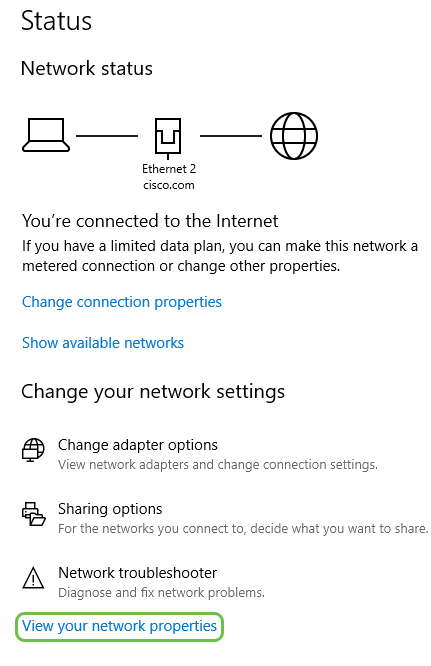
步驟3.任一選項都會進入此螢幕。選擇View your network properties。
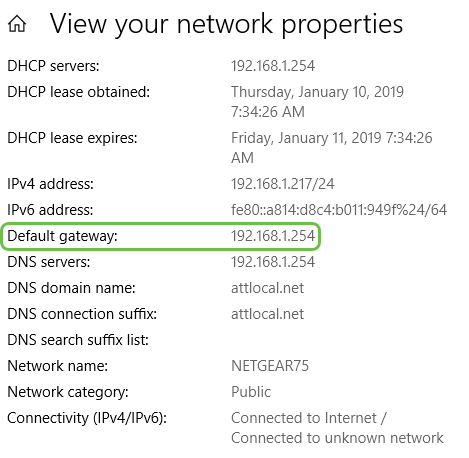
步驟4.您隨後會看到View your network properties清單。預設網關地址是LAN的IP地址。
步驟5.要查詢WAN IP地址,請訪問網路中連線到Internet的路由器。您需要在Web瀏覽器中輸入路由器的IP地址。
步驟6.在本示例中,WAN IP列為192.168.1.1。因此,需要將LAN IP地址更改為不同的子網。
編輯LAN的IP地址
通常不建議使用此部分,但如果您的WAN IP地址顯示為192.168.1.x,則此部分是必要的。
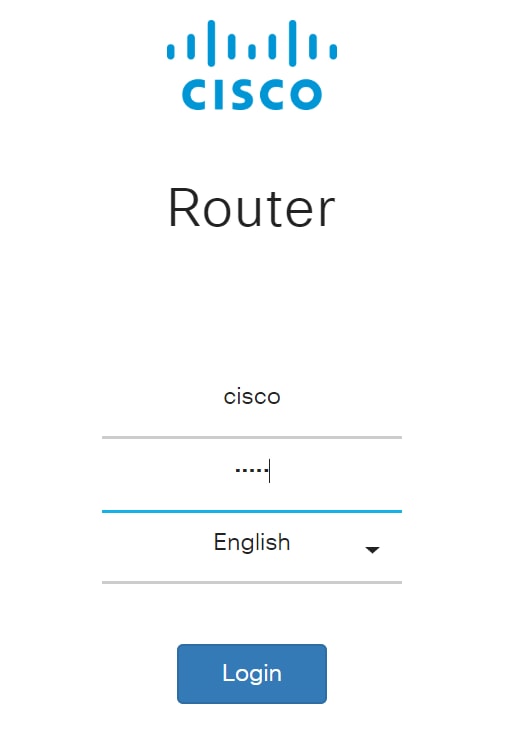
步驟1.登入RV160或RV260。
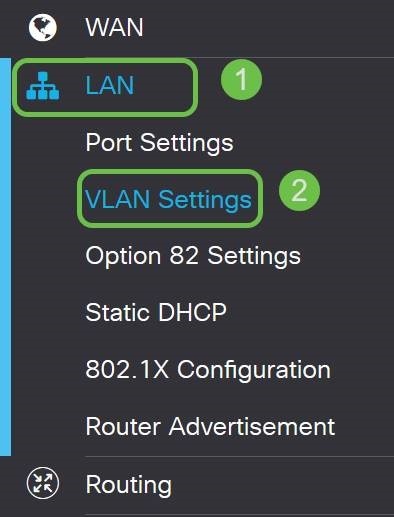
步驟2.在左側選單欄中按一下LAN按鈕,然後按一下VLAN設定。
步驟3.選擇包含路由裝置的VLAN,然後按一下Edit按鈕。

步驟4.輸入所需的靜態IP地址。檢查Range Start和Range End是否已更改為與VLAN的IP地址位於同一子網中。如果尚未更新,則必須對其進行更改,使其位於同一子網中。
步驟5.按一下右上角的Apply。
步驟6.按一下「Save」。
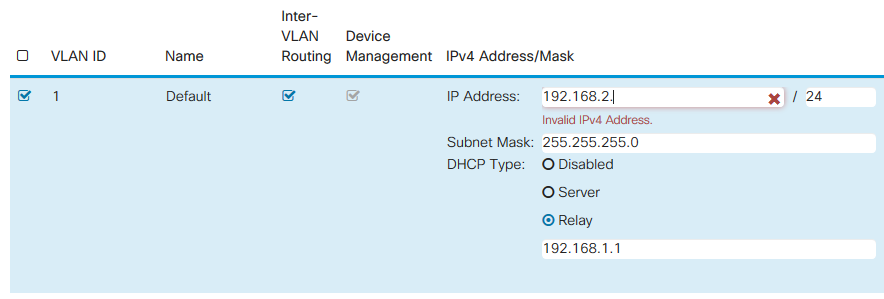
 步驟7.(可選)如果您的路由器不是分配IP地址的DHCP伺服器/裝置,則可以使用DHCP中繼功能將DHCP請求定向到特定IP地址。IP地址可能是連線到WAN/Internet的路由器。請務必儲存更改。
子網更改後的IP地址更改
預設情況下,IP地址由DHCP伺服器動態分配。因此,預設情況下,您的網路在本地LAN地址池的子網中接收動態分配的IP地址。更改子網後,可能需要重新啟動裝置,以便在192.168.2.x子網中為其分配新的IP地址。
網路中的所有裝置都需要與LAN位於同一個子網上。DHCP伺服器應自動執行此操作。如果沒有自動更改,應拔下乙太網電纜並將其重新插入裝置。如果網路中的裝置仍未切換到新子網192.168.2.x,您可以關閉裝置,然後重新開啟。
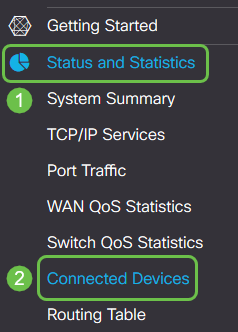
導航到Status and Statistics(狀態和統計資料),然後導航到Connected Devices(已連線裝置),可以檢視已連線裝置的IP地址和MAC地址。
有關為Internet連線配置WAN設定的詳細資訊:
結論
現在,您已經掌握了一些在RV160或RV260路由器上進行故障排除的技術。
如果您對以下任何主題感興趣,請按一下連結檢視文章:
- 如何在RV160和RV260路由器上重新啟動並重置為出廠預設設定
- 無線效能提示RV160W RV260W裝置
- 在RV160和RV260路由器中配置即插即用
- 在RV160X和RV260X系列路由器上配置初始設定嚮導
如果您需要進一步協助,請按下方提供一些實用連結:
 意見
意見