在RV34x系列路由器上配置Teleworker VPN客戶端
目標
遠端工作人員VPN客戶端功能允許裝置作為Cisco VPN硬體客戶端運行,從而最大限度地減少了遠端位置的配置要求。當遠端工作人員VPN客戶端啟動VPN連線時,IPSec VPN伺服器將IPSec策略推送到遠端工作人員VPN客戶端並建立相應的隧道。
本文旨在展示如何在RV34x系列路由器上配置Teleworker VPN客戶端。
適用裝置
- RV34x系列路由器
軟體版本
- 1.0.01.17
配置Teleworker VPN客戶端
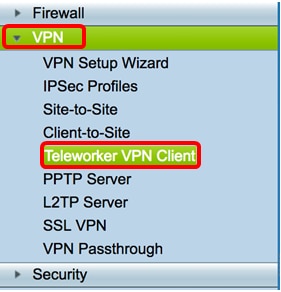
步驟1.登入到基於Web的實用程式,然後選擇VPN > Teleworker VPN Client。
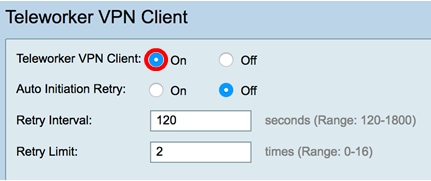
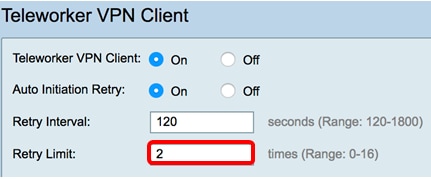
步驟2.在Teleworker VPN Client區域中,按一下On單選按鈕以啟用Telework VPN Client。
附註:在啟動時,只有一個Teleworker VPN客戶端可以具有活動連線。
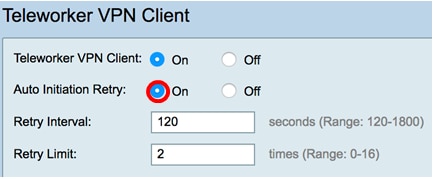
步驟3.(可選)在Auto Initiation Retry區域中,按一下單選按鈕On或Off,以在失敗後啟用或禁用自動啟動嘗試。按一下On表示路由器將在發生故障後嘗試啟動。
附註:在本例中,選擇了On。
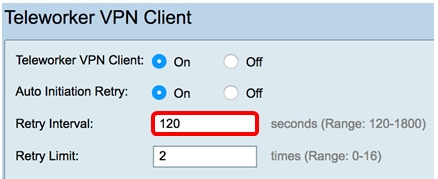
步驟4.在重試間隔欄位中,輸入路由器將嘗試發起連線時所用的值(以秒為單位)。預設值為120秒。
附註:在此範例中,使用預設值。
步驟5.在Retry Limit欄位中,指定路由器在失敗後自動嘗試發起操作的次數。
附註:在本例中,輸入的數字為2。
配置基本設定
步驟6.在Teleworker VPN Clients表中,按一下Add以建立和配置Teleworker VPN客戶端。

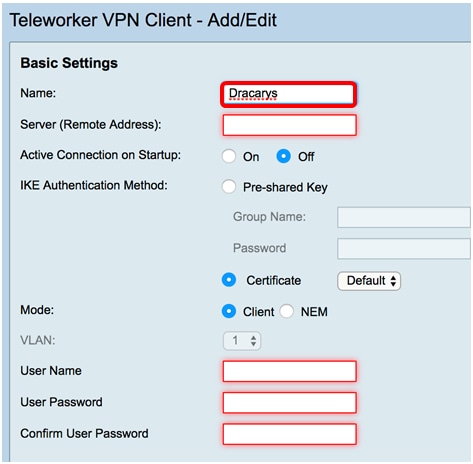
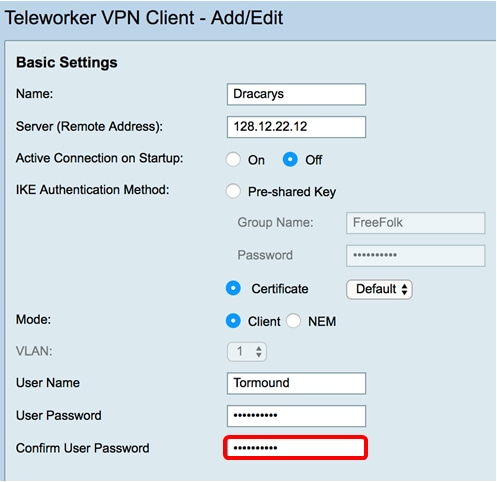
步驟7.在Basic Settings區域中,在Name欄位中輸入VPN隧道的名稱。
附註:在本示例中,使用Dracarys。
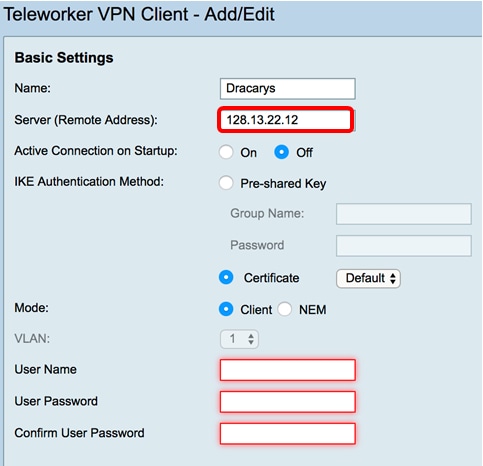
步驟。8.在「Server(Remote Address)」欄位中,輸入遠端伺服器的IP地址。
附註:本示例使用128.13.22.12。
步驟9.要在啟動時啟動連線,請在Active Connection on Startup區域中按一下On。要手動啟動連線,請按一下Off。
附註:在本例中,選擇了On。
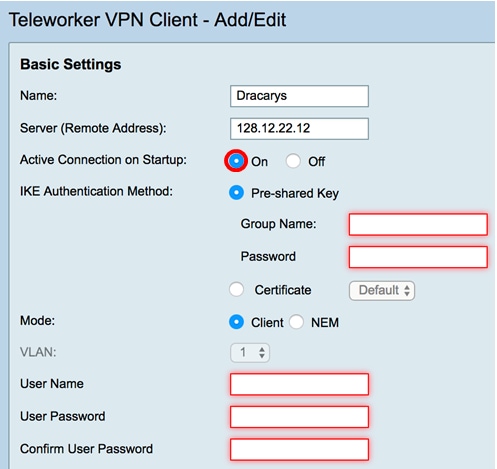
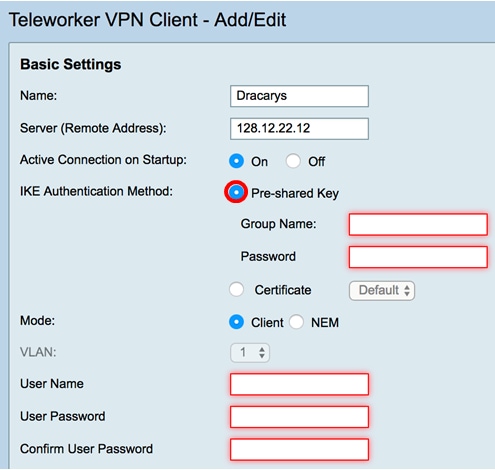
步驟10.在IKE Authentication Method區域中,選擇在基於IKE的隧道中的IKE協商中使用的身份驗證方法。選項包括:
- 預共用金鑰 — IKE對等體通過計算和傳送包含預共用金鑰的資料的金鑰雜湊來相互進行身份驗證。如果接收對等體能夠使用其預共用金鑰獨立建立相同的雜湊,則它知道兩個對等體必須共用相同的金鑰,從而對另一個對等體進行身份驗證。預共用金鑰不能很好地擴展,因為每個IPSec對等體必須使用與其建立會話的其他每個對等體的預共用金鑰進行配置。如果選擇此項,請繼續執行下一步。
- 證書(Certificate) — 數位證書是一個包,其中包含諸如持有人的證書標識等資訊:名稱或IP地址、證書的序列號到期日期以及證書持有人的公鑰的副本。標準數位證書格式在X.509規範中定義。X.509版本3定義了憑證的資料結構。如果選擇此選項,請跳至步驟13。
附註:在本例中,選擇預共用金鑰。
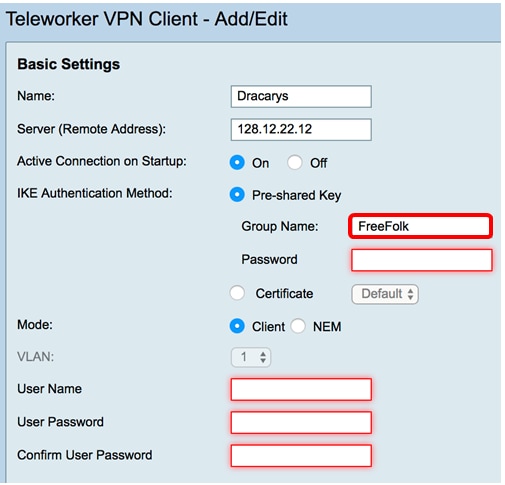
步驟11.如果您已在步驟10中選擇了預共用金鑰,請在Group Name欄位中輸入組名稱。
附註:在此示例中,FreeFolk用作組名。
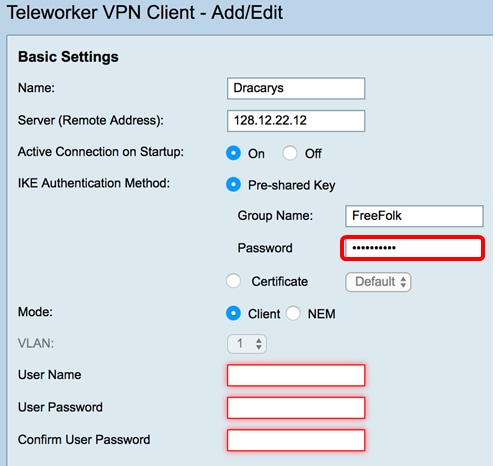
步驟12.在「密碼」欄位中,輸入要與組關聯的密碼。
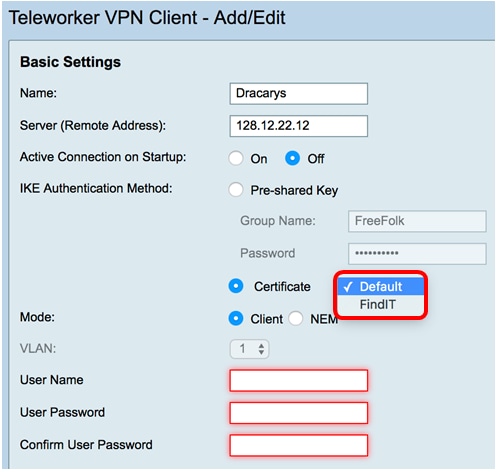
步驟13.如果您已在步驟10中選擇憑證,請為您的路由器選擇適當的憑證。
附註:在本例中,選擇了Default。
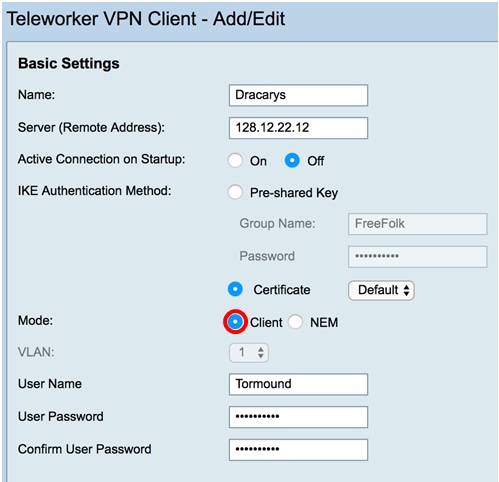
步驟14.按一下單選按鈕選擇模式。選項包括:
- 客戶端 — 此選項允許客戶端請求IP地址,伺服器提供已配置地址範圍中的IP地址。如果選擇此選項,請繼續步驟16。
- 網路擴展模式(NEM) — 此選項允許客戶端建議其子網,對於該子網,需要在伺服器後的LAN和客戶端建議的子網之間的流量應用VPN服務。系統也會要求您選擇VLAN。如果選擇此選項,請跳至步驟15。
附註:在本例中,選擇了Client。
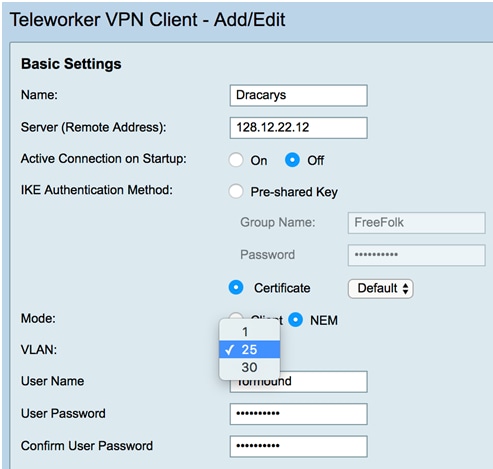
步驟15.如果在步驟14中選擇了NEM,則從下拉式清單中選擇一個VLAN。這些選項可能會因預配置的VLAN設定而異。
附註:在此範例中,選擇25。
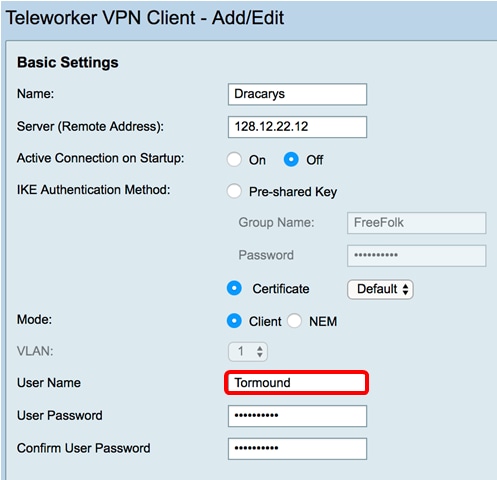
步驟16.在User Name字段中,輸入要與Telework VPN客戶端關聯的使用者名稱。
附註:在本示例中,使用Tormound。
步驟17.在「User Password」欄位中,輸入使用者名稱的密碼。
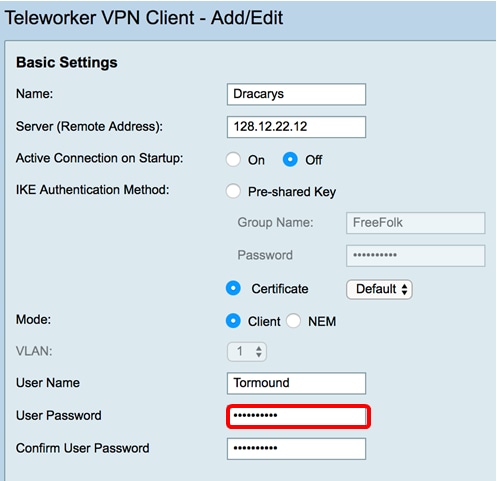
步驟18.在Confirm User Password欄位中,重新輸入密碼以確認密碼。如果輸入的密碼不正確,該欄位將變為紅色。
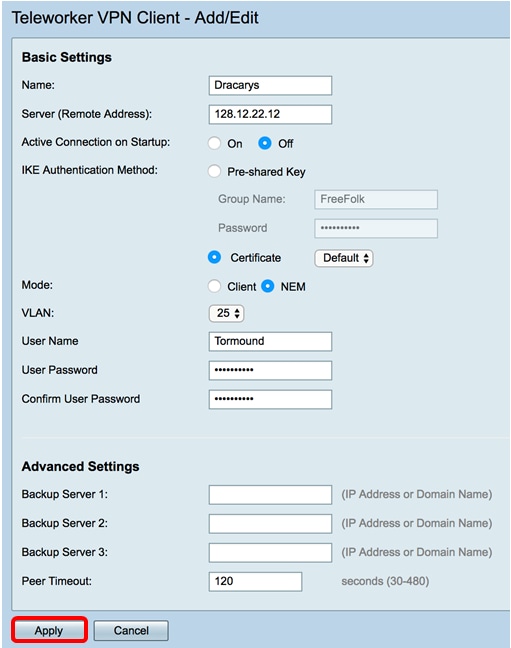
步驟19.按一下「Apply」以儲存設定。
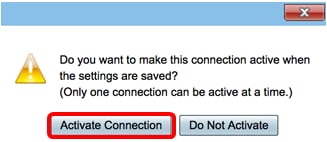
步驟20.系統將顯示一個彈出視窗,要求您在儲存設定時啟用連線。按一下Activate Connection按鈕確認啟用,然後按一下Do Not Activate按鈕稍後啟用連線。
附註:在此示例中,選擇了Activate Connection。
您將返回到遠端工作人員VPN客戶端首頁面。
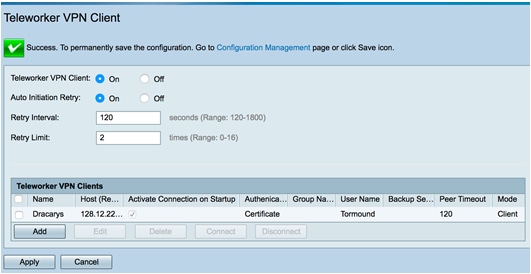
現在,您應該已經成功配置了RV34x系列路由器上遠端工作人員VPN客戶端的基本設定。
配置高級設定
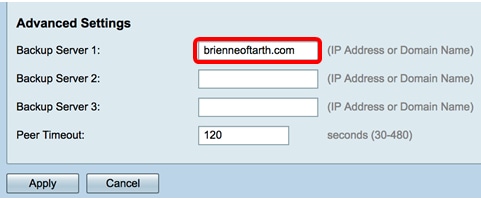
步驟1。(可選)在Backup Server 1欄位中,輸入備份伺服器的IP地址或域名。如果主IPSec VPN伺服器發生故障,裝置可在此啟動VPN連線。您最多可以在提供的欄位中輸入三個備份伺服器。在三台伺服器中,備份伺服器1的優先順序最高,而備份伺服器3的優先順序最低。
附註:在此示例中,使用brienneoftarth.com。
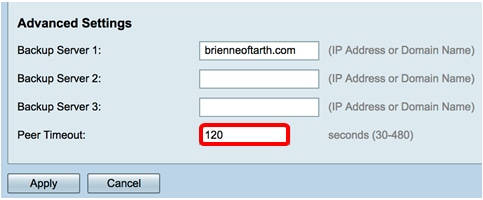
步驟2.在對等體超時欄位中,輸入對等體在斷開連線之前可以保持空閒的時間(以秒為單位)。範圍為30-480秒。預設值為120。
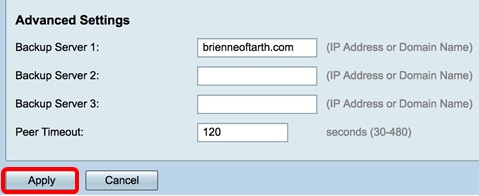
步驟3.按一下Apply。
現在,您應該已經在RV34x系列路由器上成功配置遠端工作人員VPN的高級設定。
點選下列連結可訪問下列主題的相關文章:
 意見
意見