在RV340W上配置強制網路門戶
目標
強制網路門戶功能提供了一種方便、安全、經濟高效的方式,為客戶端和其他訪客提供無線接入,同時保持內部網路的安全。訪客網路可以服務於許多重要的業務目的,包括簡化與合作夥伴的業務以及提高客戶滿意度和員工工作效率。可以在無線接入點(WAP)和具有無線功能(例如RV340W)的路由器上配置強制網路門戶。
在提供免費或付費的Wi-Fi的公共環境中,讓使用者在連線到網際網路之前到達虛擬網關對公司來說可能是有利的。管理員可以對強制網路埠使用幾種功能。通過訪客網路和虛擬網關,使用者可以重定向到公司的官方頁面,從而獲得流量和頁面檢視。
本文旨在展示如何配置強制網路門戶配置檔案並將其與RV340W上的SSID相關聯。
適用裝置
- RV340W
軟體版本
- 1.0.01.16
配置強制網路門戶
建立強制網路門戶配置檔案
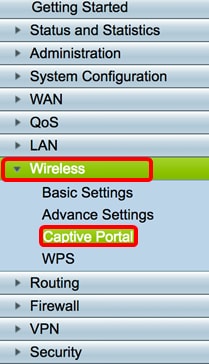
步驟1.登入到路由器的基於Web的實用程式,然後選擇Wireless > Captive Portal。
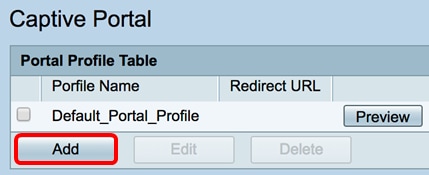
步驟2.按一下Add建立新的強制網路門戶配置檔案。
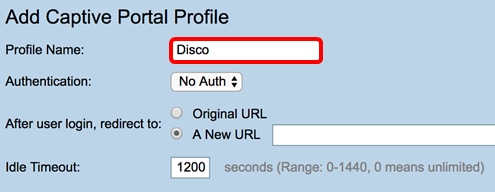
步驟3.在Profile Name欄位中輸入強制網路門戶配置檔案的名稱
附註:在本示例中,使用Disco。
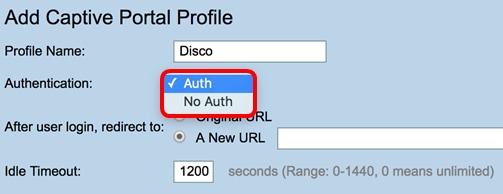
步驟4.從Authentication下拉選單中,選擇在進入Captive Portal時是否需要身份驗證。選項包括:
- Auth — 選擇此項可在連線到Internet時啟用身份驗證。
- 無身份驗證 — 選擇此項可在到達強制網路門戶時禁用身份驗證。
附註:在此範例中,身份驗證已選擇。
步驟5.在使用者登入後,重定向到區域,選擇單選按鈕以確定使用者到達強制網路門戶後的操作。選項包括:
- 原始URL — 在連線到Internet時不會將您重定向到新頁面。
- 新URL — 如果要在驗證之後將使用者重定向到新頁面,請選擇此選項。在新URL欄位中輸入通用資源定位符(URL)。
附註:在此範例中,原始URL已選取。
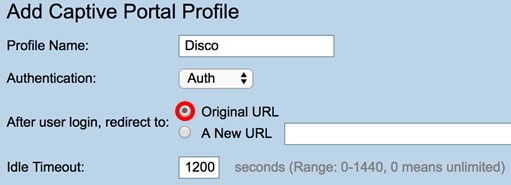
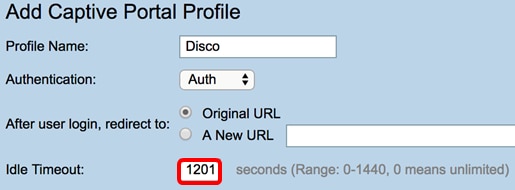
步驟6.在Idle Timeout欄位中輸入一個值(以秒為單位),範圍為0-1440。設定一個限制,允許客戶端在註銷之前保持連線,並且需要重新進行身份驗證。輸入0值可使客戶端在無限時間段內保持連線。
附註:在此示例中,使用1201。
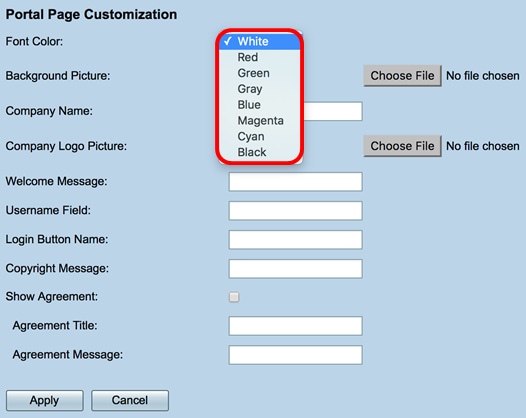
門戶頁面自定義
步驟7.從「字型顏色」下拉選單中選擇字型顏色。
附註:在本示例中,選擇了White。
步驟8.(可選)在「背景圖片」區域中,按一下選擇檔案,然後選擇要設定為強制網路門戶的背景影象的影象。如果未為此步驟定義映像,則強制網路門戶將使用預設的Cisco背景。
附註:在本例中,該欄位留空。影象格式必須為.PNG、.JPG、.BMP和.GIF。最大大小為128 KB。
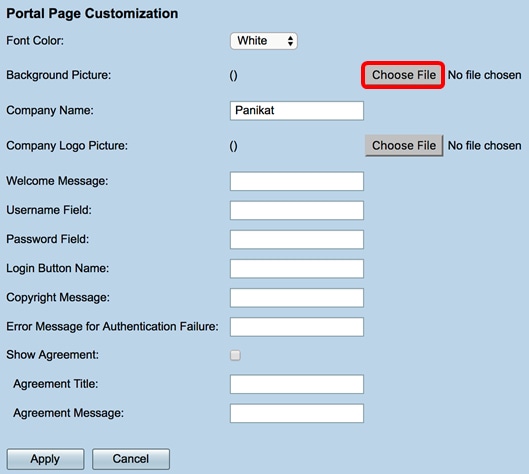
步驟9.在Company Name欄位中,輸入要顯示在強制網路門戶頁面上的公司名稱。
附註:在本示例中,使用Panikat。
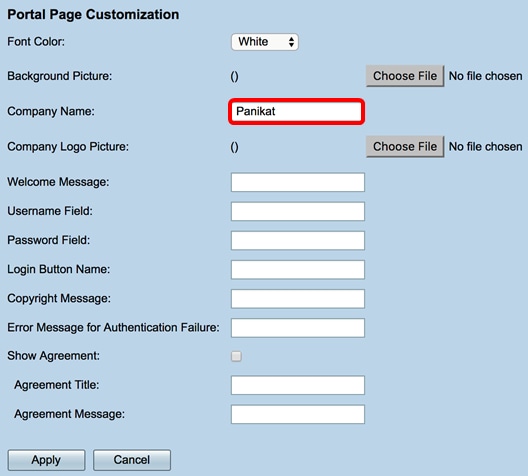
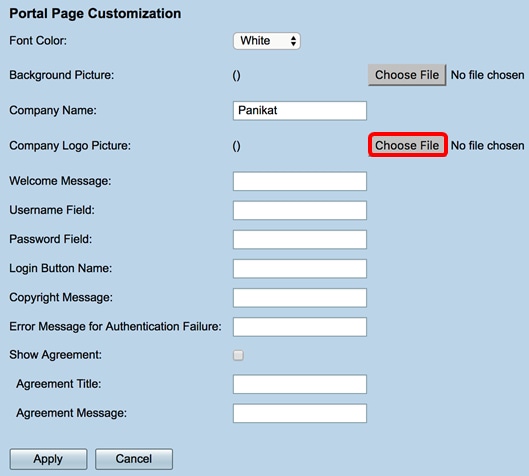
步驟10.在「公司徽標圖片」區域中,按一下選擇檔案並選擇影象以設定公司徽標。如果未為此步驟定義影象,則強制網路門戶將使用預設思科徽標。
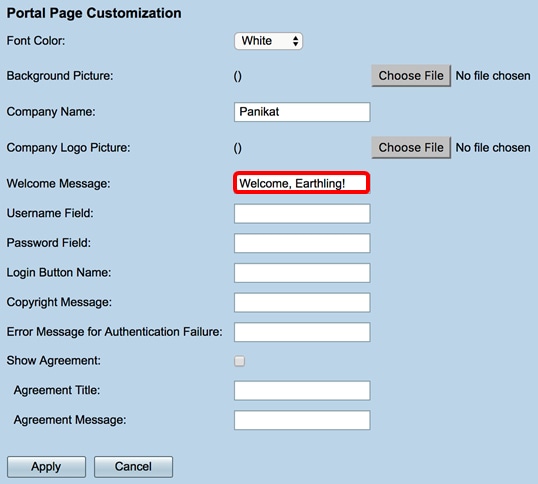
步驟11.在Welcome Message欄位中,輸入當使用者端成功連線時顯示的訊息。
附註:在這個例子中,歡迎,Earthling!用作歡迎消息。
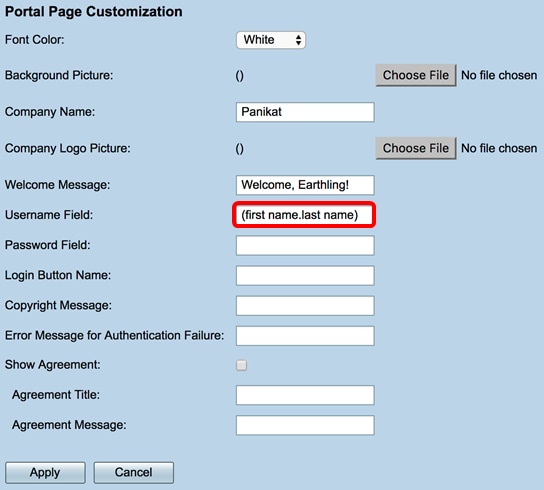
步驟12。(可選)如果您在步驟4中選擇了Auth,請在標籤的Username 欄位中輸入文本,當這些文本顯示在Captive Portal頁面上時,該文本將顯示在相應欄位的旁邊。
附註:在本示例中,使用了(first name.last name)。
步驟13.(可選)在Password 欄位中,輸入在Captive Portal頁面上顯示相應欄位時將在相應欄位旁顯示的文本。
附註:本示例中使用了密碼。
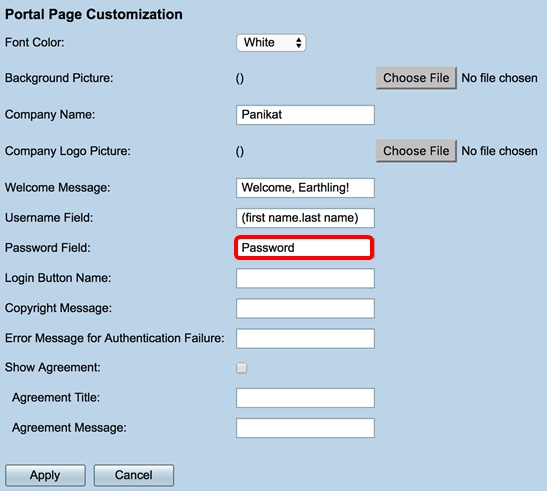
步驟14.在Login Button Name欄位中,輸入要在強制網路門戶頁面的登入按鈕上顯示的文本。
附註:在此示例中,使用Enter the Void。
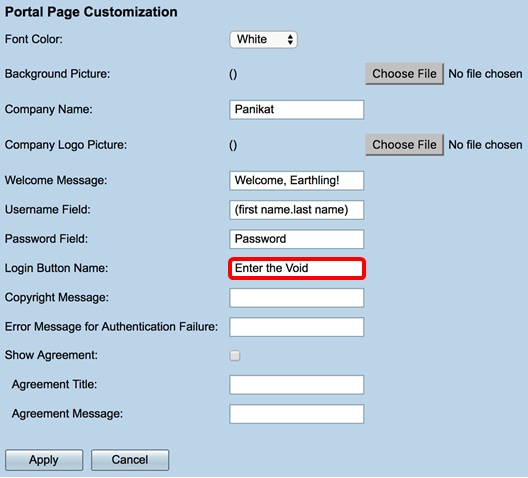

步驟15.在Copyright Message欄位中,輸入要顯示在強制網路門戶頁面底部的版權消息。
附註:本示例使用© 2017 Disco Networks。
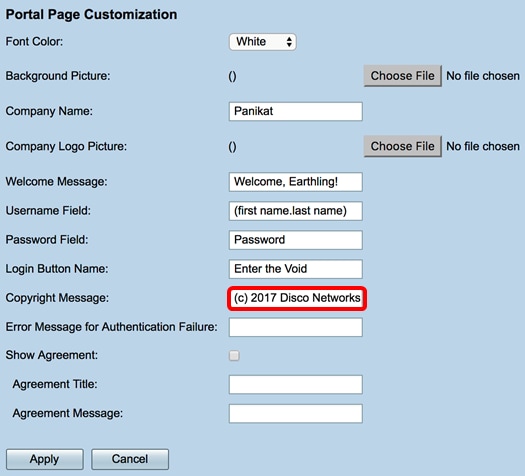
步驟16.在Error Message for Authentication Failure欄位中,輸入在使用者因使用者名稱或密碼無效而無法進行身份驗證時顯示的消息。
附註:在此示例中,使用Try again。
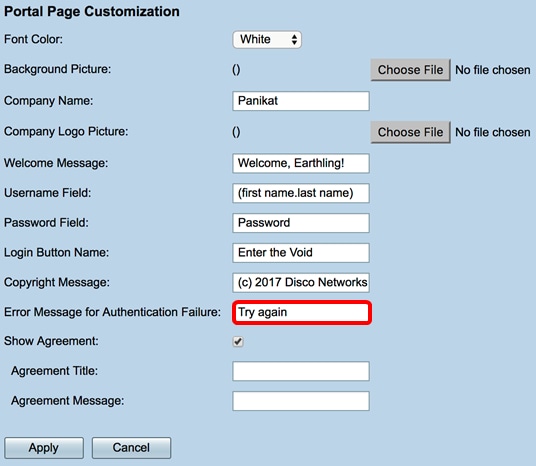
步驟17.選中Show Agreement覈取方塊以在強制網路門戶頁面上顯示條款和協定消息。如果您想取消選中此覈取方塊,請跳至步驟20。
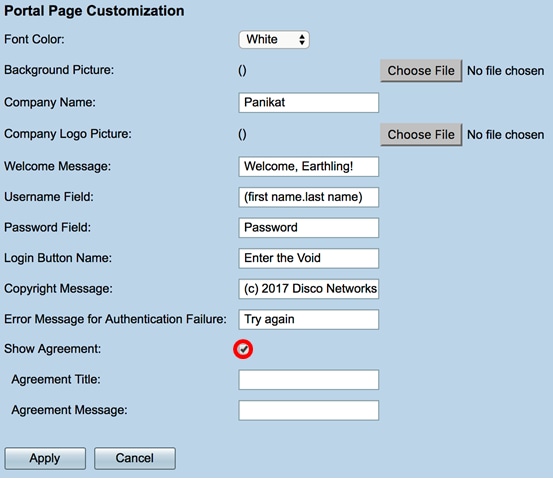
步驟18.在Agreement Title欄位中,輸入要在Captive Portal頁面上的協定覈取方塊旁顯示的消息。
附註:在本例中,我同意使用。
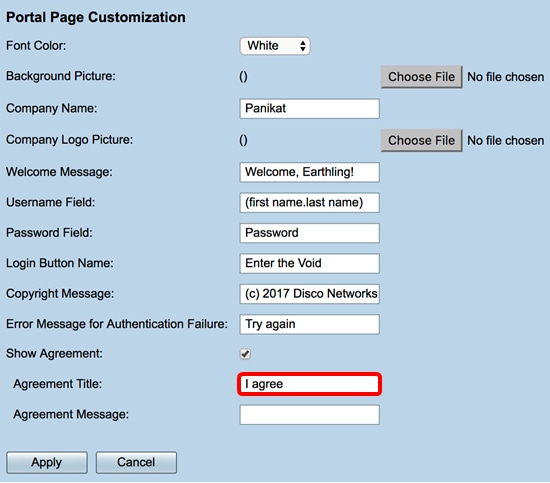
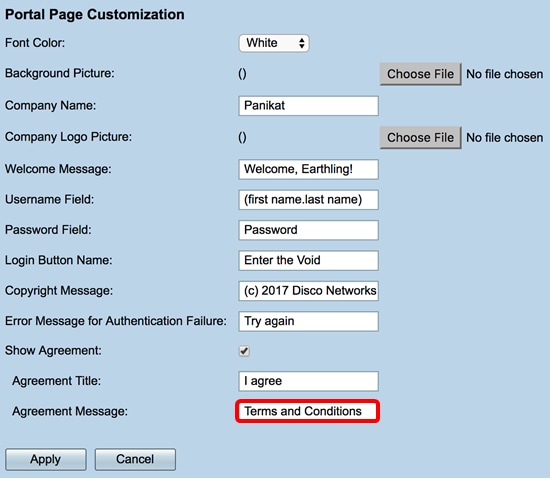
步驟19.在協定消息欄位中,輸入將在強制網路門戶頁面上顯示的協定策略消息。
附註:在此示例中,使用條款和條件。
步驟20。按一下「Apply」。
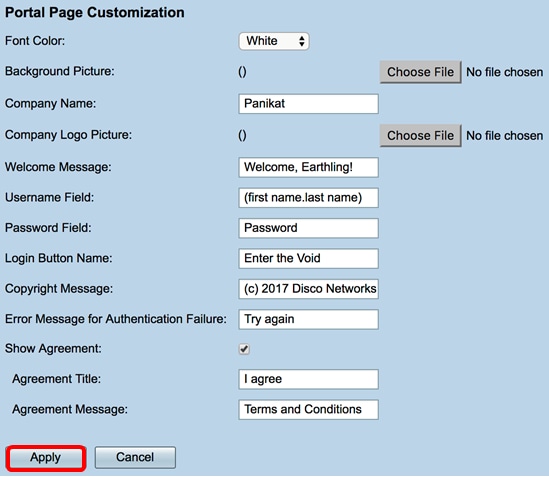
您將進入強制網路門戶主配置頁面。
步驟21。(可選)按一下Preview以檢視最近配置的強制網路門戶頁面。
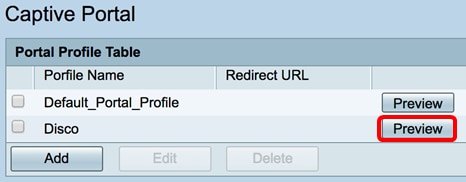
下圖顯示了已配置的強制網路門戶的預覽。
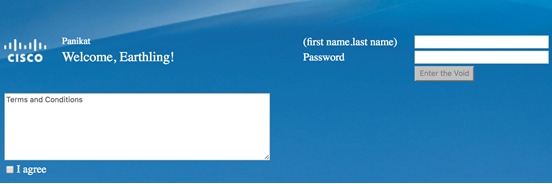
現在,您應該已經在RV340W上成功配置和自定義強制網路門戶配置檔案。
將強制網路門戶配置檔案與服務集識別符號(SSID)關聯
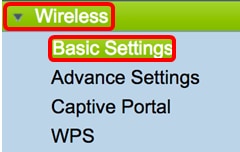
步驟1.登入基於Web的實用程式,然後選擇Wireless > Basic Settings。
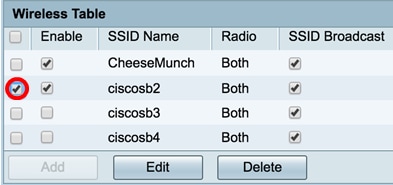
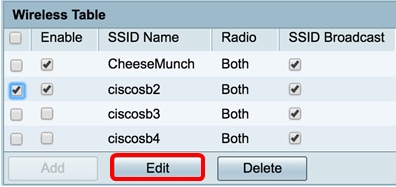
步驟2.在Wireless Table中,選中要關聯到強制網路門戶配置檔案的SSID的覈取方塊。
附註:在本例中,選擇了ciscosb2。
步驟3.按一下Edit。
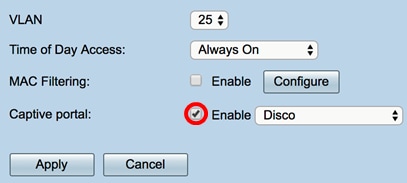
步驟4.選中Enable Captive Portal覈取方塊。
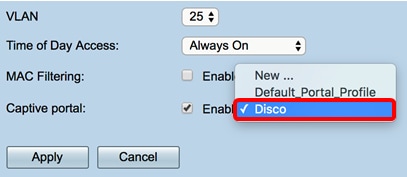
步驟5.從Captive portal下拉選單中,選擇要與SSID關聯的配置檔案。
附註:在本示例中,選擇了Disco。
步驟6.按一下Apply。
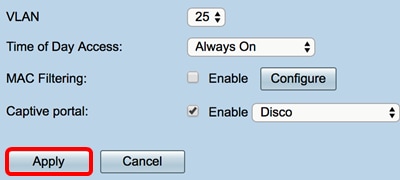
現在,您應該已經成功地將強制網路門戶配置檔案關聯到SSID。
 意見
意見