在Cisco IP電話8800系列多平台電話上管理個人目錄的聯絡人
目標
本文旨在展示如何通過基於Web的實用程式和電話GUI在Cisco IP電話8800系列多平台上的個人目錄中新增、編輯或刪除聯絡人。
適用裝置
- 8800系列
軟體版本
- 11.0.1
管理個人目錄的聯絡人
通過基於Web的實用程式
新增聯絡人
步驟1.登入到IP電話的基於Web的實用程式,然後按一下Personal Directory。

步驟2.按一下Add to Personal Directory按鈕。

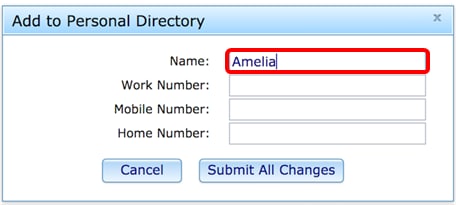
步驟3.在「新增到個人目錄」彈出視窗中,在名稱欄位中輸入聯絡人的姓名。
附註:在本示例中,使用Amelia。
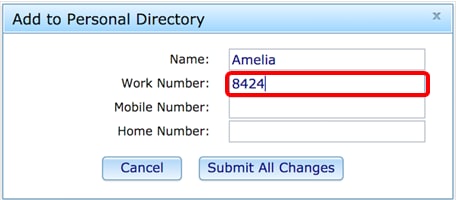
步驟4.在Work Number欄位中,輸入您想要新增的聯絡人的工作電話號碼。
附註:本示例使用8424。
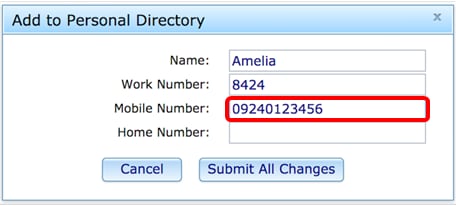
步驟5.在Mobile Number欄位中,輸入要新增的聯絡人的行動電話號碼。
附註:在本例中,使09240123456了SPAN。
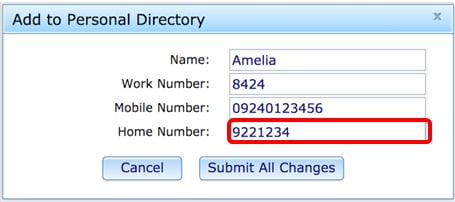
步驟6.在Home Number欄位中,輸入要新增的聯絡人的行動電話號碼。
附註:在本例中,使9221234了SPAN。
步驟7.按一下「Submit All Changes」。

現在,您應該已經通過基於Web的電話實用程式將聯絡人新增到您的個人目錄中。

編輯聯絡人
步驟1.在Personal Directory中,選擇清單中的聯絡人,然後按一下Edit按鈕。
附註:在這個例子中,第一個聯絡人Amelia被選擇進行編輯。
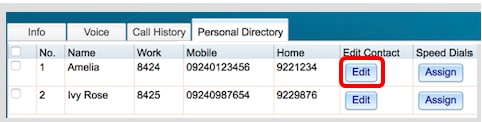
步驟2.編輯聯絡人的任何資訊,然後按一下Submit All Changes。
附註:在這個例子中,Amelia這個名字被編輯並改成Amy。

現在,您應該已成功編輯個人目錄中的聯絡人。

刪除聯絡人
步驟1.在Personal Directory中,通過選中框選擇清單中的聯絡人。
附註:在本例中,選擇了第一個聯絡人Amelia。

步驟2.按一下Delete Contact按鈕。

現在,您應該已經成功刪除了個人目錄上的聯絡人。

通過電話GUI
新增聯絡人
步驟1.按IP電話上的Directories按鈕。
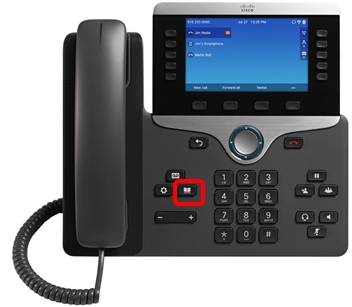
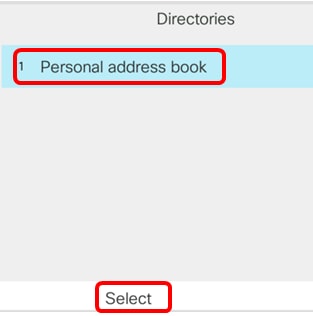
步驟2.使用Navigation Cluster按 鈕,導航到Personal address book,然後按Select軟鍵。
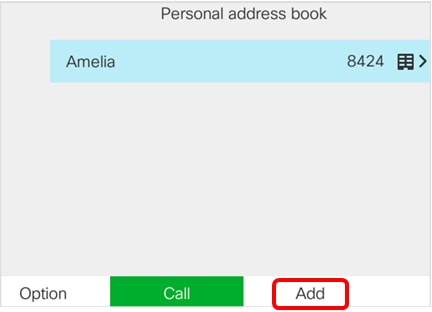
步驟3.按Add軟鍵。
步驟4.在Name欄位中,使用IP電話上的號碼盤輸入要新增的聯絡人的姓名。為此,請使用電話鍵盤。查詢要輸入的第一個字母。您會注意到每個按鈕有多個字母。可以重複按包含所需字母或數字的鍵,直到突出顯示所需字母或數字為止。當突出顯示正確的字母或數字時,請暫停,該字母或數字將新增到名稱行。然後,您可以繼續處理其餘字元。此圖顯示了三次按一下電話上的2時,電話螢幕上顯示的內容。

在本示例中,使用clementine。
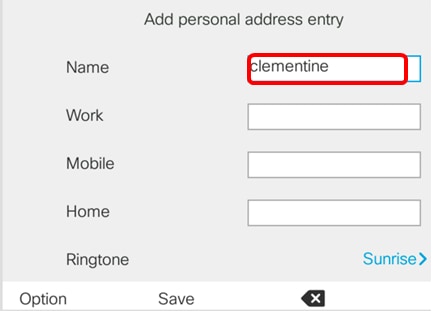
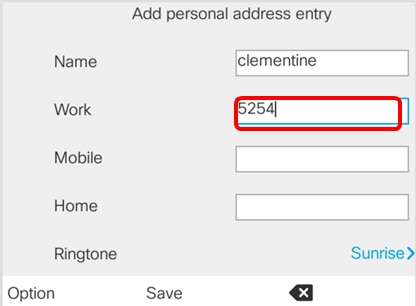
步驟5.使用導航集群 按鈕,導航至工作欄位,然後輸入要新增的聯絡人的工作電話號碼。
附註:在此示例中,使用5254。
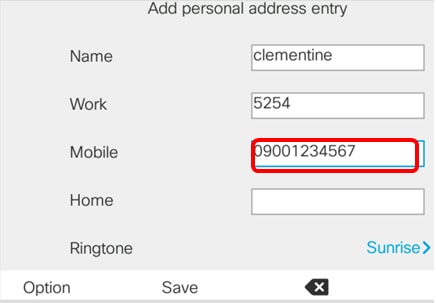
步驟6.在Mobile欄位中,輸入要新增的聯絡人的行動電話號碼。
附註:在本例中,使09001234567了SPAN。
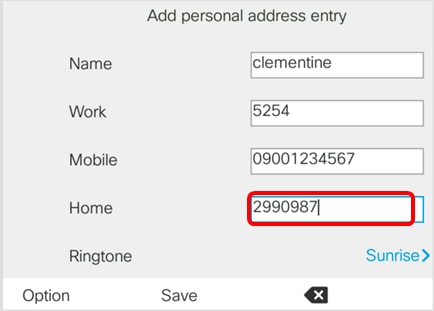
步驟7.在Home 欄位中輸入要新增的聯絡人的行動電話號碼。
附註:在本例中,使2990987了SPAN。
步驟8.(可選)導航到鈴聲,然後使用「導航」群集按 鈕為此聯絡人分配特定鈴聲。

步驟9.(可選)從清單中選擇鈴聲,如果您想先收聽鈴聲,請按播放軟鍵。否則,請按選擇。
附註:在本示例中,選擇了Delight。

步驟10.按Save軟鍵。
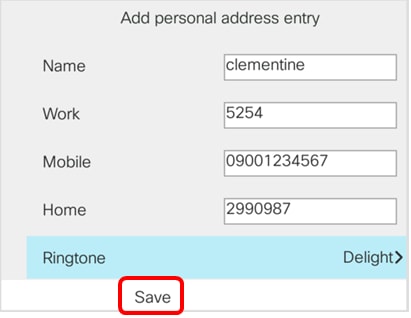
現在,您應該已經通過GUI成功地在個人通訊簿上新增了聯絡人。
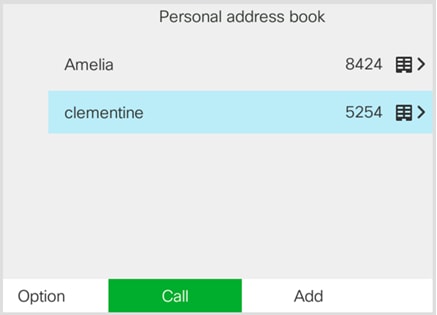
編輯聯絡人
步驟1.在Personal通訊簿中,使用Navigation cluster  up或down按鈕選擇要編輯的聯絡人,然後按Navigation cluster按鈕中心的Select。
附註:在本例中,選擇了第一個聯絡人Amelia。

步驟2.編輯您要修改的任何資訊,然後按Save軟鍵。
附註:在此示例中,編輯工作電話號碼並將其更改為5421。
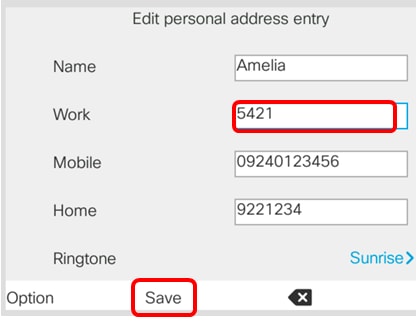
現在,您應該已成功編輯個人通訊簿上的聯絡人。
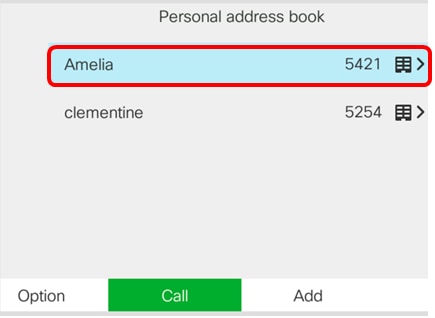
刪除聯絡人
步驟1.在「個人通訊簿」中,使用導航集群的上下按鈕選擇要刪除的聯絡人,然後按Option軟鍵 。
。
附註:在本例中,選擇了第一個聯絡人Amelia。

步驟2.使用Navigation Cluster按 鈕,導航到Delete,然後按Select軟鍵。

步驟3.出現提示時,按OK軟鍵。

現在,您應該已經成功刪除了您的個人通訊簿上的聯絡人。

 意見
意見