在Cisco IP電話7800和8800系列多平台電話上配置調配引數
目標
Cisco IP電話7800和8800系列多平台電話上的調配引數控制重新同步操作,但韌體升級除外。
本文旨在展示如何在Cisco IP電話7800和8800系列多平台電話上配置調配引數。
適用裝置
- IP Phone 7800系列
- IP Phone 8800系列
軟體版本
- 11.0.1
配置預配引數
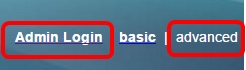
步驟1.登入到IP電話的基於Web的實用程式,然後按一下Admin Login > advanced。

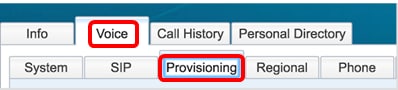
步驟2.按一下Voice > Provisioning。
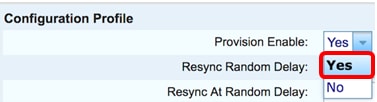
步驟3.在Configuration Profile下,按一下Provision Enable上的下拉選單,然後選擇Yes啟用遠端調配。這將獨立於韌體升級操作控制所有重新同步操作。這是預設設定。
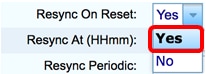
步驟4.按一下「重置時重新同步」上的下拉選單,然後選擇「是」,在每次重新啟動後觸發重新同步,但因韌體和引數更新而導致的重新啟動除外。這是預設設定。
步驟5.在Resync Random Delay欄位中輸入值。此值指定執行重置之前啟動順序後的延遲。
附註:重新同步隨機延遲以每個值20秒為單位表示。例如,值2表示40秒。

附註:在本例中,輸入的值為3。這表示60秒。
步驟6。(可選)在Resync At(Hmm)欄位中,輸入裝置與預配伺服器重新同步的值(以小時和分鐘為單位)。預設情況下,此值為空。如果值無效,則忽略該引數。但是,如果此引數設定為有效值,則忽略「重新同步週期」引數。

附註:在此示例中,欄位留空。
步驟7.在Resync At Random Delay欄位中,輸入值,防止同時開啟多部電話時的布建伺服器過載。為了避免從多部電話向伺服器發出大量重新同步請求,電話將在小時和分鐘之間、小時和分鐘之間加上隨機延遲之間重新同步。
附註:輸入值(以秒為單位)將轉換為分鐘,向上舍入到下一分鐘以計算最終隨機延遲間隔。當此引數設定為零時,此功能被禁用。預設值為600秒(10分鐘)。 如果引數值設定為小於600,則使用預設值。
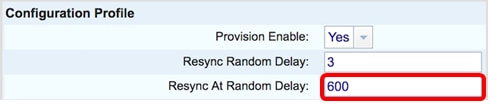
附註:在此示例中,值設定為600。
步驟8.在Resync Periodic欄位中,輸入表示與預配伺服器定期重新同步之間的時間間隔的值。只有在第一次成功與伺服器同步後,關聯的重新同步計時器才處於活動狀態。將此引數設定為零可禁用定期重新同步。
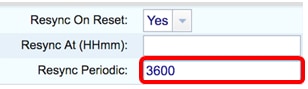
附註:在本例中,值設定為3600。這是預設值。
步驟9.在Resync Error Retry Delay欄位中輸入值。這樣,每當由於伺服器問題導致重新同步操作失敗、下載的檔案損壞或出現內部錯誤時,裝置都會嘗試在指定的時間(以秒為單位)之後重新同步。如果此引數設定為0,則裝置在嘗試失敗後不會重新同步。
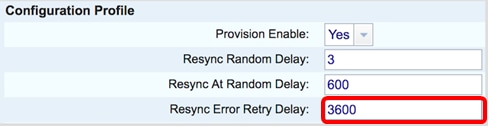
附註:在本例中,值設定為3600。這是預設值。
步驟10.在「強制重新同步延遲」欄位中輸入一個值。這指定電話在執行重新同步之前等待的最大延遲(以秒為單位)。
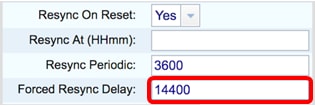
附註:在此示例中,值設定為14400。這是預設值。
步驟11.在Resync From SIP下拉選單中選擇Yes。這允許通過SIP NOTIFY消息觸發重新同步。
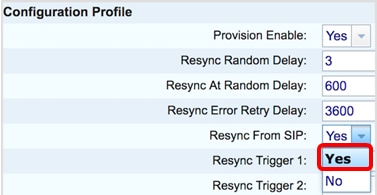
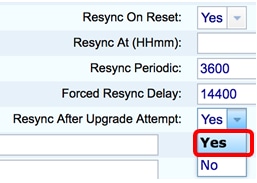
步驟12.在Resync After Upgrade Attempt下拉選單中選擇Yes,以便在每次韌體升級嘗試後觸發重新同步。
步驟13。(可選)在Resync Trigger 1和Resync Trigger 2欄位中輸入值。當這些引數中的邏輯公式計算結果為TRUE時,這將觸發重新同步。預設情況下,這些欄位為空。

附註:在此範例中,欄位會保留為空。
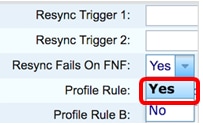
步驟14。(可選)在FNF上的Resync Fails下拉選單中選擇Yes。每當「檔案未找到」響應被確定為失敗重新同步嘗試時,這將啟用錯誤重新同步計時器。
步驟15.按一下「Submit All Changes」。

現在,您已在Cisco IP電話7800和8800系列多平台電話上配置調配引數。
 意見
意見