簡介
本檔案介紹在FMC中設定特定授權保留(SLR)的步驟。
必要條件
需求
思科建議您瞭解以下主題:
- Firepower Threat Defense (FTD)
- Firepower Management Center (FMC)
採用元件
- Firepower管理中心虛擬7.4.1
- Firepower威脅防禦虛擬7.2.5
本文中的資訊是根據特定實驗室環境內的裝置所建立。文中使用到的所有裝置皆從已清除(預設)的組態來啟動。如果您的網路運作中,請確保您瞭解任何指令可能造成的影響。
為SLR準備FMC
- 如果您當前正在使用常規智慧許可,請在實施特定許可保留之前註銷FMC。
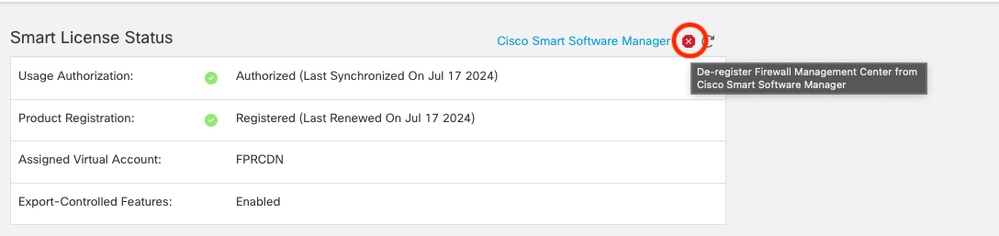

附註:當前部署到FMC的所有智慧許可證必須返回到帳戶中的可用許可證池,並且您可以在實施特定許可證保留時重新使用這些許可證。此操作不會影響FTD處理的流量。
驗證智慧帳戶就緒性,以部署特定許可證保留
|
步驟 1
|
登入智慧軟體管理器:
|
|
步驟 2
|
如果適用,請從頁面右上角選擇正確的帳戶。
|
|
步驟 3
|
如有必要,請點選Inventory。
|
|
步驟 4
|
按一下「Licenses」。
|
|
步驟 5
|
驗證:
- 存在License Reservationbutton。
|
|
步驟 6
|
如果其中任何專案丟失或不正確,請與您的客戶代表聯絡以解決問題。
|
設定
通過CLI在FMC上啟用特定許可
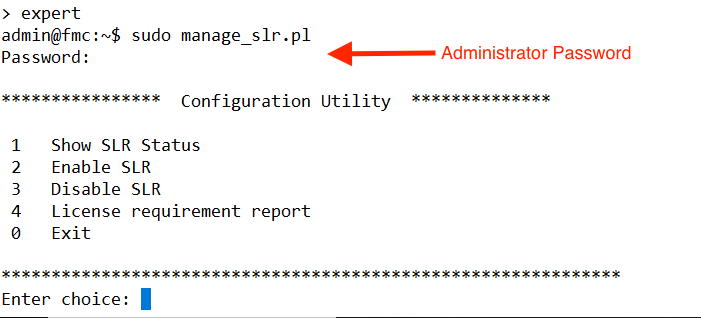
- 通過選擇選項2啟用特定許可證保留。選擇選項1以驗證SLR狀態。
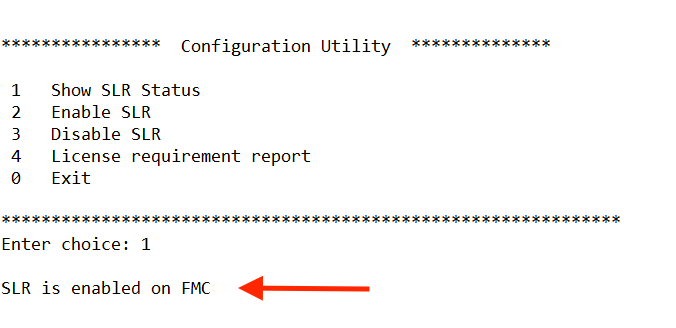
- 選擇選項0退出manage_slr實用程式。鍵入exit退出Linux shell。
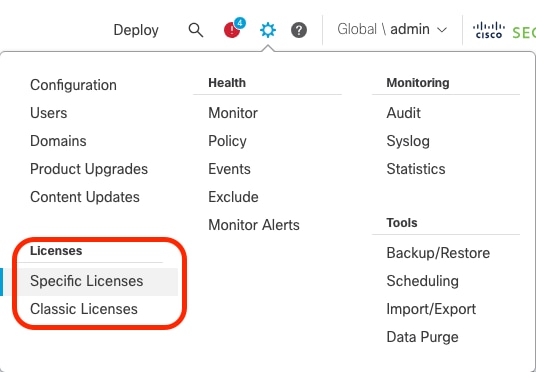
- 刷新FMC網頁。導航至 > > Specific Licenses,驗證您可以訪問FMC Web介面中的Specific License Reservation頁面。
在FMC中輸入特定許可證保留授權代碼
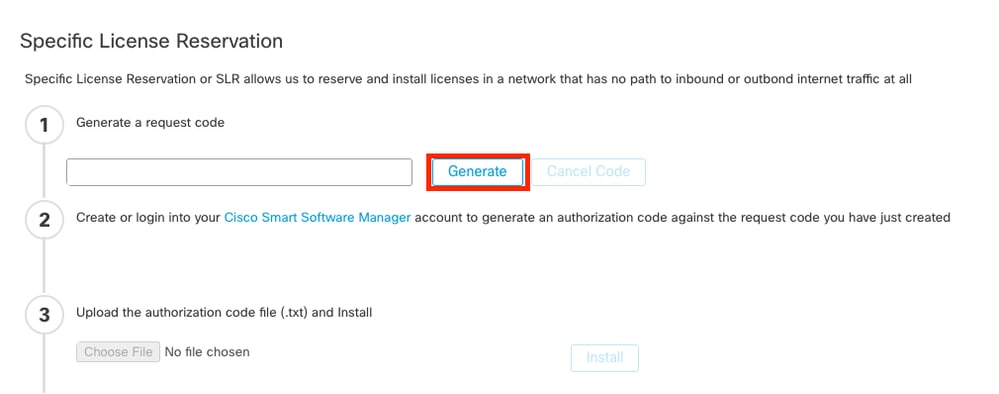
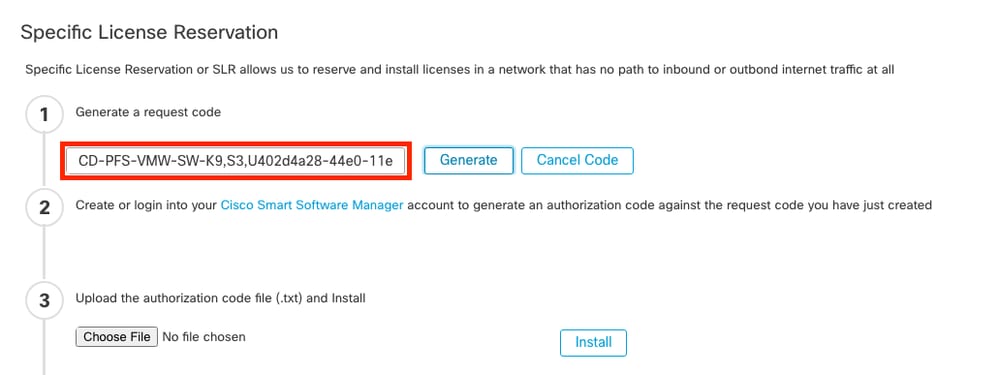
- 生成保留授權代碼。導航到智慧軟體管理器。
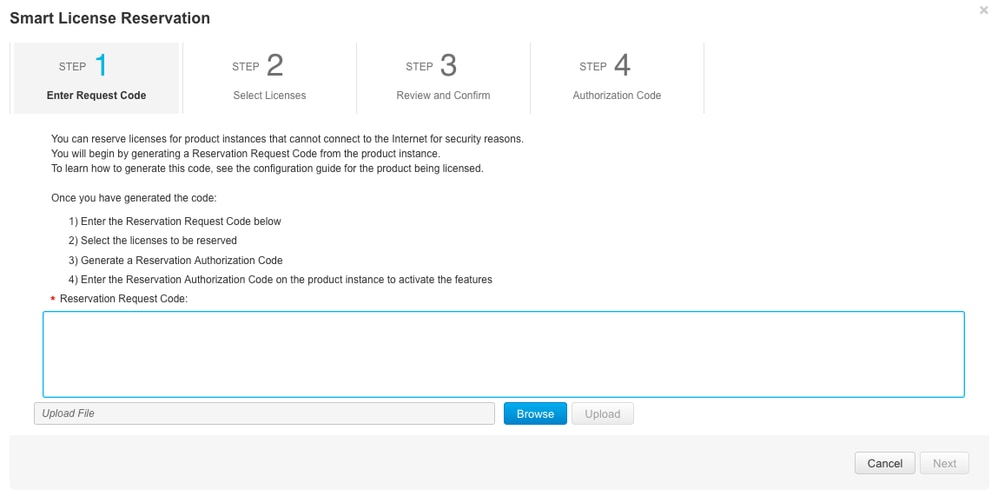
- 定位至庫存>許可證>許可證保留,將您從FMC生成的代碼輸入到保留請求代碼框中。按「Next」(下一步)。
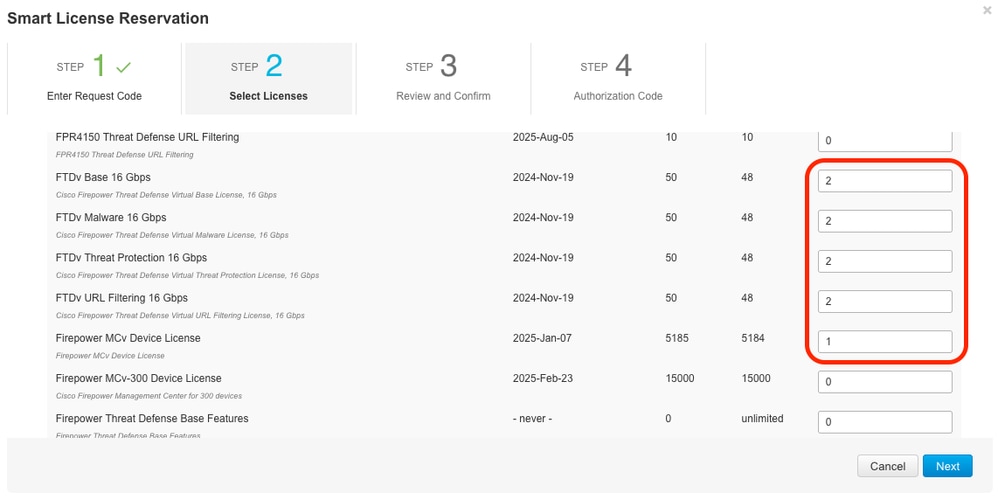
- 選擇Reserve a specific license。在Quantity To Reserve下,向下滾動並輸入您的部署所需的每個平台和功能許可證的數量。按「Next」(下一步)。
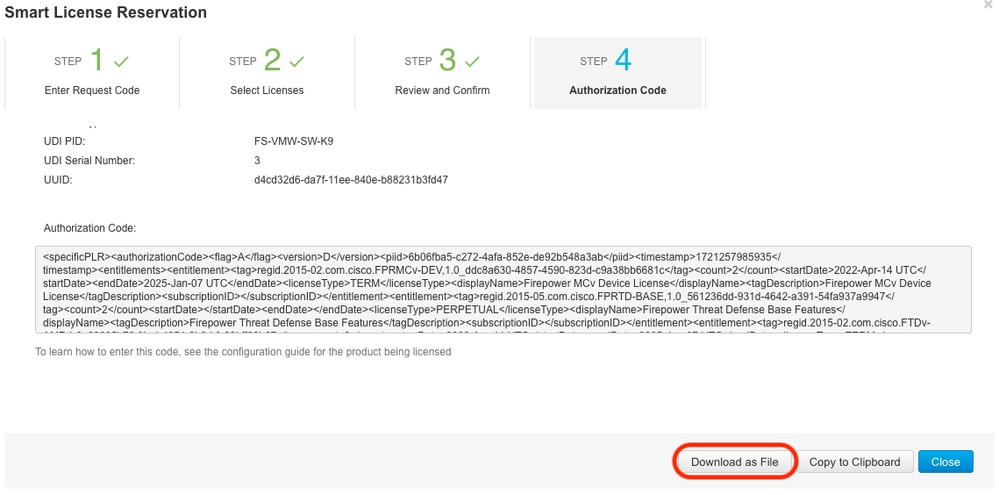
- 按一下「Generate Authorization Code」。下載Authorization Code,準備將其輸入到FMC。
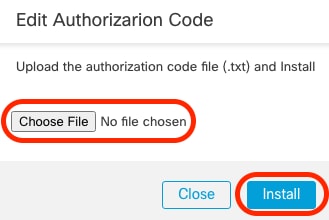
- 在FMC中輸入授權碼。在FMC中,按一下Browse,以上傳文字檔以及您從智慧軟體管理員中產生的授權碼。
-
按一下「安裝」。

- 驗證Specific License Reservation頁面是否將Usage Authorization狀態顯示為已授權。
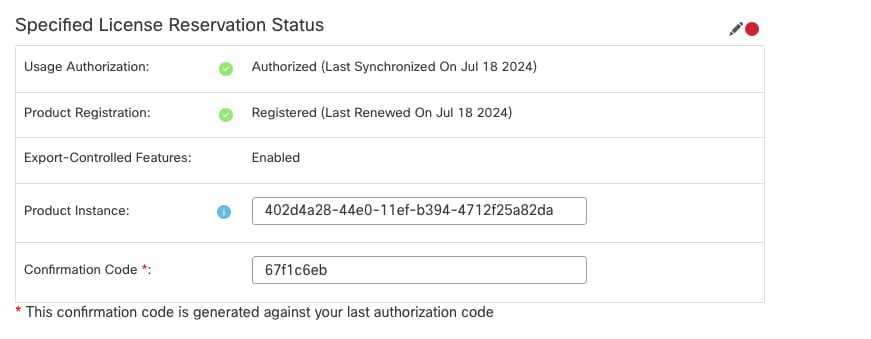
- 按一下Reserved License頁籤,驗證在生成授權碼時選擇的許可證。
為受管裝置分配特定許可證
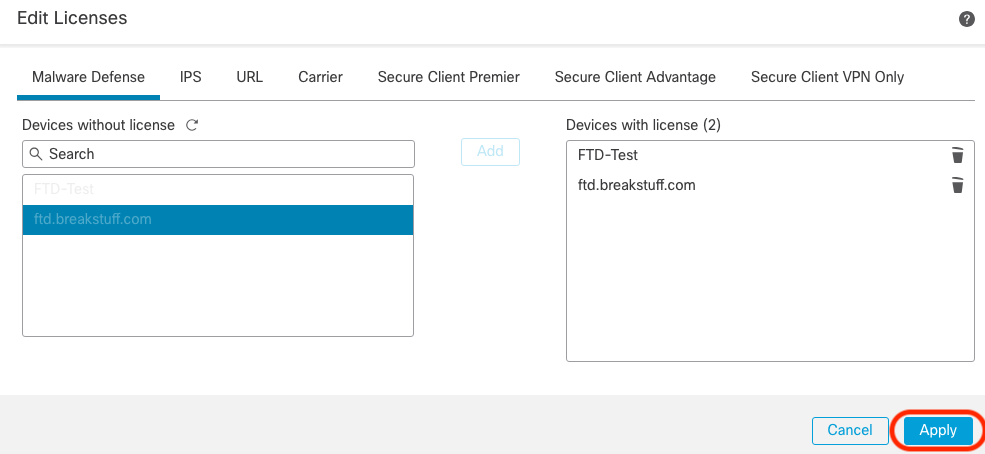
- 選擇System > Licenses > Specific Licenses。按一下「Edit Licenses」。
- 根據需要為裝置分配許可證,按一下Apply。
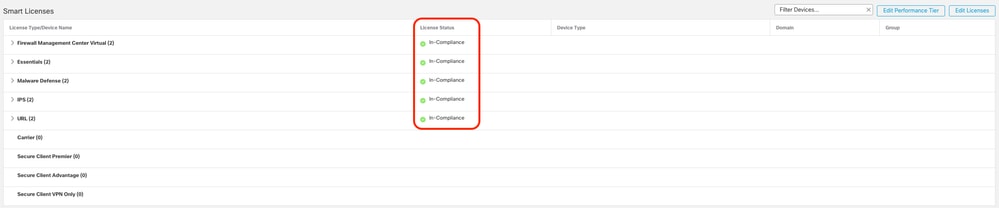
- 按一下Assigned Licenses頁籤,驗證您的許可證是否正確安裝在每台裝置上。

管理特定許可證保留
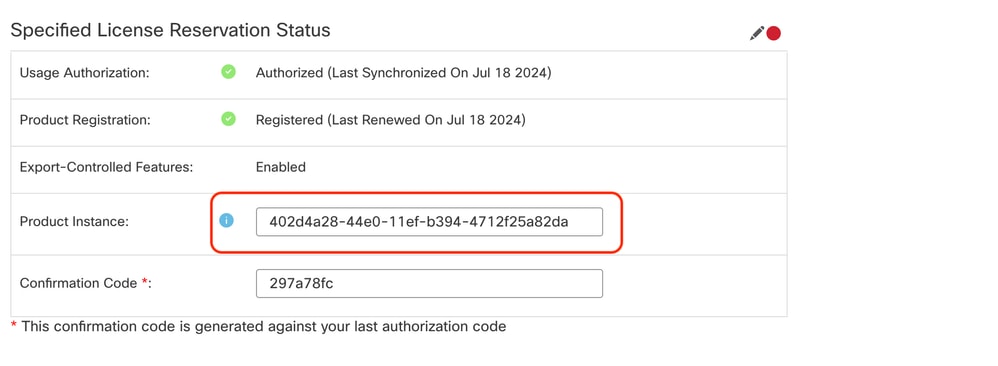
- 在FMC中,獲取此FMC的唯一產品例項標識符,導航至 > > 。
- 在智慧軟體管理器中,確定要更新的FMC。導航到智慧軟體管理器。
- 導覽至Inventory > Product Instances,尋找Name列中具有FP和Name列中通用SKU(不是主機名)的產品實例。
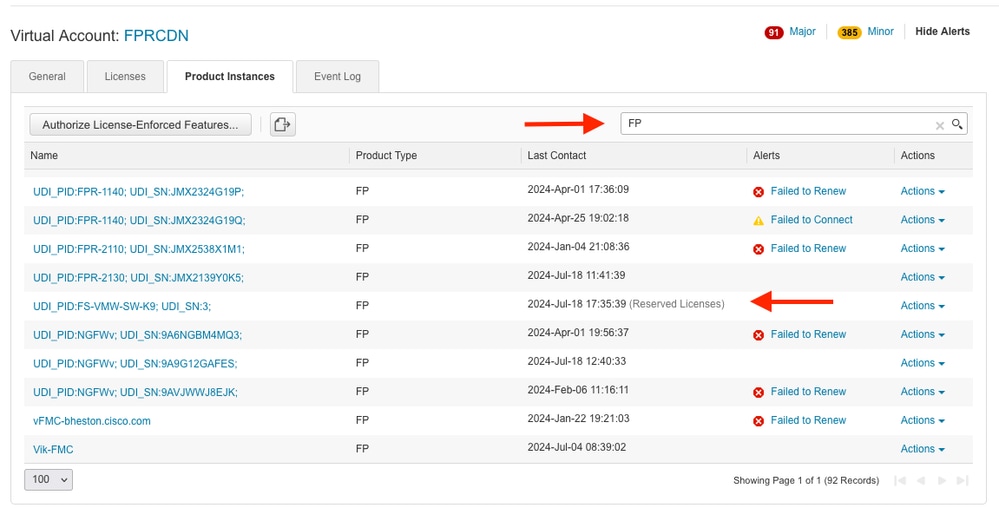
- 按一下Name。在顯示正確UUID的頁面上,選擇 > 。


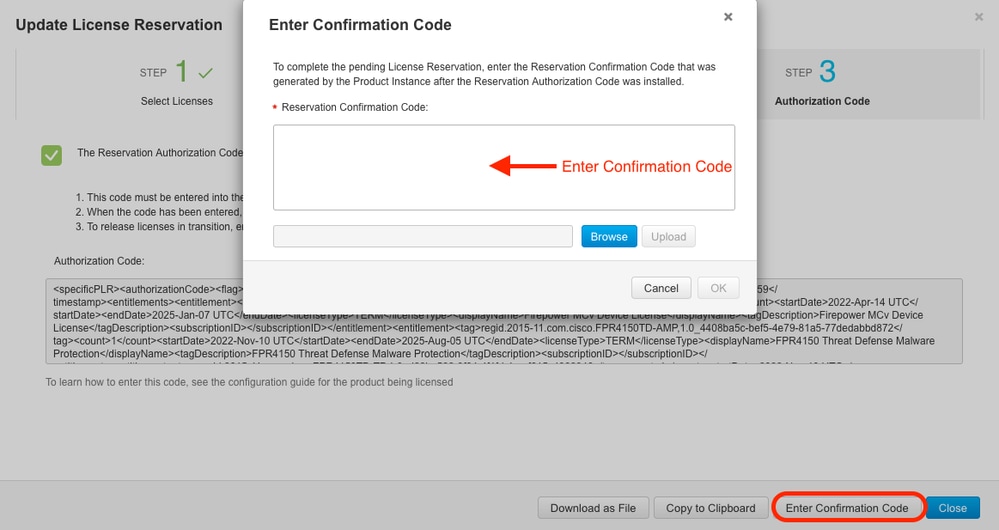
- 成功安裝授權碼後,記下確認碼。
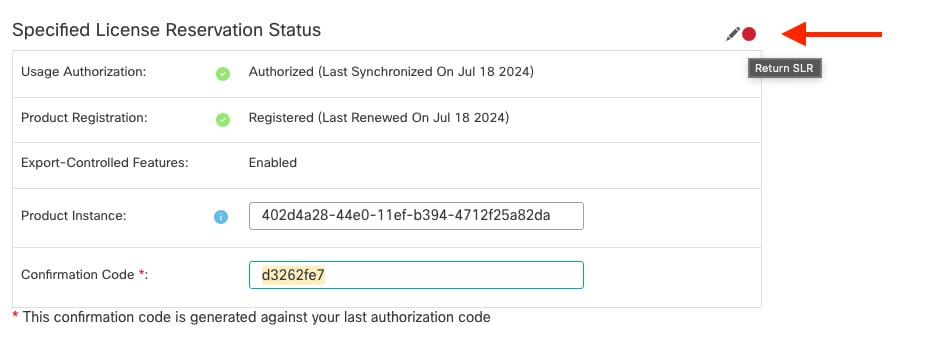
- 在Update Reservation頁面上的智慧軟體管理器中輸入故意保持開啟狀態的確認代碼。
停用並返回特定許可證保留
如果不再需要特定許可證,則必須將其返回至智慧帳戶。如果要註冊智慧許可帳戶,必須禁用特定許可證保留。
此過程將與FMC關聯的所有許可證授權釋放回您的虛擬帳戶。註銷後,不允許對許可功能進行更新或更改。

警告:如果不執行此過程中的所有步驟,則許可證將保持使用中狀態,且無法重新使用。
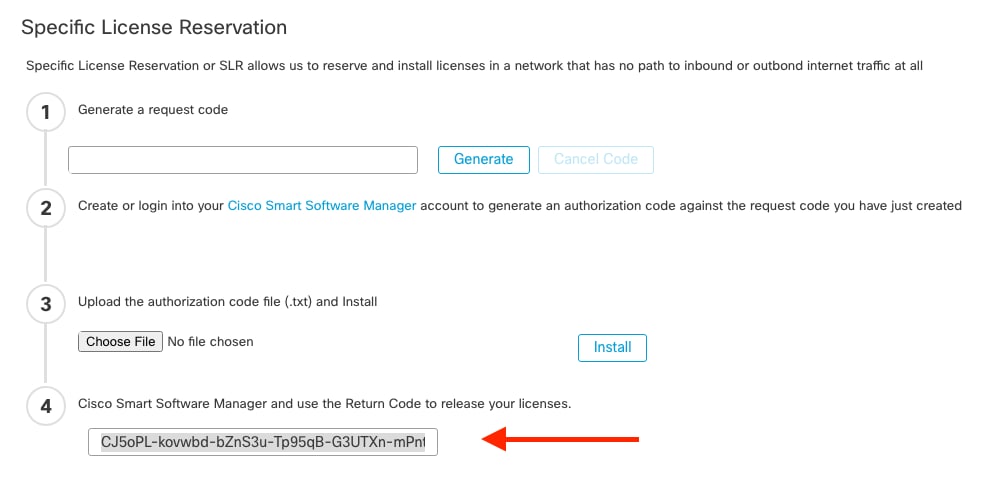
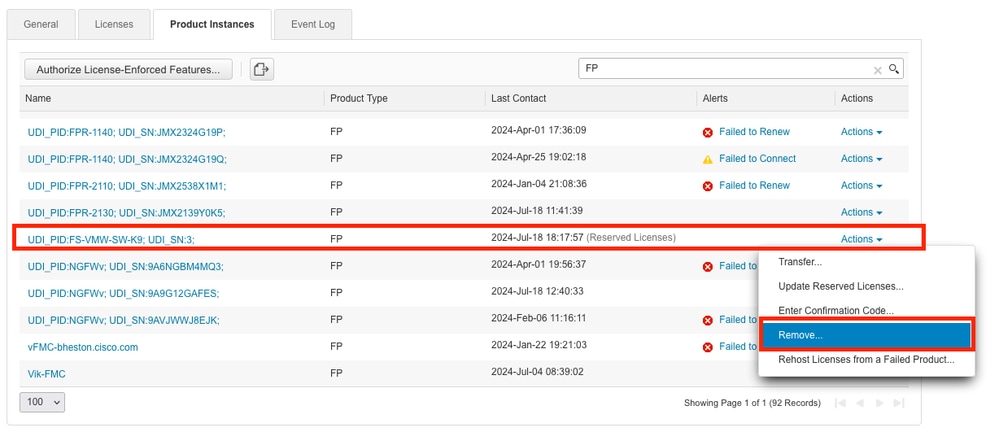
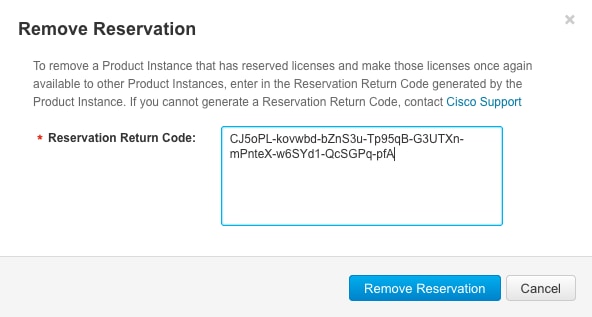
- 在智慧軟體管理器中,確定要更新的FMC,導航到智慧軟體管理器。
- 導覽至Inventory > Product Instances,尋找Name列中具有FP和Name列中通用SKU(不是主機名)的產品實例。
- 在顯示正確UUID的頁面上,選擇 > 。
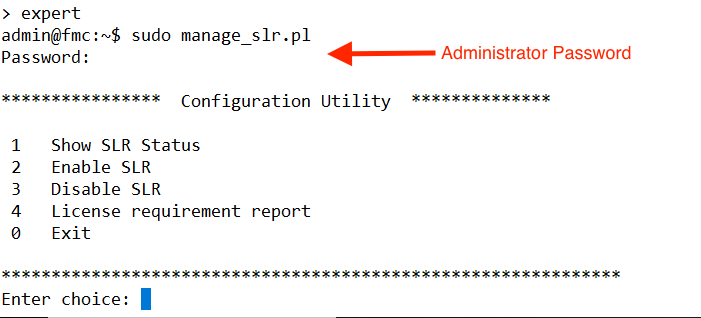
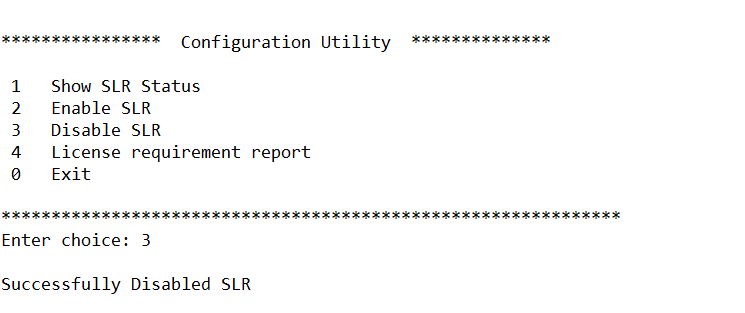
- 通過選擇選項3禁用特定許可證保留。選擇選項0退出。
-
Enterexit以退出Linux shell。
-
輸入Exit以退出命令列介面。
相關資訊

 意見
意見