簡介
本文檔介紹如何使用Secure Firewall Management Center和Secure Firewall Threat Defense輕鬆組織和識別VPN調試日誌。
必要條件
需求
思科建議您瞭解以下主題:
- 安全防火牆威脅防禦(FTD)
- 安全防火牆管理中心(FMC)
- 對FMC GUI和FTD CLI導航的基本瞭解
- 平台設定的現有策略分配
採用元件
本檔案中的資訊是根據以下軟體版本和硬體版本:
- 防火牆管理中心版本7.3
- 防火牆威脅防禦版本7.3
本文中的資訊是根據特定實驗室環境內的裝置所建立。文中使用到的所有裝置皆從已清除(預設)的組態來啟動。如果您的網路運作中,請確保您瞭解任何指令可能造成的影響。
防火牆管理中心
前往 。Devices > Platform Settings

按一下pencilcopy和delete之間的icon。

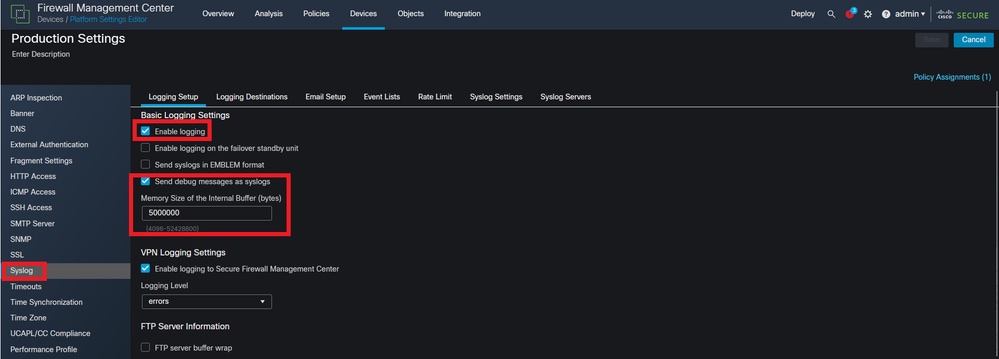
導航到Syslog選項左欄中的,並確保和Enable Logging啟用Send debug messages as syslog該功能。此外,請確保Memory Size of the Internal Buffer,設定的值已足以用於進行故障排除。
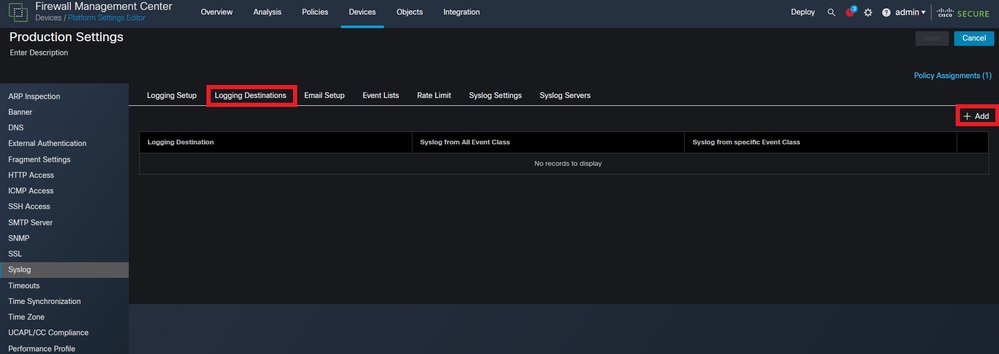
按一下 Logging Destinations,然後按一下 +Add.
在本節中,日誌記錄目標為管理員的首選項並使Internal Buffer用它。更改為Event Class Filter on Severity and debugging.,完成此操作後,按一下+Add並選擇webvpn、vpn auth、和caSyslog嚴重性為debugging。此步驟允許管理員將這些調試輸出篩選到特定系統日誌消息711001。這些調試輸出可以根據故障排除型別進行修改。但是,在本示例中選擇的選項涵蓋最常見的「站點到站點」、「遠端訪問」和AAA VPN相關問題。
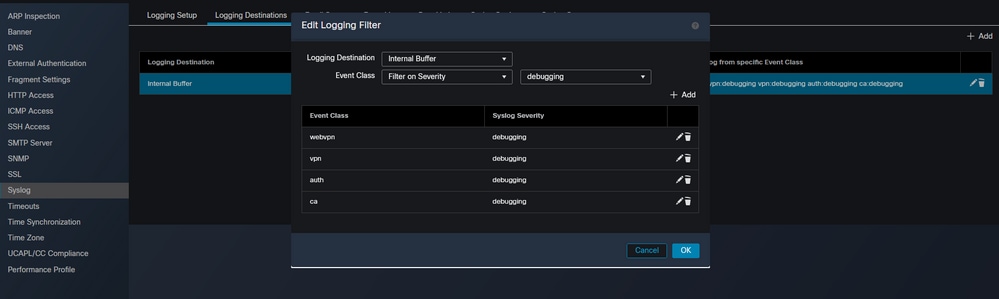 為調試建立事件類和過濾器。

警告:這會將「緩衝區日誌記錄級別」更改為調試,並將為內部緩衝區指定的類記錄調試事件。建議將此日誌記錄方法用於故障排除,而不是長期使用。
Choose Save 在右上角,然後配Deploy置將更改。
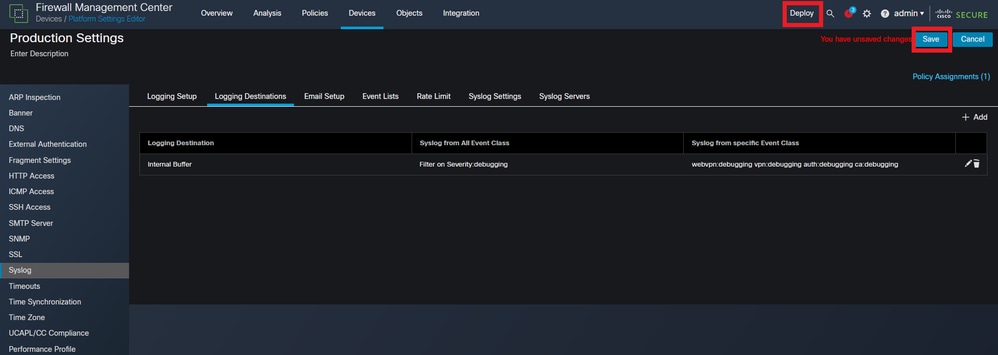
防火牆威脅防禦
導覽至FTD CLI,然後發出命令show logging setting。此處的設定反映在FMC上所做的更改。確保啟用了debug-trace logging ,並且緩衝區日誌記錄與指定的類和日誌記錄級別匹配。
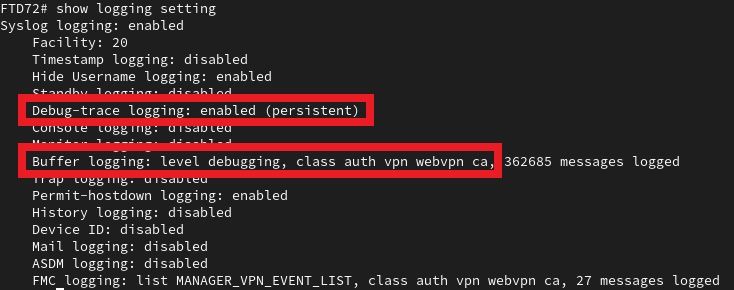 在FTD CLI中顯示日誌記錄設定。
最後,應用調試以確保日誌被重定向到syslog:711001。在此例中debug webvpn anyconnect 255,將應用。這將觸發日誌記錄debug-trace通知,讓管理員知道這些調試已重定向。若要檢視這些偵錯,請發出命令show log | in 711001。現在,此系統日誌ID僅包含管理員應用的相關VPN調試。可以使用清除日誌緩衝區清除現有日誌。
 顯示所有VPN調試都重定向到syslog711001。

 意見
意見