簡介
本文檔介紹如何在憑證丟失後恢復SD-WAN vSmart和vBond訪問。
必要條件
需求
本文件沒有特定需求。
採用元件
本文件所述內容不限於特定軟體和硬體版本。
本文中的資訊是根據特定實驗室環境內的裝置所建立。文中使用到的所有裝置皆從已清除(預設)的組態來啟動。如果您的網路運作中,請確保您瞭解任何指令可能造成的影響。
問題
對vBonds和vSmarts的訪問已丟失。當您不知道或忘記您的憑證時,或者嘗試登入任一介面時過多且失敗後,訪問被鎖定,就會發生這種情況。同時,vManage、vSmarts和vBonds之間的「控制連線」仍在建立。
解決方案
步驟1.如有必要,解鎖憑據
這些步驟可幫助您識別鎖定的使用者名稱以及如何解鎖它們。
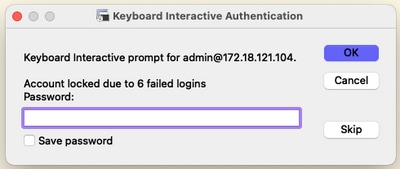
- 如果帳戶由於登入嘗試失敗次數過多而被鎖定,您可在每次鍵入使用者名稱時看到「Account locked due to X failed logins」(由於X登入失敗,帳戶被鎖定)消息。
host:~pc-host$ ssh admin@172.18.121.104 -p 22255
viptela 20.6.3

(admin@172.18.121.105) Account locked due to 6 failed logins <<<
選項A:從vManage GUI解鎖憑據
確認憑據已鎖定後,需要解鎖憑據。vManage可以幫助您輕鬆執行此操作。
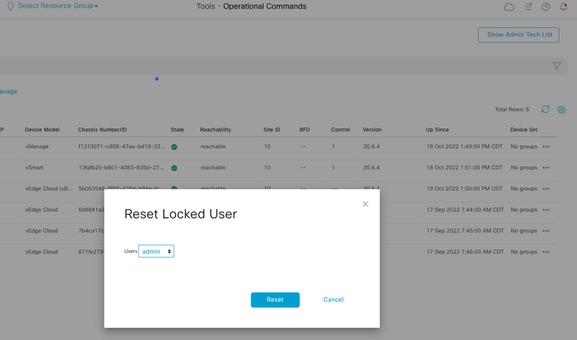
- 您可以手動從vManage GUI解鎖任何裝置的憑證。
導航到vManage > Tools > Operational Commands > Device > ... > Reset Locked User > Select User > Reset
選項B:SSH至已配置其他憑據的裝置
如果您在確認已鎖定憑據的裝置上使用其他Netadmin憑據進行SSH連線,則仍可以通過CLI解鎖這些憑據。
request aaa unlock-user username
- 如果您解鎖了憑據並且登入仍然失敗,則需要更改密碼。
步驟2.使用CLI模板恢復Access
您需要建立可幫助您修改裝置密碼的CLI模板。如果已建立CLI模板並將其連線到裝置,則可以跳到步驟3。
選項A:直接在CLI模板中載入運行配置
vManage可以輕鬆地將運行配置從裝置載入到CLI模板中。
附註:根據vManage版本,此選項不可用。您可以檢視選項B。
導覽至vManage > Configuration > Templates > Create Template > CLI模板
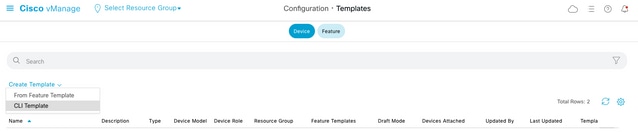
- 根據選定的裝置型號,可以選擇vManage從哪個裝置載入運行配置。

- 需要輸入Device Model、Template Name和Description值才能建立模板。
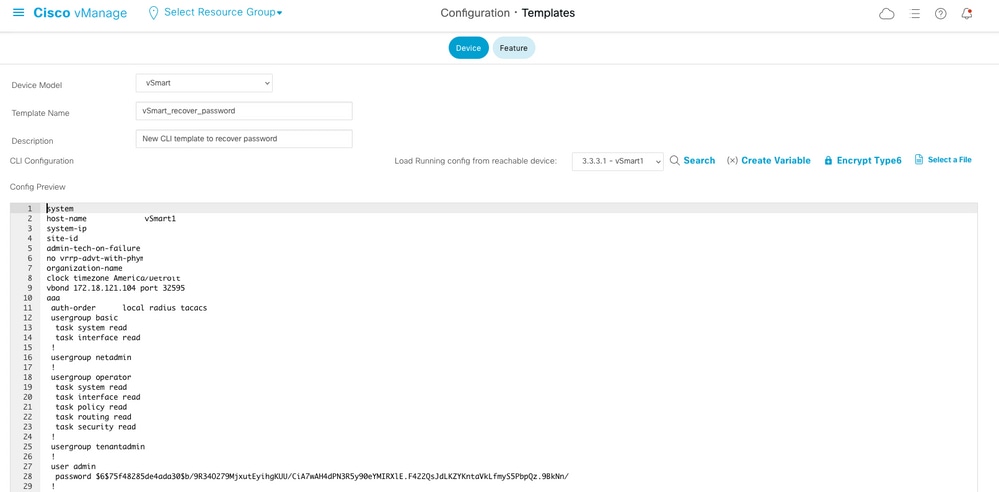
- 在CLI模板中生成配置後,您可以檢視步驟4來修改密碼。
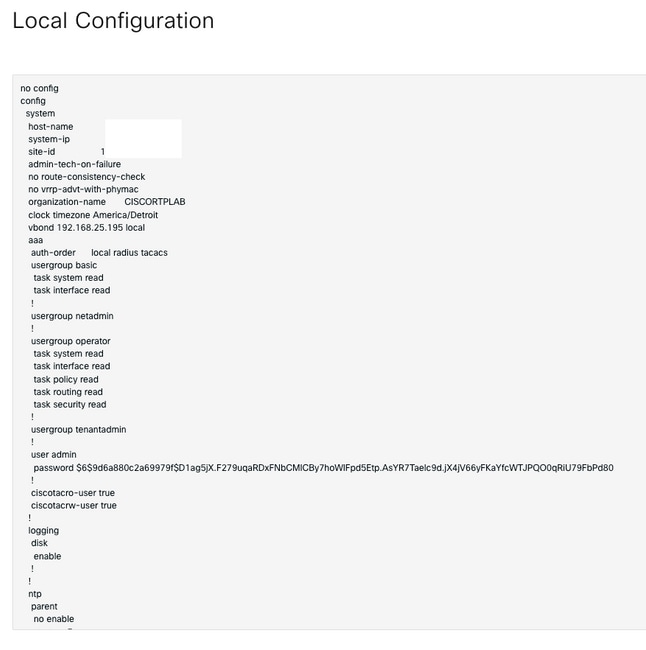
選項B:從vManage資料庫載入配置
如果您無法在CLI中自動載入配置,您仍然可以手動獲取裝置的配置,並從該資訊建立CLI模板。
- vManage始終具有其資料庫中儲存的所有裝置的備份配置。
導覽至vManage>Configuration>Controllers>Device> ... >Running Configuration vManage>Configuration>Controllers>Device> ... >Local Configuration。
附註:運行與本地配置。運行配置意味著vManage需要請求裝置的配置資訊。「本地配置」表示vManage顯示其資料庫中已儲存的資訊。
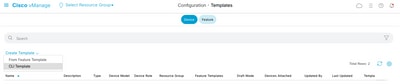
導航到vManage>Configuration>Templates>Create Template>CLI template。
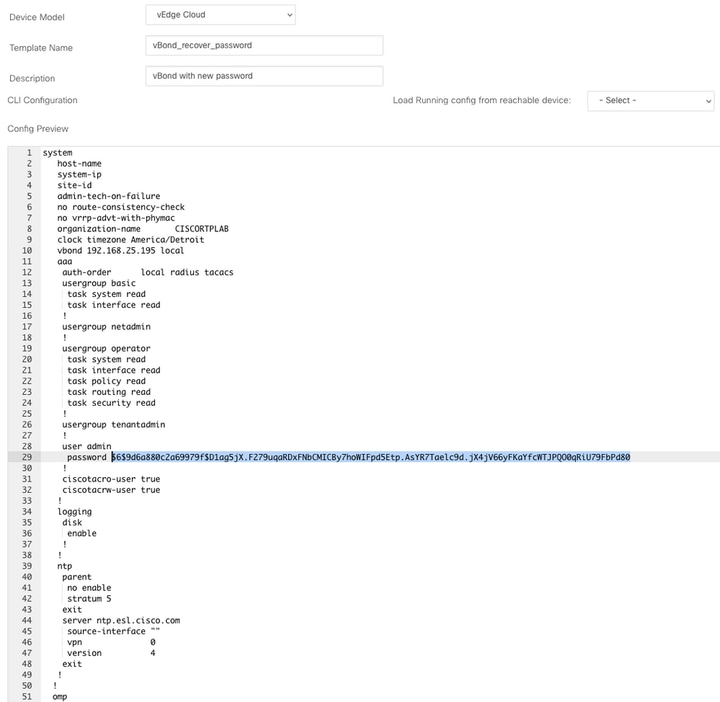
- 需要輸入Device Model、Template Name、Description和Config Preview值才能建立模板。從本地配置複製的配置需要貼上到配置預覽中。
注意:對於vBond,必須選擇vEdge雲。其他所有裝置都有自己的特定型號。
步驟3.新憑據
建立模板後,您可以替換加密密碼或新增新憑據。
選項A:更改丟失的密碼
您可以修改配置以確保使用已知密碼。
- 您可以突出顯示加密的密碼並將其替換為純文字檔案密碼。
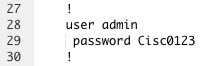
附註:此純文字檔案密碼在模板推送後加密。
選項B:新增具有Netadmin許可權的新使用者名稱和密碼
如果不允許更改密碼,您可以新增新的憑據以確保訪問能力。

user newusername < Creates username
 password password < Creates the password
 group netadmin < Assigns read-write privileges
- 按一下「Add」以「Save the Template」。
步驟4.將模板推送到裝置
下一步是將CLI模板推送到裝置以更改運行配置。
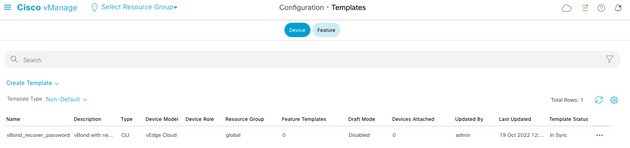
導航到vManage>Configuration>Templates>Select the Template>... >Select the device > Attach。
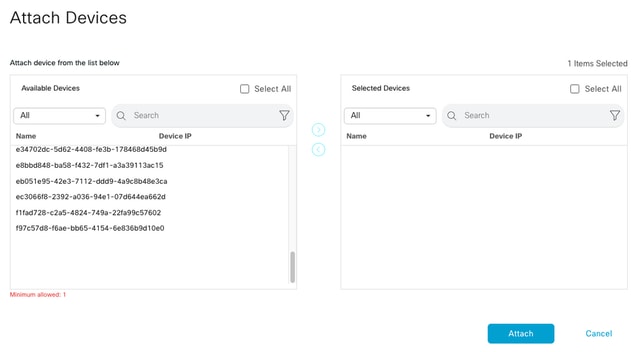
- 按一下Attach檢視配置預覽。
- 當您檢查Config Diff時,可以看到密碼已更改或新憑據已新增。
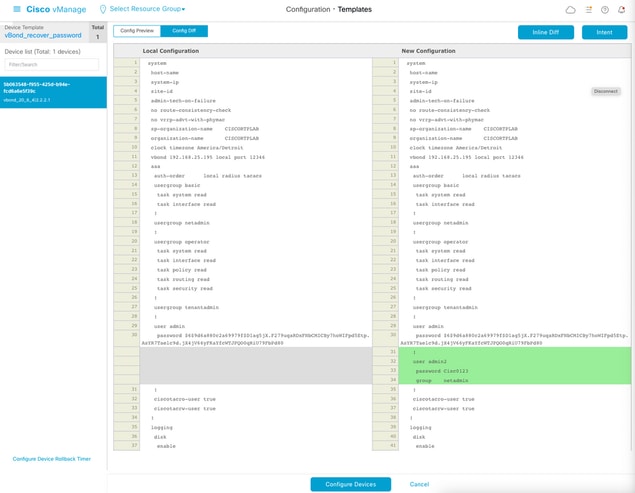
- 要推送模板,請按一下配置裝置。
- 在vManage確認Ttemplate推送成功結束之後,您可以使用新憑證通過SSH訪問裝置。

 意見
意見