使用CLI或vManage升級SD-WAN邊緣路由器

簡介
本檔案介紹從命令列(CLI)和vManage升級或降級SD-WAN思科邊緣路由器(在控制器模式下)的過程。
必要條件
需求
- 滿足SD-WAN控制器相容性表
- 從軟體下載下載Cisco Edge Router軟體
規劃路由器升級可能有多種原因,例如:
- 具有新功能的新版本
- 修復已知警告
- 延期發放
升級路由器時,也請考慮以下有用資訊:
- 瀏覽SD-WAN裝置的Release Notes。
- 檢查SD-WAN產品的壽命終止/銷售終止。
- 檢視SD-WAN安全諮詢
採用元件
本文件所述內容不限於特定軟體和硬體版本。但是,本文檔中的輸出基於以下軟體和硬體版本:
- Cisco IOS® XE CSR1000v 17.x
- Cisco vManage 20.8.1
本文中的資訊是根據特定實驗室環境內的裝置所建立。文中使用到的所有裝置皆從已清除(預設)的組態來啟動。如果您的網路運作中,請確保您瞭解任何指令可能造成的影響。
檢查所需的DRAM和校驗和
要檢視所需的最低記憶體:
- 前往Software Download。
- 為您的路由器選擇適當的選項以進入下載頁面。
- 在下載頁面中,將滑鼠懸停在映像名稱上,檢視所需的最小記憶體、MD5校驗和,以及SHA512校驗和。
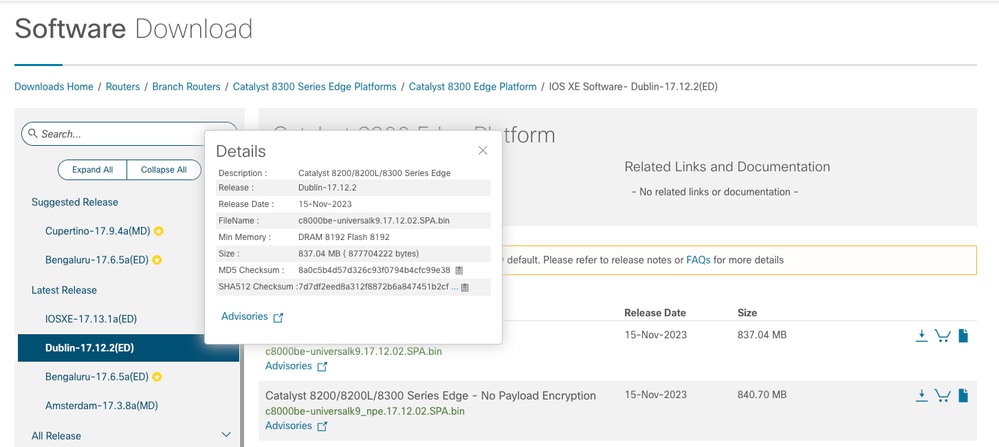 軟體下載最低記憶體
升級SD-WAN思科邊緣路由器
SD-WAN Cisco Edge Router CLI升級
第一節 逐步顯示如何瀏覽CLI升級過程。Cisco Edge路由器升級過程可能類似於vEdge升級,但主要取決於使用的命令。接下來的步驟顯示如何啟動該過程:
步驟1.檢驗Cisco Edge路由器上的當前版本和可用空間。
檢查裝置上當前安裝的版本。在本例中,思科邊緣路由器安裝了版本17.04.02:
Router#show version | include Cisco IOS
Cisco IOS XE® Software, Version 17.04.02
在SD-WAN路由器中,您可以檢查正在使用的版本和可用空間:
Router#show sdwan software
VERSION         ACTIVE  DEFAULT   PREVIOUS CONFIRMED TIMESTAMP
----------------------------------------------------------------------------------
17.04.02.0.2620 true    true      false      -       2021-09-06T03:32:34-00:00
Total Space:387M Used Space:127M Available Space:255M
步驟2.將所需的映像傳輸/上傳到思科邊緣路由器。
要在不使用vManage的情況下傳輸映像,請使用以下兩個選項:
- FTP/TFTP
- USB驅動器
對於這兩個選項,升級過程相同。如果您沒有任何TFTP/FTP伺服器,或者您的路由器位於遠端訪問受限的隔離環境中,則USB驅動器選項非常有用。在此範例中,使用TFTP/FTP選項:
Router##copy tftp: bootflash:
Address or name of remote host []? 10.1.1.1
Source filename []? c8000v-universalk9.17.08.01a.SPA.bin
Destination filename [c8000v-universalk9.17.08.01a.SPA.bin]?
Accessing tftp://10.1.1.1/c8000v-universalk9.17.08.01a.SPA.bin...
Router#copy usb0: bootflash:
Source filename []? c8000v-universalk9.17.08.01a.SPA.bin
Destination filename [c8000v-universalk9.17.08.01a.SPA.bin]?
檢查是否存在新映像並已正確上傳到本地儲存器(快閃記憶體或bootflash)。
Router#dir
Directory of bootflash:/
xxxxxx -rw- 11879476 Jun 29 2022 12:42:37 +00:00 c8000v-universalk9.17.08.01a.SPA.bin
步驟3.將新軟體安裝到路由器中。
成功上傳新映像後,您必須識別正確路徑和名稱,並在命令request platform software sdwan software install的末尾使用它。必須注意的是,此步驟不會重新載入您的路由器,而且映像需要啟用其他操作。
Router#request platform software sdwan software install bootflash:c8000v-universalk9.17.08.01a.SPA.bin
(可選)現在驗證路由器的狀態。使用show sdwan software命令,您可以驗證新的軟體版本現在是否正確顯示在路由器中,但請注意,ACTIVE和DEFAULT值顯示為false,表示映像已經存在,並且準備啟用。
Router#show sdwan software
VERSION         ACTIVE  DEFAULT   PREVIOUS CONFIRMED TIMESTAMP
----------------------------------------------------------------------------------
17.04.02.0.2620 true    true      false      -       2021-09-06T03:32:34-00:00
17.08.01.0.1526 false   false     false      -       2022-06-29T22:32:28-00:00

Total Space:387M Used Space:148M Available Space:235M
另一個可以驗證的地方是bootflash。現在,您可以看到.bin映像已展開,且現在已列出並準備好程式包:
Router#dir
Directory of bootflash:/

393598 -rw- 6895 Jun 29 2022 22:31:55 +00:00 c8000v-universalk9.17.08.01a.SPA.conf
393229 -rw- 51957778 Jun 29 2022 22:31:55 +00:00 c8000v-rpboot.17.08.01a.SPA.pkg
393650 -rw- 800670808 Jun 29 2022 22:30:33 +00:00 c8000v-mono-universalk9.17.08.01a.SPA.pkg
393617 -rw- 4359240 Jun 29 2022 22:30:13 +00:00 c8000v-firmware_nim_ge.17.08.01a.SPA.pkg
393620 -rw- 5575756 Jun 29 2022 22:30:13 +00:00 c8000v-firmware_nim_xdsl.17.08.01a.SPA.pkg
393618 -rw- 11568204 Jun 29 2022 22:30:13 +00:00 c8000v-firmware_nim_shdsl.17.08.01a.SPA.pkg
393616 -rw- 17724492 Jun 29 2022 22:30:13 +00:00 c8000v-firmware_nim_cwan.17.08.01a.SPA.pkg
393610 -rw- 13038668 Jun 29 2022 22:30:13 +00:00 c8000v-firmware_nim_async.17.08.01a.SPA.pkg
393608 -rw- 11760716 Jun 29 2022 22:30:12 +00:00 c8000v-firmware_ngwic_t1e1.17.08.01a.SPA.pkg
393606 -rw- 2376780 Jun 29 2022 22:30:12 +00:00 c8000v-firmware_dsp_sp2700.17.08.01a.SPA.pkg
393605 -rw- 66636 Jun 29 2022 22:30:12 +00:00 c8000v-firmware_dreamliner.17.08.01a.SPA.pkg
步驟4.啟用、確認和設定預設版本。
映像成功安裝後,下一步是將其啟用。使用命令request platform software sdwan software activate並以點十進位制記法引入版本。在本例中,使用的版本是17.08.01.0.1526。版本號可以從show sdwan software輸出中獲取。
Router#request platform software sdwan software activate 17.08.01.0.1526
路由器完成重新載入過程後,您需要將新軟體設定為預設值。為此,請執行request platform software sdwan software set-default:
Router#request platform software sdwan software set-default 17.08.01.0.1526
作為CLI升級過程的最後一步,執行命令request platform software sdwan software upgrade-confirm。這是強制步驟,否則如果不確認升級,您的路由器可以回滾到舊版本。
Router#request platform software sdwan software upgrade-confirm
通過此最後操作,您已經完成了任何Cisco IOS XE SD-WAN思科邊緣路由器的升級過程。要執行降級過程,請使用到目前為止介紹的相同步驟,然後選擇適當的映像版本。
驗證
(可選)完成該過程後,您可以使用之前使用的一些命令檢驗裝置上的新版本是否處於活動狀態。請注意,引數ACTIVE和DEFAULT顯示一個真值,而CONFIRMED引數顯示一個使用者值。
Router#show version | include Cisco IOS
Cisco IOS XE Software, Version 17.8.1a
Router#show sdwan software
VERSION        ACTIVE  DEFAULT   PREVIOUS CONFIRMED    TIMESTAMP
----------------------------------------------------------------------------------
17.04.02.0.2620 false    false    false      -         2021-09-06T03:32:34-00:00
17.08.01.0.1526 true    true      false      user      2022-06-29T22:50:12-00:00
Total Space:387M Used Space:148M Available Space:235M
SD-WAN思科邊緣路由器vManage升級
本節將引導您通過另一種方式來執行Cisco Edge路由器的升級過程,但是現在使用vManage Graphic User Interface(GUI)。 使用此方法,實際上無需通過CLI登入到路由器。
步驟1.下載映像並將其傳輸到vManage Software Repository。
若要下載適用於您的Cisco Edge路由器的映像,請前往Software Download,並搜尋您的路由器產品ID。然後,選擇Cisco IOS XE SD-WAN軟體,以檢視適用於您裝置的版本清單。將映像下載到PC後,需要將其上傳到vManage Software Repository(vManage > Maintenance > Software Repository上的vManage Software Repository中):
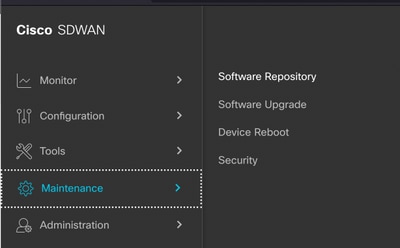
圖1
然後在頂部選單中選擇Software Images(Image 2),然後點選Add New Software和vManage:
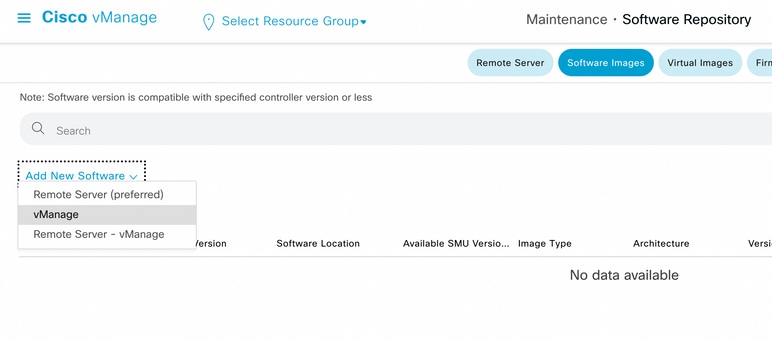
圖2
選擇Add New Software後,將出現一個新視窗。
進入後,按一下Browse,然後選擇要上傳到儲存庫中的所需映像。然後按一下「Upload」(如圖3所示)
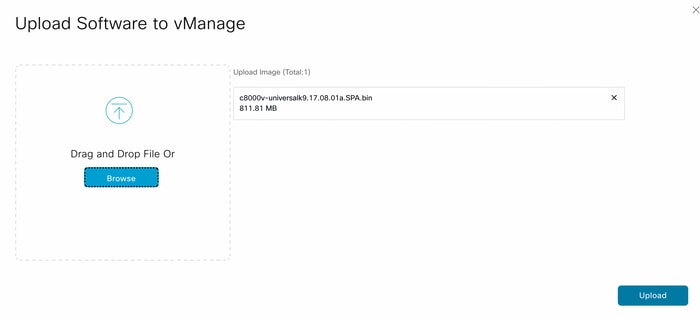
圖3
上傳後,您可以驗證映像是否已正確附加到vManage Software Repository(Image 4顯示現在存在的軟體映像):
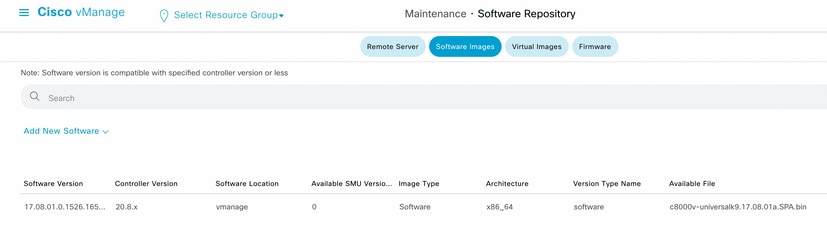
圖4
步驟2.執行思科邊緣路由器路由器的升級。
要繼續此步驟,您需要導航到vManage > Maintenance > Software Upgrade部分:
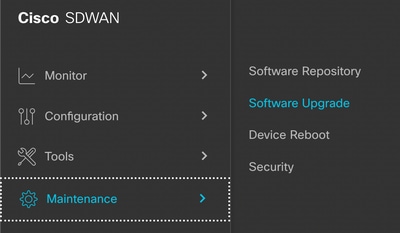
圖5
進入Software Upgrade部分後,搜尋需要升級的Cisco Edge路由器(可以鍵入裝置IP地址並進行搜尋)。 然後按一下裝置旁邊的Check Box,然後按一下Upgrade選項(如圖6所示)。
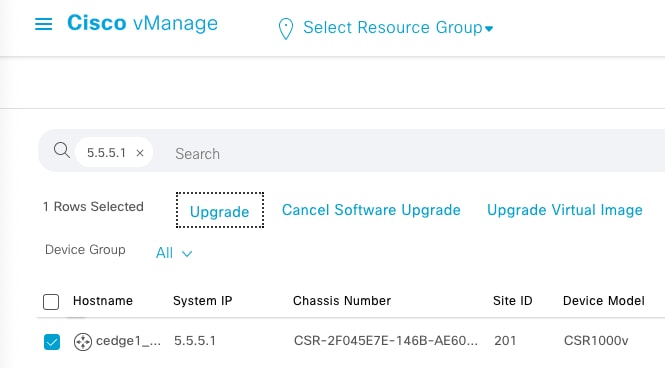
圖6
按一下Upgrade後,將出現一個新視窗(映像7),您需要在其中從下拉選單的可用清單中選擇target發行版本:
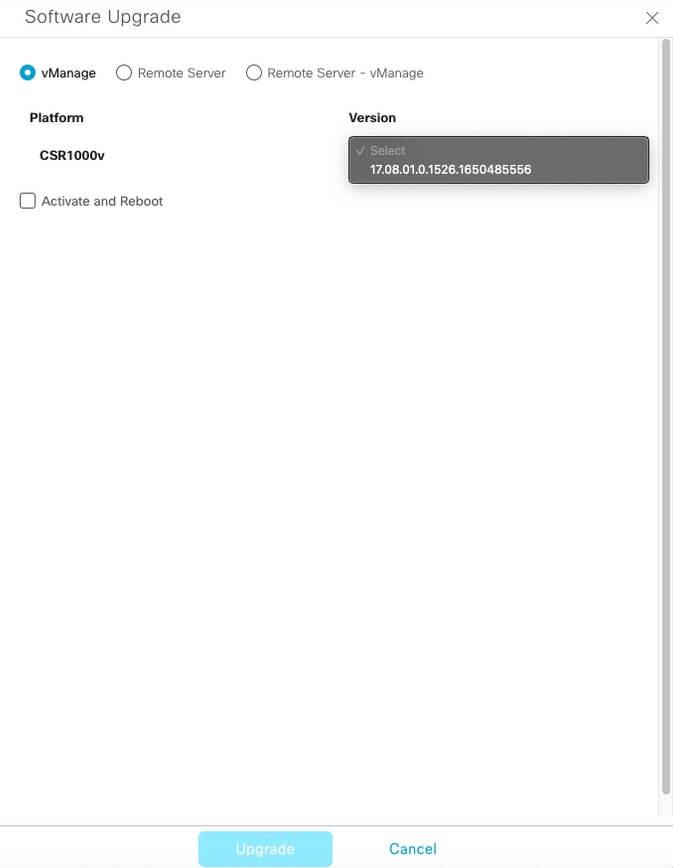
圖7
在此螢幕中,將顯示需要選擇vManage單選按鈕的不同選項,且需要Activate and Reboot覈取方塊選項(請參見映像8)。
1.如果選中Activate and Reboot覈取方塊選項,(並按Upgrade按鈕),vManage將啟動升級過程,且路由器將重新啟動並升級。
2.如果取消選中Activate and Reboot覈取方塊選項(並按Upgrade按鈕),vManage ONLY會將映像傳輸到Cisco Edge路由器。如果計畫稍後在維護時段內完成升級活動,這可能會很有用。
選擇選項後,按一下Upgrade按鈕:
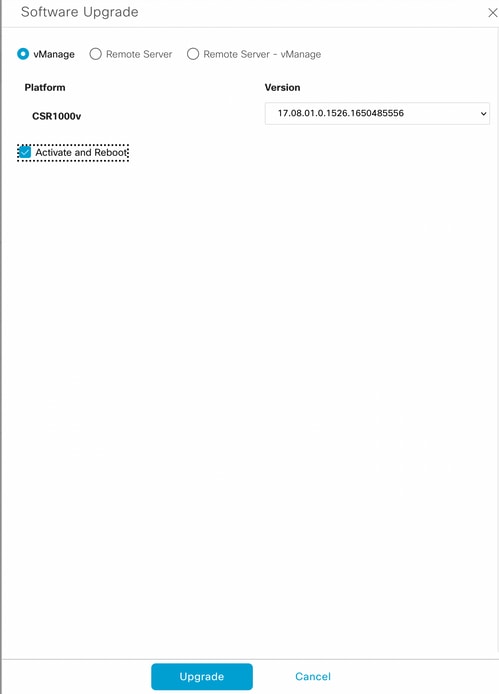
圖8
升級過程完成後,vManage中將顯示成功綠色狀態。

圖9
步驟3.使用Set Default Version選項將軟體設定為Default。
完成上述步驟後,現在即可安裝並啟用路由器映像。現在,要完成最後一項操作,請導航回vManage > Maintenance > Software Upgrade。選擇您的Cisco Edge Router路由器,然後按一下Set Default Version:

圖10
此時將開啟一個新視窗(圖11),您需要指明哪個版本是預設版本:
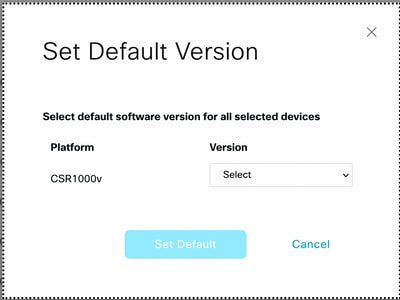
圖11
從下拉選單中選擇版本後(請記住選擇最近安裝的相同版本),按一下Set Default。此步驟通過vManage完成升級過程。同樣,使用vManage也可以降級。
最佳實踐
對於全新路由器、傳統實施中的路由器或返回材料授權(RMA)路由器,強烈建議在SD-WAN配置之前執行軟體重置,以確保配置資料庫(CDB)、轉發處理器(FP)和Cisco IOS XE SD-WAN中的所有進程完全乾淨;這有助於避免以前可能出現的配置停滯和已程式設計的條目來轉發流量。
Router# request platform software sdwan software reset
影片
此影片提供了從vManage GUI升級思科邊緣路由器裝置的步驟。
修訂記錄
| 修訂 | 發佈日期 | 意見 |
|---|---|---|
6.0 |
16-Sep-2024
|
已刪除PII。更新的簡介、替代文字、品牌要求和格式。 |
5.0 |
23-Feb-2024
|
已新增檢查DRAM和校驗和部分 |
4.0 |
15-Sep-2023
|
最佳實踐 |
3.0 |
05-Aug-2023
|
已更新代碼中的sdwan。 |
2.0 |
01-Aug-2023
|
已更新簡介、品牌推廣要求、樣式要求和格式。 |
1.0 |
09-Jul-2022
|
初始版本 |
 意見
意見