簡介
本文描述遇到核心緊急狀況時發生的問題,例如vManage reboot和20.3.2.1版中的情況。
問題
據觀察,某些部署出現核心宕機,並且vManage例項已重新啟動。發現APP-server具有高的記憶體佔用空間。簽名是Linux進程因記憶體不足(OOM)而崩潰,自由記憶體限制低於或約為300MB。
確定的問題領域包括:
1. IDE與SCSI
2. OOM — 核心宕機
解決方案
本文檔將指導您完成ESXI 6.7(16713306)上需要進行的更改。
配置資料磁碟控制器
根據底層硬體的功能提供該選項。如果管理資料儲存區的磁碟型別為HDD,則只有SCSI選項可用。如果磁碟託管資料儲存區屬於介質型別SSD,則您可以選擇同時配置SCSI和SATA。在此我們建議將磁碟控制器配置為SATA。
在繼續操作之前進行config-db備份或VM快照。
請遵循以下步驟:
- 使用命令Request nms all stop from the vManage CLI session。
- 關閉VM電源。
- 在每個vManage例項上新增新裝置(如果尚未新增)。
- 新裝置應讀取SCSI或SATA。
- 將託管/opt/data磁碟上的VM設定編輯到SATA或SCSI。
- 為VM重新通電。
配置HDD磁碟型別 — IDE到SCSI
1.為需要更改控制器的虛擬機器選擇Edit選項。
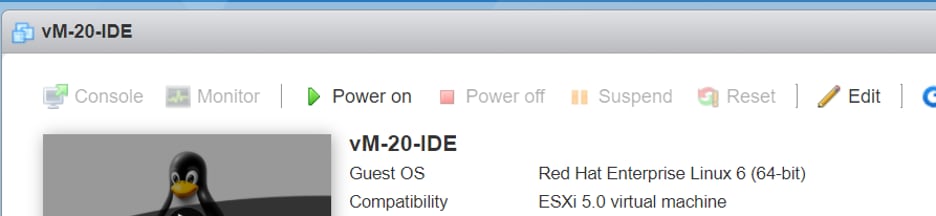
2.選擇Add other device選項,如下圖所示。
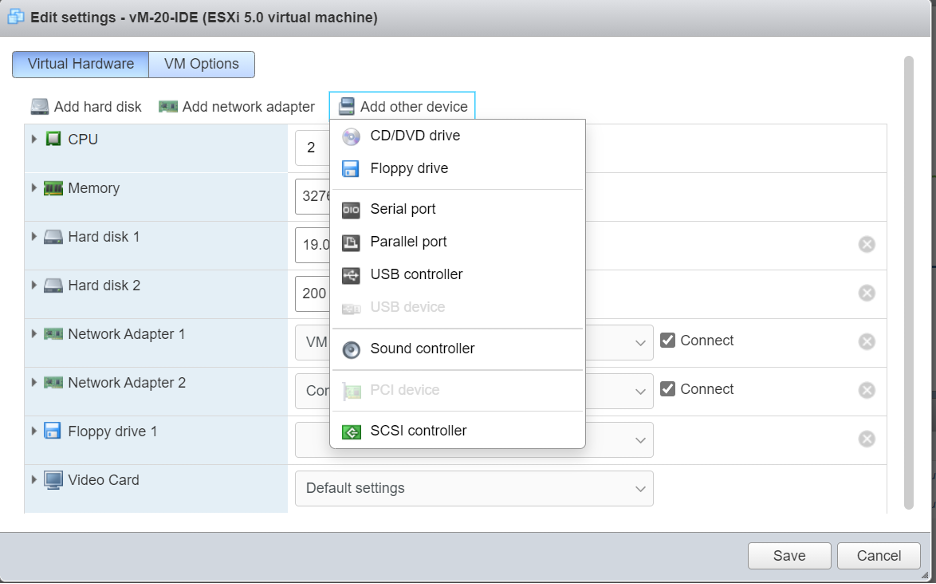
根據底層硬體選擇控制器型別。
根據硬碟型別選擇選項。
3.按一下託管/opt/data的磁碟。很可能會出現如下所示的IDE:
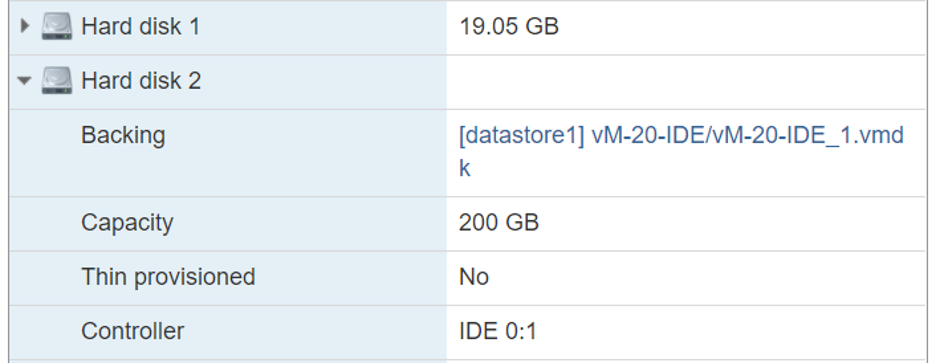
4.最後,將其從IDE切換到SCSI或SATA。

5.按一下Save。
6.恢復虛擬機器電源。
升級到20.3.2.1。
隨著系統升級到版本20.3.2.1,vAnalytics與CloudServices整合的方式發生了變化。要使這些改進更改生效,管理員必須手動啟用雲服務和vAnalytics。
1.對Config-DB進行了最佳化,使查詢時間大大縮短。
2.已經進行了系統友好的最佳化,以確保磁碟不會被裝置資料淹沒,並且已經建立了必要的保障措施,以便在使用80%的磁碟空間時停止資料收集。
3.如果vAnalytics未從vManage收集資料,則vManage系統不會繼續無差別地寫入磁碟。如果vManage發現vAnalytics有價值10%磁碟空間的積壓資料,它將停止為vAnalytics寫入資料,直到vAnalytics恢復其資料收集為止。

 意見
意見