簡介
本檔案將說明Catalyst數位構建系列交換器的升級程式。
必要條件
需求
本文件沒有特定需求。
採用元件
本文件中的資訊是以下列軟體和硬體版本為依據.
本文中的資訊是根據特定實驗室環境內的裝置所建立。文中使用到的所有裝置皆從已清除(預設)的組態來啟動。如果您的網路運作中,請確保您瞭解任何指令可能造成的影響。
升級方法
使用Web .tarUI中的檔案升級
- 使用本地憑據登入Web使用者介面。
- 導航至
General settings > Software Update。如下圖所示。
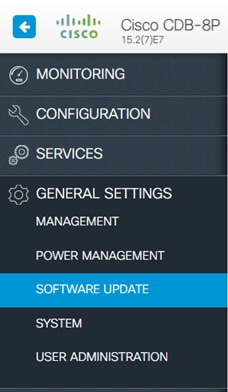 圖1
圖1
3.在「檔案型別」中,指定是隻更新Web UI軟體還是同時更新Cisco IOS和Web UI。
4.從文檔中選擇影象.tar。
5.按一下Start Update,然後按一下Restart Switch。如下圖所示。
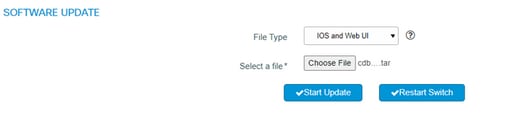 圖2
圖2
使用CLI中.tar的檔案升級
The .tar 檔案包含Cisco IOS®映像檔案和嵌入式裝置管理器所需的檔案。若要透過指令行介面(CLI)升級交換器,請使用檔.tar案和archive download-sw privileged 指令EXEC。
- 確保您與TFTP伺服器具有IP連線:
Device#ping tftp-server-address
2.如果要安裝交換機上當前存在的相同版本軟體,可以覆蓋當前映像以節省空間:
Device#archive download-sw /overwrite /reload tftp://192.168.20.19/image-name.tar
3.如果裝置上有足夠的空間,您可以保留當前映像並下載新映像:
Device#archive download-sw /leave-old-sw /reload tftp://192.168.20.19/image-name.tar
4.重新載入後,交換器完成升級。使用show version privileged命令驗證是否已安裝新版本EXEC。
其他資訊
- 該選
/overwrite項會使用下載的軟體映像來覆寫快閃記憶體中的軟體映像。
- 該選
/leave-old-sw項保留當前映像並儲存新映像。對於此選項,請確保裝置有足夠的空間。
- 選項
/reload會在系統下載映像後重新載入系統,除非配置已更改且未儲存。
- 或者,也可以使用
/force-reload在交換機升級成功後無條件重新載入系統的選項。
- 如果指定不帶選項的命令,則下載演算法會驗證新映像是否與交換機快閃記憶體裝置上的映像不同。如果映像相同,則不會進行下載。如果映像不同,則會刪除舊映像,然後下載新映像。如果沒有足夠的空間來安裝新映像並保留當前運行的映像,下載過程將停止,並顯示錯誤消息。如果沒有指定重新載入選項,則需要手動重新載入交換器以完成升級。
使用CLI中.bin的檔案升級
使用此方法,您將獲得一條指向要載入的檔案的引導語句,該語句在引導時加.bin載。此檔案比檔案輕,因.tar為它不包含用於嵌入式裝置管理器的檔案。
- 移除目前的開機變數並儲存組態:
Device(config)#no boot system
Device(config)#do copy run startup
2.使用新的Cisco IOS的.bin檔案配置引導變數並儲存配置:
Device(config)#boot system flash:cdb-universalk9-mz.152-7.E4.bin
Device(config)#do copy run startup
3.驗證引導變數是否正確並繼續重新載入:
Device#show boot sys
flash:cdb-universalk9-mz.152-7.E4.bin
Device#reload

附註:由於bin檔案不包含基於Web的檔案,因此Web介面包含有限的功能,並且Web控制檯不可用。
相關資訊

 意見
意見