RV130W上SSID的MAC过滤
目标
MAC过滤允许您根据请求设备的MAC(硬件)地址允许或拒绝对无线网络的访问。由于RV130W支持多个服务集标识符(SSID),这是无线客户端可以连接到的唯一标识符,因此您可以为每个SSID设置MAC过滤。例如,您可以输入一组计算机的MAC地址,并且只允许这些计算机访问网络。因此,您可以有效地管理网络成员。您可以为RV130W上的每个无线网络配置MAC过滤。
本文档的目的是说明如何在RV130W上配置MAC过滤设置。
适用设备
· RV130W
步骤
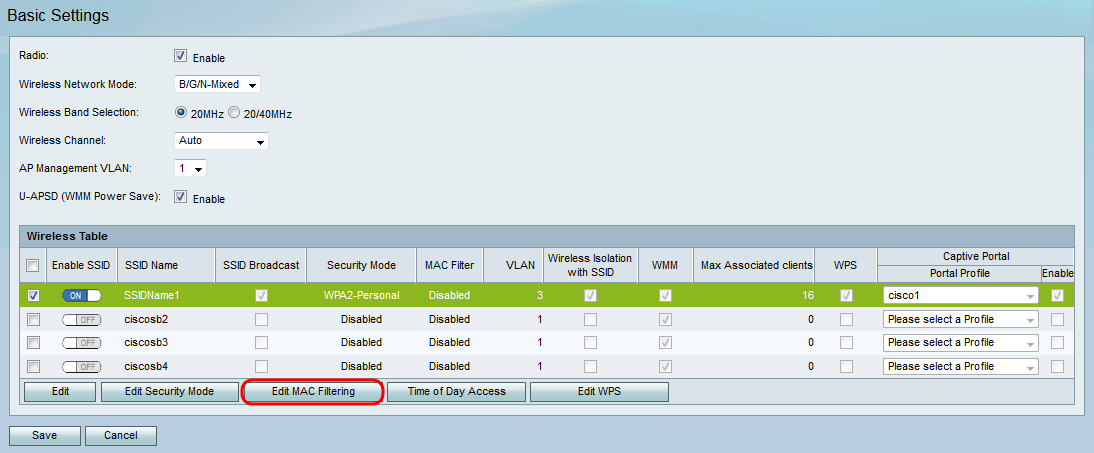
步骤1.登录Web配置实用程序并选择Wireless > Basic Settings。“基本设置”页打开:

步骤2.选中要编辑的服务集标识符(SSID)复选框。单击“Edit MAC Filtering(编辑MAC过滤)”按钮为SSID配置MAC过滤。
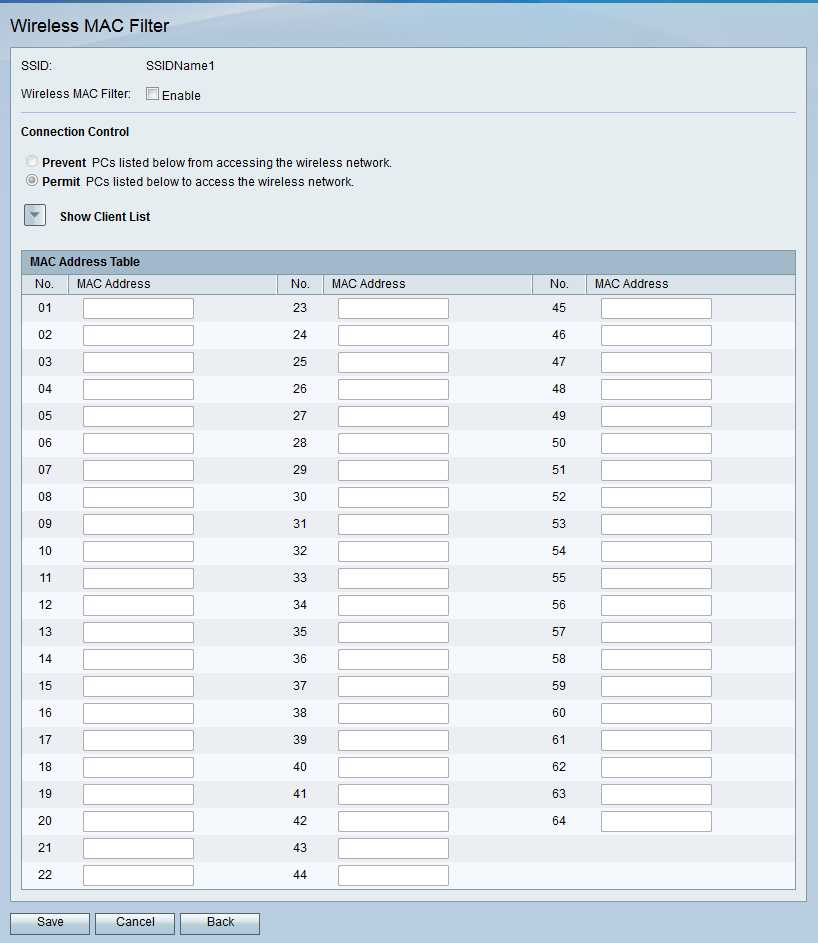
“MAC过滤”页打开:
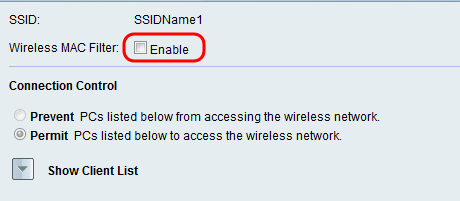
步骤3.在Wireless MAC Filter(无线MAC过滤器)字段中,选中Enable 复选框,为选定SSID启用MAC过滤。
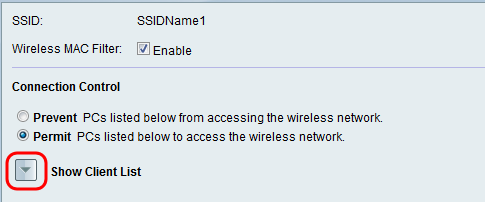
步骤4.在Connection Control 字段中,选择与要访问无线网络的类型对应的单选按钮。

可用选项定义如下:
·阻止 — 防止MAC地址表中列出的MAC地址的设备访问无线网络。默认选项为Prevent。MAC地址表中未列出的任何设备都能访问网络。
·允许 — 允许具有MAC地址表中列出的MAC地址的设备访问无线网络。MAC地址表中未列出的任何设备将无法访问网络。
步骤5.要显示无线网络上的计算机和其他设备,请单击“显示客户端列表”。
系统将显示“客户端列表”:
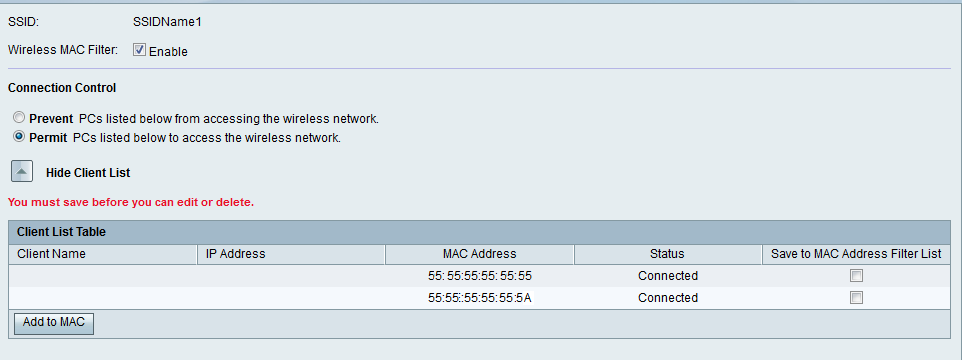
步骤6.选中Save to MAC Address Filter List(保存到MAC地址过滤器列表)字段中的复选框,以添加到MAC地址表。如果您的设备未列在“客户端列表表”中,请确保将其连接到无线网络。
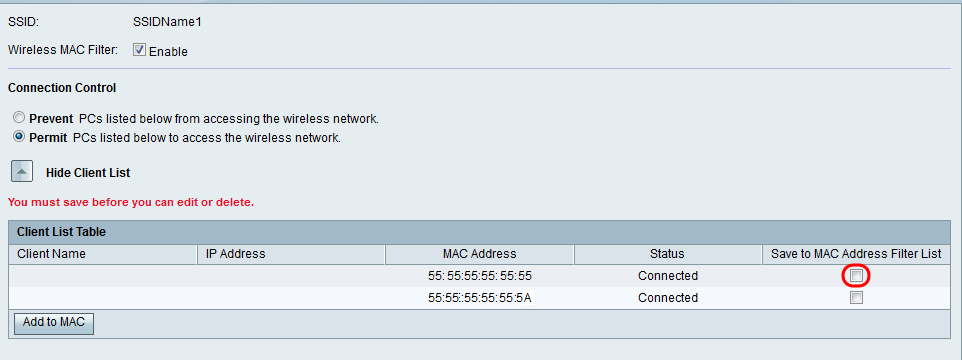
步骤7.单击Add to MAC(添加到MAC),将客户端列表表中的选定设备添加到MAC地址表。
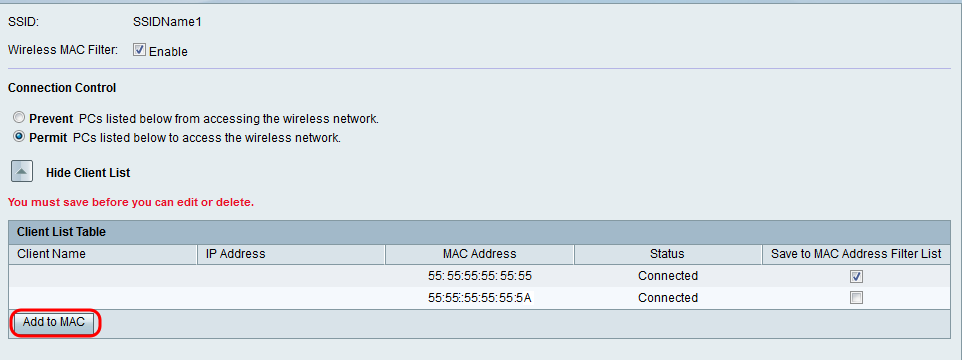
设备会添加到MAC地址表。
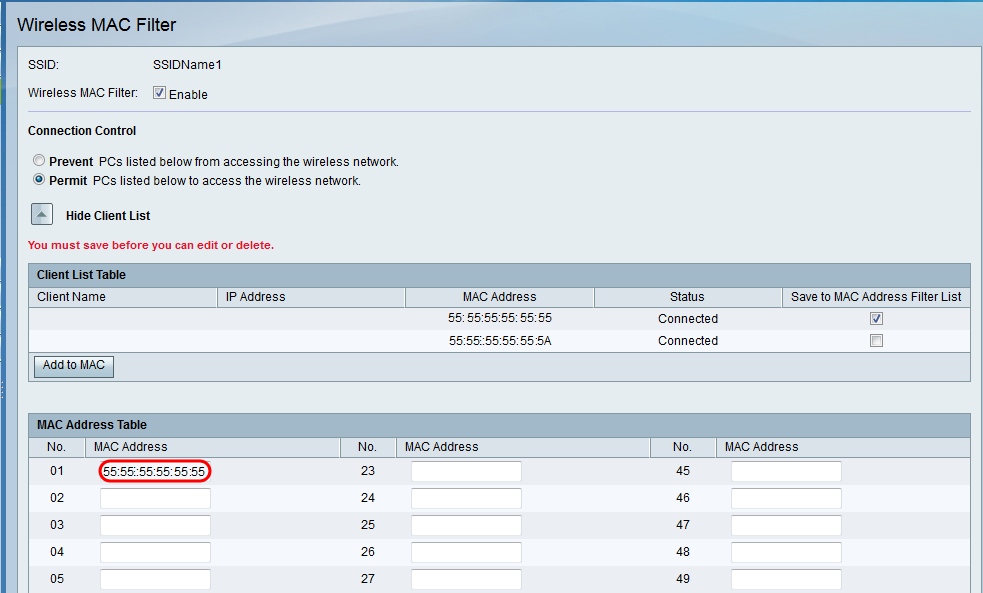
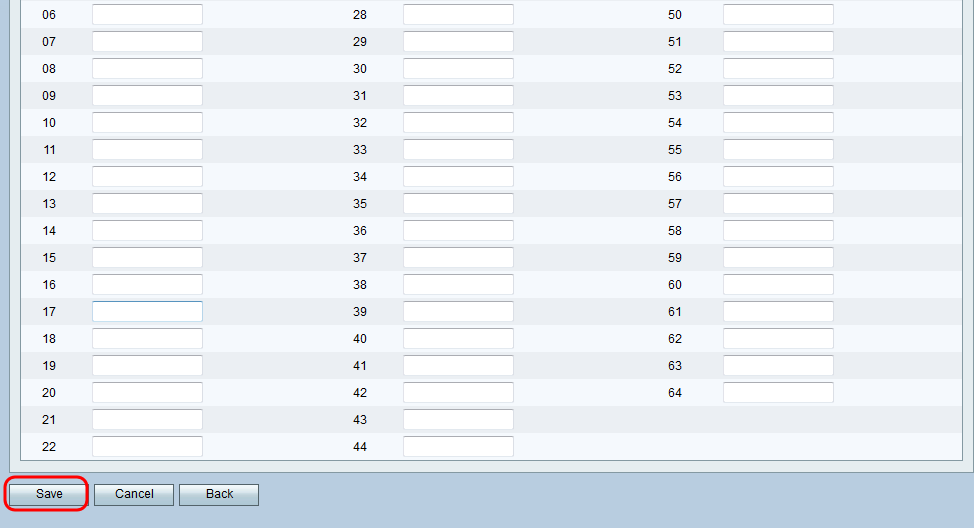
步骤8.(可选)如果要添加当前未连接到SSID的设备,请在MAC地址表中输入设备的MAC地址。
步骤9.单击“保存”保存设置。
 反馈
反馈