Integração do Cloudshark em um WAP571 ou WAP571E
Objetivo
Este artigo explica a integração de uma conta do CloudShark em um ponto de acesso para gerenciar capturas de pacotes.
Introdução
Uma captura de pacote, também conhecida como arquivo PCAP, é uma ferramenta que pode ser útil na solução de problemas. Ele registra cada pacote enviado entre os dispositivos na sua rede, em tempo real. A captura de pacotes permite que você descubra os detalhes do tráfego de rede, que podem incluir tudo, desde descoberta de dispositivo, conversas de protocolo, autenticação com falha e transferência de informações confidenciais. Você pode ver o caminho de fluxos de tráfego específicos e cada interação entre dispositivos em redes selecionadas. Esses pacotes podem ser salvos para análise adicional conforme necessário. É como um raio x do funcionamento interno da rede através da transferência de pacotes.
O CloudShark é um serviço pago de terceiros que fornece armazenamento em nuvem para carregar, armazenar ou compartilhar pacotes. Além disso, o CloudShark fornece ferramentas analíticas para solucionar problemas dos pacotes contidos em um arquivo PCAP. Um administrador que gerencia várias redes independentes tem a capacidade de ver, compartilhar e analisar todas as capturas de pacotes em um local central.
Note: Como ocorre com qualquer captura de pacote, os dados confidenciais devem ser protegidos de perto durante o compartilhamento.
Para obter mais informações e detalhes, consulte o site do Cloudshark aqui.
Se você quiser ler um artigo sobre como integrar o CloudShark em um WAP125 ou WAP581,clique aqui.
Note: Se você estiver usando um dispositivo diferente do WAP571 ou WAP571E e ele não vier com recursos de captura de pacotes, você poderá substituir o WireShark.
Dispositivos aplicáveis
- WAP571
- WAP571E
Versão de software
- 1.1.0.3
Configurar o CloudShark Online e no WAP
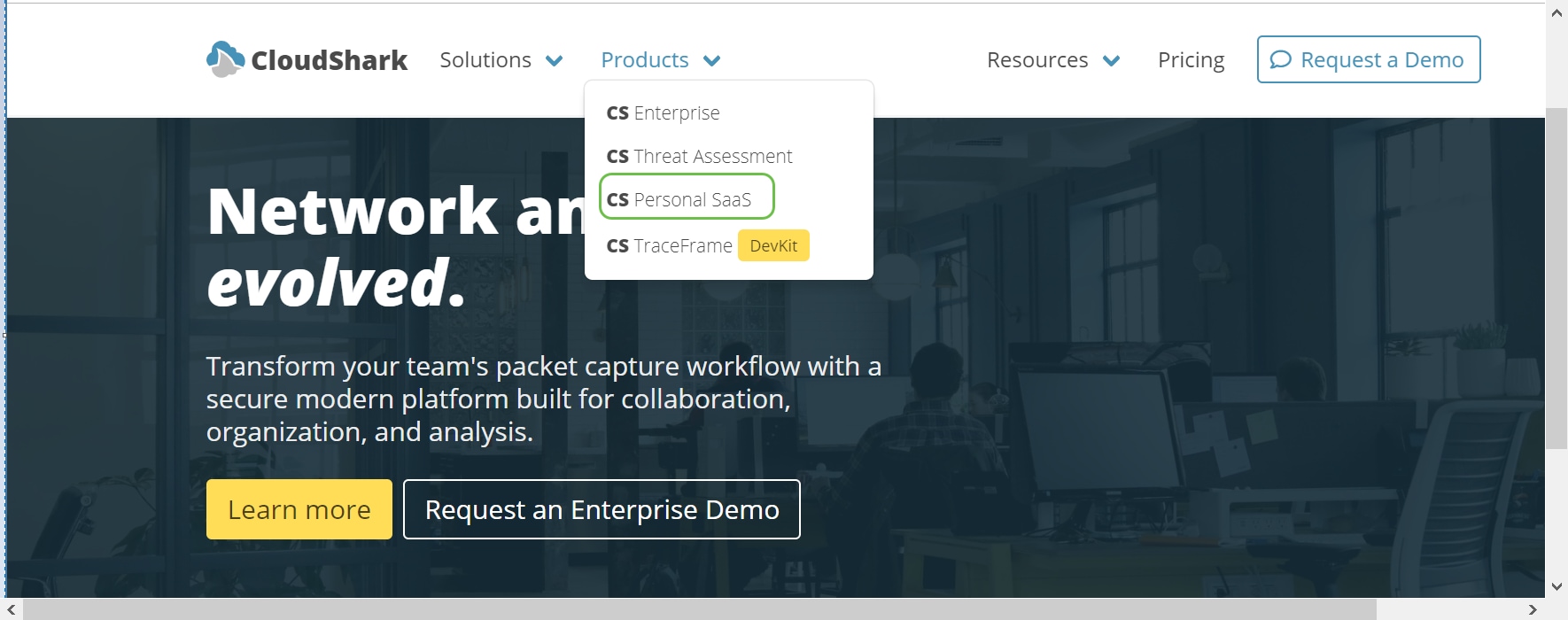
Etapa 1. Vá para: Site do CloudShark. Na guia Products (Produtos), selecione CS Personal SaaS no menu suspenso.
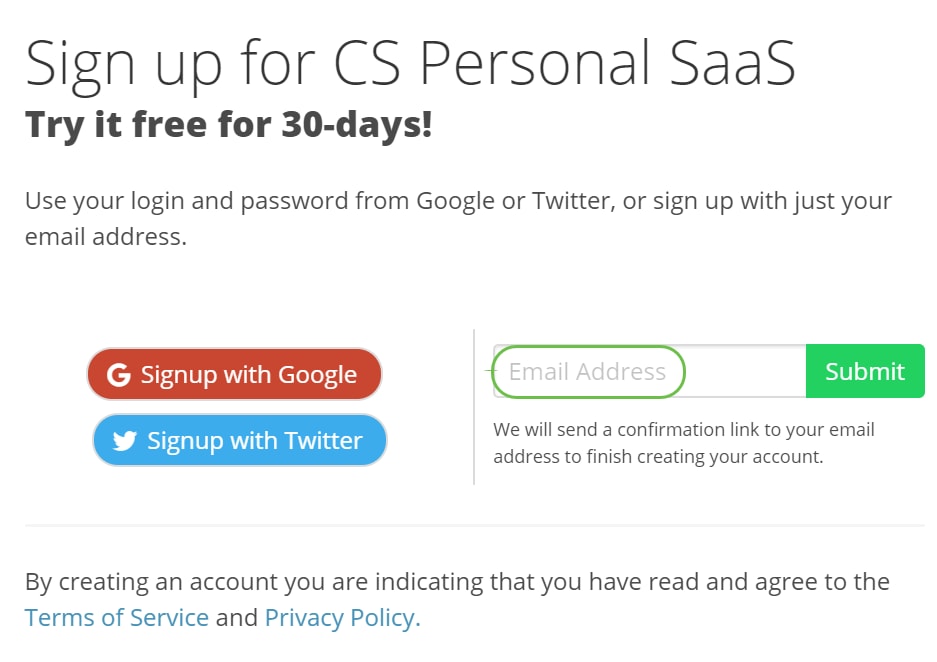
Etapa 2. O CloudShark oferece uma avaliação gratuita de 30 dias. Selecione a avaliação gratuita, a menos que você tenha uma conta existente.

Etapa 3. Criar uma conta. Digite seu endereço de e-mail para obter informações de inscrição ou use outra conta para autorização de terceiros.
Etapa 4. Depois de criar sua conta, você entrará na tela de boas-vindas.
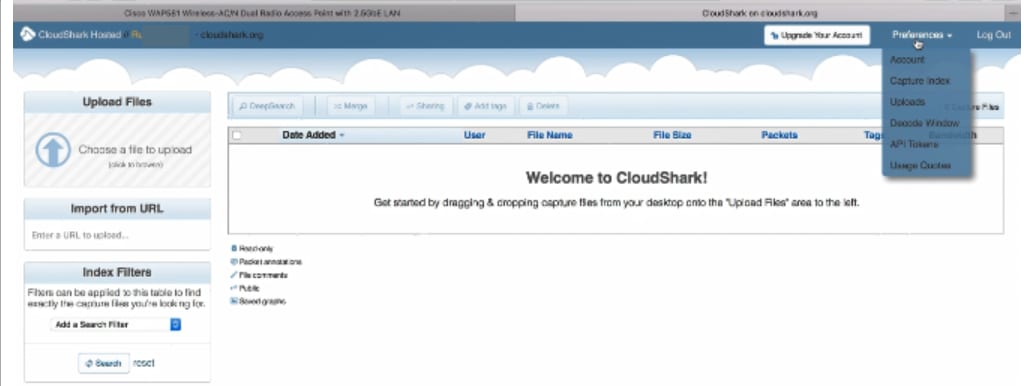
Etapa 5. Na parte superior direita da tela, clique em Preferences > API tokens.
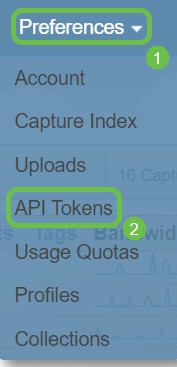
Etapa 6. O token da API será exibido. É muito importante que você destaque, copie e salve em um arquivo de texto para uso futuro.

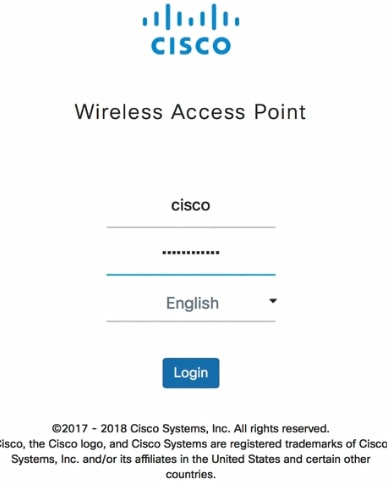
Etapa 7. No navegador da Web, insira o endereço IP do ponto de acesso sem fio (WAP). Digite suas credenciais. Se esta for a primeira vez que você acessa este dispositivo ou fez uma redefinição de fábrica, o nome de usuário e a senha padrão são cisco.
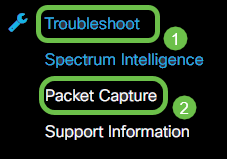
Etapa 8. No painel de navegação, escolha Solução de problemas > Captura de pacotes.
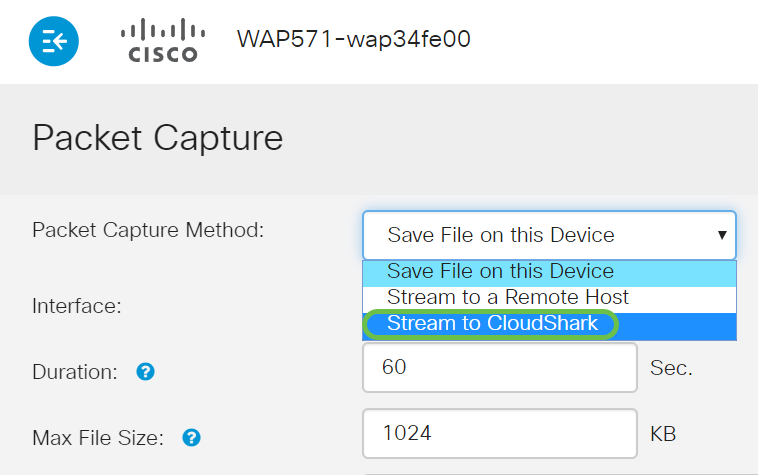
Etapa 9. Clique no menu suspenso para o Método de captura de pacotes > Stream to Cloudshark.
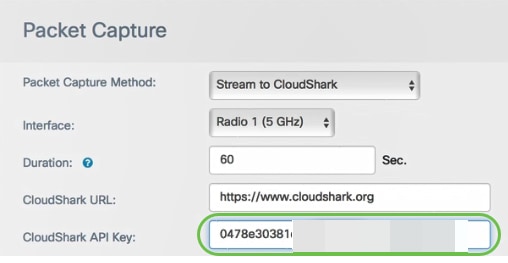
Etapa 10. Insira a chave de API da Etapa 6.
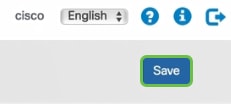
Etapa 1. Clique no botão Save no canto superior direito da tela.
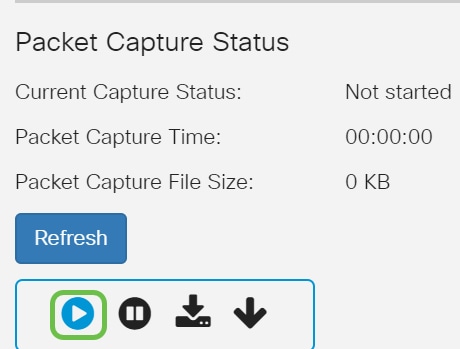
Etapa 12. Na parte inferior da página Captura de pacotes, você clica no ícone play para iniciar uma captura de pacotes.
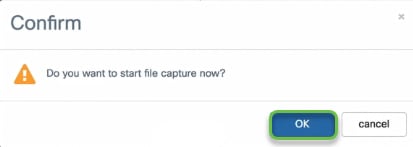
Etapa 13. Uma janela de confirmação será aberta. Para iniciar uma captura de pacote, clique em OK.
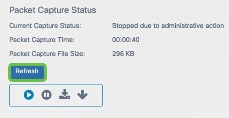
Etapa 14. Clique em Atualizar mais uma vez para ver o tamanho e o horário finais.
Etapa 15. Quando quiser interromper a captura, clique no ícone de pausa na parte inferior da tela.
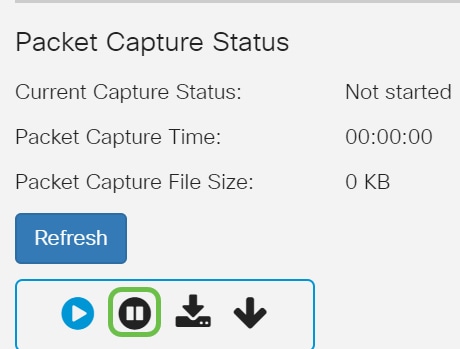
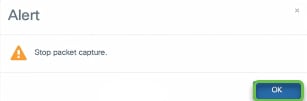
Etapa 16. Uma janela de confirmação será aberta. Para interromper a captura, clique no botão OK.
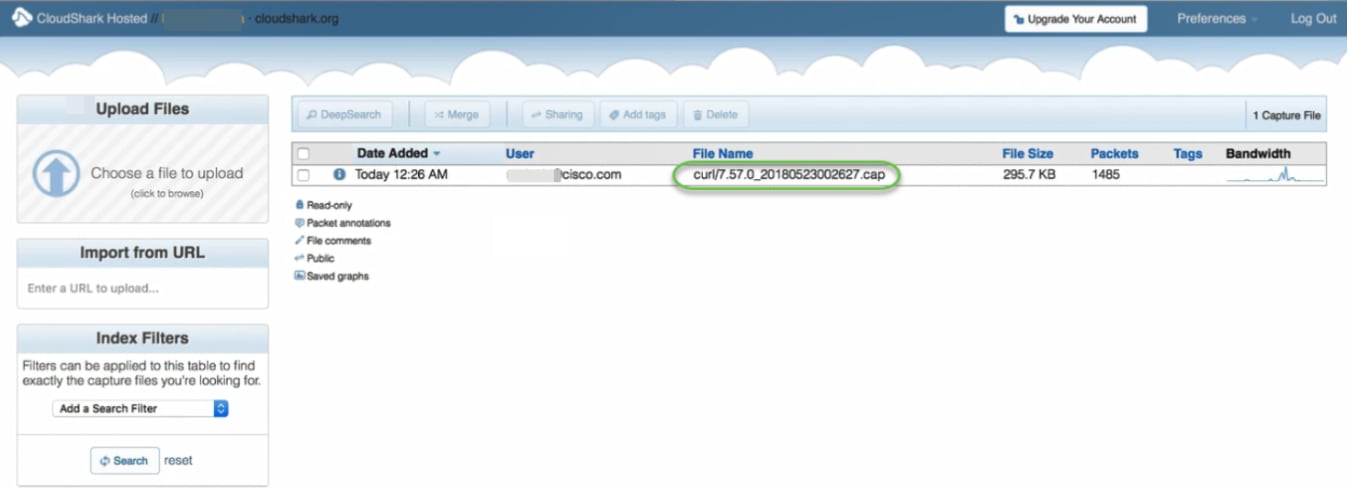
Etapa 17.Para confirmar que a captura foi recebida, faça login em sua conta do CloudShark. Seu pacote deve aparecer lá para você revisar. Clique no nome do arquivo para ver os detalhes.
Opções para análise no CloudShark
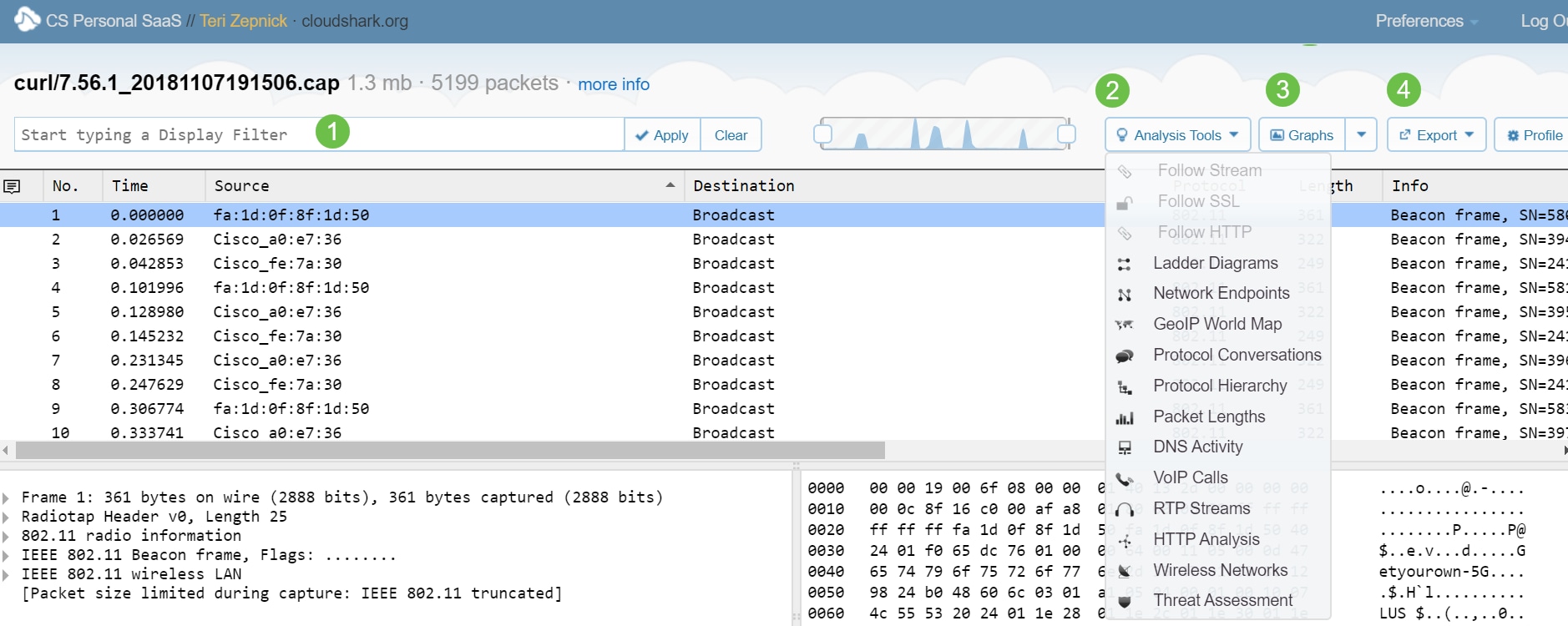
Quando os arquivos PCAP estiverem no CloudShark, você terá várias ferramentas que podem ser utilizadas para atender às suas necessidades. Algumas das áreas foram destacadas abaixo.
Etapa 1. Clique em more info para obter detalhes da captura.

Os detalhes são exibidos em um novo pop-up com várias opções.
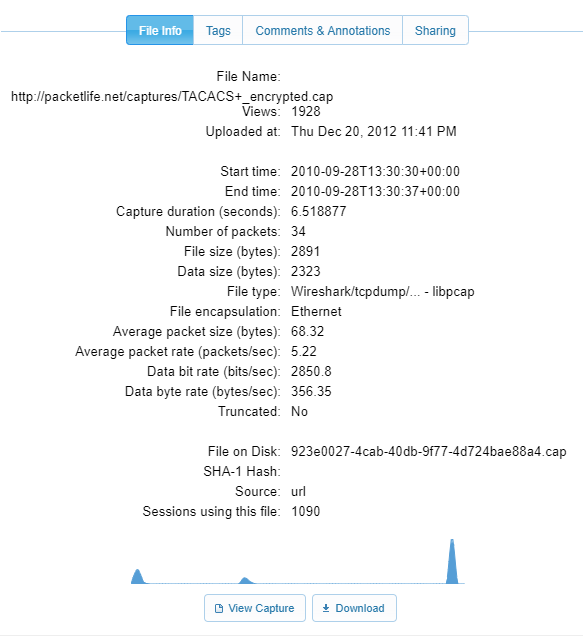
Etapa 2. Clique no nome do arquivo para ver os detalhes.
Etapa 3. Clique no nome do arquivo e os detalhes serão exibidos. Alguns detalhes das opções de captura de pacotes para filtragem, análise, gráfico e exportação estão localizados nesta tela.
- Selecione para inserir e aplicar um filtro de exibição.
- Explore várias ferramentas de análise.
- Crie gráficos.
- Exportar arquivos PCAP.
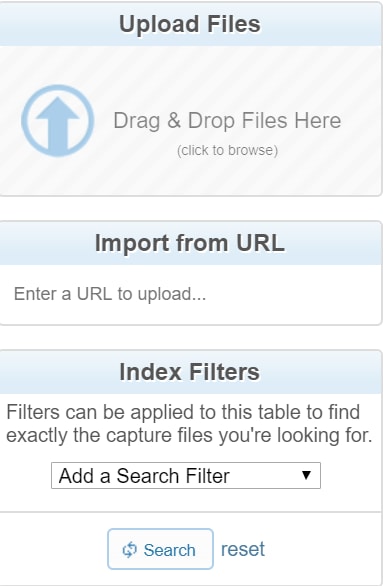
Etapa 5. Para fazer upload de outros arquivos PCAP ou de um URL, ou para aplicar filtros, navegue para o lado esquerdo da tela principal e selecione suas opções.
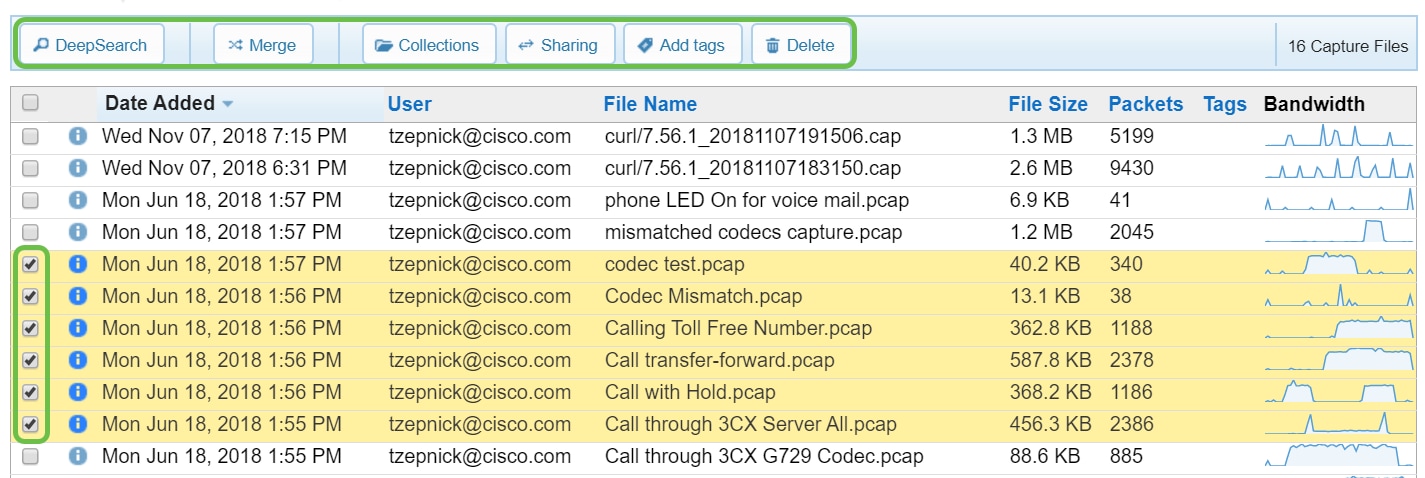
Etapa 6. Esta tela destaca as áreas para pesquisar e mesclar grupos de arquivos. Também é possível criar coleções, compartilhar ou adicionar marcas aqui.
Conclusão
Você já deve ter concluído a instalação e ter se familiarizado com a integração do WAP571 ou WAP571E com o CloudShark.
 Feedback