Práticas recomendadas do Smartport para os switches das séries Sx250, Sx350, SG350X e Sx550X
Objetivo:
O objetivo deste documento é explicar algumas práticas recomendadas ao lidar com Smartports em switches das séries Sx250, Sx350, SG350X e Sx550X.
Dispositivos aplicáveis | Versão do software
- Sx250 Series | 2.5.7 (baixe o mais recente)
- Sx350 Series | 2.5.7 (baixe o mais recente)
- SG350X Series | 2.5.7 (baixe o mais recente)
- Sx550X Series | 2.5.7 (baixe o mais recente)
Introdução
Vamos falar sobre o recurso Smartport e se ele é adequado para você!
Como você deve saber, as Smartports aplicam uma configuração pré-configurada a uma porta de switch com base no tipo de dispositivo conectado. O Auto Smartport permite que o switch aplique essas configurações às interfaces automaticamente ao detectar o dispositivo.
As Smartports têm configurações predefinidas para impressora, desktop, convidado, servidor, host, câmera IP, telefone IP, switch, roteador e pontos de acesso sem fio.
Smartports são úteis se você não estiver configurando VLANs e não tiver certeza de qual dispositivo será colocado nas portas. Dito isso, se você estiver configurando VLANs e souber quais dispositivos irão para as portas, poderá ter problemas com o recurso Smartport e poderá desabilitar o Smartport globalmente.
Em muitas outras situações, o recurso Smartport pode economizar muito tempo em uma rede. No entanto, pode haver vezes, até em uma rede simples, que isso cause problemas e torne as coisas mais complicadas. Vamos classificar algumas opções para que você possa configurar o recurso Smartport com mais eficiência em sua rede.
Para muitos de vocês, esse recurso foi ativado no switch por padrão. Continue lendo para saber mais.
Como saber se o recurso Smartport está habilitado
Verificar a versão do firmware
Se você tiver a versão do firmware 2.5.5.47 e anterior, o recurso Smartport estará habilitado por padrão. Portanto, a menos que você tenha alterado essa configuração, ela será ativada.
Se você tiver uma versão de firmware 2.4.5.47 (ou anterior) e atualizar para a versão mais recente (lançada em fevereiro de 2021) 2.5.7 (ou posterior, quando disponível), a configuração padrão permanecerá com o recurso Smartport habilitado.
Se você adquirir um roteador que tenha a versão de firmware 2.5.7 (ou posterior), o firmware terá o recurso Smartport desabilitado por padrão. Essa alteração foi feita porque alguns clientes não queriam necessariamente usar o recurso Smartport ou ele estava causando um problema de conectividade e os clientes não perceberam que ele estava ativado.
Se quiser ver etapas detalhadas para atualizar o firmware, consulte Atualizar firmware em um switch.
Verifique manualmente se o recurso Smartport está habilitado
Se não tiver certeza de que o recurso está habilitado, você pode verificar.
Passo 1
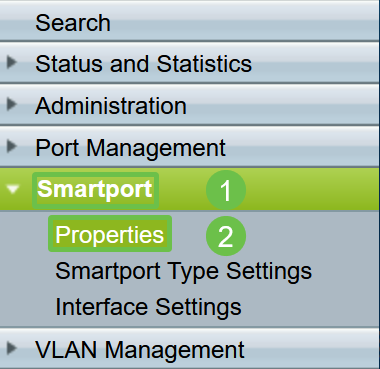
Navegue até Smartport > Properties.
Passo 2
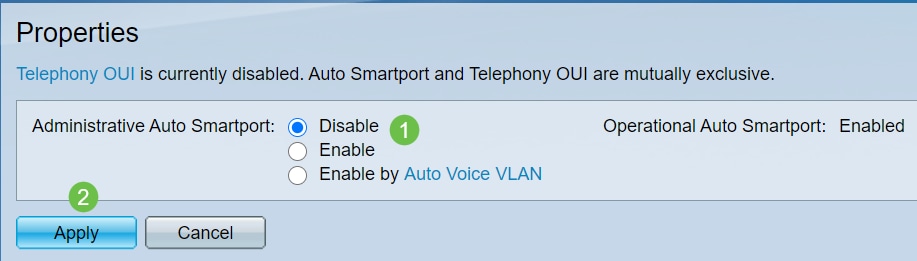
Nesse local, você pode exibir as configurações do Smartport ou simplesmente desabilitar o recurso, se desejar.
Etapa 3 (opcional)
Para obter mais opções, altere o Modo de exibição de Básico para Avançado. Ela está localizada no canto superior direito da tela.

Etapa 4 (opcional)
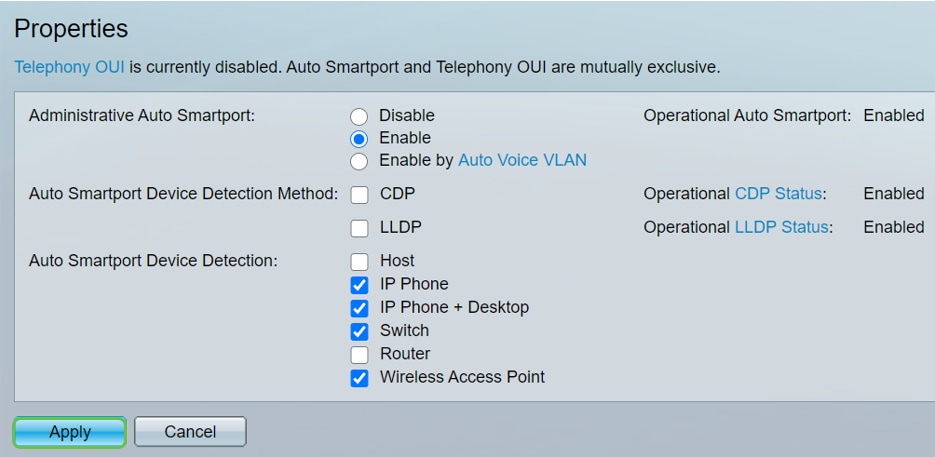
Faça os ajustes mais adequados à sua rede. Clique em Apply.
Etapa 5
Para salvar permanentemente suas configurações, clique em Salvar na parte superior direita da tela.

Opções para o recurso Smartport
Se você não souber quais dispositivos serão conectados ao switch ou não souber a topologia da rede, como em quais dispositivos estarão na rede, o Smartport pode ser uma opção eficaz. Para aumentar a eficácia do Smartport, você pode ativá-lo ou desativá-lo por porta individual ou globalmente para todas as portas.
Configuração por porta
Se você não souber a que dispositivo será conectado, identifique a que porta o dispositivo será conectado e configure a porta.
Passo 1
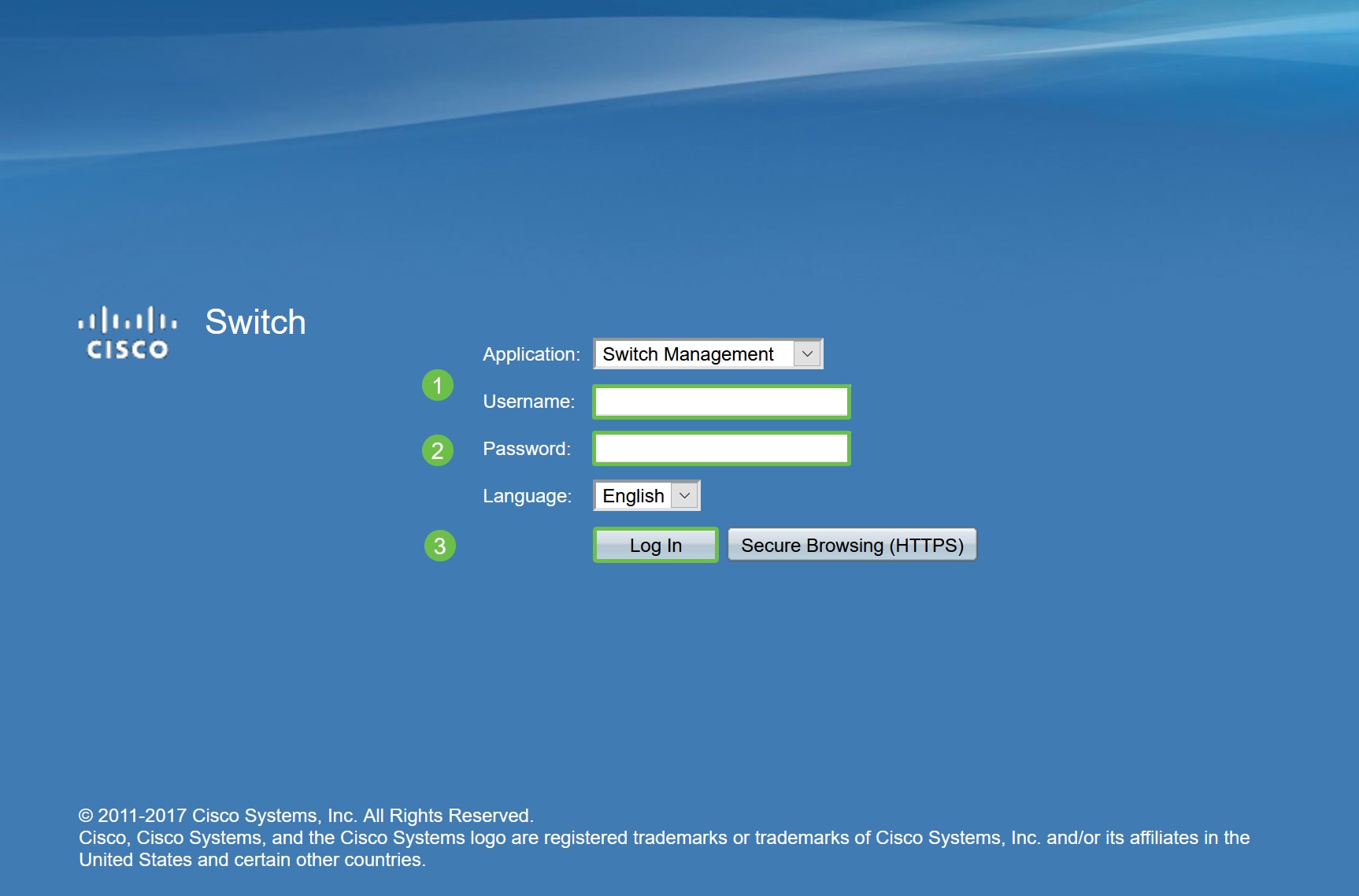
Efetue login no Switch.
Passo 2
Quando estiver na Interface de Usuário da Web (IU), altere o Modo de Exibição de Básico para Avançado. Ela está localizada no canto superior direito da tela.
Etapa 3
Escolha Smartport > Properties.
Passo 4
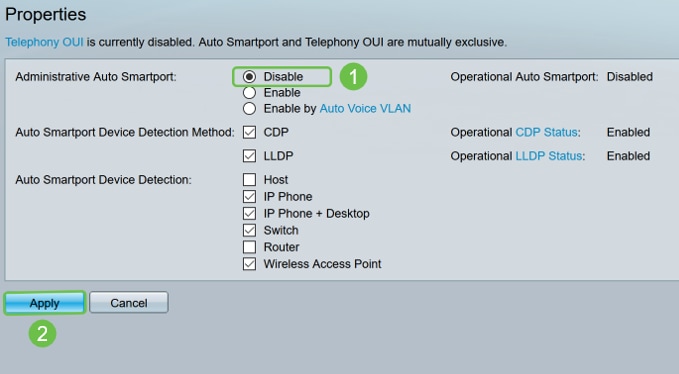
Selecione Disable ao lado de Administrative Auto Smartport, para desativar o Smartport globalmente no switch. Clique em Apply.
Isso desabilitará o Smartport em todas as interfaces, mas não afetará as configurações manuais de VLAN.
Etapa 5
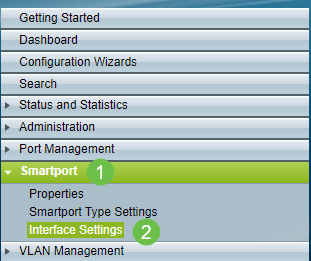
Vá para Smartport > Interface Settings.
Etapa 6
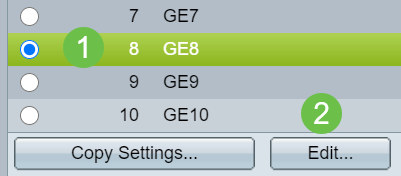
Quando estiver nas configurações da interface Smartport, escolha uma porta e clique em Editar.
Etapa 7
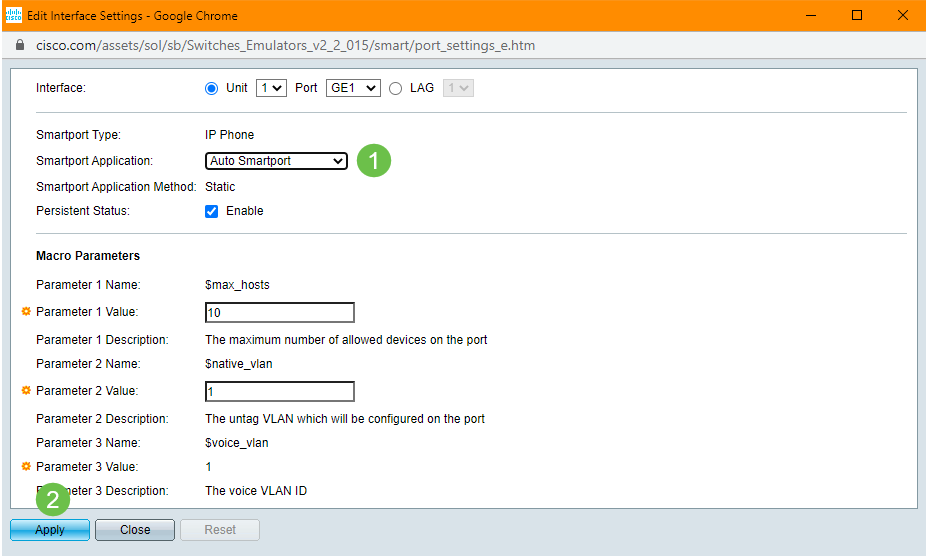
Escolha Auto Smartport nessa interface se não souber que tipo de dispositivo pode ser conectado e se essa porta não fizer parte de uma VLAN.
Passo 8
Para salvar permanentemente suas configurações, clique em Salvar na parte superior direita da tela.
Ativar ou desativar o recurso Smartport em todas as portas
Passo 1
Escolha Smartport > Properties.
Passo 2
Verifique se você está no modo Avançado. Ela está localizada no canto superior direito da tela.
Etapa 3
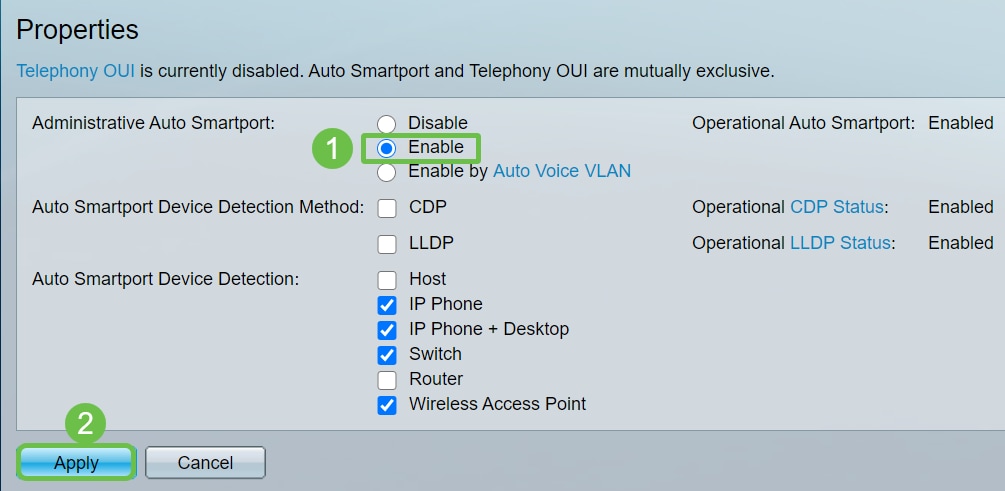
Selecione Enable ou Disable ao lado de Administrative Auto Smartport, para ativar ou desativar o Smartport globalmente no switch. Clique no botão Apply.
Isso ativará ou desativará o recurso Smartport em todas as interfaces. Se você optar por ativar o recurso, isso poderá afetar as configurações manuais de VLAN.
Passo 4
Para salvar permanentemente suas configurações, clique em Salvar na parte superior direita da tela.
Conclusão
O Smartport pode ser muito conveniente e pode eliminar muitas suposições em redes desconhecidas. Este guia examinou as melhores maneiras de configurar o Smartport caso ele seja eficiente para sua rede. Se você encontrar problemas com suas Smartports, consulte Troubleshooting de Smartports em seu Sx250, Sx350, SG350X ou Sx550X Series Switch.
Histórico de revisões
| Revisão | Data de publicação | Comentários |
|---|---|---|
1.0 |
01-Mar-2021
|
Versão inicial |
 Feedback
Contate a Cisco
- Abrir um caso de suporte

- (É necessário um Contrato de Serviço da Cisco)