Configurar Credenciais do Candidato 802.1x em um Switch
Introdução
IEEE 802.1x é um padrão que facilita o controle de acesso entre um cliente e um servidor. Antes que os serviços possam ser fornecidos a um cliente por uma rede de área local (LAN) ou switch, o cliente conectado à porta do switch deve ser autenticado pelo servidor de autenticação que executa o Remote Authentication Dial-In User Service (RADIUS).
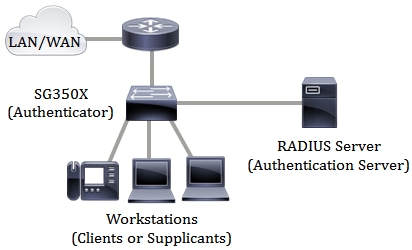
A autenticação 802.1x restringe que clientes não autorizados se conectem a uma LAN através de portas publicamente acessíveis. A autenticação 802.1x é um modelo cliente-servidor. Neste modelo, os dispositivos de rede têm as seguintes funções específicas:
- Cliente ou requerente — Um cliente ou requerente é um dispositivo de rede que solicita acesso à LAN. O cliente está conectado a um autenticador.
- Autenticador — Um autenticador é um dispositivo de rede que fornece serviços de rede e ao qual as portas do requerente estão conectadas. Os seguintes métodos de autenticação são compatíveis:
-Baseado em 802.1x — Compatível com todos os modos de autenticação. Na autenticação baseada em 802.1x, o autenticador extrai as mensagens do Extensible Authentication Protocol (EAP) das mensagens 802.1x ou dos pacotes EAP over LAN (EAPoL) e as transmite para o servidor de autenticação, usando o protocolo RADIUS.
-Baseado em MAC — Aceito em todos os modos de autenticação. Com o Media Access Control (MAC), o próprio autenticador executa a parte do cliente EAP do software em nome dos clientes que buscam acesso à rede.
-Baseado na Web — Aceito apenas em modos de várias sessões. Com a autenticação baseada na Web, o próprio autenticador executa a parte do cliente EAP do software em nome dos clientes que buscam acesso à rede.
- Servidor de autenticação — Executa a autenticação real do cliente. O servidor de autenticação para o dispositivo é um servidor de autenticação RADIUS com extensões EAP.
Note: Um dispositivo de rede pode ser um cliente ou requerente, autenticador ou ambos por porta.
A imagem abaixo exibe uma rede que configurou os dispositivos de acordo com as funções específicas. Neste exemplo, foi usado um switch SG350X.
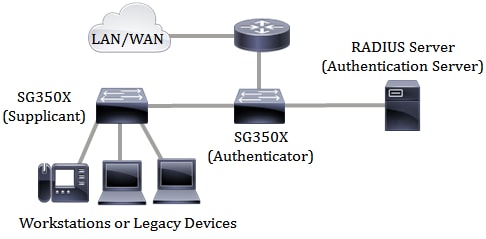
No entanto, você também pode configurar algumas portas no switch como solicitantes. Depois que as credenciais do solicitante forem configuradas em uma porta específica no switch, você poderá conectar diretamente os dispositivos que não são compatíveis com 802.1x para que os dispositivos possam acessar a rede segura. A imagem abaixo mostra um cenário de uma rede que configurou um switch como solicitante.
Pré-requisitos para configurar 802.1x:
- Configure o servidor RADIUS. Para saber como definir as configurações do servidor RADIUS no switch, clique aqui.
- Crie uma Rede Local Virtual (VLAN). Para criar VLANs usando o utilitário baseado na Web do seu switch, clique aqui. Para obter instruções baseadas na CLI, clique aqui.
- Configure as definições de Porta para VLAN no switch. Para configurar usando o utilitário na Web, clique aqui. Para usar a CLI, clique aqui.
- Configure as propriedades globais do 802.1x no switch. Para obter instruções sobre como configurar as propriedades globais do 802.1x por meio do utilitário baseado na Web do switch, clique aqui. Para obter instruções baseadas na CLI, clique aqui.
- (Opcional) Configure o intervalo de tempo no switch. Para saber como definir as configurações de intervalo de tempo no switch, clique aqui. Para usar a CLI, clique aqui.
- Configure as credenciais do solicitante 802.1x no switch. As instruções são fornecidas neste artigo. Para obter instruções baseadas na CLI, clique aqui.
- Configure a autenticação da porta 802.1x. Para usar o utilitário baseado na Web do switch, clique aqui. Para usar a CLI, clique aqui.
Objetivo
Você pode configurar o switch como um solicitante 802.1x (cliente) na rede com fio. Um nome de usuário e uma senha criptografados podem ser configurados para permitir que o switch se autentique usando 802.1x.
Nas redes que usam controle de acesso à rede baseado em porta IEEE 802.1x, um solicitante não pode obter acesso à rede até que o autenticador 802.1x conceda acesso. Se sua rede usar 802.1x, você deverá configurar as informações de autenticação 802.1x no switch para que ele possa fornecer as informações ao autenticador.
Este artigo fornece instruções sobre como configurar as credenciais do solicitante 802.1x em seu switch.
Dispositivos aplicáveis
- Série Sx350X
- SG350X Series
- SG550X Series
Versão de software
- 2.3.0.130
Configurar Credenciais do Candidato 802.1x
Criar Credenciais do Candidato 802.1x
Etapa 1. Faça login no utilitário baseado na Web do seu switch e escolha Advanced na lista suspensa Display Mode.
Note: As opções de menu disponíveis podem variar de acordo com o modelo do dispositivo. Neste exemplo, foi usado o switch SG350X-48MP.


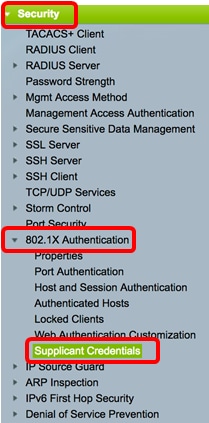
Etapa 2. Selecione Security > 802.1X Authentication > Supplicant Credentials.

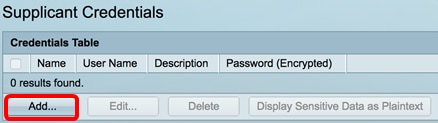
Etapa 3. Clique no botão Add para adicionar novas credenciais de usuário para o requerente.
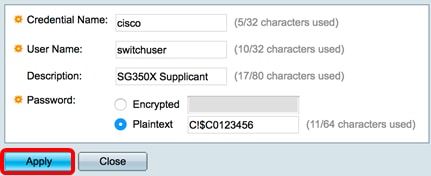
Etapa 4. Digite o nome da credencial no campo Nome da Credencial.

Note: Neste exemplo, cisco é inserido.
Etapa 5. No campo User Name, digite o nome de usuário a ser associado ao nome da credencial.

Note: Neste exemplo, switchuser é usado.
Etapa 6. (Opcional) Digite a descrição da credencial no campo Descrição.

Note: Neste exemplo, o solicitante SG350X é usado.
Etapa 7. Clique no botão de opção que corresponde ao tipo de senha que você deseja usar e, em seguida, digite a senha no campo alocado.

Note: Neste exemplo, Texto sem Formatação é escolhido e a senha usada é C!$C0123456.
Etapa 8. Clique em Apply e Close.
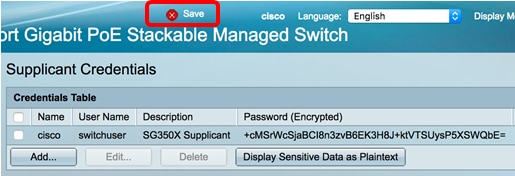
Etapa 9. (Opcional) Clique no botão Save para salvar as configurações no arquivo de configuração de inicialização.
Editar uma credencial do solicitante 802.1x
Etapa 1. Clique na caixa de seleção do nome da credencial correspondente que deseja editar.

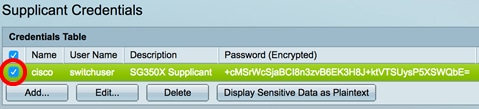
Note: Neste exemplo, cisco é escolhido.
Etapa 2. Clique no botão Edit.
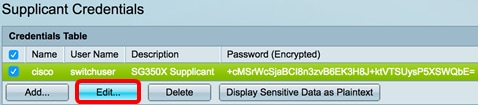
Etapa 3. (Opcional) Para exibir a senha criptografada como texto sem formatação, clique no botão Display Sensitive Data as Plaintext.
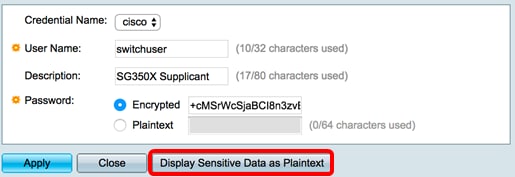
Etapa 4. (Opcional) Clique em OK para exibir a senha criptografada como texto simples.
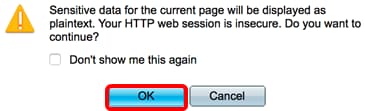
Etapa 5. Atualize os detalhes da credencial de acordo.
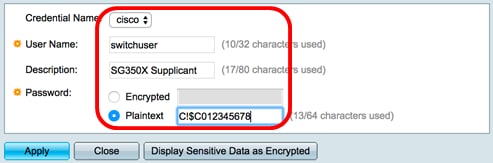
Note: Neste exemplo, a senha é atualizada para C!$C012345678.
Etapa 6. Clique em Apply e Close.
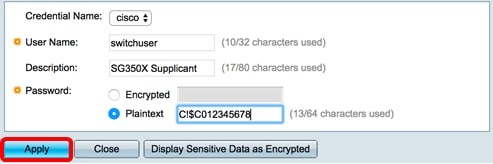
Agora você deve ter editado com êxito os detalhes da credencial do solicitante em seu switch.
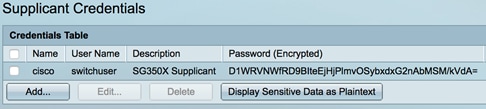
Exibir senha criptografada como texto sem formatação
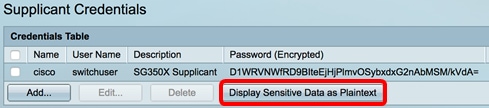
Etapa 1. Para exibir a senha criptografada como texto sem formatação, clique no botão Display Sensitive Data as Plaintext.
Etapa 2. (Opcional) A senha será exibida em texto simples. Clique no botão Display Sensitive Data as Encrypted (Exibir dados confidenciais como criptografados) para exibir o formulário criptografado da senha.
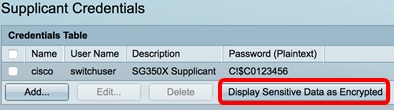
Agora você deve ter exibido com êxito a senha confidencial como texto sem formatação.
Excluir uma credencial do solicitante 802.1x
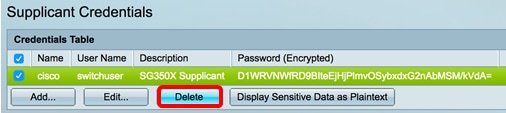
Etapa 1. Clique na caixa de seleção do nome da credencial correspondente que deseja deletar.
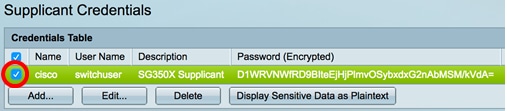
Etapa 2. Clique no botão Delete.
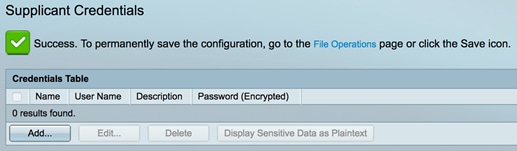
Agora, você deve ter excluído com êxito uma entrada da Tabela de Credenciais do Candidato do seu switch.
Configurar uma interface do solicitante 802.1x
Para aplicar as credenciais do solicitante 802.1x configuradas, você deve configurar as informações de autenticação 802.1x no switch para que ele possa fornecer as informações ao autenticador. Consulte os pré-requisitos acima para configurar a autenticação de porta 802.1x em seu switch.
 Feedback