Diagnosticar a oscilação de link em um switch
Objetivo
O objetivo deste artigo é mostrar como diagnosticar e solucionar problemas de oscilação de link em um switch usando SG350X como exemplo.
Dispositivos aplicáveis | Versão do software
- Sx350 | 2.5.7.85 (Baixe o mais recente)
- SG350X | 2.5.7.85 (Baixe o mais recente)
- Sx550X | 2.5.7.85 (Baixe o mais recente)
Introdução
Uma oscilação de porta, também conhecida como oscilação de link, é uma situação em que uma interface física no switch fica continuamente ativa e inativa, três ou mais vezes por segundo durante pelo menos dez segundos. A causa comum geralmente está relacionada a cabos defeituosos, não suportados ou fora do padrão ou SFP (Small Form-Fator Pluggable) ou a outros problemas de sincronização de link. A causa da oscilação de link pode ser intermitente ou permanente.
Como a oscilação de link tende a ser uma interferência física, este documento explicará as etapas e os procedimentos que podem ser seguidos para diagnosticá-la e evitá-la. Além disso, o artigo também abordará as configurações que podem ser configuradas no switch para evitar ou resolver um problema de oscilação de link.
Table Of Contents
- Identificando oscilação de link
- Verificando o físico e o hardware do dispositivo, incluindo cabos
- Analisando sua Topologia
- Como configurar a prevenção de oscilação de link
- Desativação de Energy Efficient Ethernet (EEE)
- Desabilitar Smartport
Identificando oscilação de link
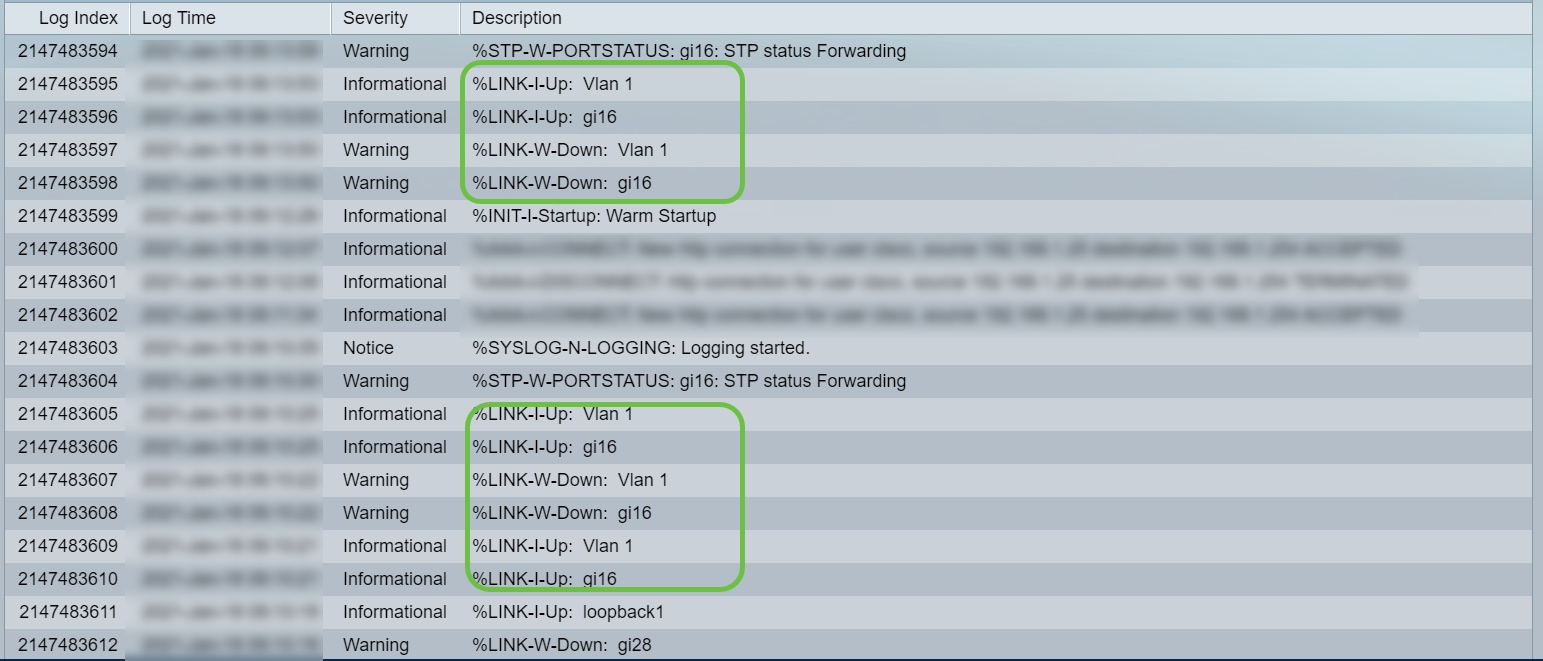
É fácil identificar oscilações de links em uma rede. A conectividade de certos dispositivos será intermitente. A oscilação de link pode ser vista e identificada no syslog do dispositivo; as mensagens de syslog fornecem informações sobre os eventos, erros ou qualquer problema sério que possa ocorrer dentro do switch. Ao revisar seus syslogs, procure as entradas "Up" e "Down" que parecem estar lado a lado em um curto período de tempo. Essas entradas também descreverão exatamente qual porta está causando o problema e você poderá continuar a solucionar o problema dessa porta específica.
Verificando o físico e o hardware do dispositivo, incluindo cabos
A causa comum da oscilação de link geralmente está relacionada a cabo ruim, não suportado ou fora do padrão ou SFP (Small Form-Fator Pluggable) ou relacionado a outros problemas de sincronização de link. Teste os cabos ethernet e os cabos sendo usados nas portas que estão causando problemas. Verifique se o dispositivo está usando o firmware mais recente.
Passo 1
Experimente mudar os cabos e o monitor. Se o problema persistir, vá para a Etapa 2.
Passo 2
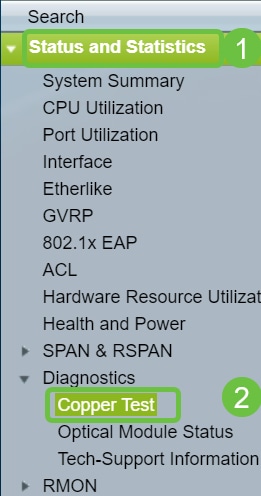
Vá para Status and Statistics > Diagnostics > Copper Test.
Etapa 3
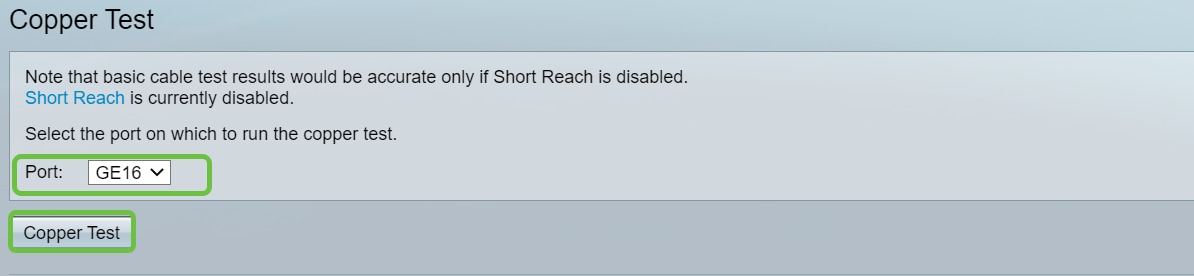
Selecione a Porta no menu suspenso. Neste exemplo, GE16 está selecionado. Clique em Copper Test.
Passo 4
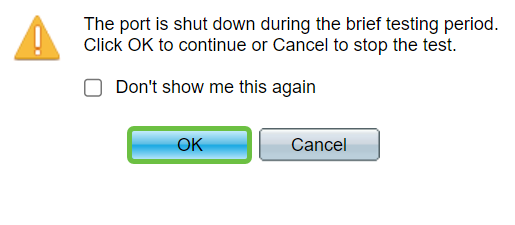
Um aviso será exibido. Esteja ciente de que a porta será desativada por um curto período. Escolha OK.
Etapa 5
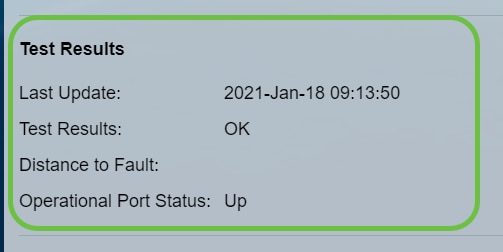
Os resultados do teste serão exibidos. Se ele disser OK, provavelmente não é o cabo. Se os resultados não estiverem corretos, troque o cabo e repita o teste de cobre para confirmar que não é o cabo.
Analisando sua Topologia
Para confirmar se é um problema físico e não um problema de configuração no switch, você precisa analisar os dispositivos conectados ao switch. Verifique o seguinte:
- Quais dispositivos estão conectados ao switch?
- Quais portas estão causando o problema e quais dispositivos estão conectados a essas portas?
- É a porta ou o dispositivo?
- Analise cada dispositivo conectado ao switch. Você já teve algum problema com esses dispositivos?
- Teste as portas conectando outros dispositivos e verificando se o problema continua.
- Veja se o dispositivo está causando problemas em outra porta.
- Determinar se é a porta ou se o dispositivo determina como continuar o processo de solução de problemas.
- Se for o dispositivo, talvez seja necessário entrar em contato com o gerenciamento de suporte desse dispositivo.
- Se você determinou que é a porta, é hora de verificar se o problema está relacionado à configuração ou a um problema físico.
Como configurar a prevenção de oscilação de link
A prevenção de oscilação de link minimiza a interrupção das operações de switch e de rede. Ele estabiliza a topologia da rede definindo automaticamente as portas que apresentam eventos excessivos de oscilação de link como portas de estado err-disable. Esse mecanismo também fornece tempo para depurar e localizar a causa raiz da oscilação. Uma mensagem de syslog ou interceptação SNMP (Simple Network Management Protocol) é enviada para alertar sobre oscilação de link e desligamento de porta. A interface ficará ativa novamente somente se for habilitada especificamente pelo administrador do sistema. Para obter instruções baseadas em CLI, consulte o artigo Configure Link Flap Prevention Settings on a Switch through the CLI.
Passo 1
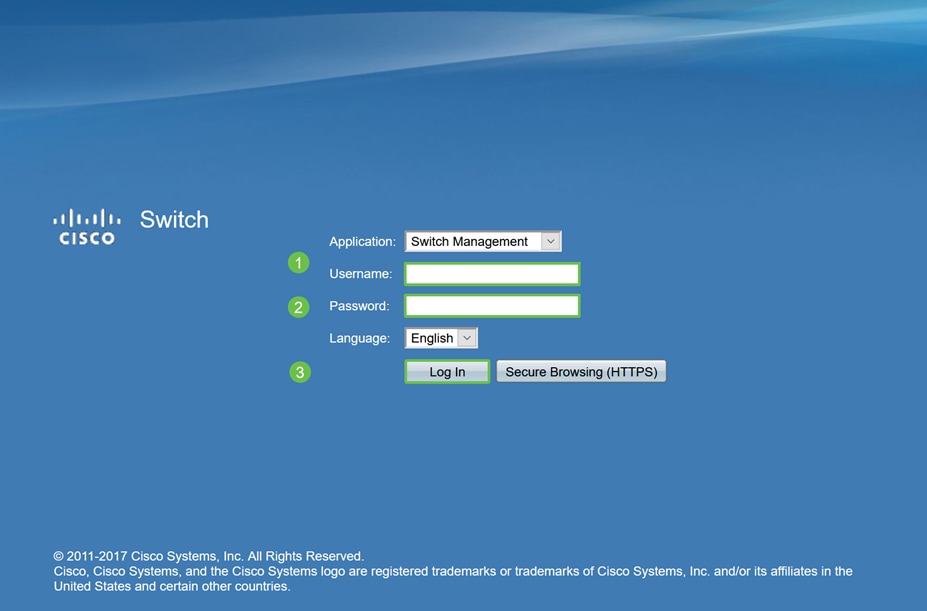
Faça login na interface gráfica do usuário (GUI) do switch.
Passo 2
Escolha Advanced Display Mode.

Etapa 3
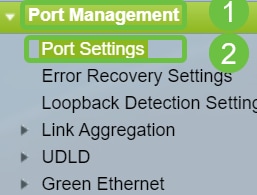
Vá para Gerenciamento de porta > Configurações de porta.
Passo 4
Na página Port Settings, habilite Link Flap Prevention marcando a caixa Enable. Clique em Apply.

Etapa 5
Click Save.

Desativação de Energy Efficient Ethernet (EEE)
Você ainda está enfrentando oscilação de link após verificar sua topologia, dispositivos e ativar a prevenção de oscilação de link? Tente desativar Energy Efficient Ethernet (EEE). A finalidade do EEE é que os links ethernet tenham tempo ocioso e a oportunidade de economizar energia. No entanto, nem todos os dispositivos são compatíveis com EEE 802.3AZ e desativá-lo pode ser a melhor ação.
Passo 1
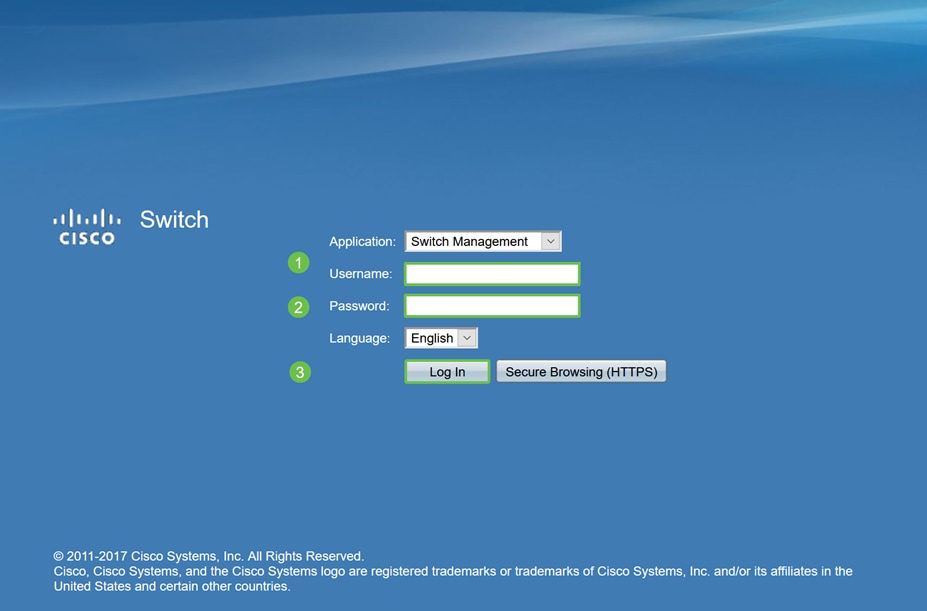
Faça login na GUI do switch.
Passo 2
Escolha Advanced Display Mode.
Etapa 3
Vá para Port Management > Green Ethernet > Properties.
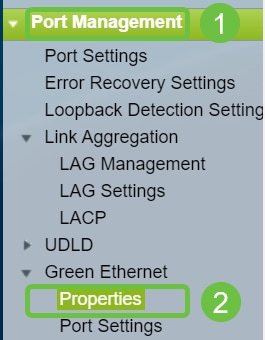
Passo 4
Desabilite 802.3 Energy Efficient Ethernet (EEE) desmarcando a caixa Enable. Clique em Apply.
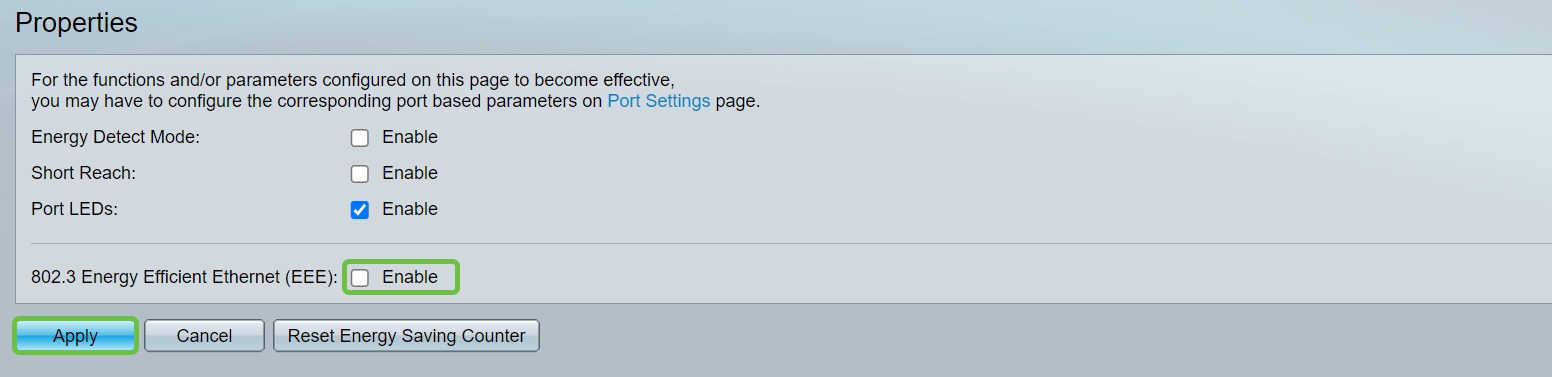
Etapa 5
Click Save.
Desabilitar Smartport
O recurso Smartport aplica uma configuração pré-configurada à porta do switch com base no tipo de dispositivo que está tentando se conectar. O Auto Smartport permite que o switch aplique essas configurações às interfaces automaticamente ao detectar o dispositivo. Às vezes, o Smartport pode detectar o dispositivo incorretamente, o que pode fazer com que essa porta específica "oscile". Para evitar isso, você pode desabilitar o Smartport.
Passo 1
Escolha Smartport > Properties.
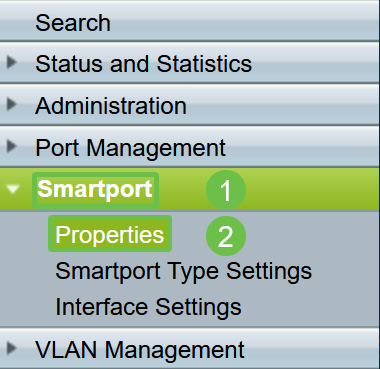
Passo 2
Selecione Disable ao lado de Administrative Auto Smartport para desativar o Smartport globalmente no switch. Clique em Apply.
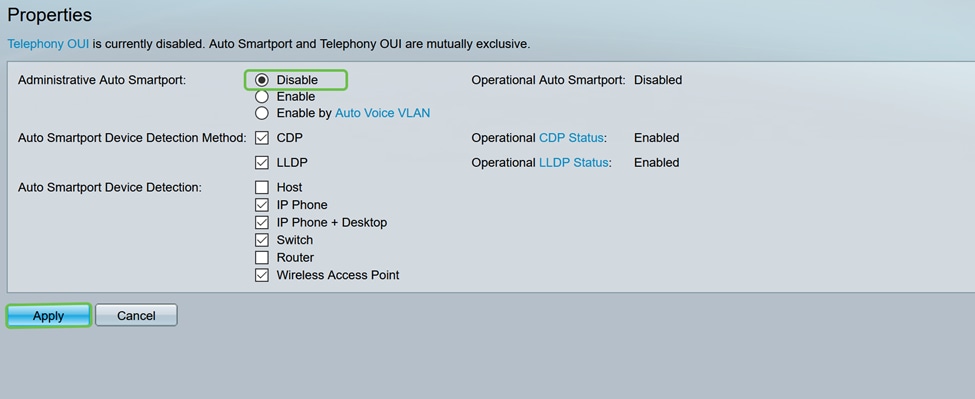
Isso desabilitará o Smartport em todas as interfaces, mas não afetará as configurações manuais de VLAN.
Problemas com Smartport? Saiba como identificar, solucionar problemas e desativar o recurso Smartport se ele estiver causando problemas com o switch.
Conclusão
A oscilação de link pode estar debilitando em uma rede. Mas agora, com todas essas informações que você aprendeu, é possível diagnosticar, evitar e resolver problemas de oscilação de link com facilidade.
Histórico de revisões
| Revisão | Data de publicação | Comentários |
|---|---|---|
1.0 |
03-May-2021
|
Versão inicial |
 Feedback
Contate a Cisco
- Abrir um caso de suporte

- (É necessário um Contrato de Serviço da Cisco)