Definir configurações de endereço IP em um switch usando a CLI
Objetivo
O switch pode ter vários endereços IP. Cada endereço IP pode ser atribuído a interfaces ou portas especificadas, grupos de agregação de links (LAGs) ou redes de área local virtual (VLANs). Para gerenciar o dispositivo remotamente, um endereço IP deve ser definido para acessar o switch. Isso permite que você configure ou solucione problemas facilmente no dispositivo por meio do utilitário na Web, Telnet ou SSH.
O endereço IP do switch pode ser configurado manualmente ou recebido automaticamente de um servidor DHCP. Se não houver servidores DHCP disponíveis, o switch usará o endereço IP padrão de fábrica, que é 192.168.1.254.
Este artigo fornece instruções sobre como definir as configurações de endereço IP do switch por meio da interface de linha de comando (CLI).
Se você não estiver familiarizado com os termos deste documento, verifique o Cisco Business: Glossário de termos novos.
Dispositivos aplicáveis
- Sx350 Series
- SG350X Series
- Sx500 Series
- Sx550X Series
Versão de software
- 1.4.7.05 – Sx500
- 2.2.8.4 – Sx350, SG350X, Sx550X
Configurar o endereço IP do switch por meio da CLI
Importante: Se o switch estiver em um dos modos de empilhamento com um switch standby presente, é recomendável configurar um endereço IP estático, para evitar a desconexão da rede durante uma switchover de empilhamento ativo. Isso ocorre porque, quando o switch standby assume o controle da pilha, ao usar o DHCP, ele pode receber um endereço IP diferente do que foi recebido pela unidade ativada original da pilha.
Configurar o endereço IP estático
Nesse cenário, o switch é configurado sem a disponibilidade de um servidor DHCP. Siga as etapas abaixo para configurar um endereço IP estático no switch:
Etapa 1. Conecte o computador diretamente ao switch usando um cabo serial.
Se você preferir executar o SSH no switch, clique aqui para ver um artigo sobre como obter acesso pela CLI a um switch.
Etapa 2. Faça login no console do switch. O nome do usuário e a senha padrão são cisco/cisco. Se você configurou um novo nome do usuário ou senha, digite as credenciais.
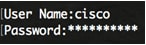
Etapa 3. No modo EXEC com privilégios do switch, insira o modo de configuração global digitando o seguinte:
SG350X#configureEtapa 4. No modo de configuração global, insira o contexto de interface digitando o seguinte:
SG350X(config)#interface [interface-id | vlan-id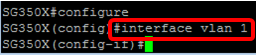
Etapa 5. Insira o comando de configuração de interface do endereço IP para definir um endereço IP para uma interface, digitando uma das seguintes opções:
- ip address [ip-address] {{mask | prefix-length}}— Use o comando reload para recarregar o switch imediatamente.
- ip address [ip-address] {{mask | prefix-length}} [default-gateway-ip-address] – Use o comando reload {{in hhh:mm | mmm | at hh:mm [day month]}} para especificar o recarregamento programado do switch.
As opções são:
- ip address – Especifica o endereço IP.
- mask – Especifica a máscara de rede do endereço IP.
- prefix-length – Especifica o número de bits que compõem o prefixo do endereço IP. O comprimento do prefixo deve ser precedido por uma barra (/). O intervalo é 8 a 30.
Etapa 6. (Opcional) Para remover um endereço IP de uma interface, use o comando no form of the IP address, digitando o seguinte:
SG350X(config-if)#no ip addressEtapa 7. Digite o comando end para voltar ao modo EXEC com privilégios do switch.
SG350X(config-if)#end
Etapa 8. (Opcional) Para exibir a configuração do endereço IP e as informações na interface, insira o seguinte comando no modo EXEC com privilégios:
SG350X#show ip interface
Etapa 9. (Opcional) Para salvar as configurações definidas no arquivo de configuração de inicialização, digite o seguinte:
SG350X#copy running-config startup-config
Etapa 10. (Opcional) Pressione Y para Sim ou N para Não no teclado quando o prompt Substituir arquivo [startup-config]… for exibido.

Agora, você deve ter definido com êxito as configurações de endereço IP estático do switch.
Configurar o endereço IP por meio do DHCP
Neste cenário, o switch está conectado a um roteador que atua como servidor DHCP ativo. Siga as etapas abaixo para configurar o endereço IP do switch por meio do DHCP.
Etapa 1. Conecte o computador diretamente ao switch usando um cabo serial.
Etapa 2. Faça login no console do switch. O nome do usuário e a senha padrão são cisco/cisco. Se você configurou um novo nome do usuário ou senha, digite as credenciais.
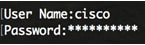
Etapa 3. No modo EXEC com privilégios do switch, insira o modo de configuração global digitando o seguinte:
SG350X#configureEtapa 4. No modo de configuração global, insira o contexto de interface digitando o seguinte:
SG350X(config)#interface [interface id | vlan-id]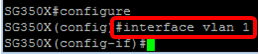
Etapa 5. No contexto da interface, adquira um endereço IP do servidor DHCP inserindo o seguinte:
SG350X(config-if)#interface [interface id | vlan-id]Você receberá uma notificação de que o dispositivo foi configurado na interface especificada.
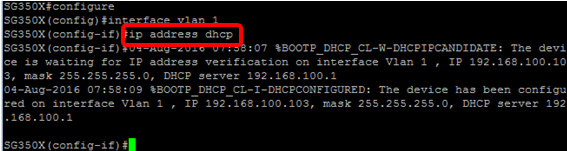
Etapa 6. (Opcional) Para remover um endereço IP de uma interface, use o comando no form of the IP address DHCP, digitando o seguinte:
SG350X(config-if)#no ip address dhcpEtapa 7. Digite o comando end para voltar ao modo EXEC com privilégios do switch.
SG350X(config-if)#endEtapa 8. (Opcional) Para exibir a configuração do endereço IP e as informações na interface, insira o seguinte comando no modo EXEC com privilégios:
SG350X#show ip interface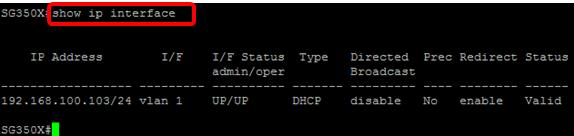
Etapa 9. (Opcional) Para exibir a configuração do endereço IP e as informações na interface do cliente DHCP, insira o seguinte comando no modo EXEC com privilégios:
SG350X#show ip dhcp client interface
Etapa 10. (Opcional) Para salvar as configurações definidas no arquivo de configuração de inicialização, digite o seguinte:
SG350X#copy running-config startup-config
Etapa 11. (Opcional) Pressione Y para Sim ou N para Não no teclado quando o prompt Substituir arquivo [startup-config]… for exibido.

Agora, você deve ter definido com êxito as configurações de endereço IP DHCP do switch.
Histórico de revisões
| Revisão | Data de publicação | Comentários |
|---|---|---|
1.0 |
13-Dec-2018
|
Versão inicial |
 Feedback