Configurar a ACL em um switch gerenciado Sx350 Series usando o Assistente de configuração da lista de controle de acesso (ACL)
Objetivo
A Lista de Controle de Acesso (ACL - Access Control List) é um recurso adicional que você pode configurar em sua rede para melhorar a segurança. Uma regra de acesso é criada e aplicada para permitir ou negar acesso à rede ou a um dispositivo específico dentro da rede.
Este artigo tem como objetivo orientá-lo sobre como configurar e vincular ACL em um Switch gerenciado Sx350 Series usando o Assistente de configuração de ACL.
Dispositivos aplicáveis
- Sx350 Series
Versão de software
- 2.1.0.63
Configurar ACL
Etapa 1. Inicie a sessão no utilitário baseado na Web do switch e clique em Configuration Wizards.
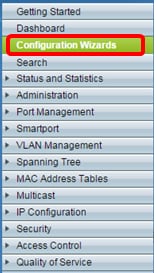
Etapa 2. Clique no botão Launch Wizard na área do ACL Configuration Wizard.

Etapa 3. Quando a tela Welcome to the ACL Configuration Wizard (Bem-vindo ao Assistente de configuração de ACL) aparecer, clique em Next (Avançar).
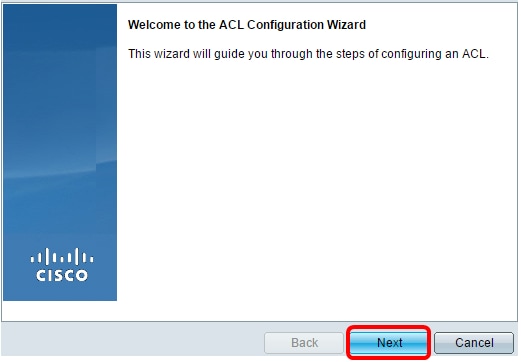
Etapa 4. Na tela Configuração da ACL, escolha a ACL que deseja configurar na lista suspensa ACL. Você terá a opção de criar uma nova ACL ou editar uma existente.

Etapa 5. Insira um nome para a nova ACL no campo Nome da ACL. Até 32 caracteres podem ser usados.
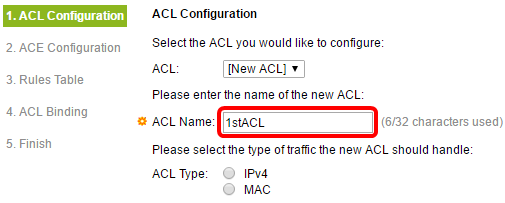
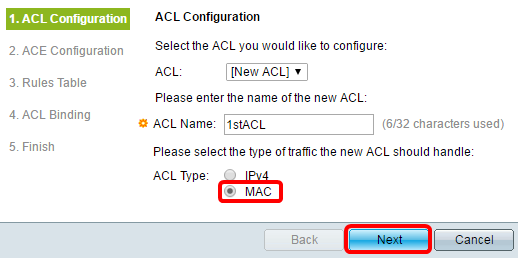
Etapa 6. Clique em um botão de opção para escolher o tipo de ACL e clique em Avançar.
Etapa 7. Na tela Configuração ACE, clique em um botão de opção para selecionar uma Ação para a regra. As opções são as seguintes:
-
Permit Traffic — esta opção permite que todo o tráfego passe sem nenhuma restrição.
-
Deny Traffic (Negar tráfego) — essa opção impede que todo o tráfego passe.
-
Shutdown Interface — esta opção desativa a porta específica desligando-a.

Etapa 8. Especifique o endereço MAC origem clicando em um botão de opção. As opções são as seguintes:
-
Any — Essa opção aplica a regra a qualquer endereço MAC como origem.
-
Definido pelo usuário — essa opção define um endereço MAC específico ou um intervalo de endereços MAC como a origem à qual a regra será aplicada, especificada pelo usuário. Se essa opção for escolhida, os campos Source MAC Value e Source MAC Wildcard Mask serão ativados.
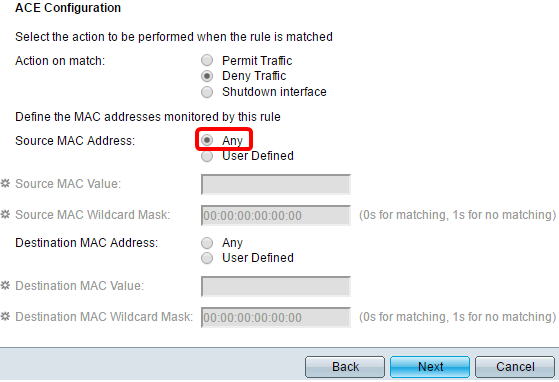
Etapa 9. Especifique o Endereço MAC de Destino da regra clicando em um botão de opção. As opções são as seguintes:
-
Any — Essa opção aplica a regra a qualquer endereço MAC como destino.
-
Definido pelo usuário — essa opção define um endereço MAC específico ou um intervalo de endereços MAC como o destino ao qual a regra será aplicada, especificado pelo usuário. Se essa opção for escolhida, os campos Destination MAC Value e Destination MAC Wildcard Mask serão ativados.
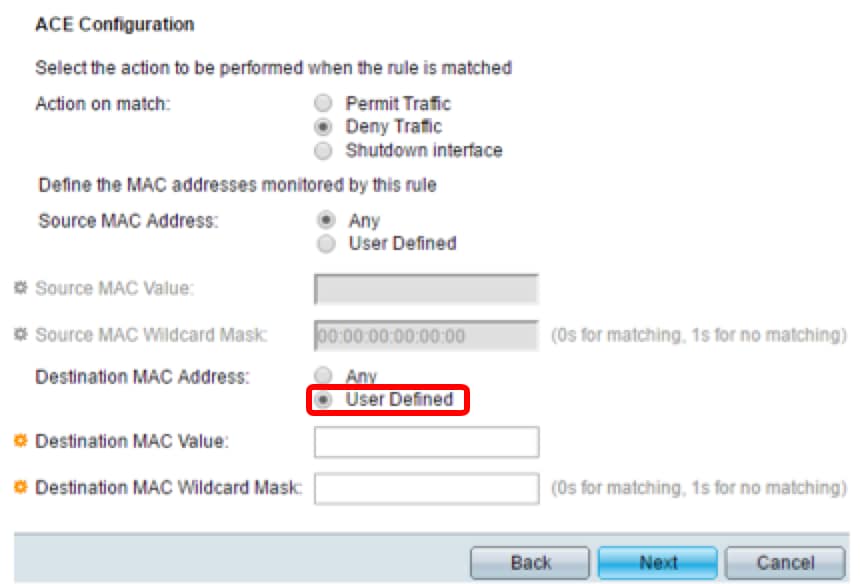
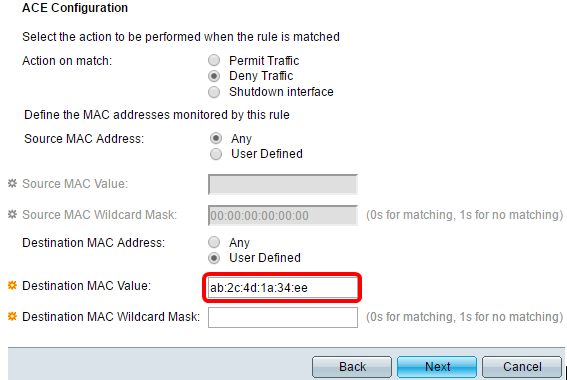
Etapa 10. Insira o endereço MAC específico no campo Destination MAC Value.
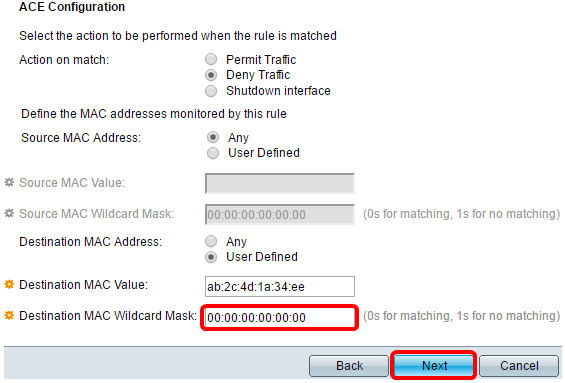
Etapa 11. Insira a máscara curinga no campo Destination MAC Wildcard Mask e clique em Próximo.
Etapa 12. Clique em OK na janela pop-up para confirmar.

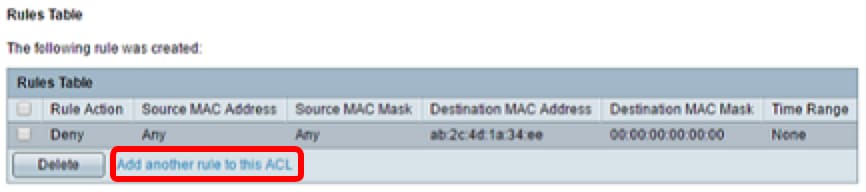
Etapa 13. Na área da Tabela de regras, verifique se a regra de ACL que você criou está correta. Nessa tela, você também pode adicionar uma nova regra ou excluir uma existente.
Etapa 14. (Opcional) Para adicionar uma nova regra, clique no link Add another rule to this ACL.
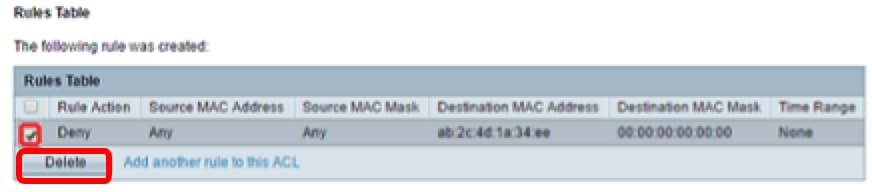
Etapa 15. (Opcional) Para excluir uma regra existente, marque a caixa de seleção ao lado da regra que deseja excluir e clique no botão Excluir.
Etapa 16. Clique em Próximo.
Agora você deve ter configurado com êxito a ACL no Switch gerenciado Sx350 Series.
Ligação ACL
A ACL que você criou pode ser vinculada a interfaces e/ou redes locais virtuais (VLANs) para monitorar seu tráfego.
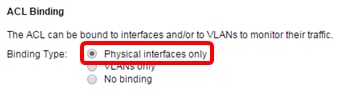
Etapa 1. Na tela Vinculação ACL, clique em um botão de opção para selecionar o Tipo de vinculação. As opções são as seguintes:
-
Somente interfaces físicas — essa opção vincula a ACL criada somente às portas físicas.
-
Somente VLANs — essa opção vincula a ACL criada somente às VLANs, independentemente das portas físicas às quais elas pertencem.
-
Sem vinculação — essa opção não vincula a ACL criada às interfaces nem às VLANs.
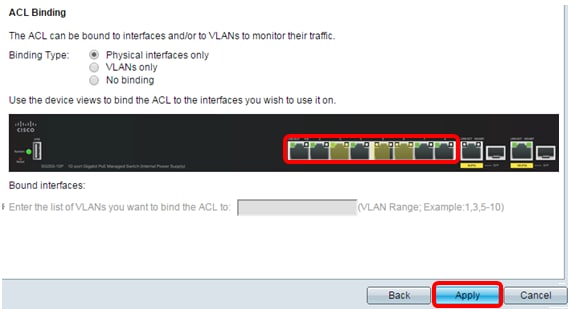
Etapa 2. Clique na porta ou portas para marcar ou desmarcar as interfaces às quais deseja vincular a ACL e clique em Apply.
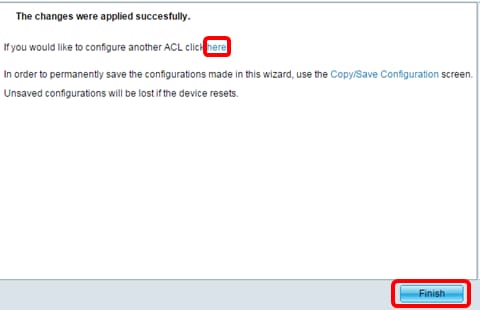
A próxima tela mostrará que suas alterações foram aplicadas com êxito.
Etapa 3. (Opcional) Clique no link fornecido na próxima tela para configurar outra ACL. Caso contrário, clique em Concluir.
Etapa 4. Para certificar-se de que a configuração atual seja salva permanentemente, clique em Salvar na parte superior direita do utilitário baseado na Web.

Agora você deve ter configurado e ligado com êxito a ACL no Switch gerenciado Sx350 Series usando o Assistente de configuração de ACL.
Histórico de revisões
| Revisão | Data de publicação | Comentários |
|---|---|---|
1.0 |
13-Dec-2018
|
Versão inicial |
 Feedback