Solução de problemas em roteadores RV160 e RV260
Objetivo
Inúmeros problemas podem surgir em uma rede e podem causar problemas de conectividade. Este documento cobrirá algumas das áreas a serem analisadas durante o Troubleshooting de conectividade em um roteador RV160 ou RV260.
Dispositivos aplicáveis
- RV160
- RV260
Versão de software
- 1.0.00.13
Table Of Contents
Verifique problemas físicos ou ambientais
Execute testes de conectividade a partir do utilitário baseado na Web
Explorar Status e Estatísticas
Explorar configurações de firewall
Alterações de endereço IP após alteração de sub-rede
Ideias de solução de problemas
Verifique problemas físicos ou ambientais
Essa é a maneira mais fácil de solucionar problemas, mas geralmente é ignorada. Embora estes possam parecer óbvios, é bom começar pelo básico.
- Há poder para tudo?
- Está tudo ligado?
- Os cabos estão conectados corretamente?
- Você tem uma luz de link acesa regularmente?
- Pode ser um cabo ruim?
- O roteador está superaquecido?
- Poderão existir fatores ambientais, como a sua localização?
- Se for um roteador sem fio, há algo interferindo nele, como micro-ondas, metal ou paredes espessas entre o roteador e o computador?
Execute testes de conectividade a partir do utilitário baseado na Web
O roteador deve ser capaz de se comunicar com outros dispositivos na rede e através da Internet para conduzir os negócios. Há algumas maneiras de verificar a conectividade.
Primeiro, você pode verificar as configurações do endereço IP no computador conectado à porta LAN (Local Area Network, Rede local) do roteador. Por padrão, o recurso DHCP está habilitado no roteador para que você possa manter as configurações da placa de rede (NIC) no computador como "Obter o endereço IP automaticamente". Isso permite que o computador obtenha um endereço IP do roteador. Verifique a acessibilidade da LAN do roteador usando o comando ping.
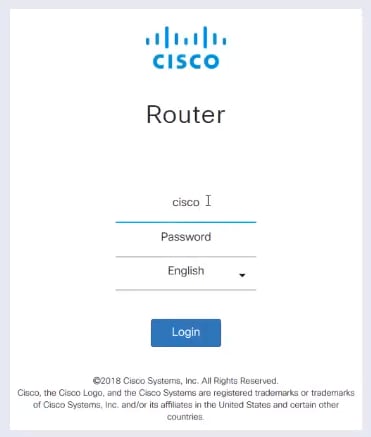
Faça login diretamente no roteador e use a Interface gráfica do usuário (GUI). No navegador da Web, insira o endereço IP do roteador. Insira as credenciais. Se você redefiniu de fábrica ou se esta é a primeira vez que você digita credenciais, o endereço IP padrão é 192.168.1.1 e as credenciais são cisco para o nome de usuário e a senha.
Note: Se você esqueceu o endereço IP do roteador e não tem uma configuração específica que precisa manter, você pode redefinir para os padrões de fábrica no dispositivo físico. Abra um clipe de papel e insira a extremidade dele no pequeno botão de reinicialização com reentrância. Aguarde 10 segundos e você verá que as luzes no dispositivo se acendem. Levará pelo menos alguns minutos para inicializar novamente. Seu endereço IP será revertido para 192.168.1.1.
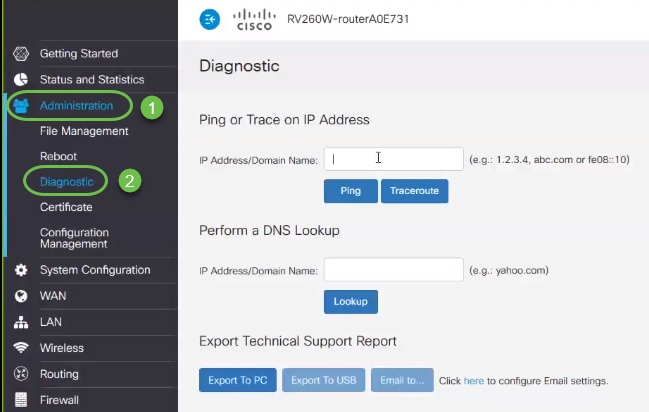
Para chegar ao painel de navegação, clique no ícone de círculo azulcomo mostrado abaixo.

No painel de navegação, selecione Administração > Diagnóstico. A partir daqui, você pode fazer um Ping, Traceroute para um endereço IP ou realizar uma pesquisa de DNS.
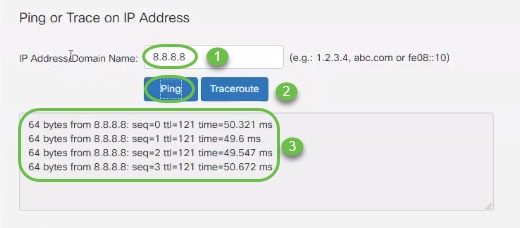
Para fazer um ping usando a GUI, digite o endereço IP que deve ter a capacidade de se comunicar com o roteador e clique em Ping. Você pode digitar o endereço IP de um dispositivo conectado diferente dentro da rede ou selecionar um confiável que você conheça fora da rede.
Se o roteador puder se comunicar com o endereço IP, os pacotes serão retornados junto com as estatísticas. A figura abaixo mostra um ping bem-sucedido, portanto, a conectividade de rede não é o problema neste caso.
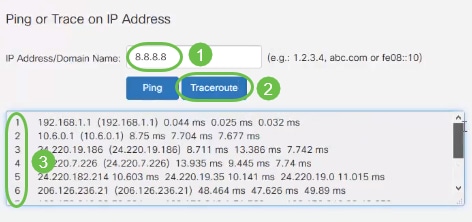
Para executar um rastreamento em um IP, você deve clicar em Traceroute. No resultado do traceroute, você verá "saltos" de um roteador para o próximo. O "Salto" 1 começa com o roteador local e, em seguida, com o roteador do ISP (Provedor de serviços de Internet). Ele então "salta" para o roteador na borda da rede do ISP e através de mais roteadores para chegar ao destino. Se os primeiros dois ou três "saltos" forem bem-sucedidos, o problema está fora da sua rede. Tente outro endereço IP ou nome de domínio para receber um traceroute bem-sucedido.
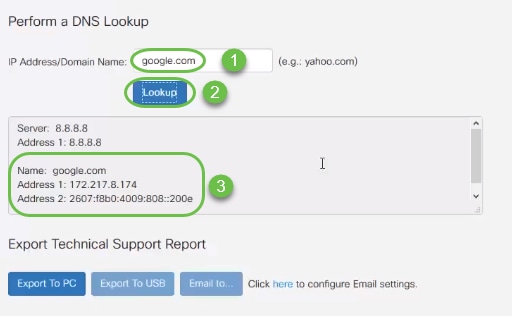
Para realizar uma pesquisa de DNS (Domain Name Service), digite um endereço IP ou um nome de domínio e clique em Pesquisar. Se o DNS retornar detalhes sobre o endereço IP ou o nome do domínio, o servidor está configurado e conectado.
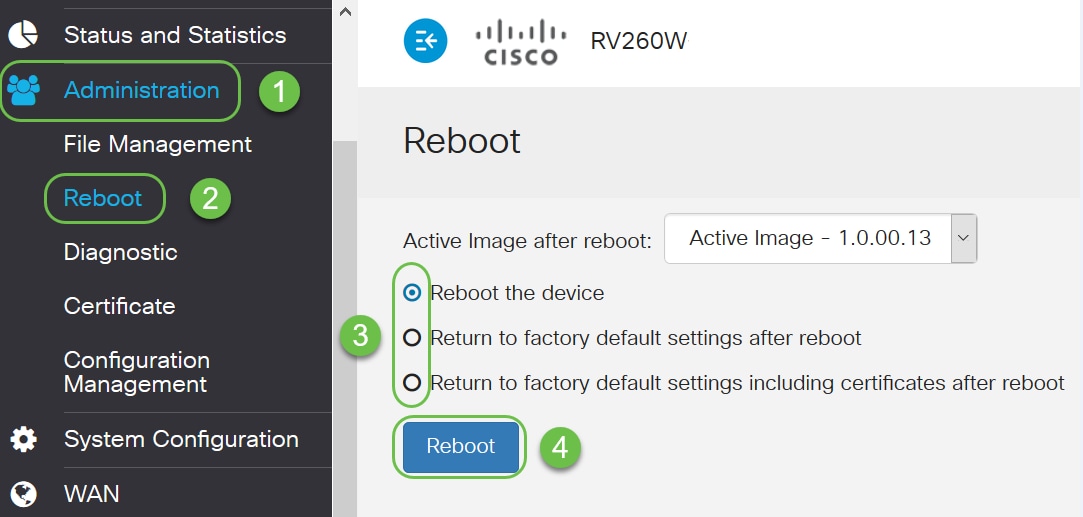
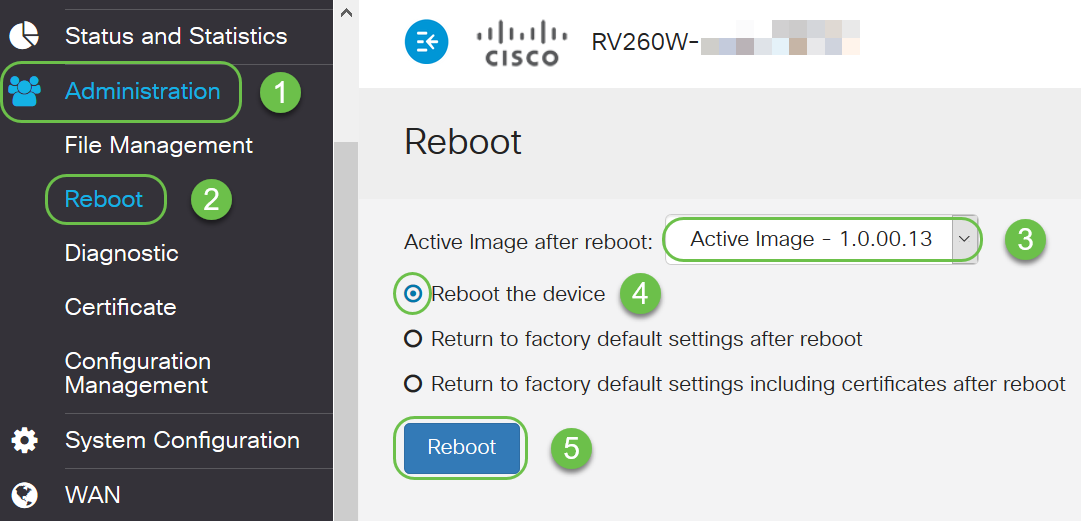
Outra opção é Reboot ou fazer um Return to fatory default settings after reboot. Lembre-se de que se você escolher Return to fatory default settings (Retornar às configurações padrão de fábrica), todas as configurações serão perdidas. Às vezes, isso pode corrigir o problema se algo tiver sido alterado das configurações padrão e tiver causado o problema. Se escolher Return to fatory default settings including certificates after reboot, você precisará recarregar os certificados.
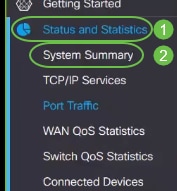
Explorar Status e Estatísticas
Explore cada uma das outras opções de Status e Estatísticas no painel de navegação começando com Resumo do Sistema.
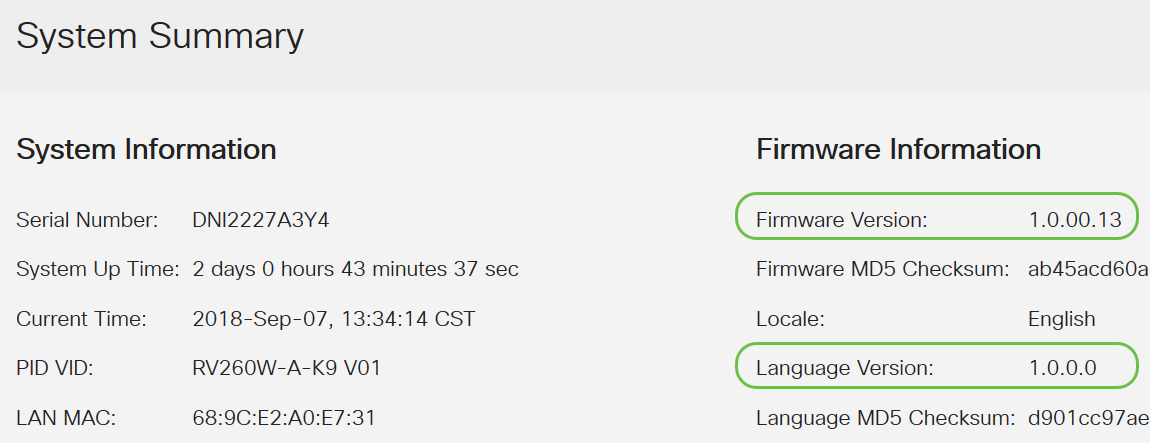
O Resumo do sistema mostra o número de série, o tempo durante o qual o roteador está ativo, a hora atual, o status da porta, o status da VPN e o status do firewall. Ele também lista o firmware atual e a versão do idioma. Se uma das versões não for a mais recente, você deve ir para o Suporte da Cisco e atualizar o firmware ou a versão do idioma. Isso poderia resolver seu problema, já que as atualizações frequentemente contêm correções de bugs. Se quiser ser guiado pelo processo de atualização do firmware, clique aqui.
Depois de atualizar a imagem de firmware, você precisará ativar essa imagem e reinicializar, o que fará com que a imagem de firmware mais antiga fique inativa.
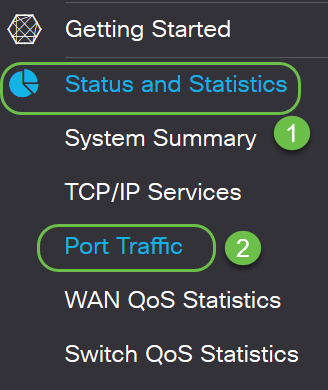
Retorne ao Resumo do sistema para verificar se o firmware e o idioma foram atualizados.
Verifique Status and Statistics> Port Traffic para problemas.
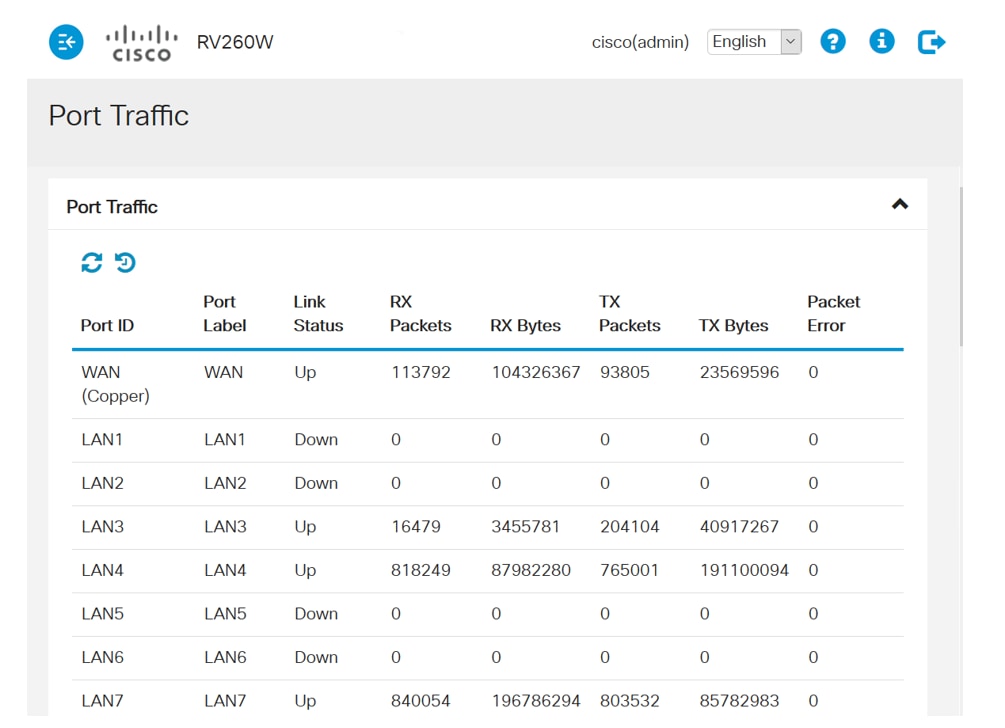
A página Port Traffic inclui:
- ID da porta - ID da porta
- Rótulo de porta - rótulo de porta
- Link Status - status da conexão em cada porta, se estiver ativa ou inativa
- Pacotes RX - número total de pacotes recebidos através da interface
- Bytes RX - total de bytes recebidos
- Pacotes TX - número total de pacotes transmitidos
- Bytes TX - número total de bytes transmitidos
- Packet Error - erros que ocorreram durante o envio ou o recebimento de pacotes
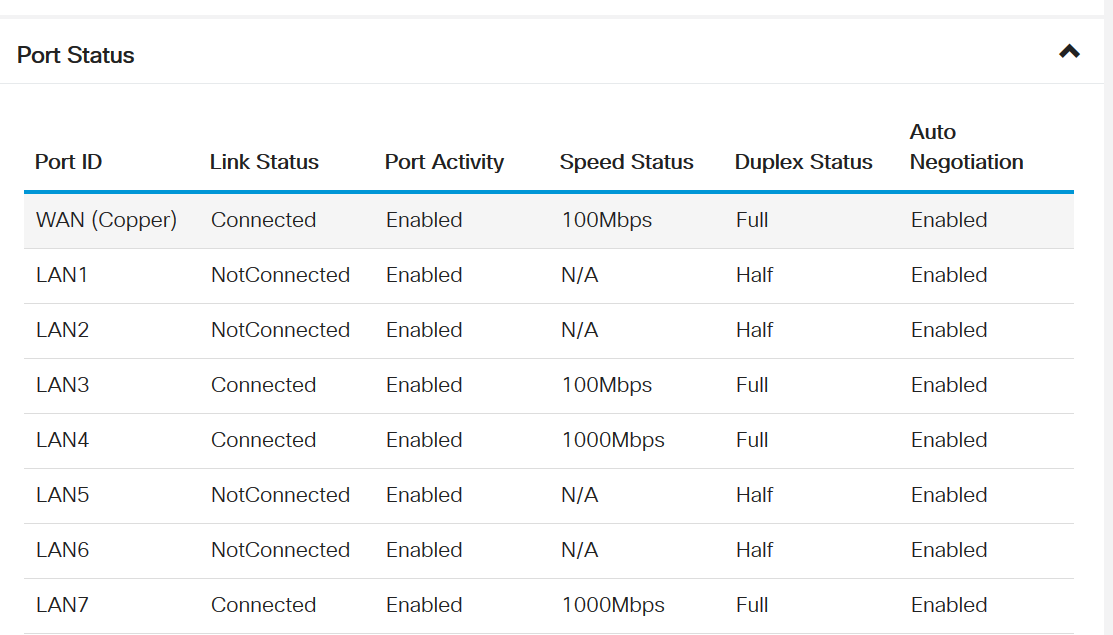
Esta seção da página Port Traffic, Port Status, inclui:
- Link Status - a porta está conectada ou não está conectada
- Atividade da porta - habilitada ou não
- Status da velocidade - tipo de velocidade que a porta está usando
- Status Duplex - definido como full ou half. Isso pode precisar ser ajustado se você estiver usando um hardware mais antigo que só pode usar half duplex, você pode ter que alterar as configurações para que correspondam.
- Auto Negociação - Como dois dispositivos conectados escolhem parâmetros de transmissão comuns, incluindo o controle de velocidade e fluxo. Recomenda-se que isso seja ativado.
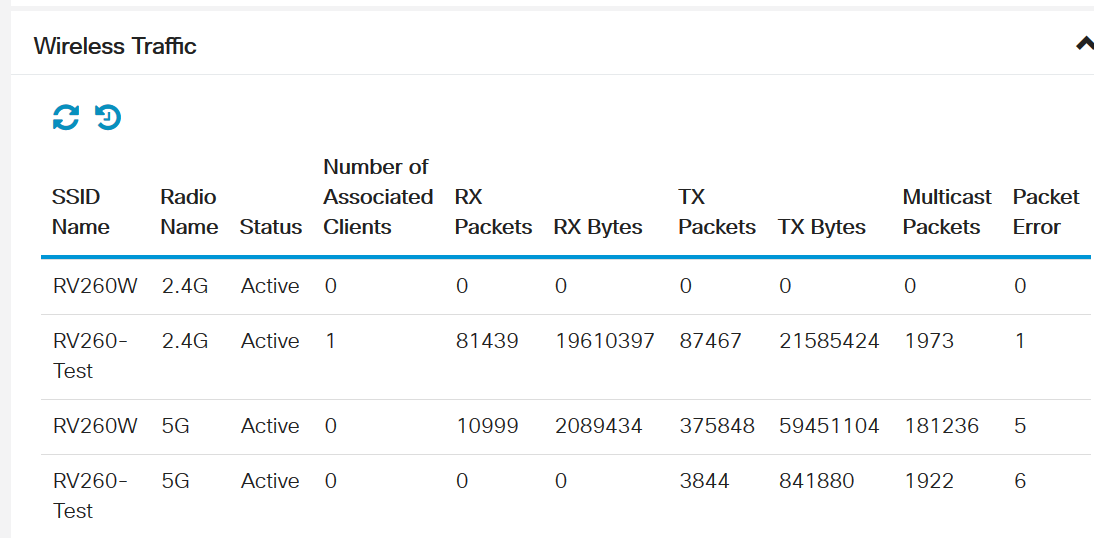
Se você estiver usando um roteador sem fio, o Tráfego sem fio fará parte da página Tráfego da porta.
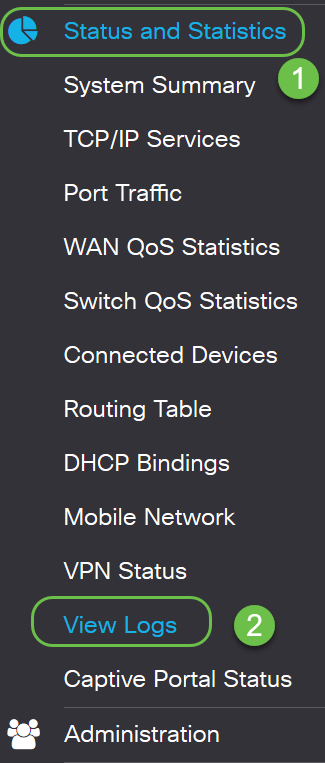
Confira Status and Statistics > View Logs para procurar erros e conexões ausentes.
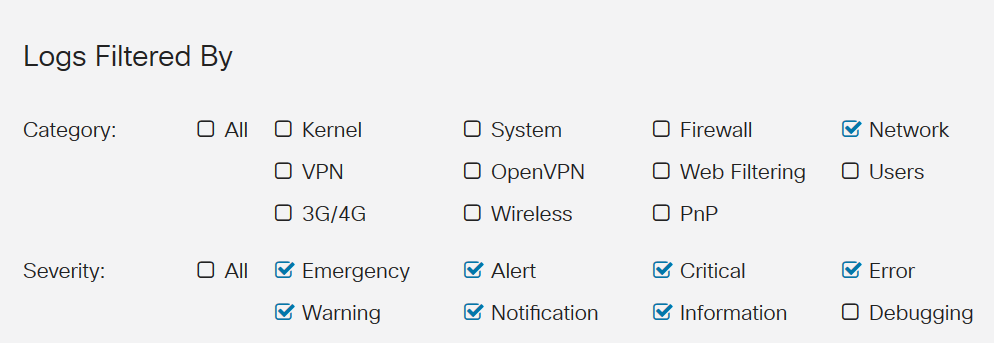
Há várias opções do que procurar em View Logs. Os registros são criados com frequência, portanto, pode ser difícil classificar as informações necessárias sem usar o recurso de filtragem.
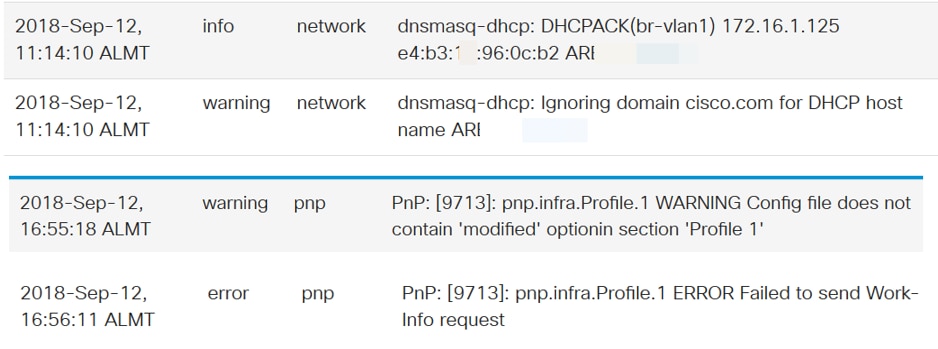
Estes são alguns exemplos de registros:
Explorar configurações de firewall
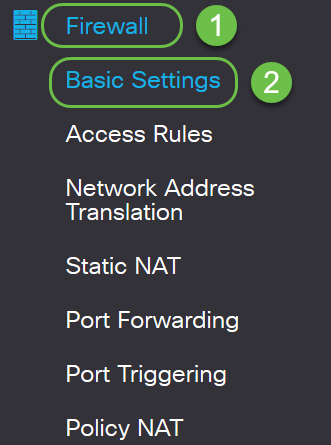
Explore Firewall > Basic Settings para ver se você bloqueou algo que possa estar causando o problema.
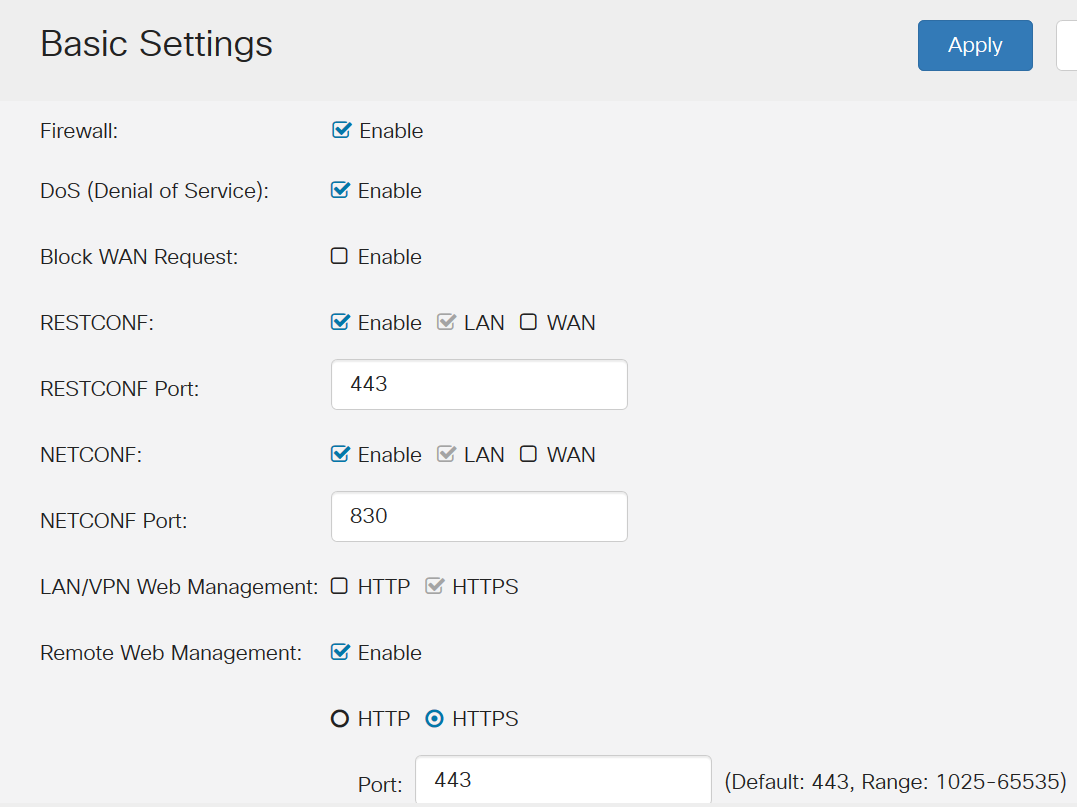
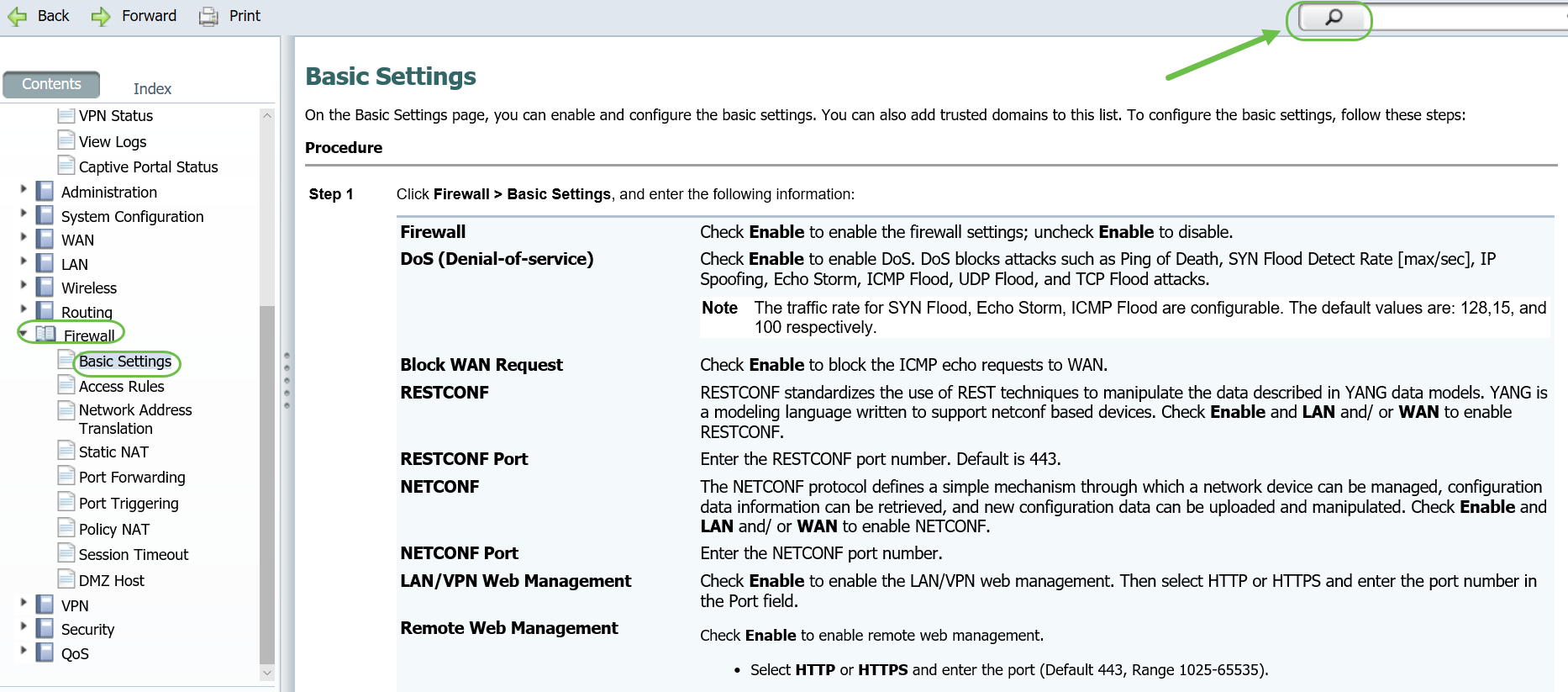
Aqui está uma configuração padrão para Basic Settings. Se você não conseguir fazer ping na Rede de Longa Distância (WAN) do roteador, é aqui que você pode verificar se a opção Block WAN Request está habilitada. Se você não puder acessar remotamente sua página de configuração da Web, o problema pode ser que você não habilitou o Gerenciamento Remoto da Web.
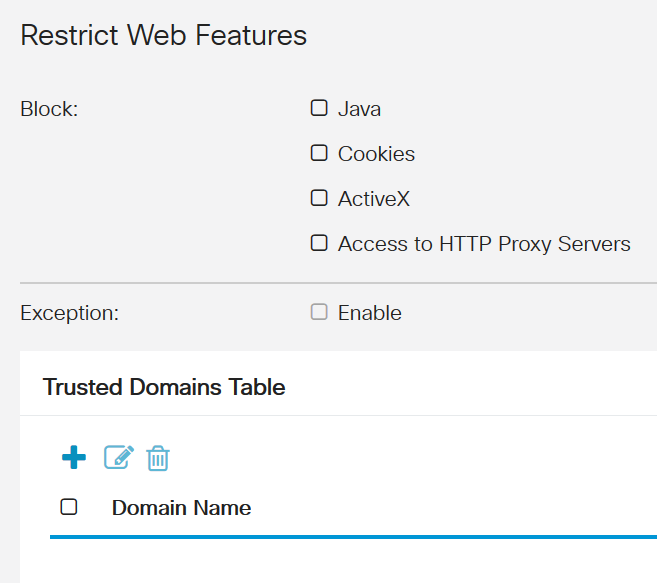
Pode ser possível que você tenha um ou mais desses itens habilitados e isso esteja causando o problema.
Explorar Configurações de Segurança
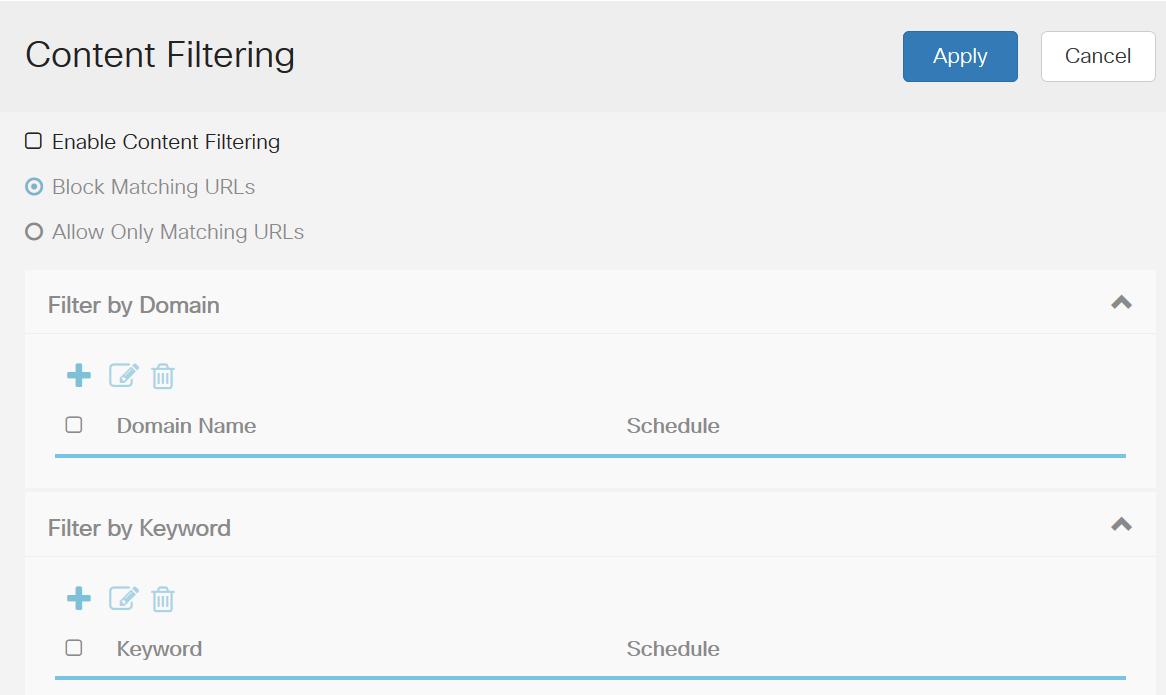
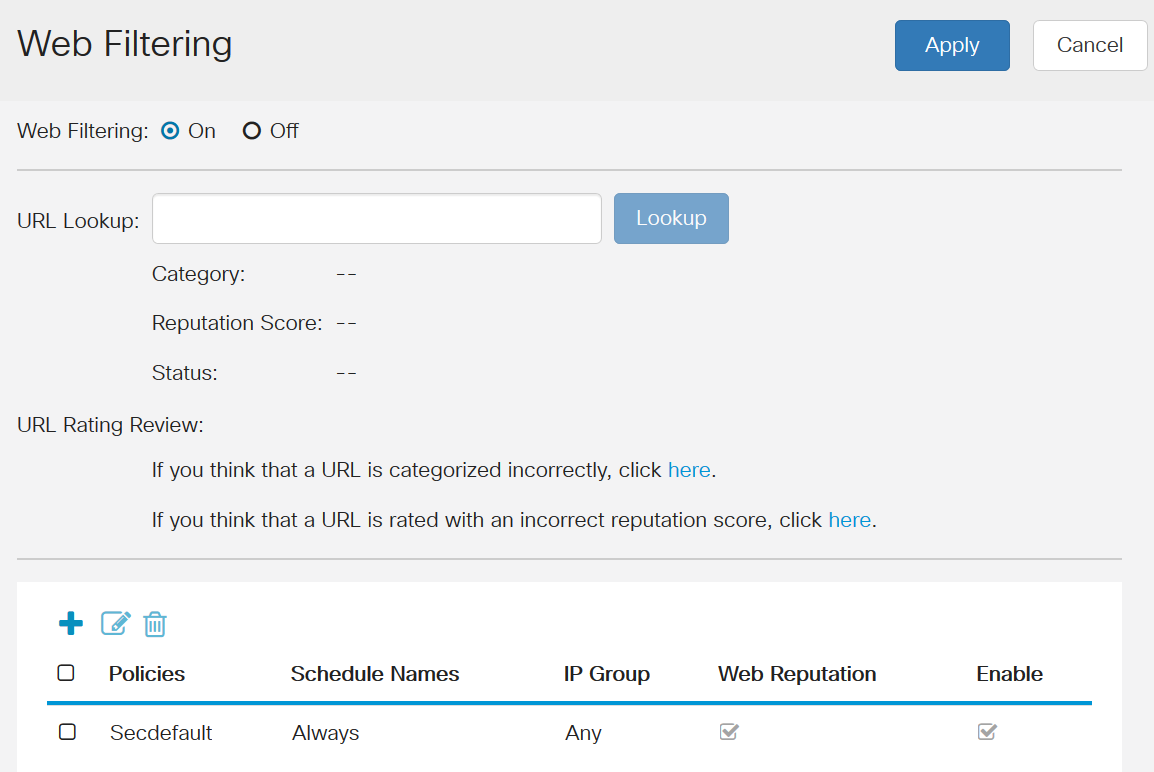
Verifique as configurações de segurança para a filtragem de conteúdo e a filtragem da Web. É possível que você tenha configurado algo que esteja impedindo o acesso à rede.
- A filtragem de conteúdo permite restringir o acesso a determinados sites indesejados com base nos nomes de domínio e palavras-chave.
- A filtragem da Web permite gerenciar o acesso a sites inadequados. Ele pode filtrar a solicitação de acesso à Web de um cliente para determinar se permite ou nega esse site.
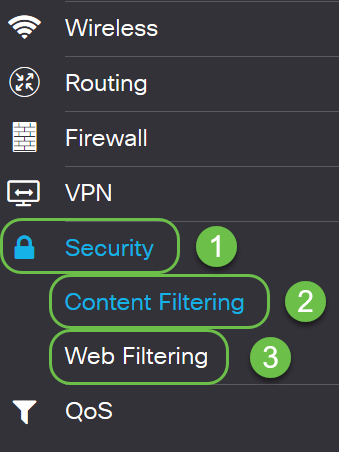
A filtragem de conteúdo pode ser verificada para ver se há algo que impeça o acesso à rede. Se você recebeu uma mensagem de que foi bloqueado em uma página específica ou os funcionários relatam que um site específico está sendo bloqueado, este é o local para verificar isso.
A filtragem da Web é mais um local para ver se esse pode ser o problema.
Se desejar mais detalhes sobre as opções do painel de navegação, clique no ponto de interrogação no canto superior direito da tela da GUI.

Depois de selecionar o ponto de interrogação, uma nova tela será aberta e uma seção expansível será exibida na mesma ordem do painel de navegação.
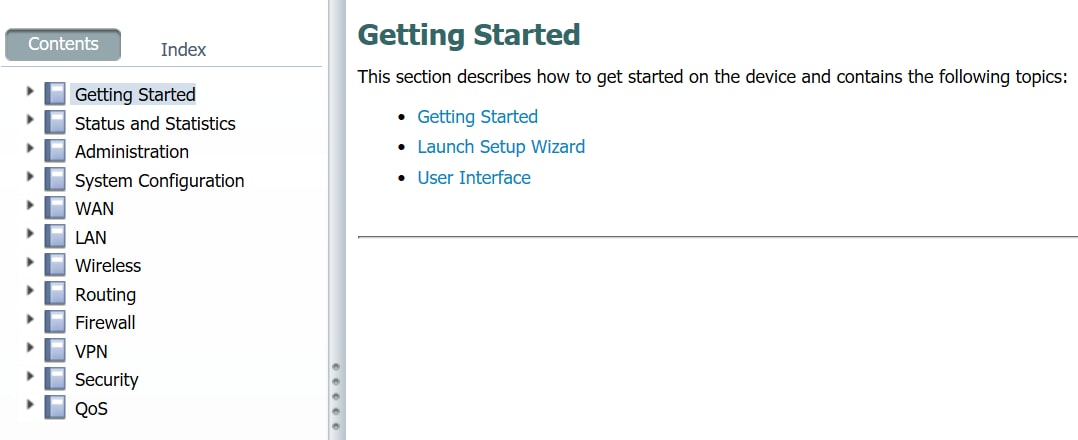
Quando você clicar em uma das seções, uma lista de tópicos será expandida abaixo dela. Selecione a área sobre a qual você deseja mais informações e ela será aberta. Neste exemplo, Firewall > Basic Settings foi selecionado. Há também um recurso de pesquisa na parte superior direita da tela, se você não tiver certeza de onde procurar uma determinada pergunta.
Verifique o endereço WAN padrão no modem ou no dongle
Alguns modems e dongles vêm com um endereço de rede de longa distância (WAN) padrão de 192.168.1.1. Os endereços IP que começam com 192.168.x.x são reservados para endereços IP privados e não podem ser um endereço WAN verdadeiro. Esses modems e dongles convertem o endereço IP em um endereço WAN antes de sair pela Internet, mas 192.168.1.1 ainda é mostrado como o endereço IP WAN nessas redes. Isso causa problemas porque o endereço IP padrão para a rede local (LAN), no RV160 e no RV260, também é 192.168.1.1.
Se dois dispositivos em uma rede tiverem o mesmo endereço IP, eles não poderão se comunicar. Se você tiver problemas com conectividade, esse pode ser o problema. Você pode até ter recebido uma notificação de conflito de endereço IP. Não é possível alterar o endereço IP no modem ou dongle, portanto, a solução é definir o IP da LAN para estar em uma sub-rede diferente. Isso deve corrigir o problema de conectividade.
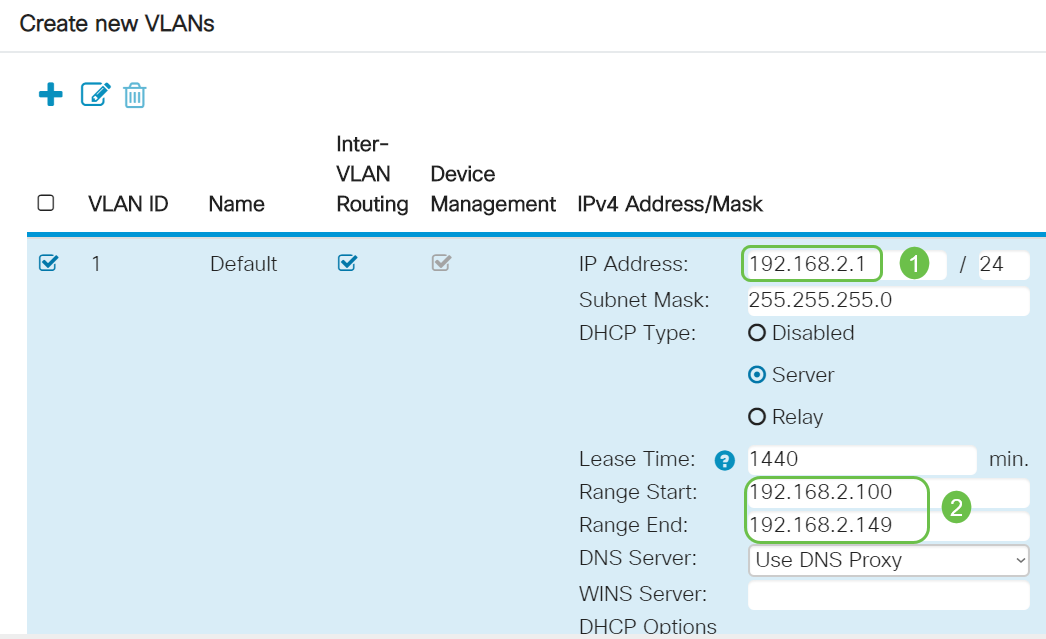
Para criar uma nova sub-rede, o terceiro octeto, ou o terceiro conjunto de números no endereço IP, deve ser diferente de 1. Pode ser qualquer número entre 2 e 254. Portanto, a VLAN 1 pode ser definida como 192.168.2.x, com um intervalo de pool IP entre 192.168.2.1 - 192.168.2.254. Neste exemplo, alteraremos o endereço LAN para 192.168.2.1.
Note: Se você usa um computador Mac, você selecionaria o ícone cinza da engrenagem para entrar nas configurações.
Etapa 1. Para descobrir se esse é o seu problema e se você usa um sistema operacional Windows, você tem duas opções simples na Interface Gráfica do Usuário (GUI).
Note: Se preferir usar o prompt de comando, você pode digitar ipconfig /all.
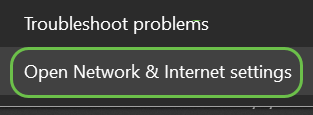
Opção 1 - clique com o botão direito no ícone do computador na parte inferior direita da tela.

Selecione Abrir configurações de rede e Internet.
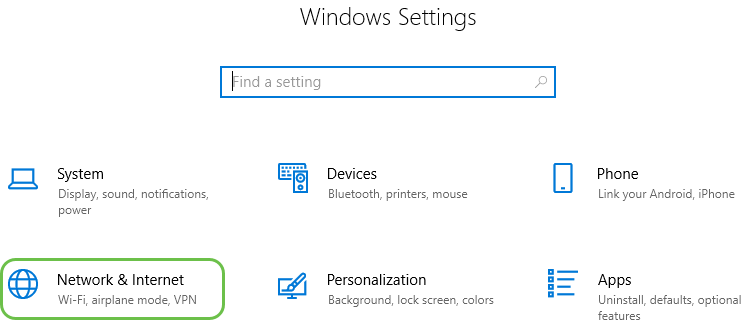
Opção 2 - Clique no ícone da janela e depois no ícone da engrenagem na parte inferior esquerda da tela.

Opção 2 (continuação) - Selecione Network & Internet.
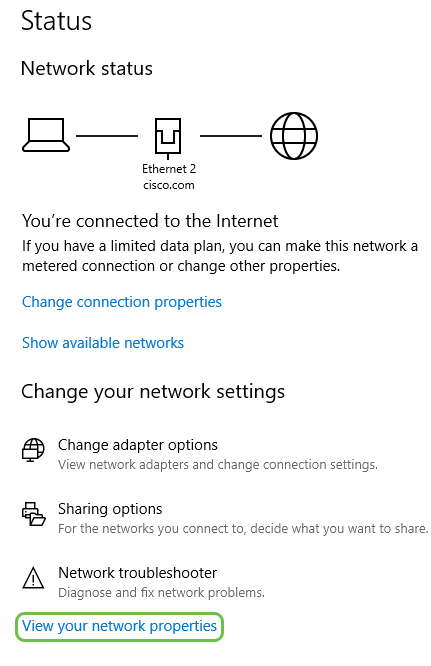
Etapa 3. Qualquer uma das opções exibe esta tela. Selecione View your network properties.
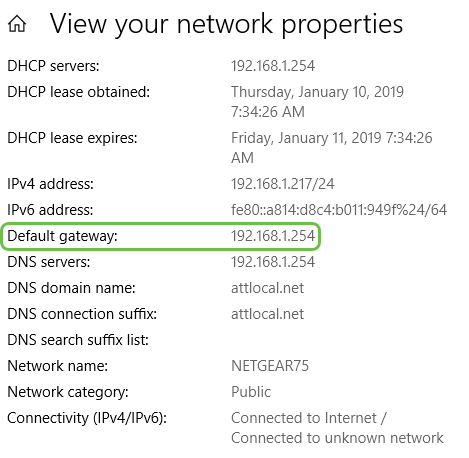
Etapa 4. Você verá a lista Exibir suas propriedades de rede. O endereço de gateway padrão é o endereço IP da LAN.
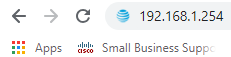
Etapa 5. Para encontrar o endereço IP da WAN, acesse o roteador da rede que se conecta à Internet. Você precisa inserir o endereço IP do roteador no navegador da Web.
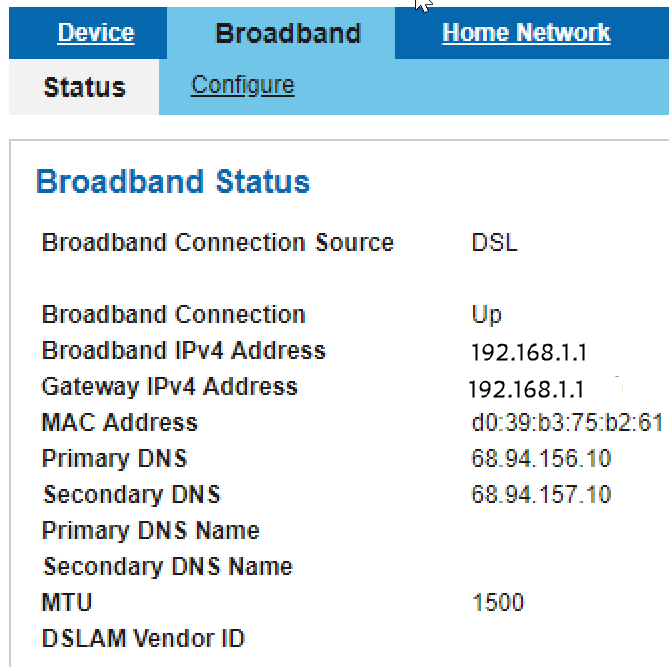
Etapa 6. Neste exemplo, o IP da WAN está listado como 192.168.1.1. Portanto, o endereço IP da LAN precisará ser alterado para uma sub-rede diferente.
Edite o Endereço IP da LAN
Esta seção geralmente não é recomendada, mas é necessária se o seu endereço IP WAN for exibido como 192.168.1.x.
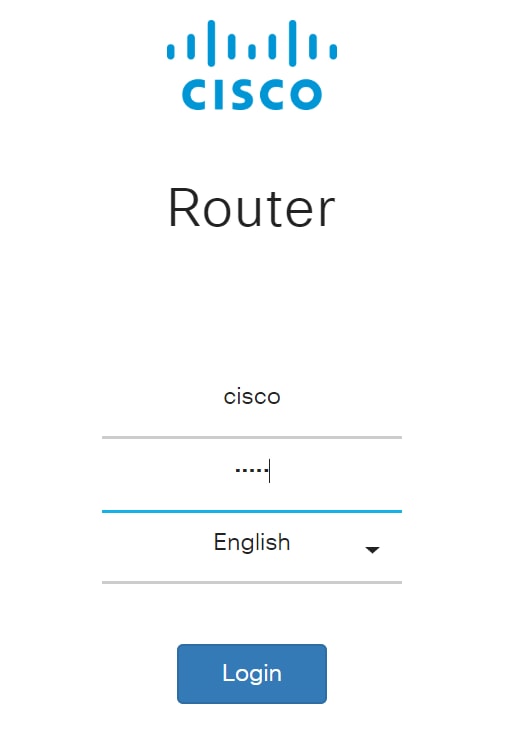
Etapa 1. Faça login no RV160 ou RV260.
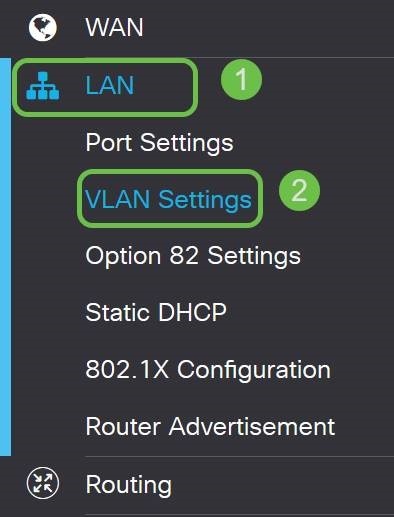
Etapa 2. Na barra de menus à esquerda, clique no botão LAN e, em seguida, clique em VLAN Settings.
Etapa 3. Selecione a VLAN que contém o dispositivo de roteamento e clique no botão Edit.

Etapa 4. Insira o endereço IP estático desejado. Verifique se o Início do Intervalo e o Final do Intervalo foram alterados para estar na mesma sub-rede do Endereço IP da VLAN. Se isso não tiver sido atualizado, você terá que alterá-lo para que fique na mesma sub-rede.
Etapa 5. Clique em Aplicar no canto superior direito.
Etapa 6. Clique em Salvar.
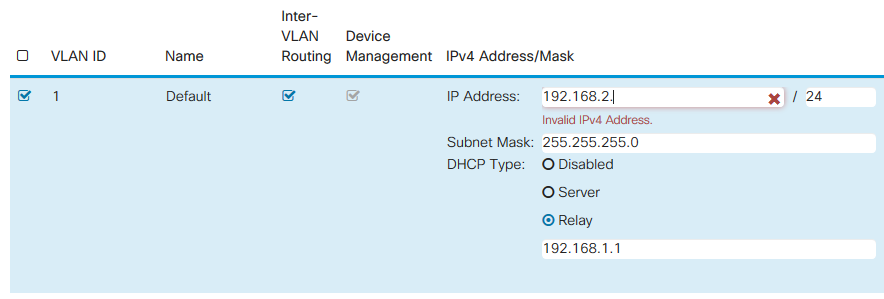
 Etapa 7. (Opcional) Se o seu roteador não for o servidor/dispositivo DHCP que está atribuindo endereços IP, você poderá usar o recurso de Retransmissão DHCP para direcionar solicitações DHCP a um endereço IP específico. O endereço IP provavelmente será o roteador conectado à WAN/Internet. Não se esqueça de salvar suas alterações.
Alterações de endereço IP após alteração de sub-rede
Por padrão, os endereços IP são atribuídos dinamicamente por um servidor DHCP. Portanto, a rede, por padrão, recebe um endereço IP atribuído dinamicamente na sub-rede do pool de endereços da LAN local. Depois de alterar a sub-rede, talvez seja necessário reiniciar os dispositivos para que eles possam receber um novo endereço IP na sub-rede 192.168.2.x.
Todos os dispositivos na rede precisam estar na mesma sub-rede que a LAN. O servidor DHCP deve fazer isso automaticamente. Se ele não mudar automaticamente, você deve desconectar o cabo Ethernet e conectá-lo novamente ao dispositivo. Se um dispositivo na rede ainda não tiver sido comutado para a nova sub-rede de 192.168.2.x, você poderá desligá-lo e ligá-lo novamente.
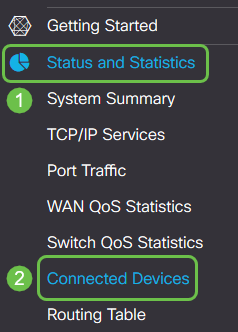
Você pode ver os endereços IP e MAC dos dispositivos conectados navegando para Status e Estatísticas e, em seguida, Dispositivos Conectados.
Para obter mais informações sobre como definir as configurações de WAN para sua conexão com a Internet:
Definindo as configurações de WAN para a conexão com a Internet
Conclusão
Agora você tem algumas técnicas para solucionar problemas em seu roteador RV160 ou RV260.
Se estiver interessado em qualquer um dos tópicos a seguir, clique no link para exibir o artigo:
- Como reinicializar e redefinir para as configurações padrão de fábrica nos roteadores RV160 e RV260
- Dicas de desempenho sem fio RV160W RV260W Dispositivos
- Configuração de Plug and Play em Roteadores RV160 e RV260
- Configurando os assistentes de configuração inicial em RV160X e RV260X Series Routers
Se precisar de mais ajuda, alguns links úteis são fornecidos abaixo:
- Suporte e downloads Cisco
- Informações detalhadas sobre os roteadores VPN RV160
- Informações detalhadas sobre os roteadores VPN RV260
- Entre em contato com a Cisco
- Entre em contato com o Suporte Técnico Cisco Small Business
- Criar um caso
Exibir um vídeo relacionado a este artigo...
 Feedback
Contate a Cisco
- Abrir um caso de suporte

- (É necessário um Contrato de Serviço da Cisco)