Como criar uma rede de voz básica usando Raspberry Pi
Objetivo
Este documento fornece instruções sobre como configurar uma rede de voz básica com Raspberry Pi como o servidor de comunicação usando Asterisks. A rede local virtual (VLAN) e a qualidade de serviço (QoS) serão usadas para ajudar a priorizar o tráfego separando o tráfego de voz e de dados. O objetivo dessa rede é configurar testes internos. Esses testes o ajudarão a dimensionar sua rede adequadamente, verificar se você tem largura de banda suficiente para o volume de voz esperado e encontrar qualquer outra contenção possível entre os equipamentos. Ele também pode ajudar a determinar se você deseja hospedá-lo localmente ou na nuvem. Quando uma empresa tiver atingido um determinado tamanho, ela poderá preferir ter seu próprio controlador de chamadas local, como PBX ou PBX IP. Isso tornaria as chamadas internas mais eficientes, já que as chamadas entre os telefones dentro da empresa não precisariam ser roteadas para fora do prédio e depois de volta para dentro.
Observação importante: o Raspberry Pi não é um produto suportado pela Cisco, este documento é apenas para fins de suporte e não é um documento de solução.
Introdução
Para que uma empresa realize negócios eficazes, os funcionários precisam ter acesso a uma rede de voz. Isso facilita a comunicação entre funcionários e seus clientes, além de permitir que os funcionários se comuniquem internamente. Cada funcionário pode receber um telefone fixo e/ou celular, mas isso pode ficar bem caro. Em vez disso, as empresas costumam optar por configurar uma rede de voz que utilize o Voice over Internet Protocol (VoIP).
A tecnologia VoIP permite que você use a Internet para fazer e receber chamadas telefônicas de qualquer local, para qualquer local do mundo com tarifas de longa distância mínimas, se houver. Isso pode ser utilizado em qualquer dispositivo que use a Internet.
O VoIP pode economizar o dinheiro de uma empresa e, ao mesmo tempo, aumentar a produtividade, a comunicação e a satisfação do cliente. Os funcionários podem utilizar diferentes recursos, como roteamento de chamadas, música em espera e correio de voz integrado.
Um recurso comum de VoIP que muitas empresas usam é o roteamento de chamadas, também conhecido como distribuidor automático de chamadas. O roteamento de chamadas distribui as chamadas recebidas para o próximo agente disponível em vez de enviá-las para o correio de voz. Isso garante que as chamadas dos clientes sejam atendidas da forma mais eficiente possível. Após o horário comercial, as chamadas podem ser enviadas diretamente para o correio de voz.
Adicionar usuários e atualizar recursos é um processo simples, que é útil quando sua empresa está se expandindo ou suas necessidades mudam. Diferentemente de um sistema telefônico tradicional, não é necessário fazer cabeamento caro.
Para configurar uma rede VoIP, você tem opções a considerar. Você pode hospedar um serviço de VoIP para seu próprio sistema telefônico usando KSU, PBX (Private Branch Exchange) sem KSU ou outro sistema de VoIP.
Seu orçamento, número de funcionários e locais, serviços disponíveis na sua área e o crescimento da empresa devem ser considerados. Talvez seja necessário disponibilizar treinamento e equipamentos adicionais, como fones de ouvido. O VoIP pode aumentar o uso de dados e talvez seja necessário aumentar a largura de banda para considerar o tráfego da rede de voz.
Você também deve planejar um backup, "Plano B", caso sua rede fique inativa. Se você perder energia, o sistema VoIP não será conectado. Essa redundância deve ser implementada para restaurar imediatamente os serviços telefônicos e evitar a interrupção da produtividade da empresa.
Neste artigo, implantaremos nosso próprio sistema de telefonia usando o Asterisk, um PBX em um Raspberry Pi.
Observação: depois de concluir essas etapas e se quiser ter a capacidade de chamar sua rede interna, você precisará escolher um ISP (Provedor de serviços de telefonia via Internet).
Definições
Uma rede local virtual (VLAN) permite segmentar logicamente uma rede de área local (LAN) em diferentes domínios de transmissão. Nos cenários em que dados confidenciais podem ser transmitidos em uma rede, as VLANs podem ser criadas para aumentar a segurança, designando uma transmissão para uma VLAN específica. Os usuários em uma VLAN específica são os únicos que podem acessar e manipular dados nessa VLAN. As VLANs também podem ser usadas para melhorar o desempenho, reduzindo a necessidade de enviar broadcasts e multicasts para destinos desnecessários.
Todas as portas, por padrão, são atribuídas à VLAN 1, portanto, depois de configurar VLANs diferentes, você precisa atribuir manualmente cada porta à VLAN apropriada.
Cada VLAN deve ser configurada com um ID de VLAN (VID) exclusivo com um valor de 1 a 4094. O dispositivo reserva o VID 4095 como a VLAN de descarte. Todos os pacotes classificados para a VLAN de descarte são descartados no ingresso e não são encaminhados para uma porta.
A Qualidade de Serviço (QoS) permite priorizar o tráfego para diferentes aplicativos, usuários ou fluxos de dados. Ele também pode ser usado para garantir o desempenho em um nível especificado, afetando assim a QoS do cliente. A QoS é geralmente afetada pelos seguintes fatores: instabilidade, latência e perda de pacotes. Na maioria das vezes, o vídeo ou VoIP recebe prioridade, pois são mais afetados pela QoS.
O PBX (Private Branch Exchange) é um sistema de comutação telefônica que gerencia chamadas de entrada e saída para usuários internos em uma empresa. Um PBX é conectado ao sistema telefônico público e roteia automaticamente as chamadas recebidas para ramais específicos. Ele também compartilha e gerencia várias linhas. Um sistema de PABX típico para pequenas empresas inclui linhas telefônicas internas e externas, um servidor de computador que gerencia comutação e roteamento de chamadas e um console para controle manual.
Um PBX IP pode fazer tudo o que um PBX tradicional de pequena empresa pode fazer e muito mais. Ele executa a comutação e a conexão de VoIP, bem como chamadas de linha fixa. Um sistema de PABX IP é executado em uma rede de dados IP, o que economiza custos e minimiza o gerenciamento da rede. Você pode usar telefones IP, softphones (que não exigem nenhum hardware de telefone além de um fone de ouvido de computador e microfone) e telefones fixos em um sistema telefônico PBX IP.
O Raspberry Pi é um computador pequeno, barato e portátil que funciona como um computador de mesa.
Asterisk é uma estrutura de código aberto que pode fazer um computador, como um Raspberry Pi, em um servidor de comunicação. Isso permite que você crie seu próprio sistema telefônico PBX comercial. Neste artigo, o Asterisk usa o FreePBX como uma interface gráfica de usuário (GUI) que controla e gerencia o Asterisk, onde você pode configurar extensões, usuários, etc.
Dispositivos aplicáveis
- Router
- Switch Power over Ethernet (PoE)
- Raspberry Pi (modelos Pi 3 B+, Pi 3, Pi 3, B+, B e A)
- 2 ou mais telefones IP Cisco SPA/MPP
Versão de software
- 14.0.1.20 (PBX livre)
- 13.20.0 (Asterisco)
- 1.1.1.06 (Roteador RV325)
- 1.1.4.1 (SF220-24P)
- 7.1.3 (SPA502G)
Para configurar a rede de voz básica com Raspberry Pi, siga as diretrizes abaixo:
Topologia:
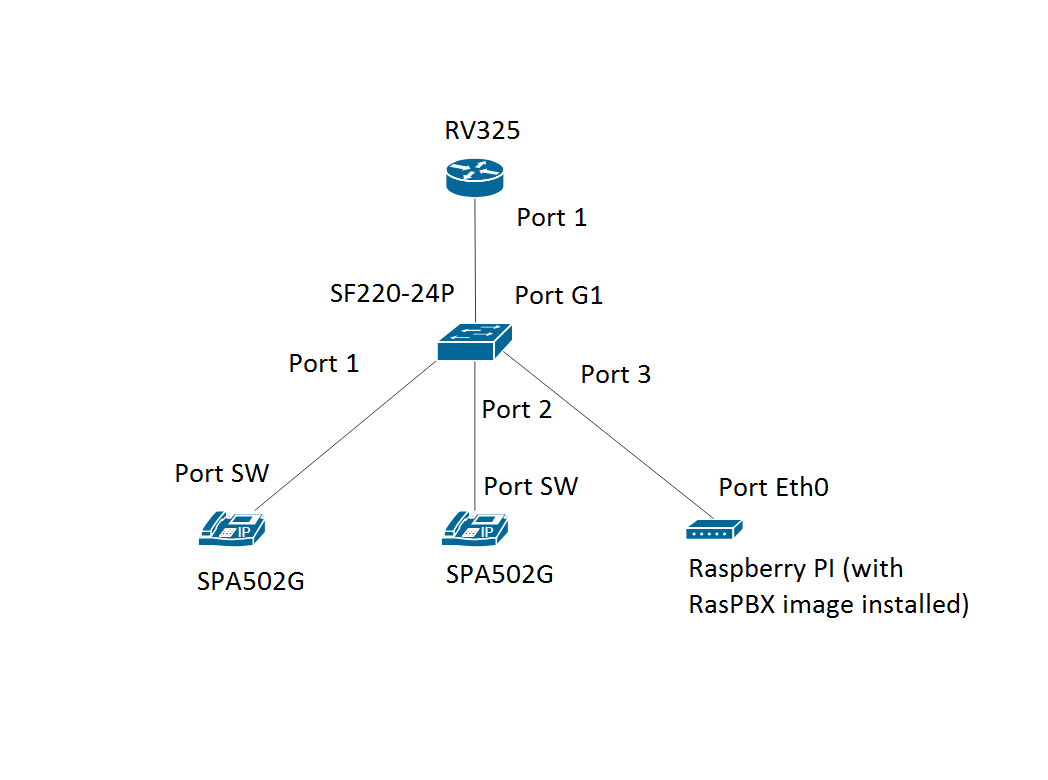
A imagem do RasPBX pode ser encontrada aqui. Esta imagem precisa ser instalada no Raspberry Pi.
Note: Neste documento, o Raspberry Pi com a imagem RasPBX já está configurado. Para acessar a GUI do Raspberry Pi, digite http://raspbx.local ou o endereço IP do Raspberry Pi em seu navegador para configurar o PBX. O login padrão do FreePBX é usuário: senha admin: admin. Além disso, o Raspberry Pi foi pré-configurado para ter um endereço IP estático.
Table Of Contents
- Configurando VLANs no roteador
- Configurando telefones SPA/MPP
- Configurando VLANs em um Switch
- Configurando VLANs de voz em um switch
- Definindo as configurações de interface em um switch
- Configurando a participação de VLAN de porta em um switch
- Como alterar o endereço IP do Raspberry Pi para uma sub-rede diferente
- Conclusão
Configurando VLANs no roteador
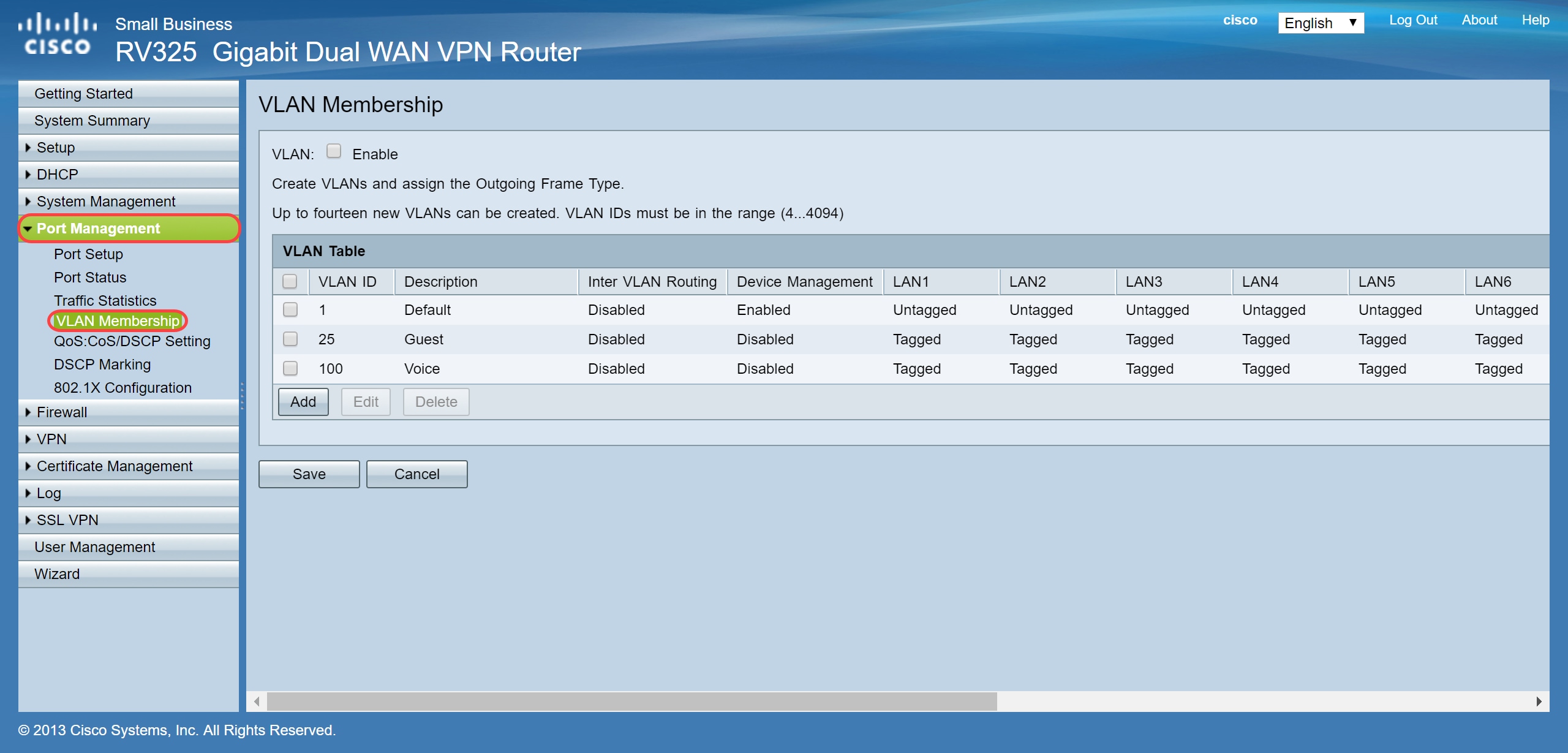
Etapa 1. Inicie a sessão no utilitário baseado na Web e navegue até Port Management > VLAN Membership.
Note: Isso pode variar dependendo do modelo. Neste exemplo, RV325 é usado. Para obter mais informações sobre como acessar a página de configuração baseada na Web, clique aqui.
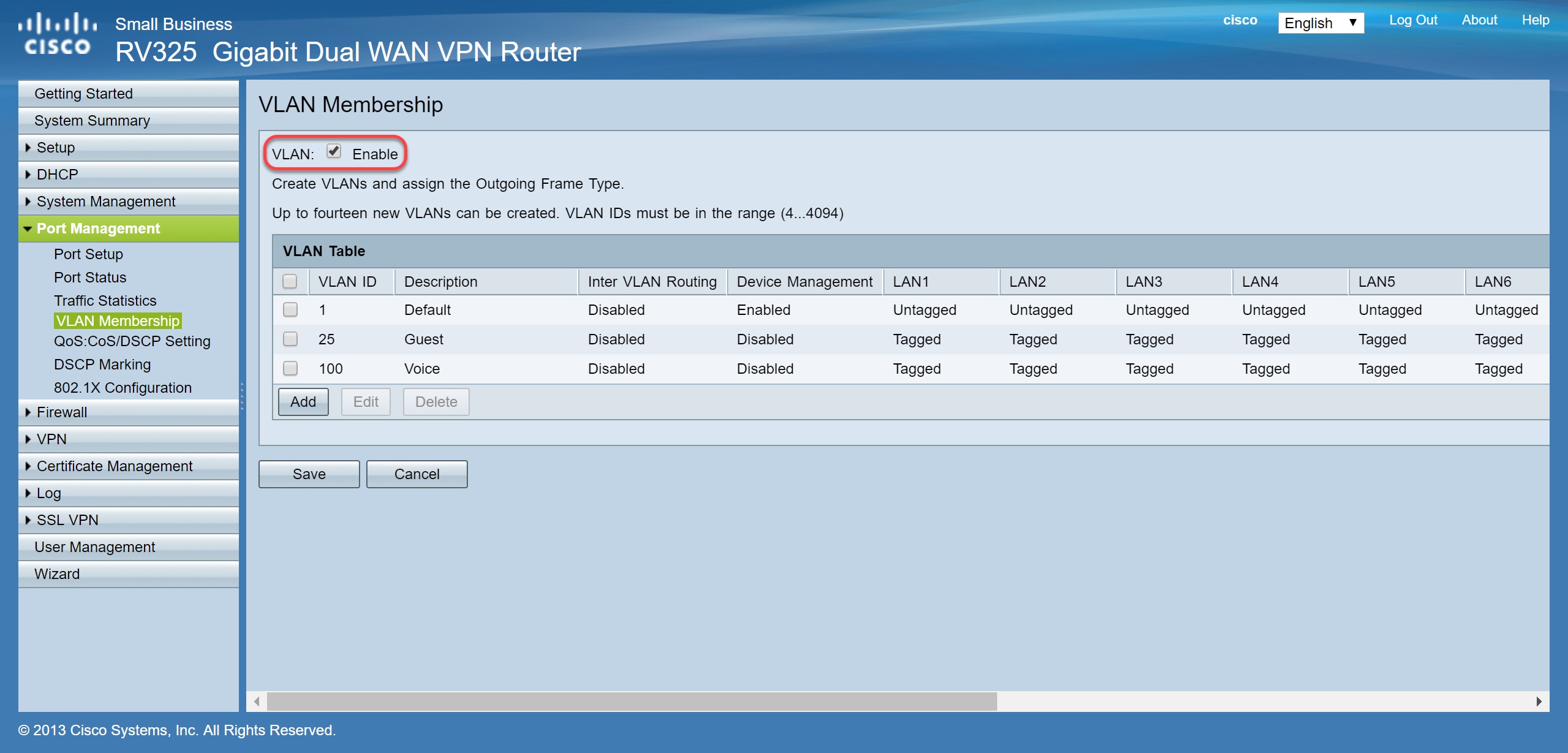
Etapa 2. Marque a caixa de seleção Enable para ativar a VLAN no roteador.
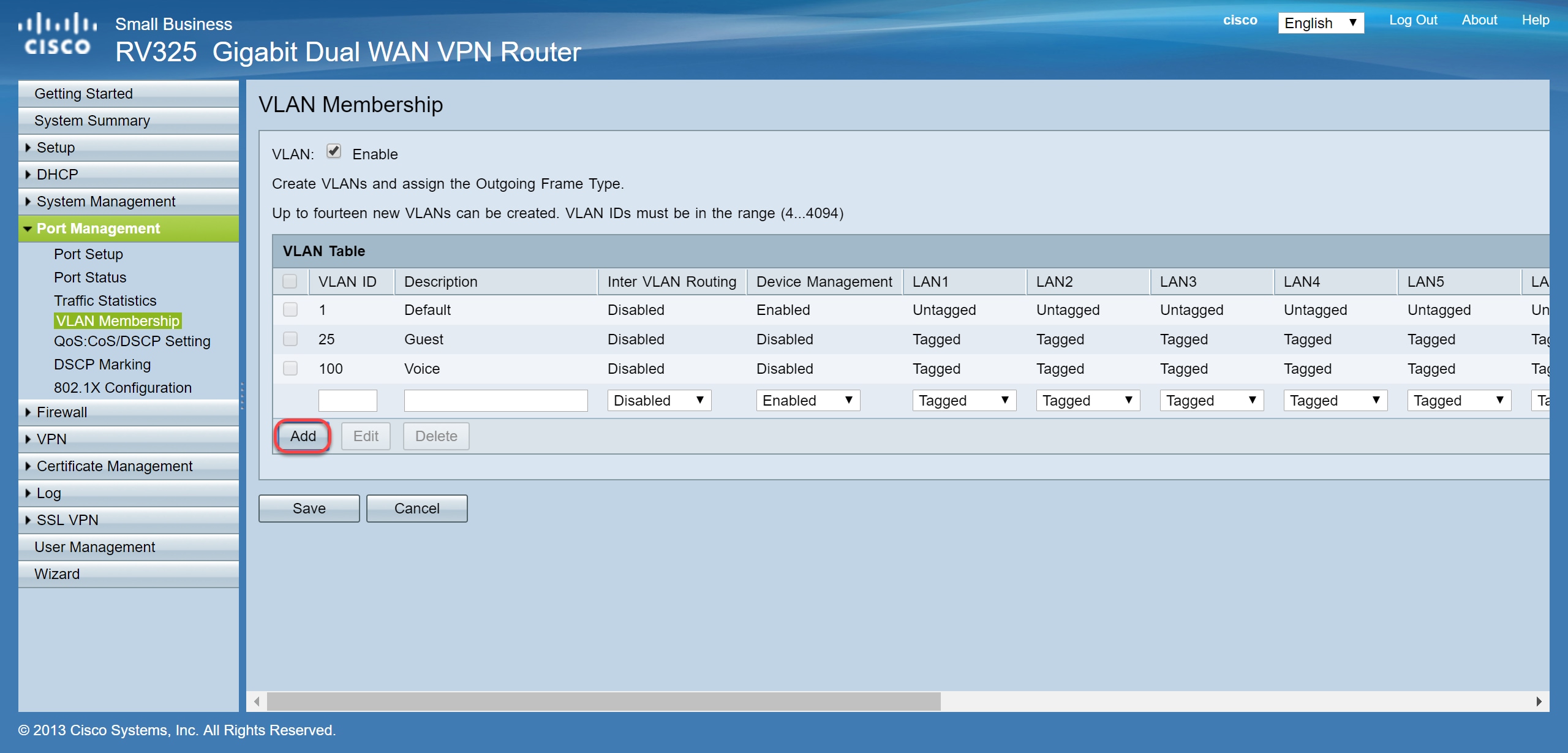
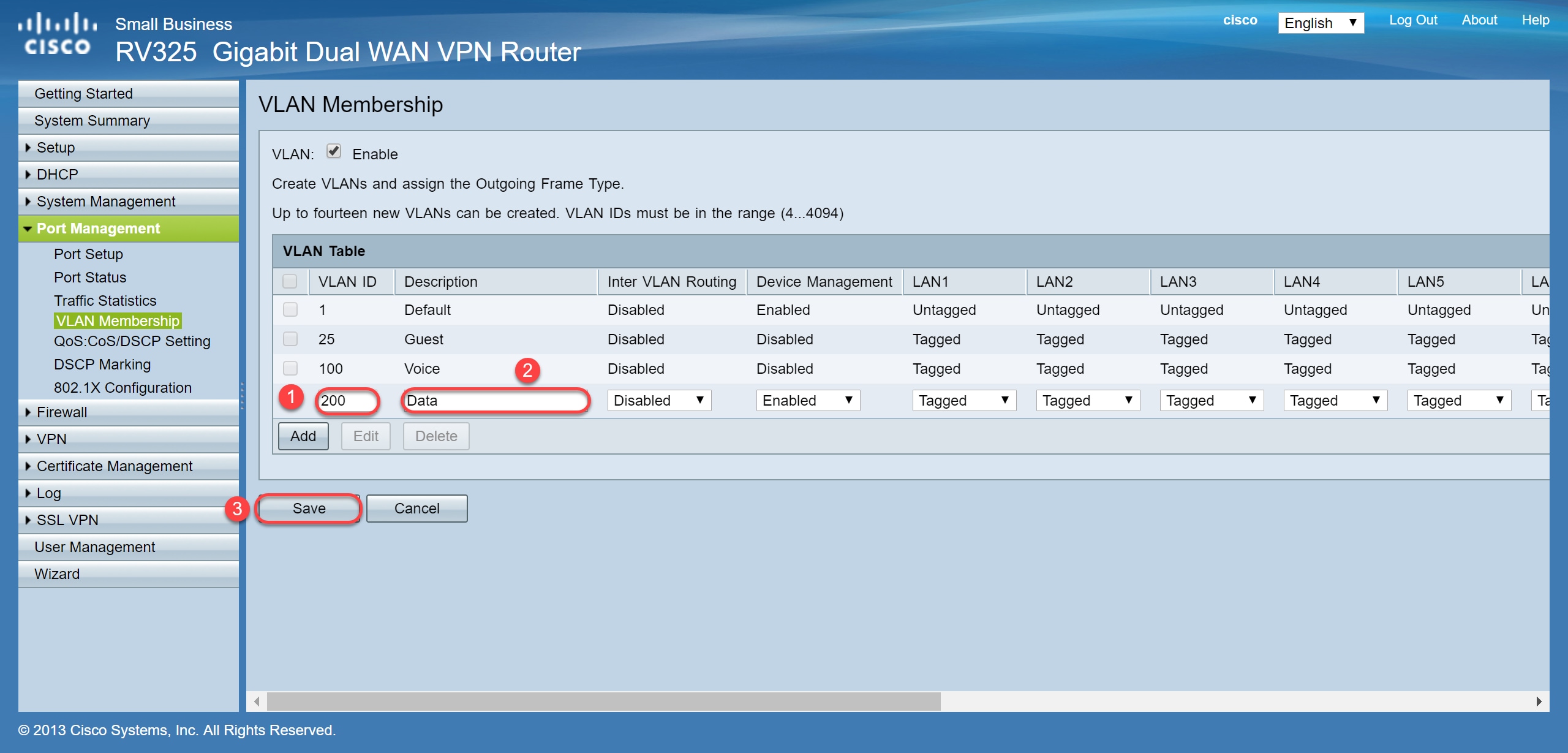
Etapa 3. Na seção Tabela de VLAN, clique em Adicionar para criar um novo ID de VLAN.
Etapa 4. Digite um número de VLAN no campo VLAN ID. As IDs de VLAN devem estar no intervalo de 4 a 4094. Neste exemplo, 200 é usado para dados como VLAN ID. Em seguida, insira uma descrição para a VLAN no campo Description. Os dados são inseridos como exemplo de descrição. Em seguida, clique em Salvar.
Note: A VLAN 100 para voz foi criada por padrão neste roteador. Até quatorze novas VLANs podem ser criadas.
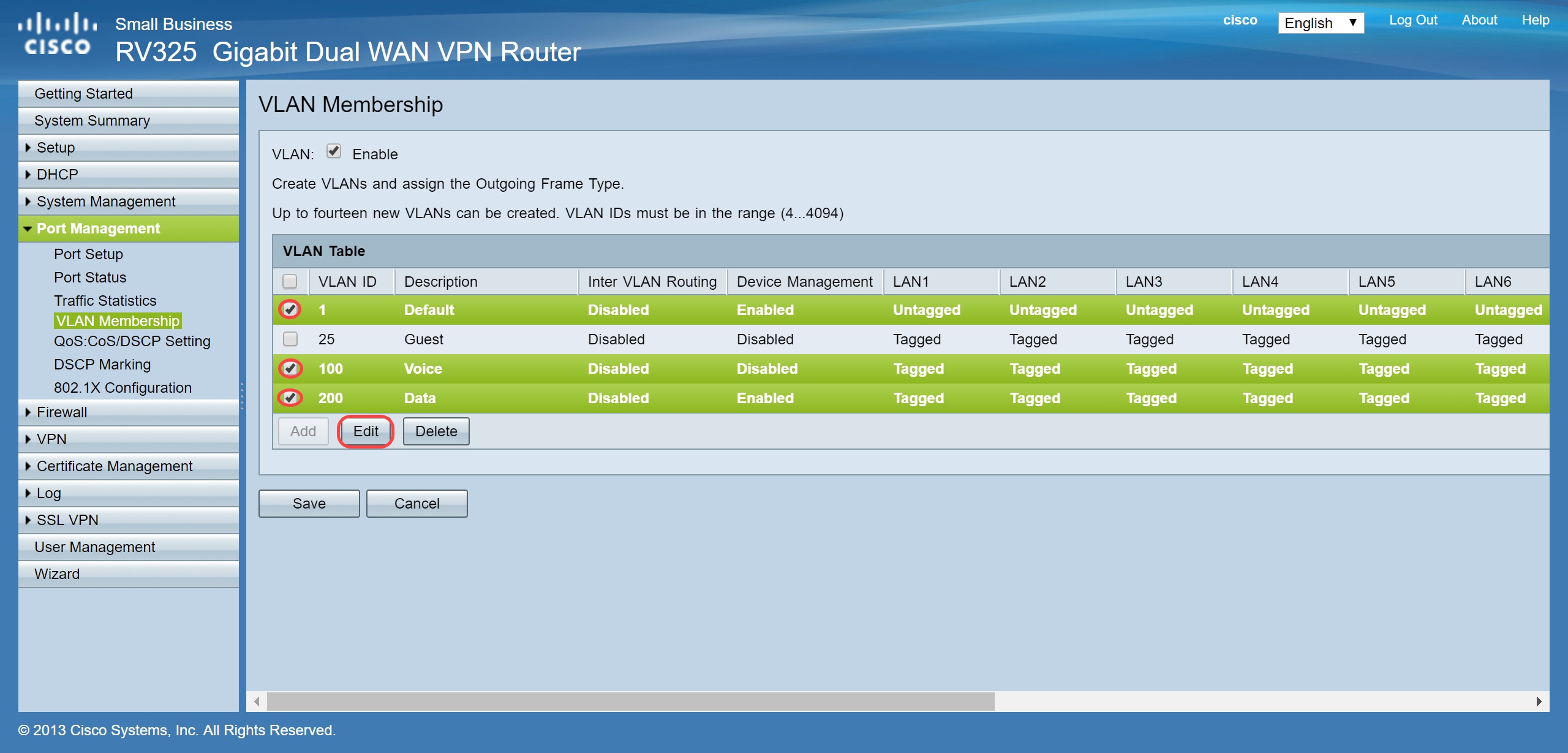
Etapa 5. Para editar uma VLAN, marque a caixa de seleção da VLAN apropriada. Neste exemplo, as VLANs 1, 100 e 200 serão editadas. Em seguida, clique em Edit para editar as VLANs.
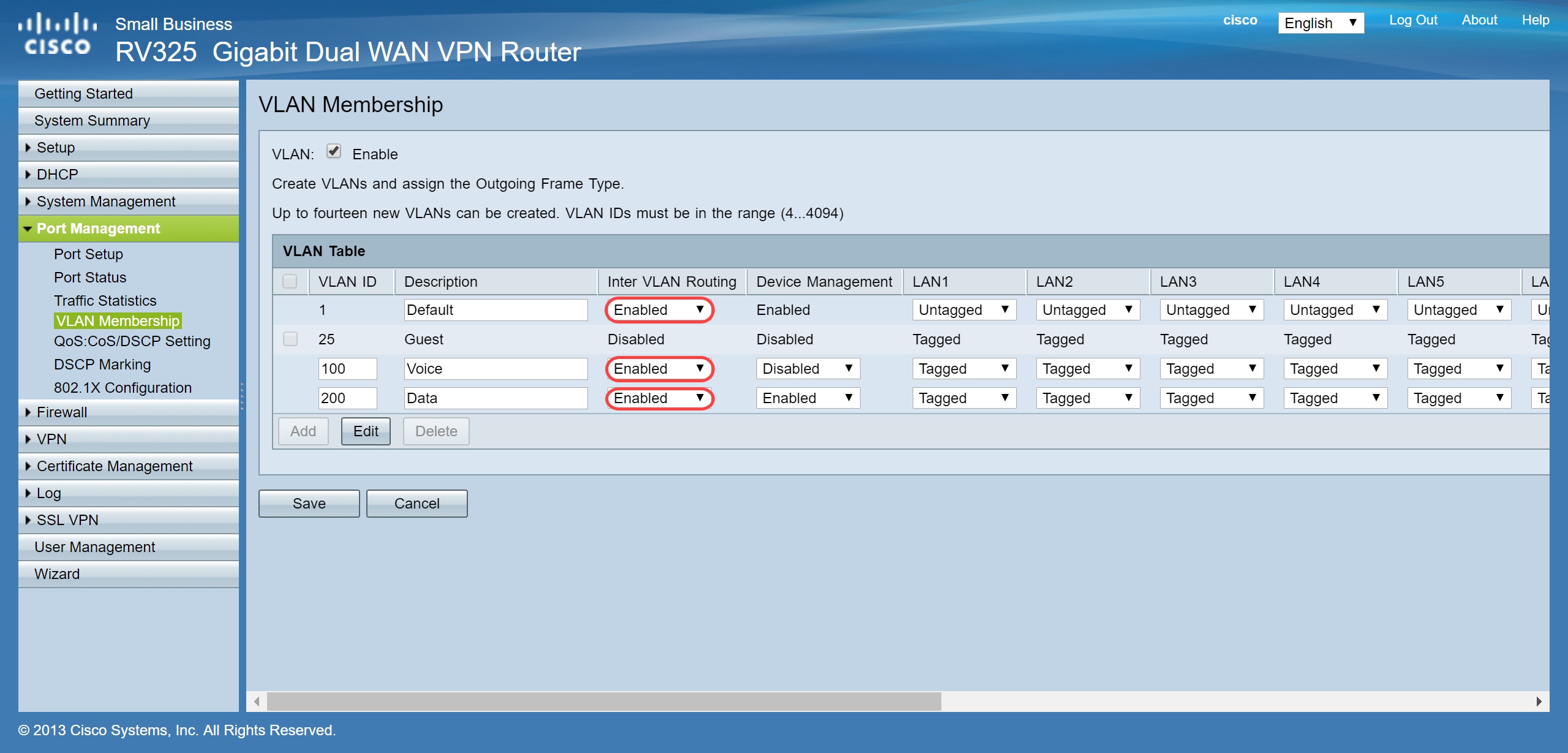
Etapa 6. (Opcional) Na lista suspensa Inter VLAN Routing, escolha Enabled ou Disabled para rotear pacotes de uma VLAN para outra VLAN. Essa habilitação é útil porque os administradores de rede internos poderão acessar remotamente seus dispositivos para ajudar a solucionar seus problemas. Isso reduzirá o tempo de ter que comutar constantemente VLANs para acessar os dispositivos.
- Desativado - Representa que o Inter VLAN Routing está inativo
- Enabled - Representa que o Inter VLAN Routing está ativo nessa VLAN. O roteamento entre VLANs roteia os pacotes somente entre as VLANs que o têm ativado.
Note: Neste exemplo, habilitaremos o Roteamento entre VLANs para VLAN ID 1, 100 e 200.
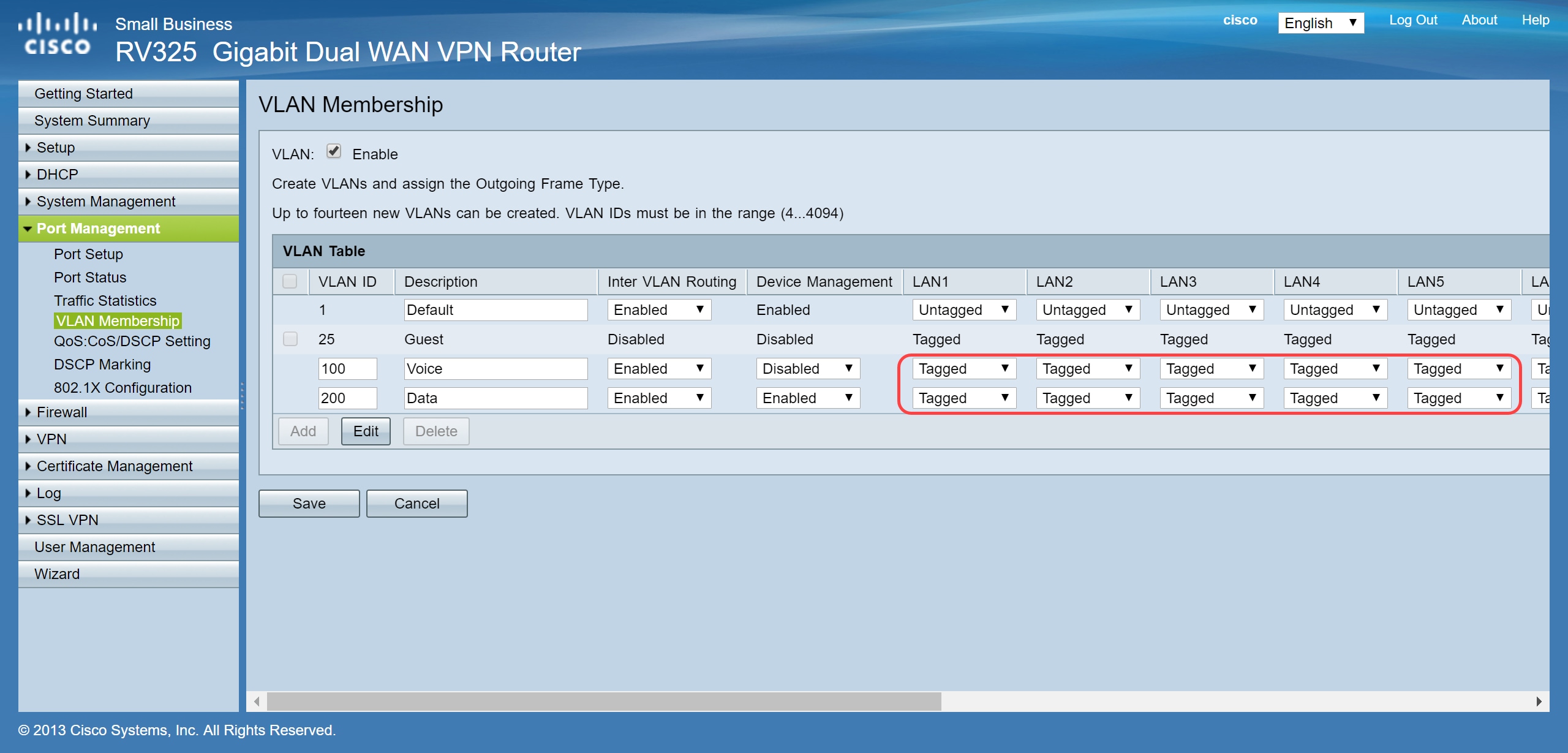
Etapa 7. Escolha a opção desejada na lista suspensa para a porta LAN à qual você está conectado e a configuração deve corresponder à porta conectada. Se você estiver conectado com mais de uma porta, será necessário escolher as mesmas configurações para cada porta conectada. O padrão está marcado, mas para VLAN 1 não está.
Observação: se você ativar o roteamento entre VLANs na Etapa 6, terá que marcar a VLAN para distinguir o tráfego.
Marcado
- Representa a associação entre a porta e a VLAN como marcada.
- Marcado é usado para determinar a VLAN à qual o tráfego pertence através do ID de VLAN exclusivo quando várias VLANs são criadas para a mesma porta.
Sem rótulo
- Representa que a associação entre a porta e a VLAN não está marcada.
- É usado quando apenas uma VLAN é criada e o tráfego reconhece a VLAN. Somente uma VLAN pode ser marcada como não marcada para cada porta LAN.
- Se a VLAN padrão estiver na porta, ela deve sempre estar sem rótulo, mesmo que a porta tenha várias VLANs.
Excluído
- Representa que a interface não é um membro da VLAN.
- Se você escolher essa opção, o tráfego será desativado entre a VLAN e a porta.
Etapa 8. Clique em Save (Salvar) para salvar as configurações.
Note: No roteador, você pode fazer login no utilitário baseado na Web e navegar até DHCP > DHCP Setup para configurar as VLANs para uma sub-rede específica desejada. Por padrão, as VLANs são configuradas para estar em uma sub-rede diferente.
Configurando telefones SPA/MPP
Os usuários também podem configurar os telefones para obter um perfil de um local de perfil configurado manualmente, um local encontrado através da opção de DHCP 150 ou de um servidor Cisco EDOS. Veja a seguir um exemplo de configuração manual.
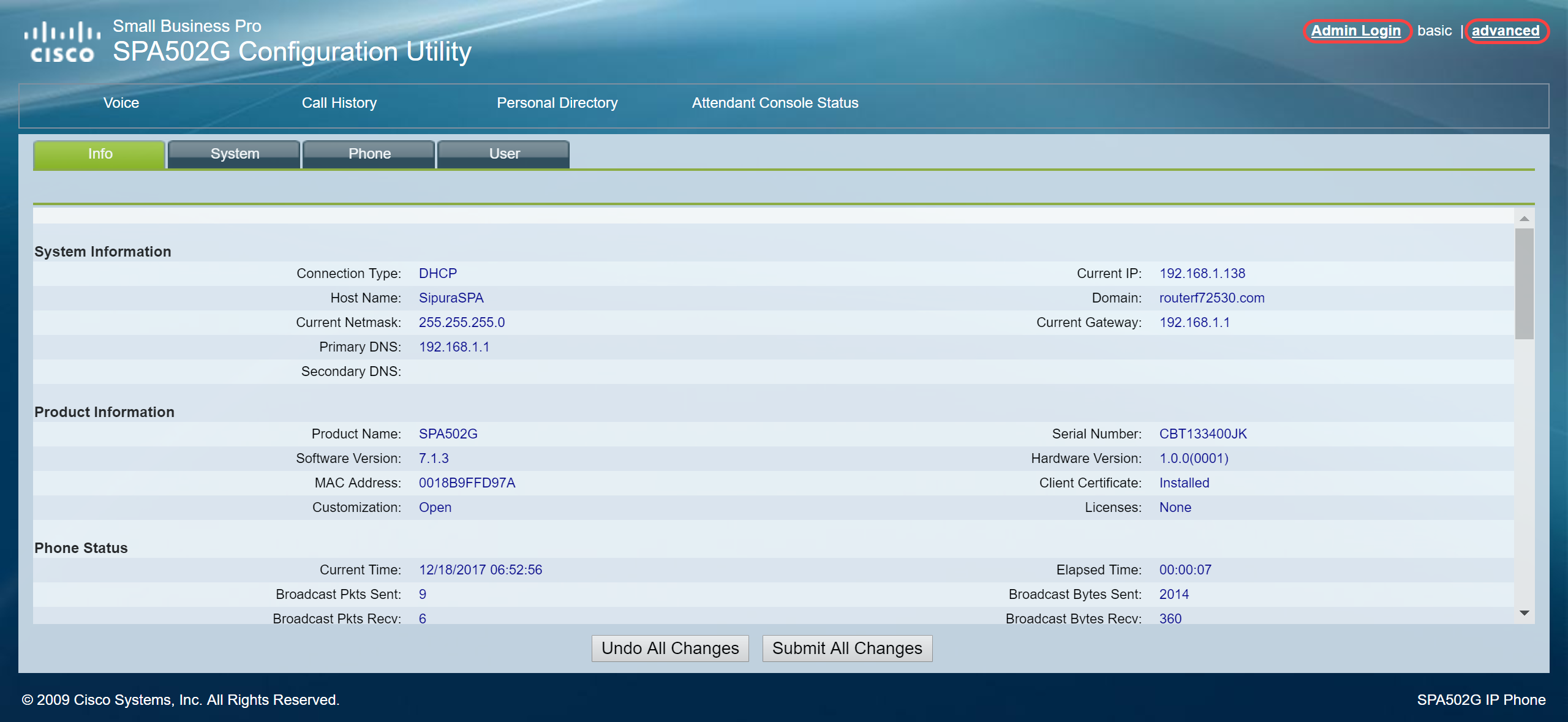
Etapa 1. Digite o endereço IP do SPA/MPP no seu navegador, navegue até Admin Login e depois advanced.
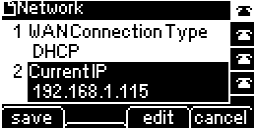
Note: A configuração do telefone SPA/MPP pode variar dependendo do modelo. Neste exemplo, estamos usando o SPA502G. Para encontrar o endereço IP do telefone IP, navegue para DHCP > DHCP Status no roteador (pode variar dependendo do modelo). Outra maneira é pressionar o botão Setup e navegar para Network no telefone Cisco (os menus e as opções podem variar dependendo do modelo do telefone).
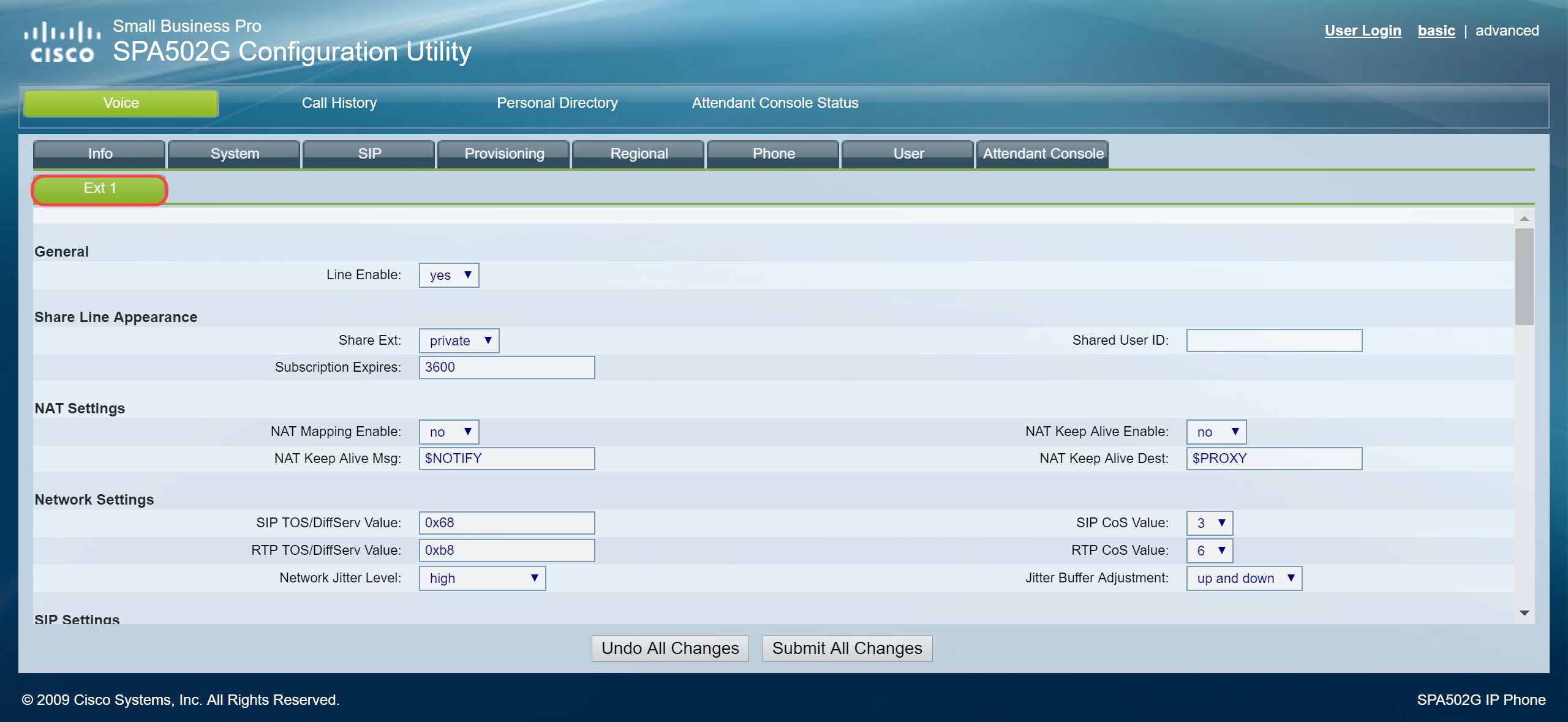
Etapa 2. Navegue até Voice > Ext 1, a página do ramal será aberta.
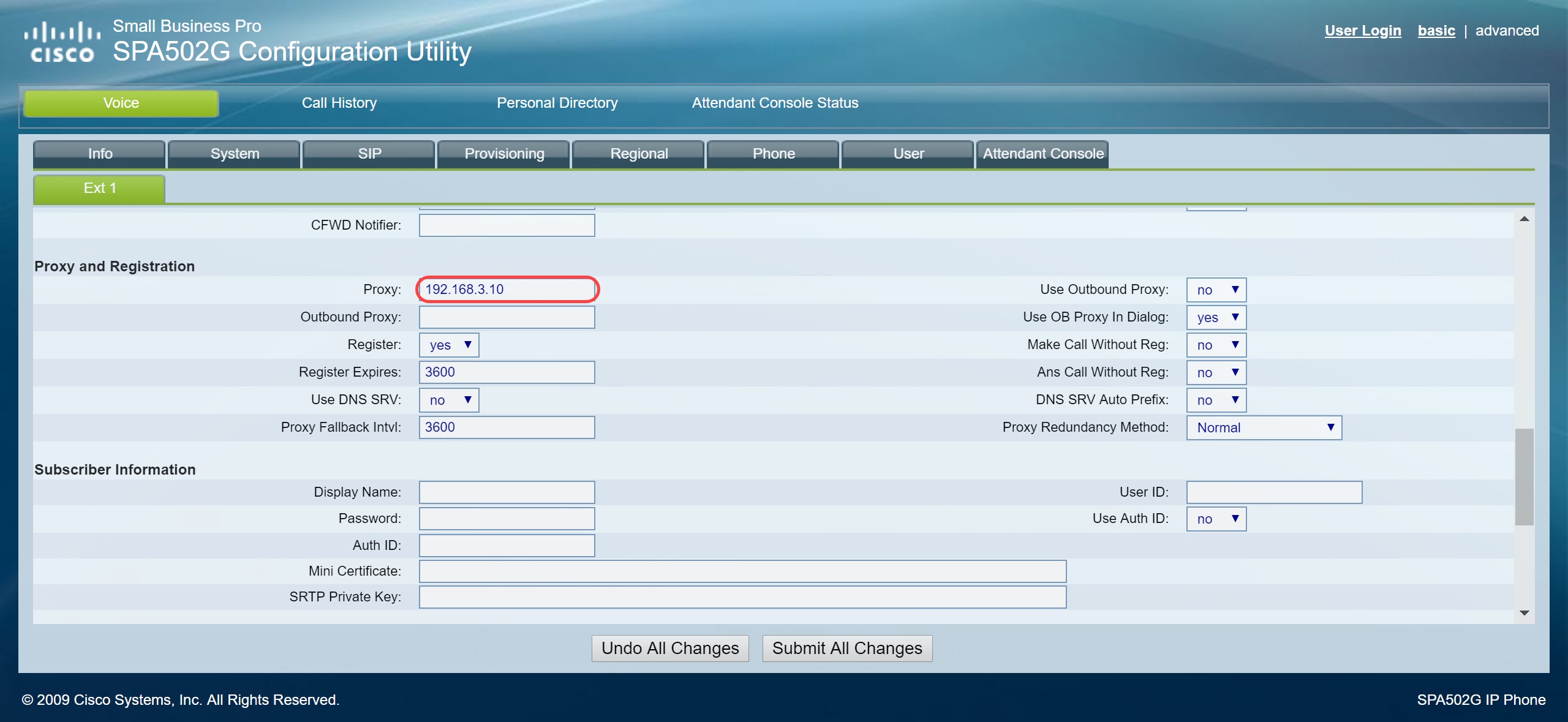
Etapa 3. Na seção Proxy and Registration, digite o servidor proxy no campo Proxy. Neste exemplo, o endereço do Raspberry Pi (192.168.3.10) será usado como o servidor proxy. A VLAN 100 está na sub-rede com 192.168.3.x.
Note: Você estará configurando o endereço IP do Raspberry Pi mais adiante neste artigo, se você quiser saber mais clique no link a ser redirecionado para essa seção: Alterando o endereço do Raspberry Pi para estar em uma sub-rede diferente.
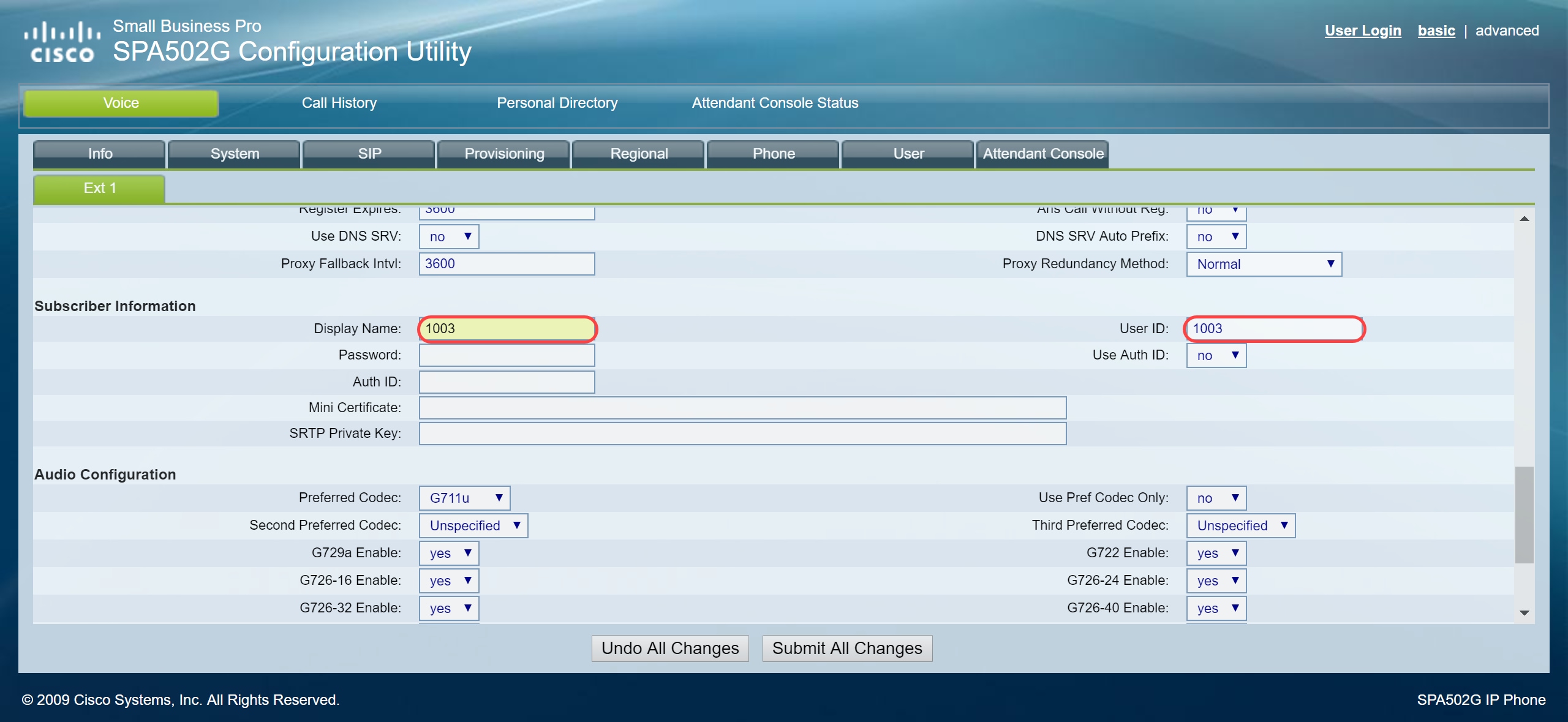
Etapa 4. Em Informações do Assinante, digite o nome de exibição e a ID do usuário (número do ramal) do ramal compartilhado. Neste exemplo, usaremos o ramal 1003.
Note: O ramal 1003 já foi criado e configurado no Raspberry Pi.
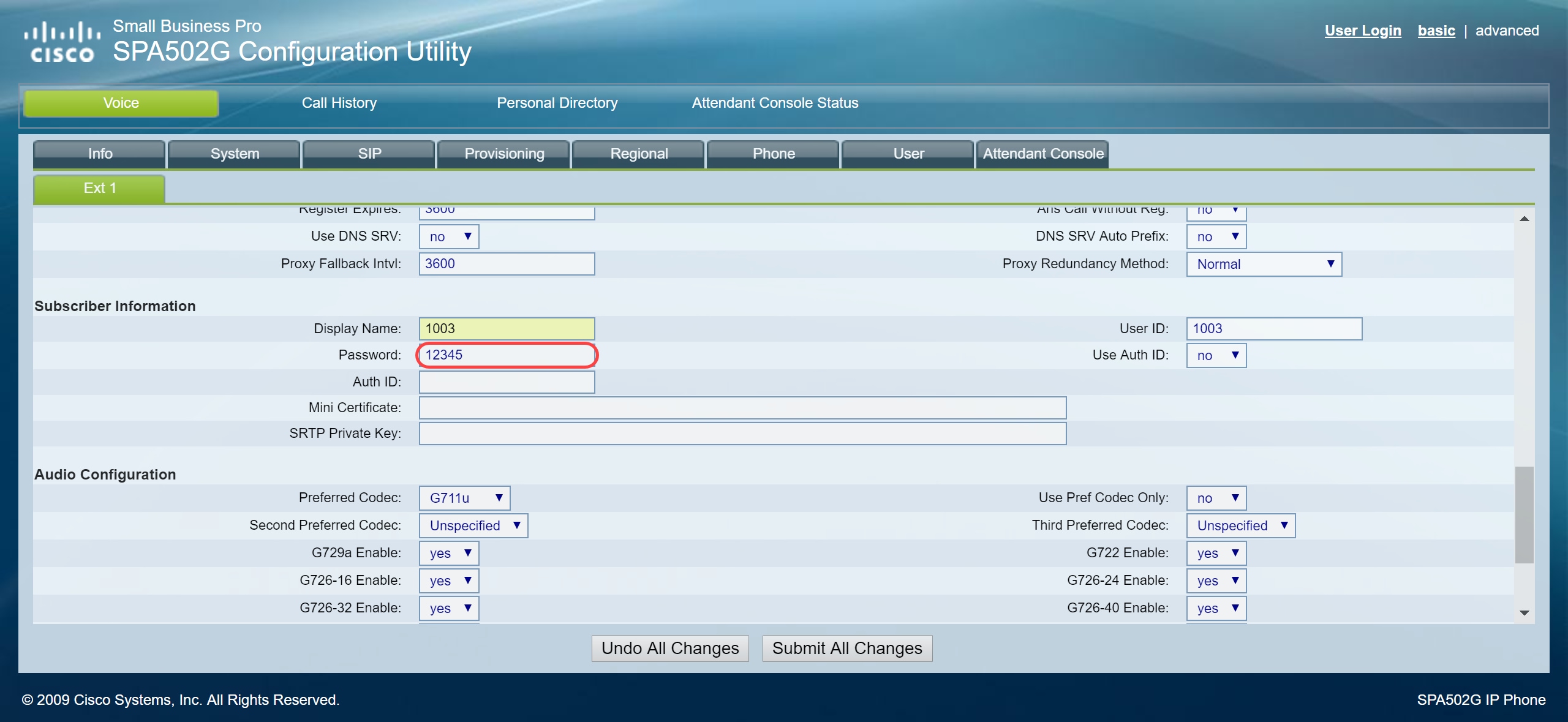
Etapa 5. Digite a senha do ramal que você configurou na seção do ramal Raspberry Pi. Isso também é conhecido como Secret na seção Edit Extension no Raspberry Pi. Neste exemplo, a senha 12345 foi usada.
Note: A senha 12345 foi usada apenas como exemplo; uma senha mais complexa é recomendada.
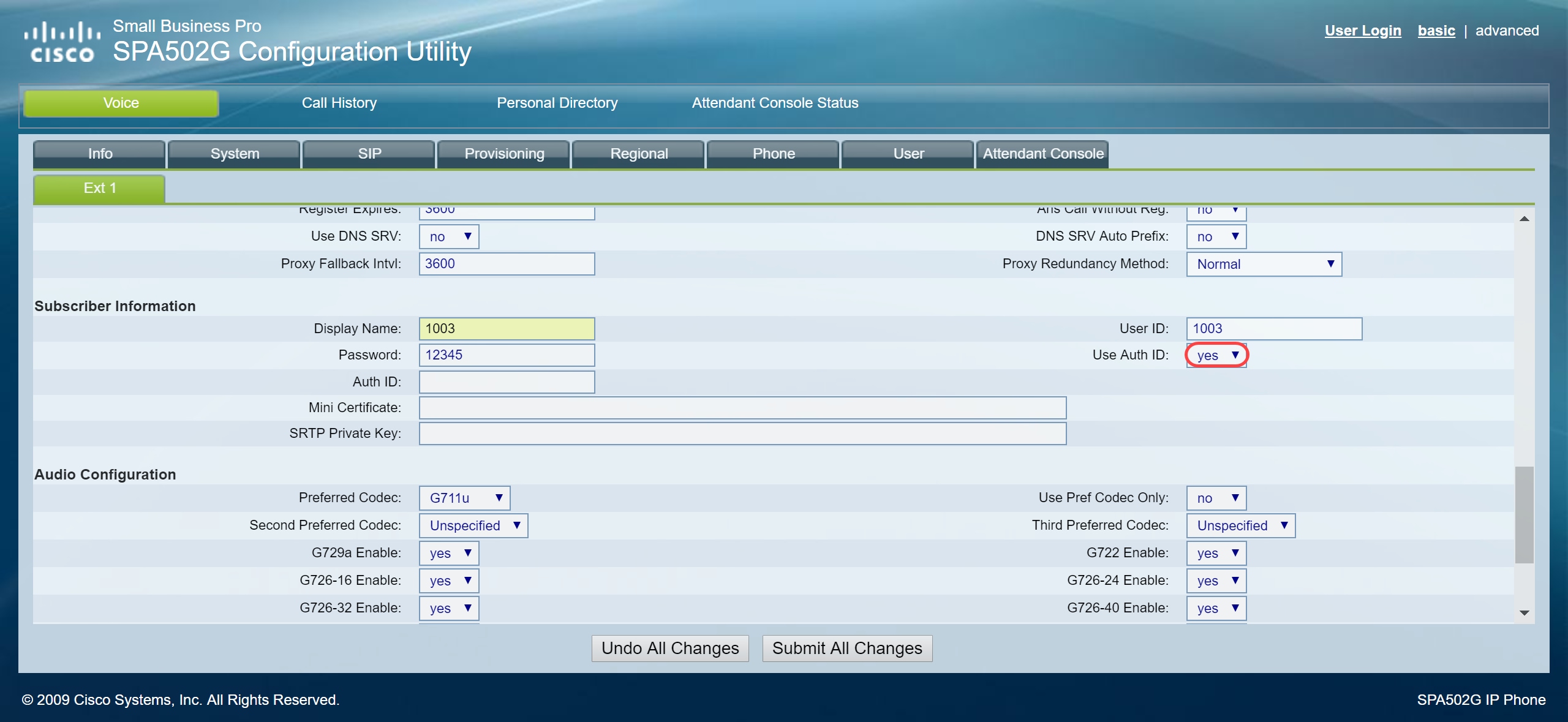
Etapa 6. Escolha a opção desejada na lista suspensa Use Auth ID. As opções são Yes e No. Para habilitar a autenticação do Session Initiation Protocol (SIP), na qual as mensagens SIP podem ser desafiadas a determinar se estão autorizadas antes de poderem transmitir, escolha Yes na lista suspensa Auth ID. Neste exemplo, escolhemos Sim.
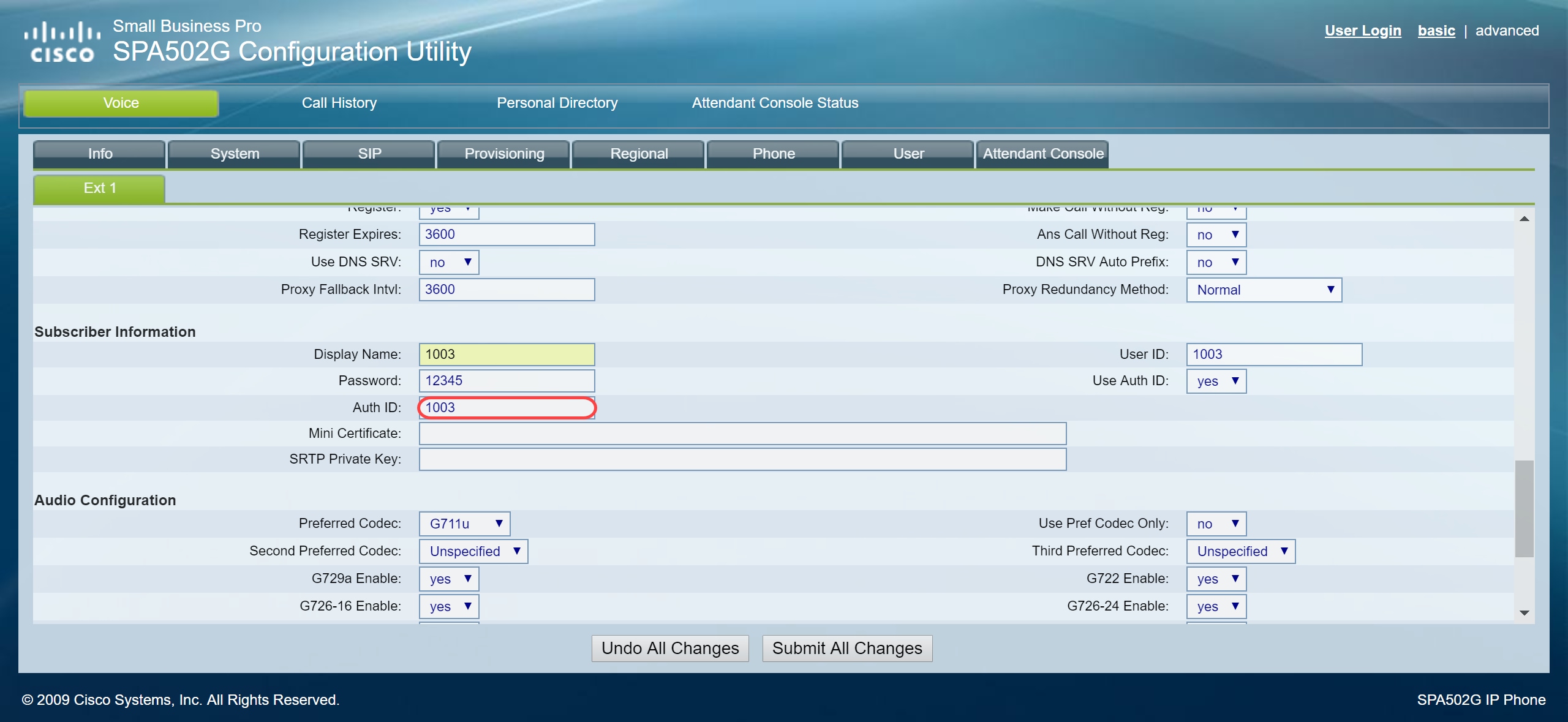
Etapa 7. Digite o ramal que você está tentando configurar para este telefone no campo ID de autenticação. A ID de autenticação é para autenticação SIP.
Etapa 8. Em seguida, clique em Enviar todas as alterações.
Note: Volte para a etapa 1 da seção Configurando telefones SPA/MPP se tiver mais telefones SPA/MPP para configurar.
Configurando VLANs no Switch
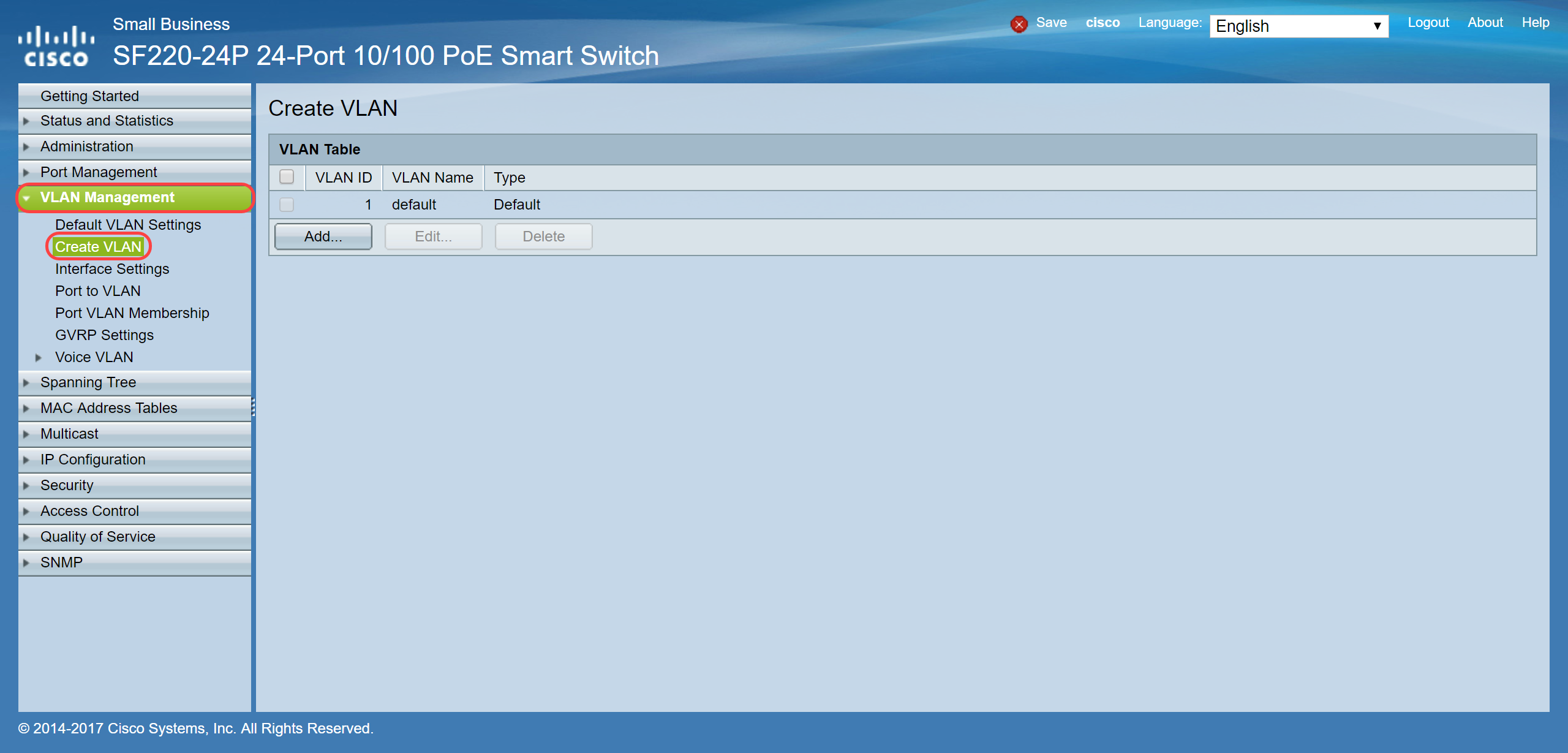
Etapa 1. Inicie a sessão no utilitário baseado na Web e navegue até VLAN Management > Create VLAN.
Note: A configuração pode variar dependendo do dispositivo. Neste exemplo, estamos usando o SF220-24P para configurar VLANs.
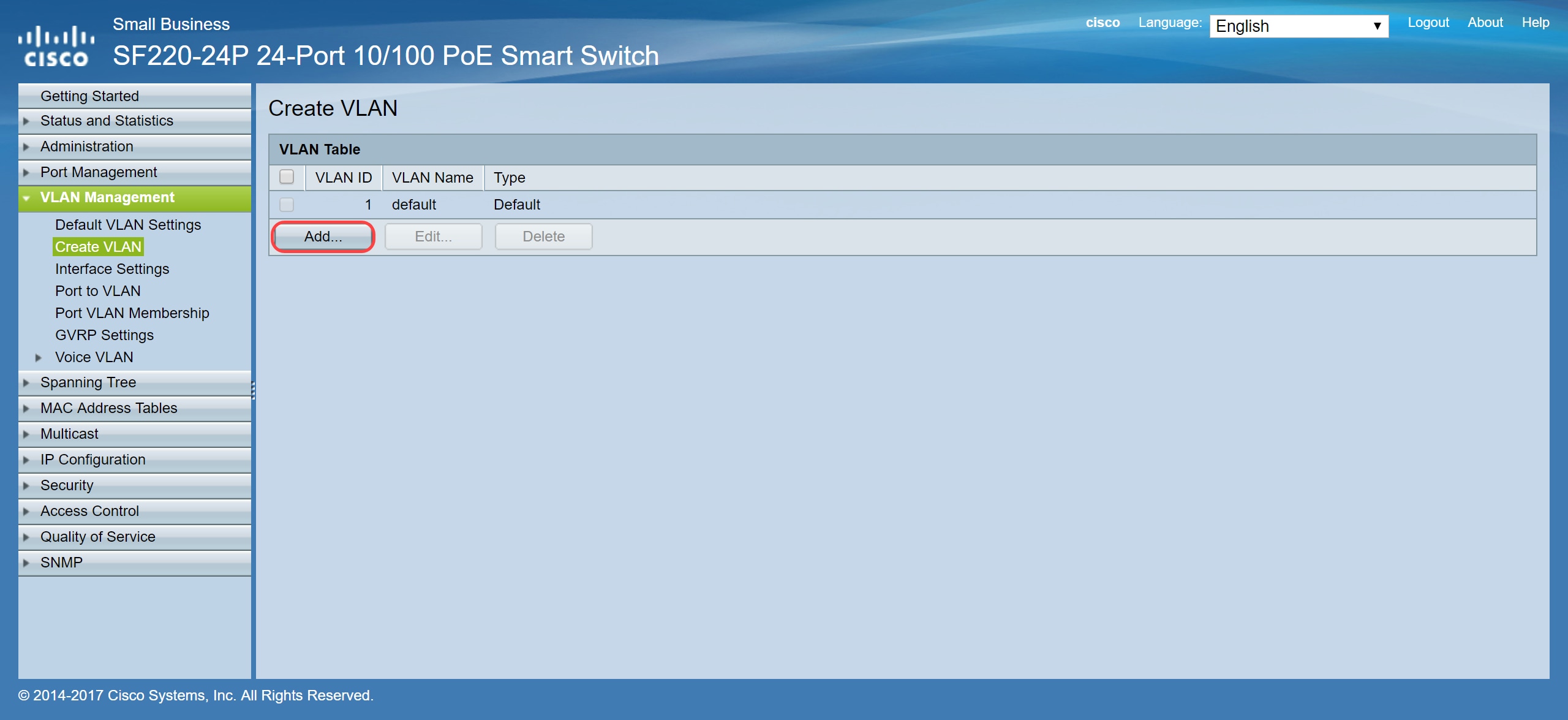
Etapa 2. Clique em Adicionar... para criar uma nova VLAN.
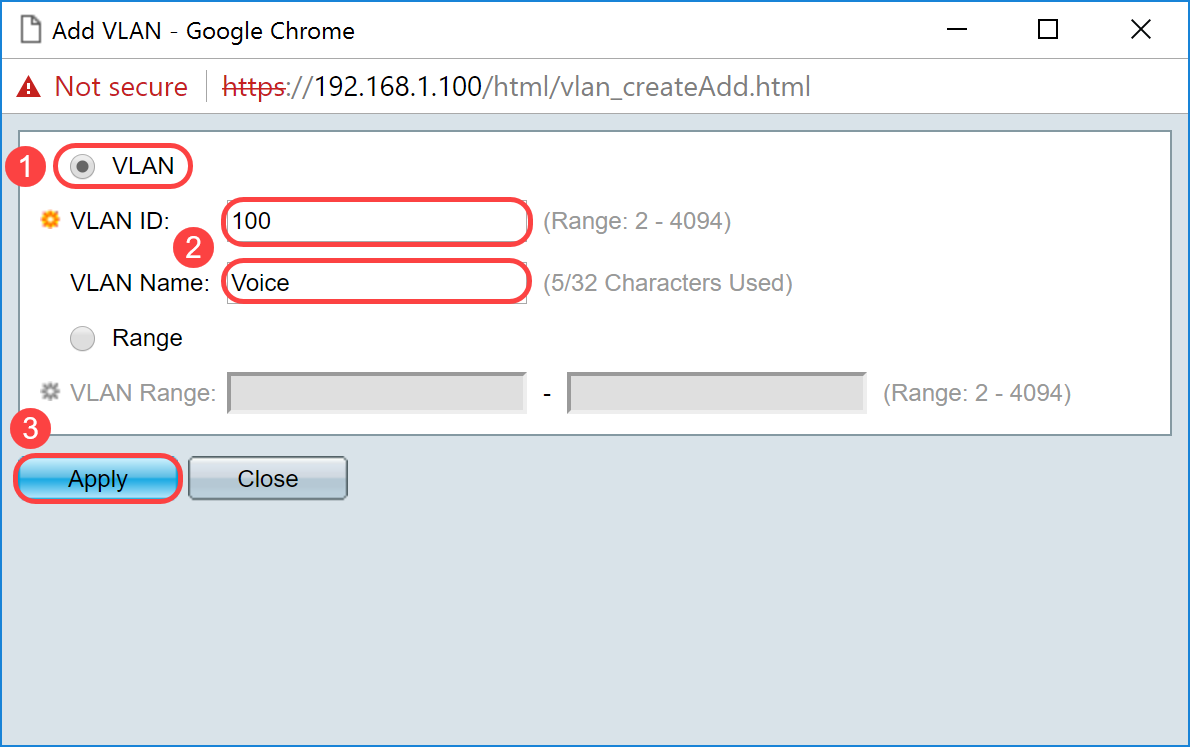
Etapa 3. Para criar uma única VLAN, selecione o botão de opção VLAN. Insira o VLAN ID e o VLAN Name. Em seguida, clique em Apply para salvar a VLAN. Neste exemplo, criaremos a VLAN 100 para voz e 200 para dados.
Note: Algumas VLANs são exigidas pelo sistema para uso interno do sistema e, portanto, não podem ser criadas inserindo-se o VID inicial e o VID final, inclusive. Ao usar a função Range, o número máximo de VLANs que você pode criar de uma vez é 100.
Note: Repita a etapa 2 se precisar criar outra VLAN única.
Configurando a VLAN de voz no Switch
Etapa 1. Inicie a sessão na configuração da Web e navegue até VLAN Management > Voice VLAN > Properties.
Note: A configuração da VLAN de voz automática aplicará automaticamente as configurações de QoS para a VLAN de voz e priorizará o tráfego de voz.
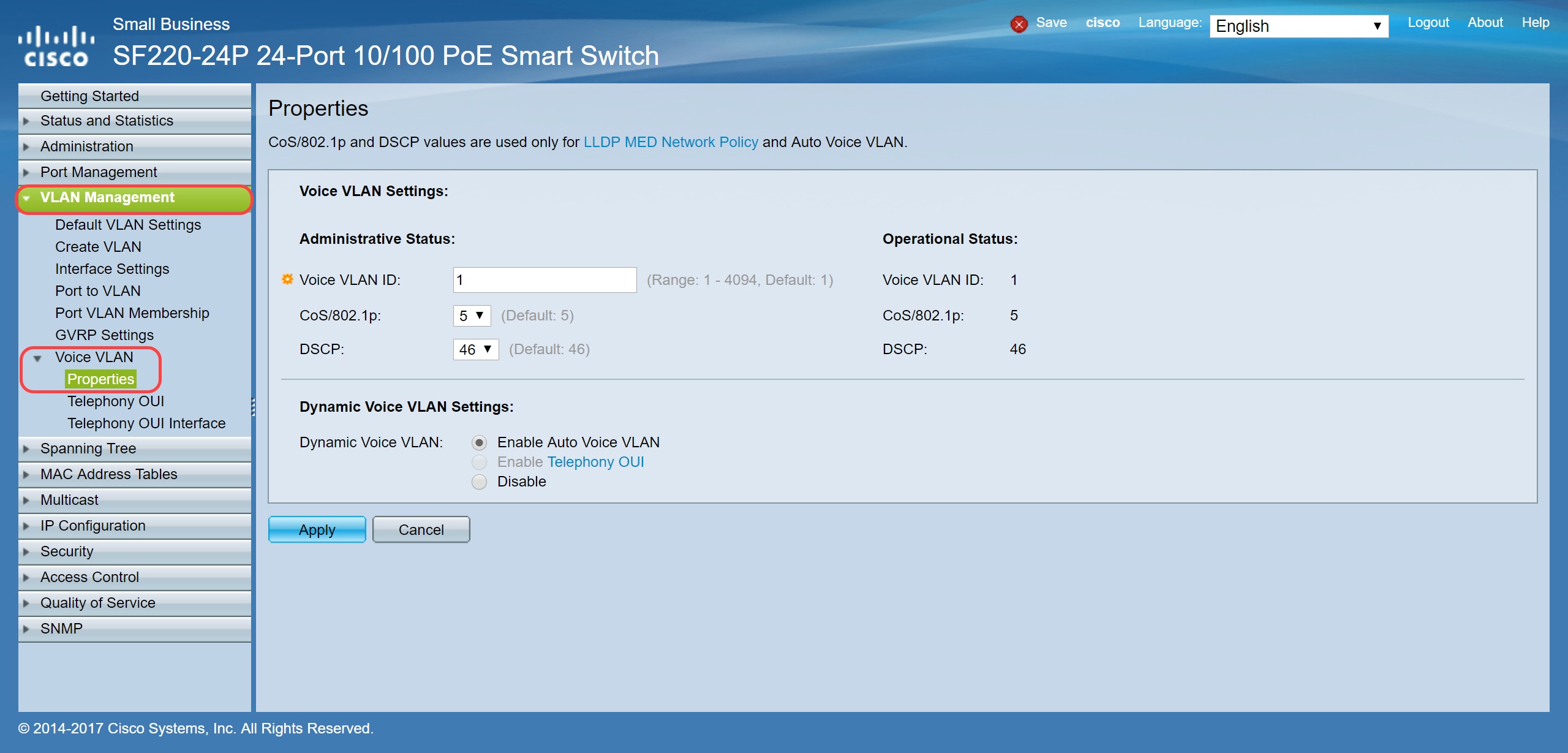
Etapa 2. Em Administrative Status, insira a VLAN que deve ser a VLAN de voz no campo Voice VLAN ID. Neste exemplo, a VLAN 100 é inserida para ser a VLAN de voz.
Note: As alterações na VLAN ID de voz, Classe de Serviço (CoS)/802.1p e/ou Ponto de Código de Serviço Diferenciado (DSCP) fazem com que o dispositivo anuncie a VLAN de voz administrativa como uma VLAN de voz estática. Se a opção Ativação automática de VLAN de voz disparada por VLAN de voz externa for selecionada, os valores padrão precisarão ser mantidos. Neste exemplo, CoS/802.1p é deixado como padrão de 5 e DSCP é deixado como padrão de 46.
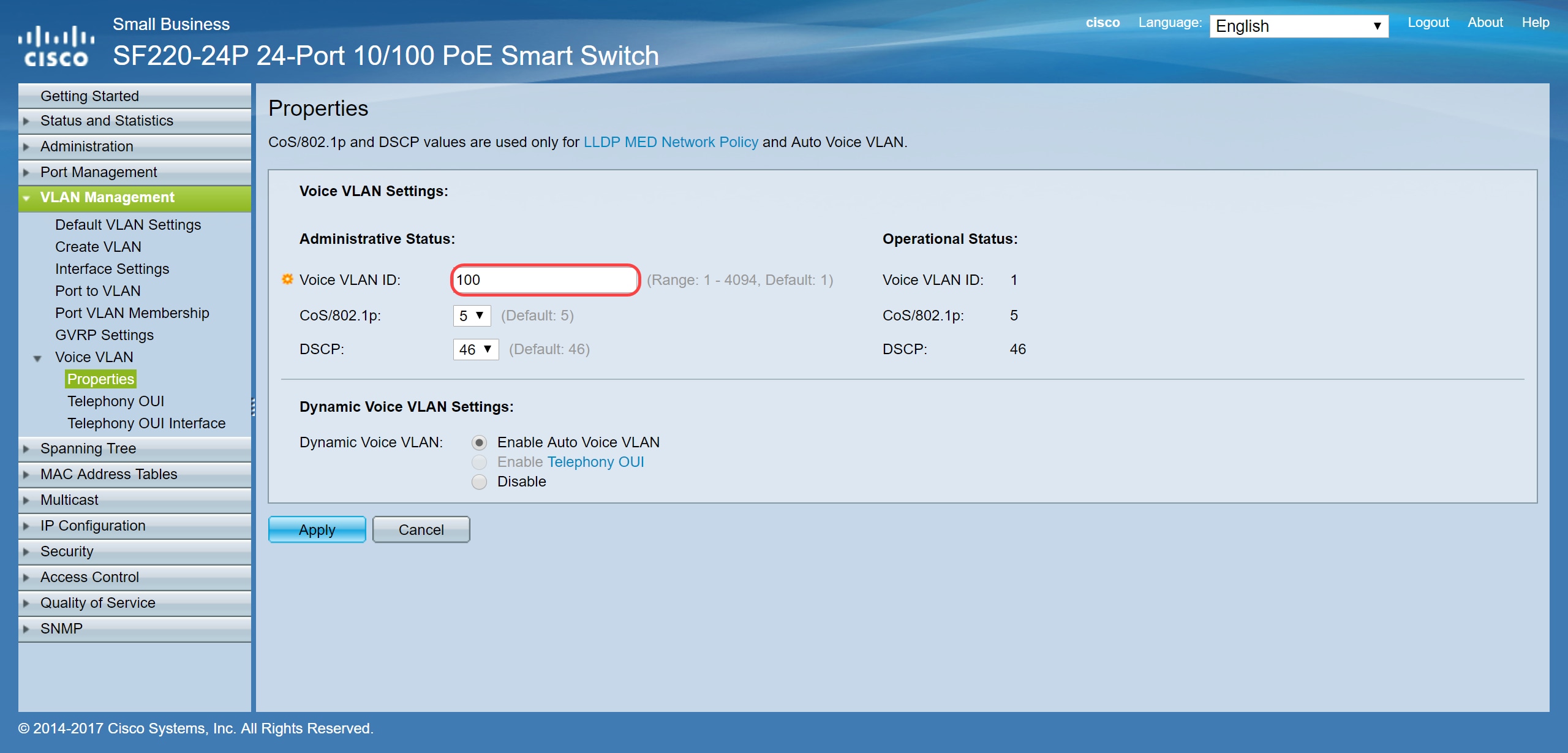
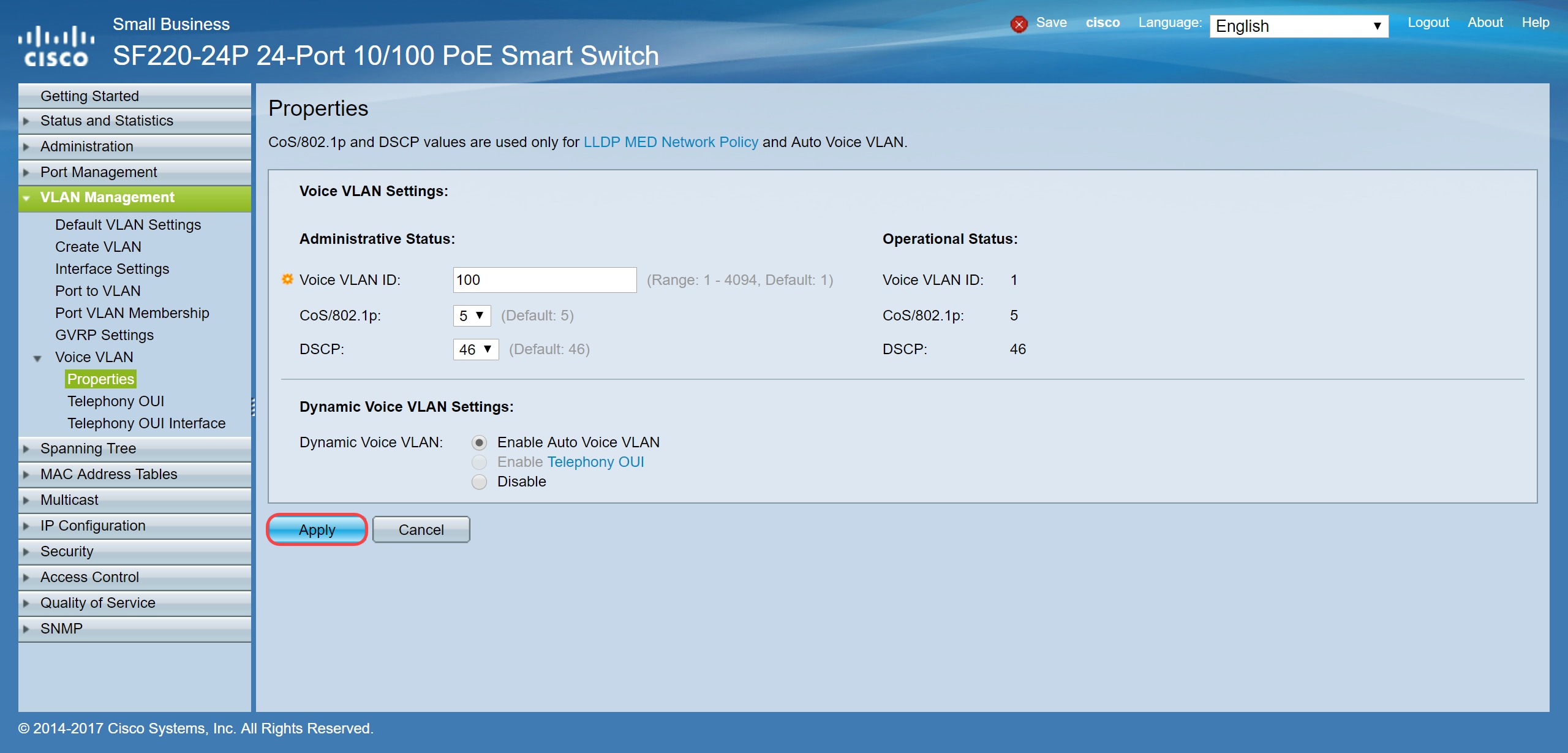
Etapa 3. Clique em Aplicar para salvar suas configurações.
Definindo as configurações de interface no switch
As interfaces, as portas físicas no switch, podem ser atribuídas a uma das seguintes configurações:
- General: a porta pode suportar todas as funções definidas na especificação IEEE 802.1q. A interface pode ser um membro marcado ou não marcado de uma ou mais VLANs.
- Acesso: Só pode ter uma VLAN configurada na interface e só pode transportar uma VLAN.
- Tronco: Pode transportar o tráfego de várias VLANs em um único link e permite estender as VLANs pela rede.
- Túnel Dot1p: coloca a interface no modo QinQ. Isso permite que o usuário use suas próprias disposições de VLAN (PVID) na rede do provedor. O switch estará no modo QinQ quando tiver uma ou mais portas de túnel dot1p.
Etapa 1. Inicie a sessão na configuração da Web e navegue até VLAN Management > Interface Settings.
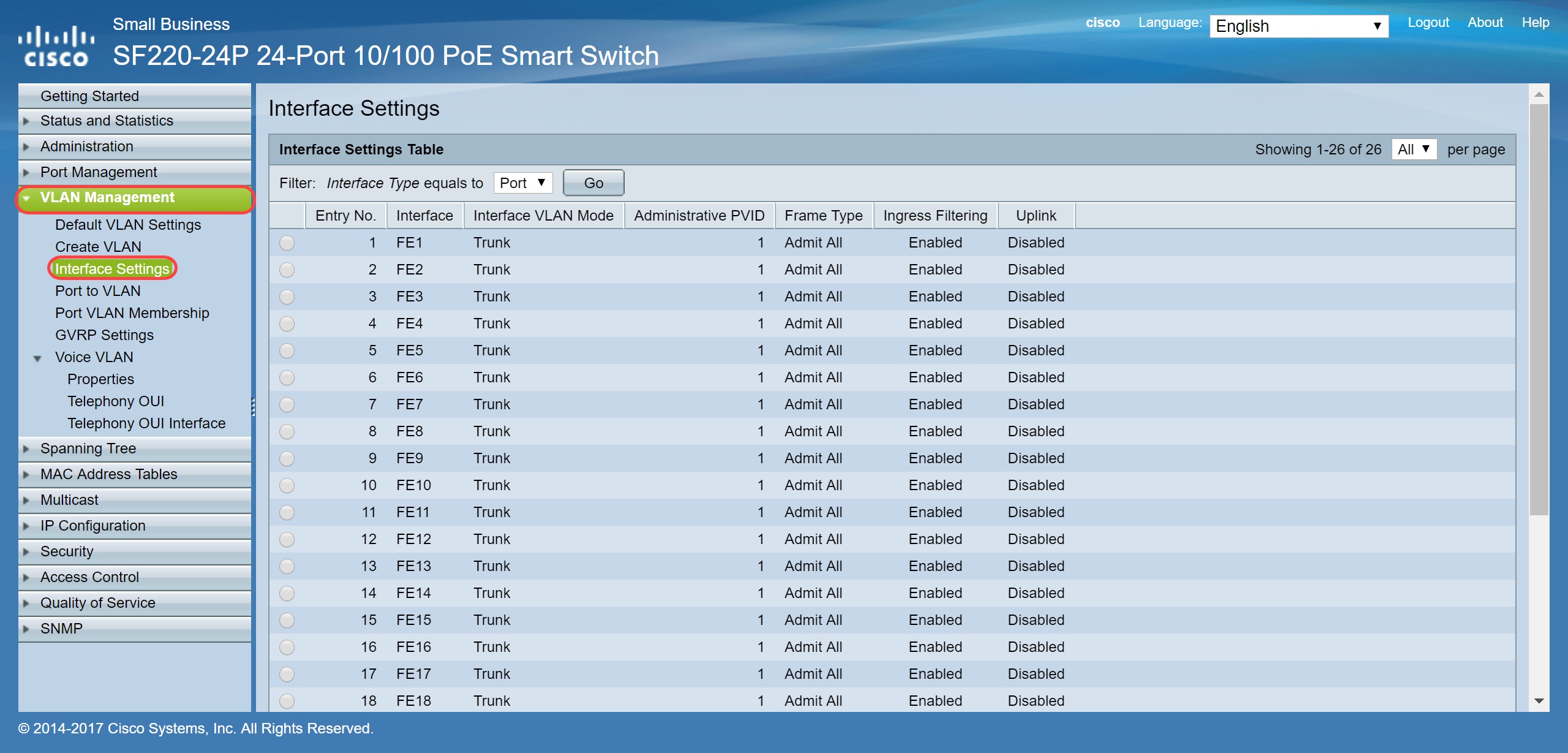
Etapa 2. Selecione o modo de interface para a VLAN. Neste exemplo, configuraremos o Raspberry Pi (porta: FE3) para ser uma porta de acesso.
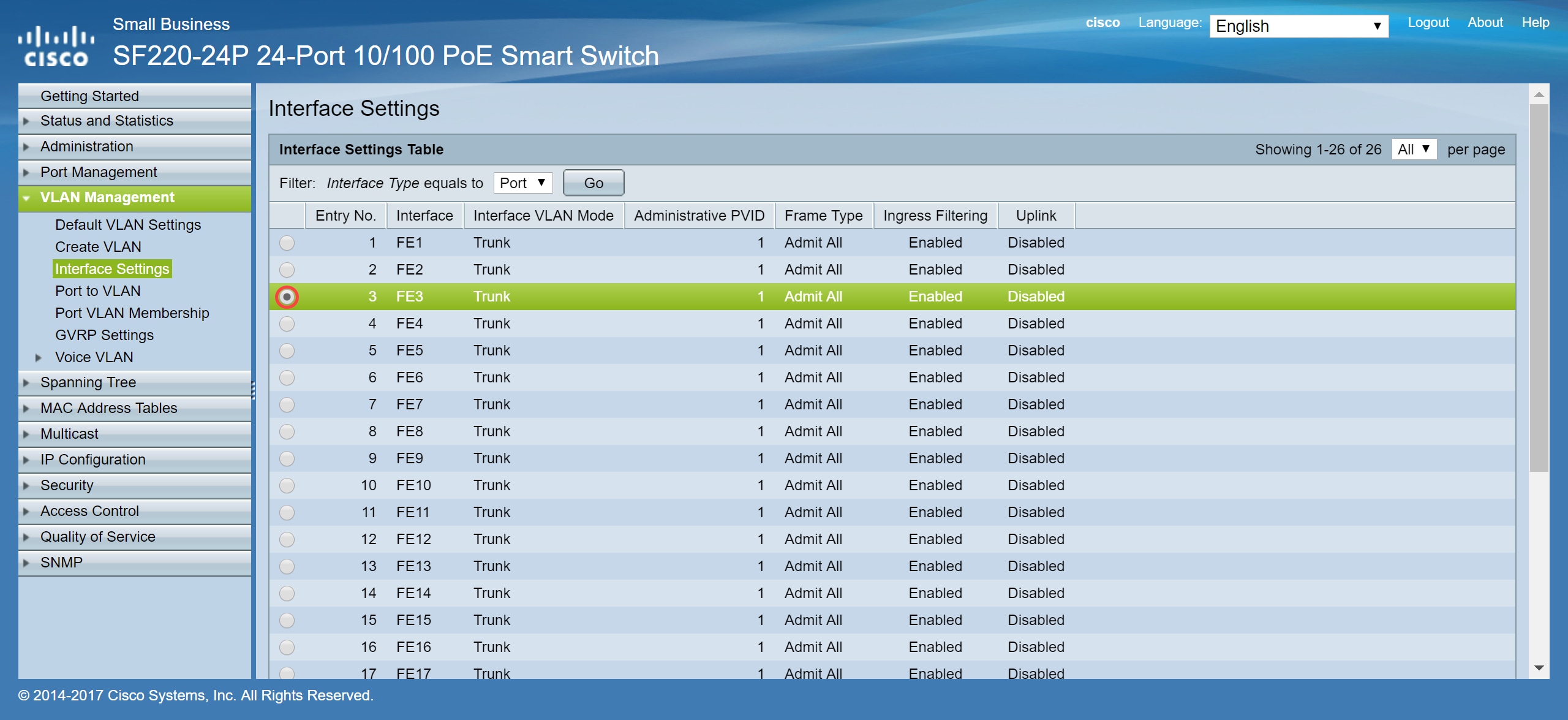
Etapa 3. Em seguida, clique em Editar... para editar a interface.
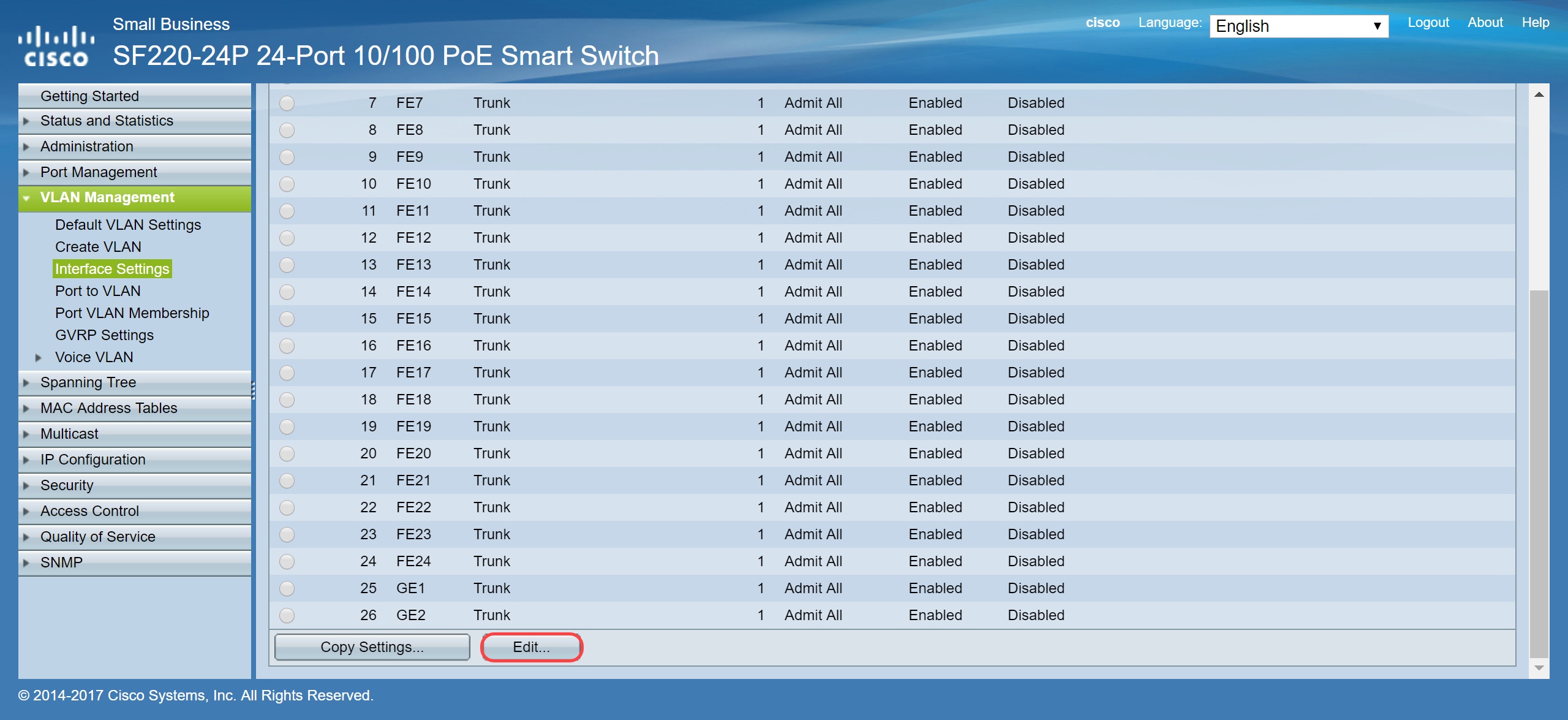
Etapa 4. No campo Interface VLAN Mode, escolha Access para configurar a interface como um membro não marcado de uma única VLAN.
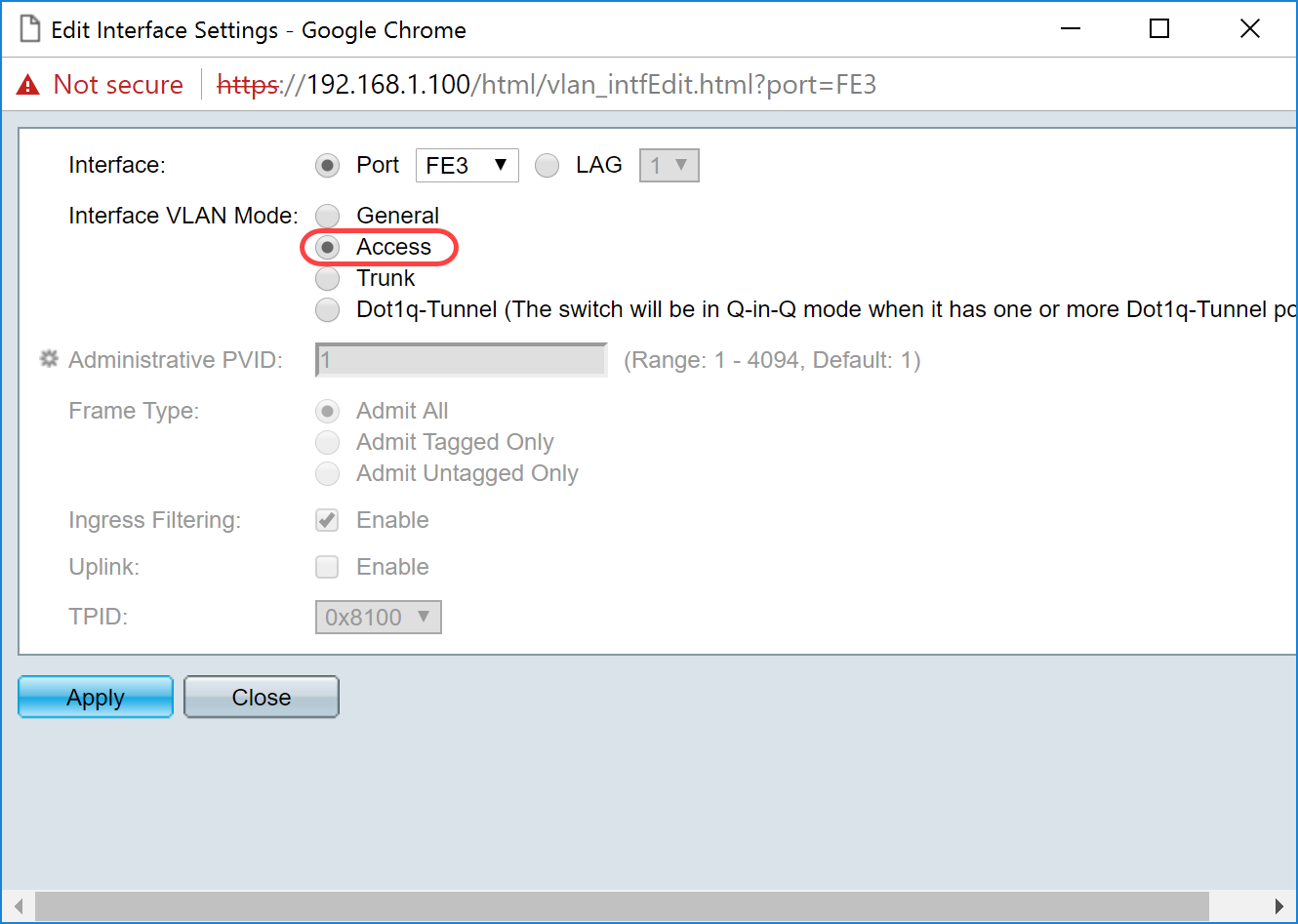
Etapa 5. Clique em Aplicar para salvar suas configurações.
Configurando a participação de VLAN de porta no switch
Depois que as VLANs são criadas, você precisa atribuir VLANs às portas que deseja anexar.
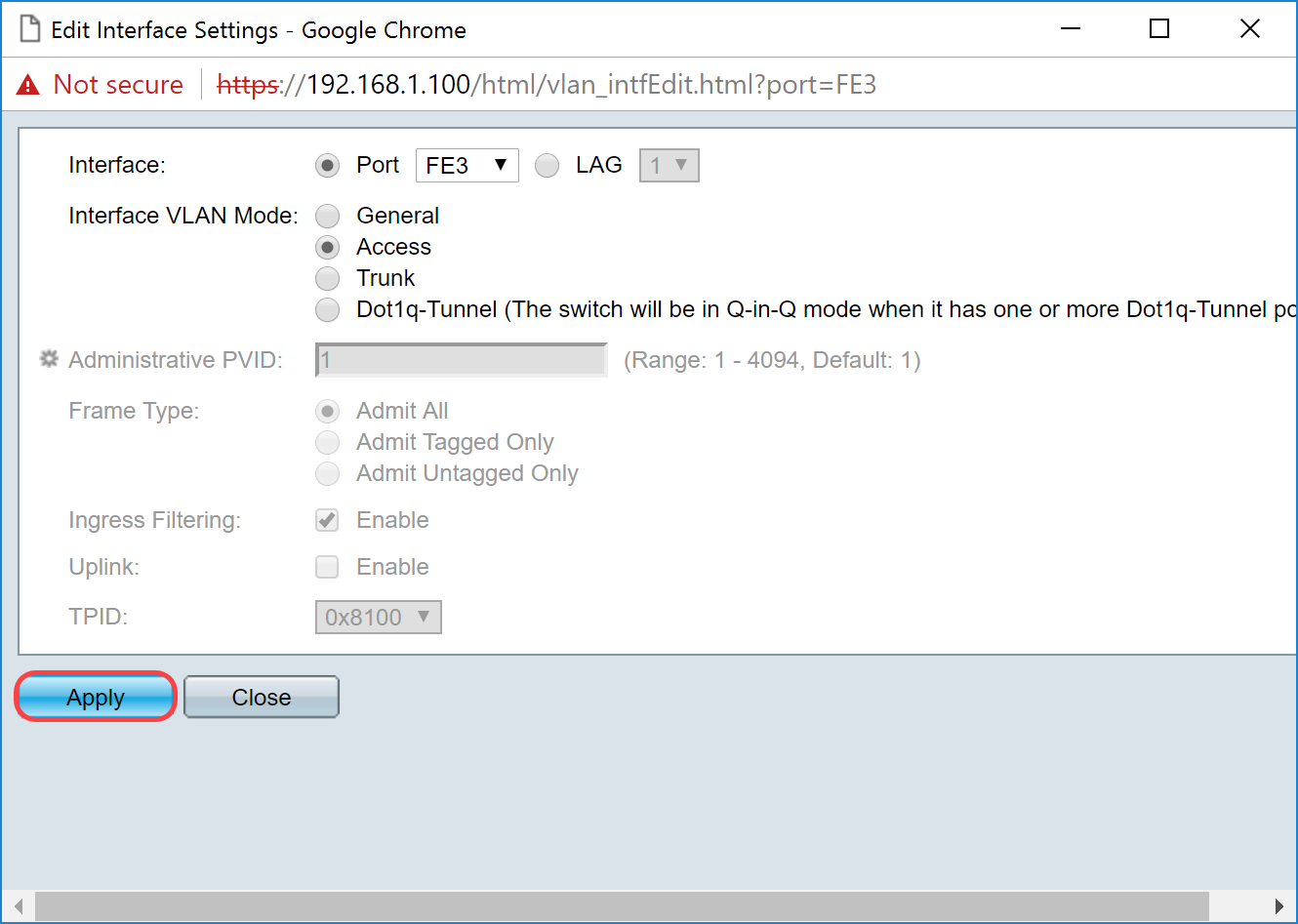
Etapa 1. Inicie a sessão na configuração da Web e navegue até VLAN Management > Port VLAN Membership.
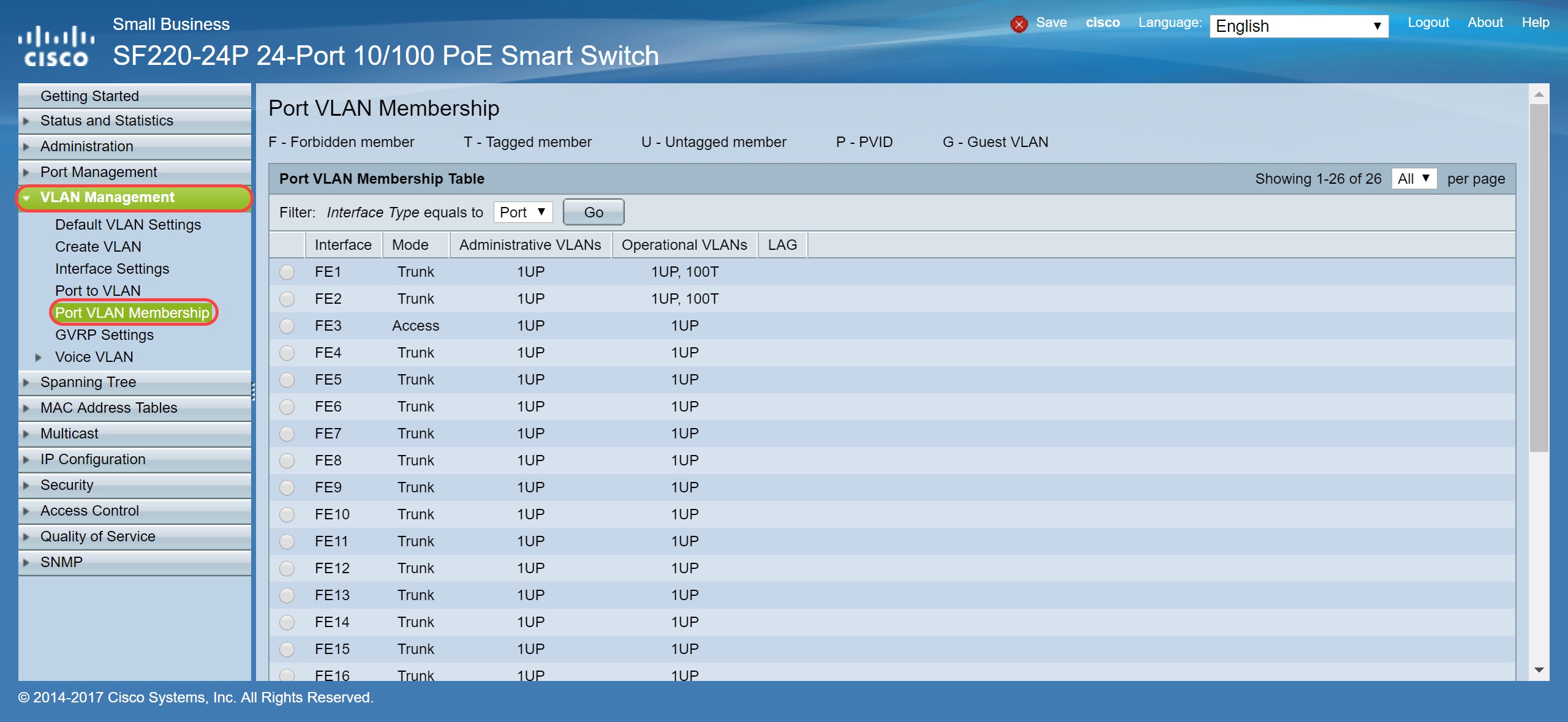
Etapa 2. Na Tabela de Associação de VLAN de Porta, selecione a interface em que deseja configurar a associação de VLAN. Neste exemplo, configuraremos o Raspberry Pi (Porta: FE3) para estar na VLAN 100.
Note: Todos os dispositivos de voz já serão configurados para a VLAN de voz que você selecionou na seção Configurando VLAN de voz no Switch.
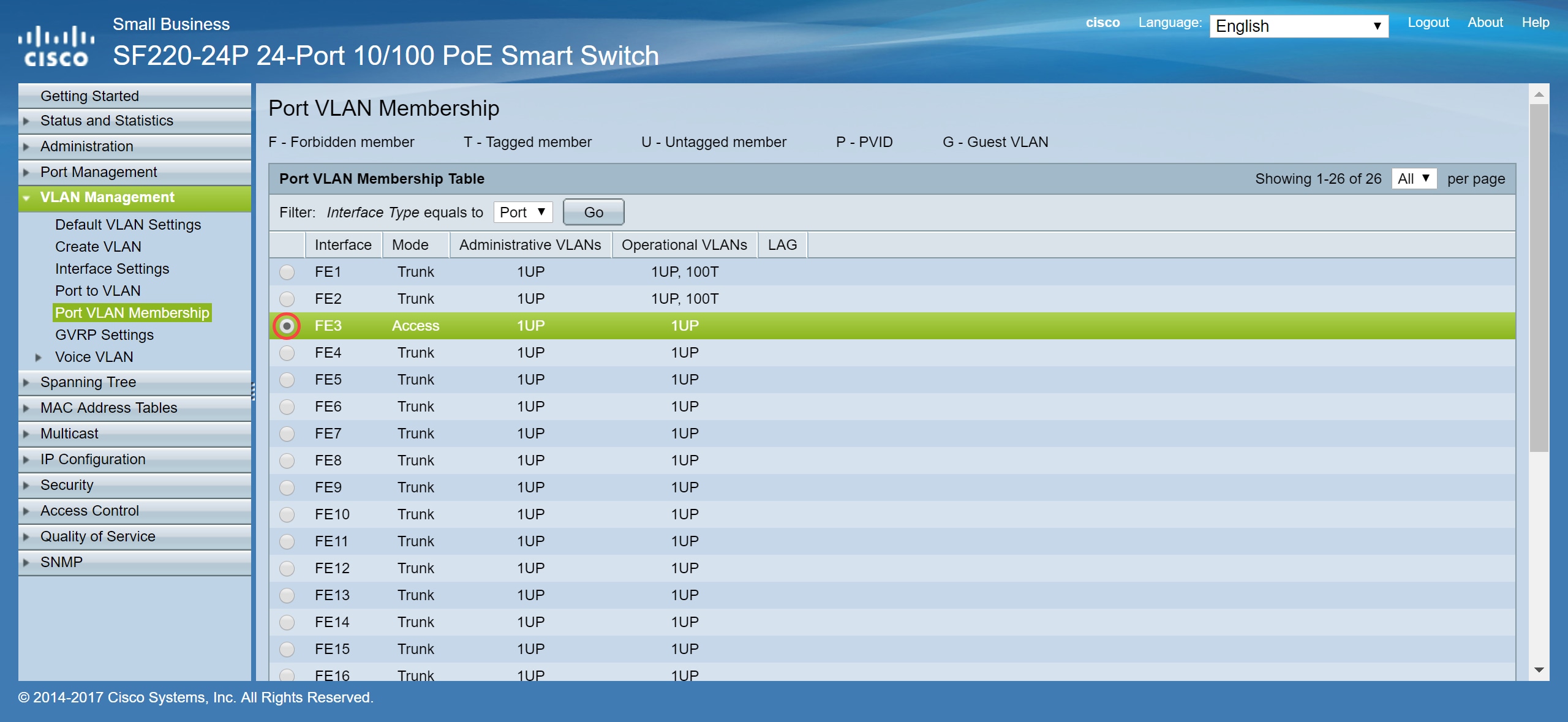
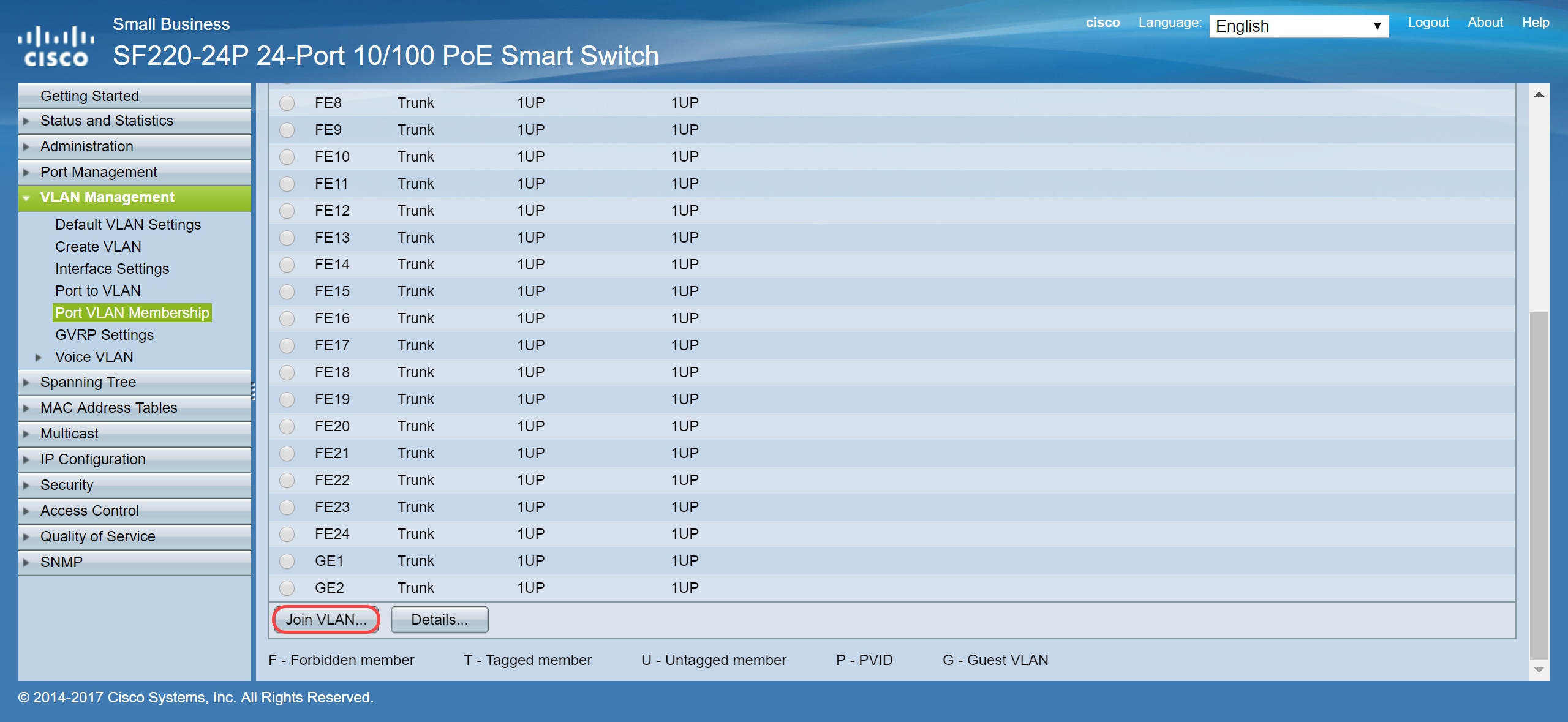
Etapa 3. Clique em Join VLAN... para modificar a porta na qual você deseja configurar VLANs.
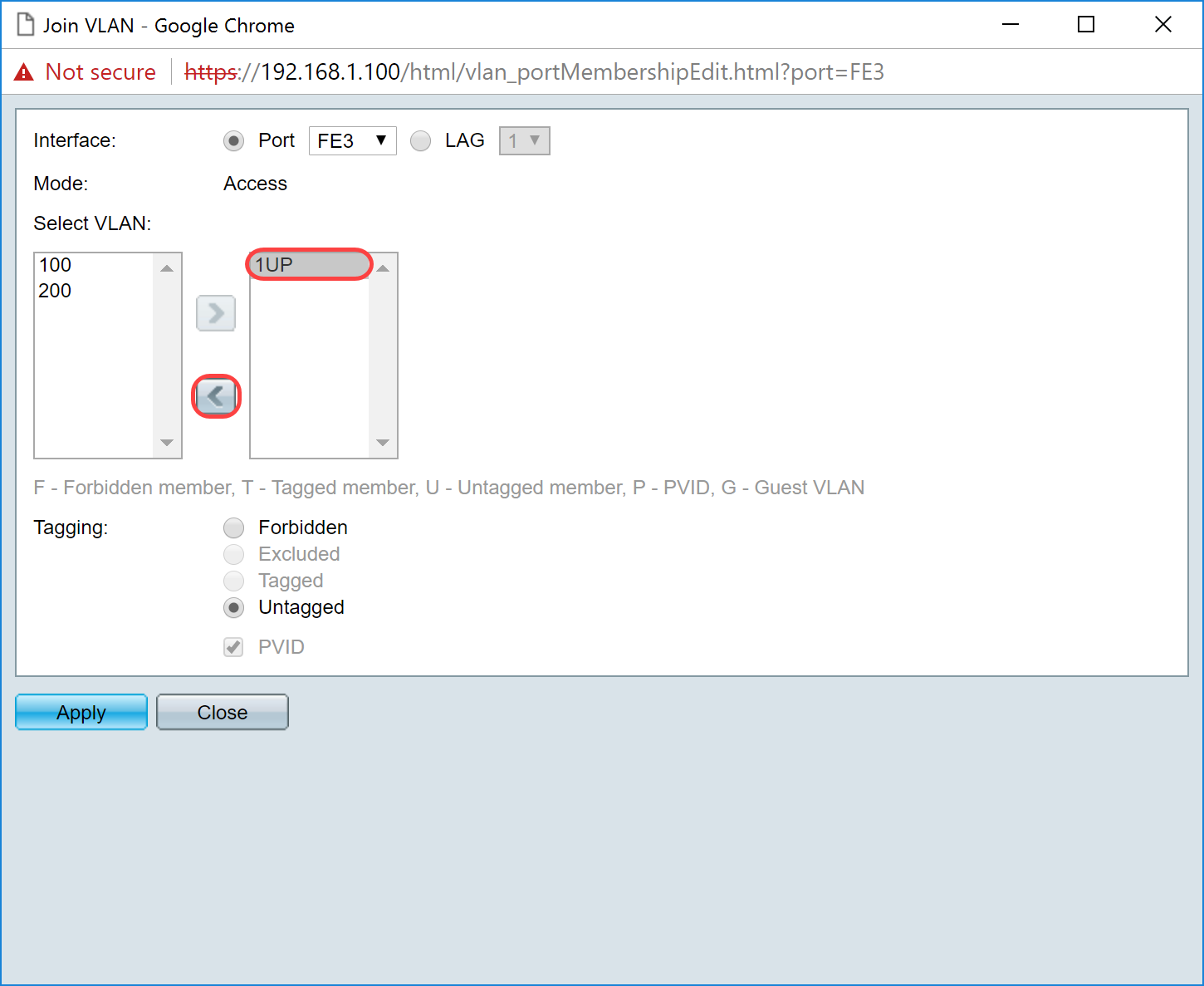
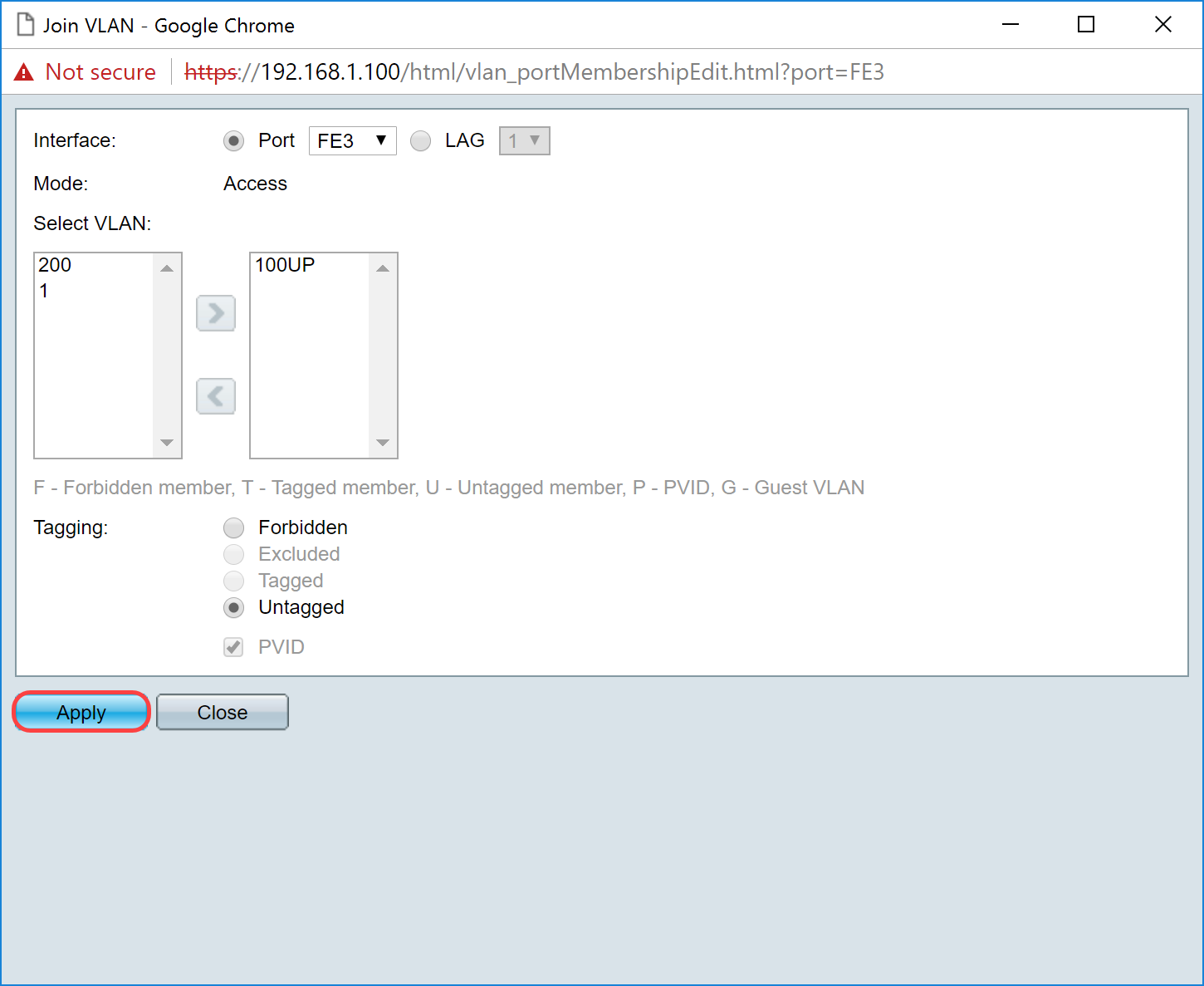
Etapa 4. Selecione 1UP e clique em < para remover a VLAN 1 da interface na seção Selecionar VLAN. Apenas 1 VLAN sem rótulo pode ser adicionada à interface quando for uma porta de acesso.
Etapa 5. Selecione 100 e clique em > para adicionar a VLAN não marcada à interface.
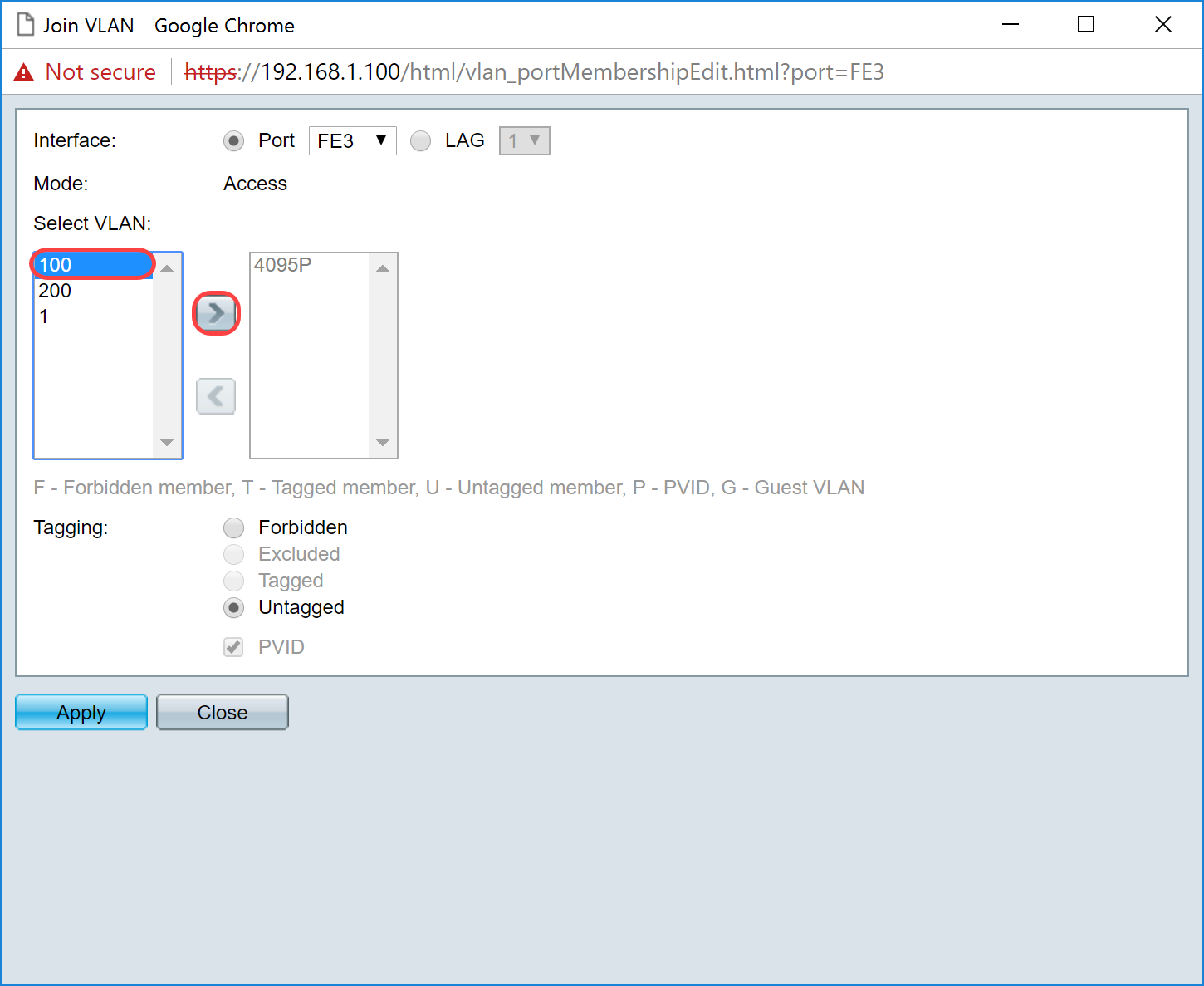
Etapa 6. Clique em Aplicar para salvar suas configurações.
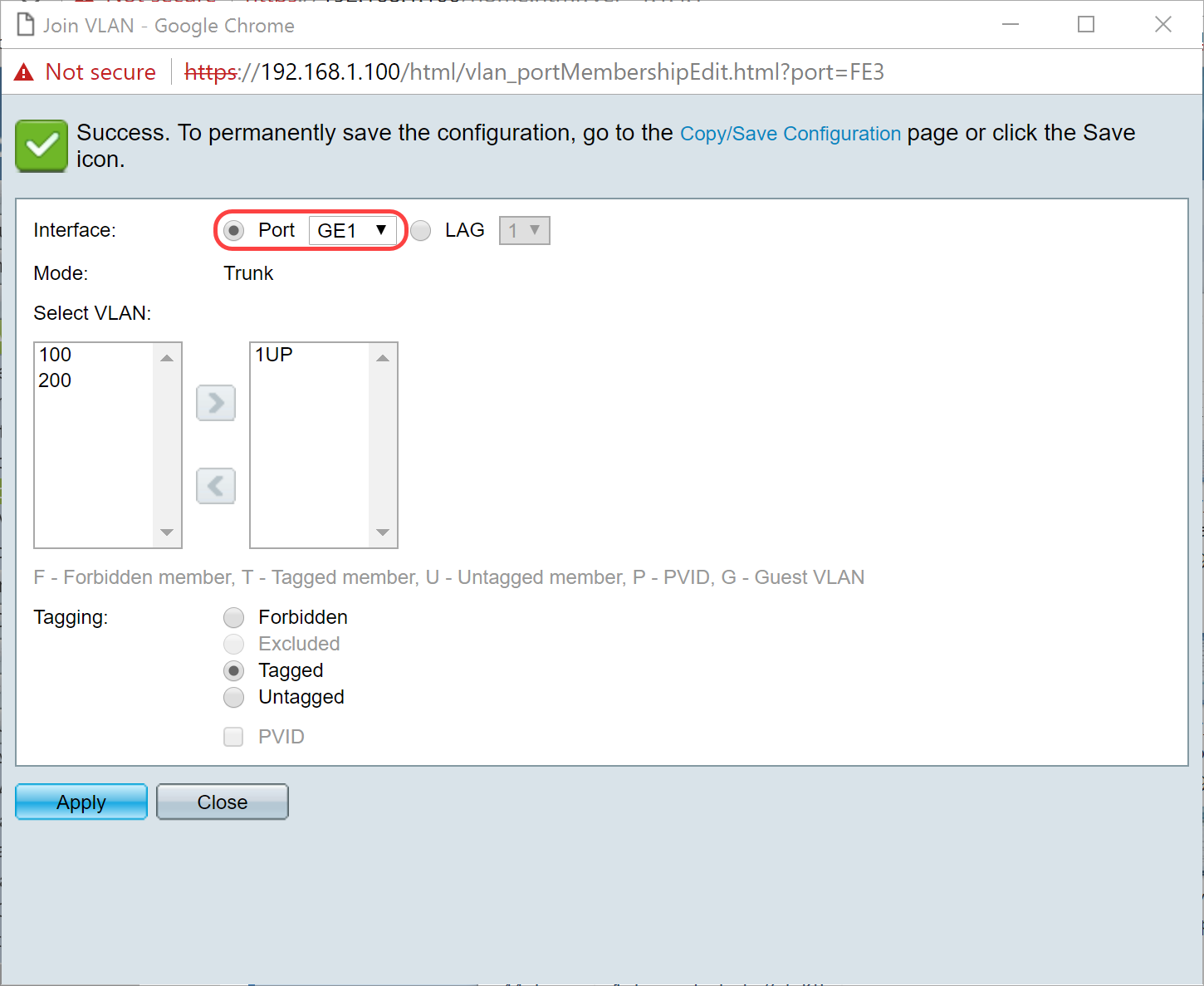
Etapa 7. Selecione a porta da interface que está conectada ao roteador no campo Interface. Neste exemplo, a porta GE1 está selecionada.
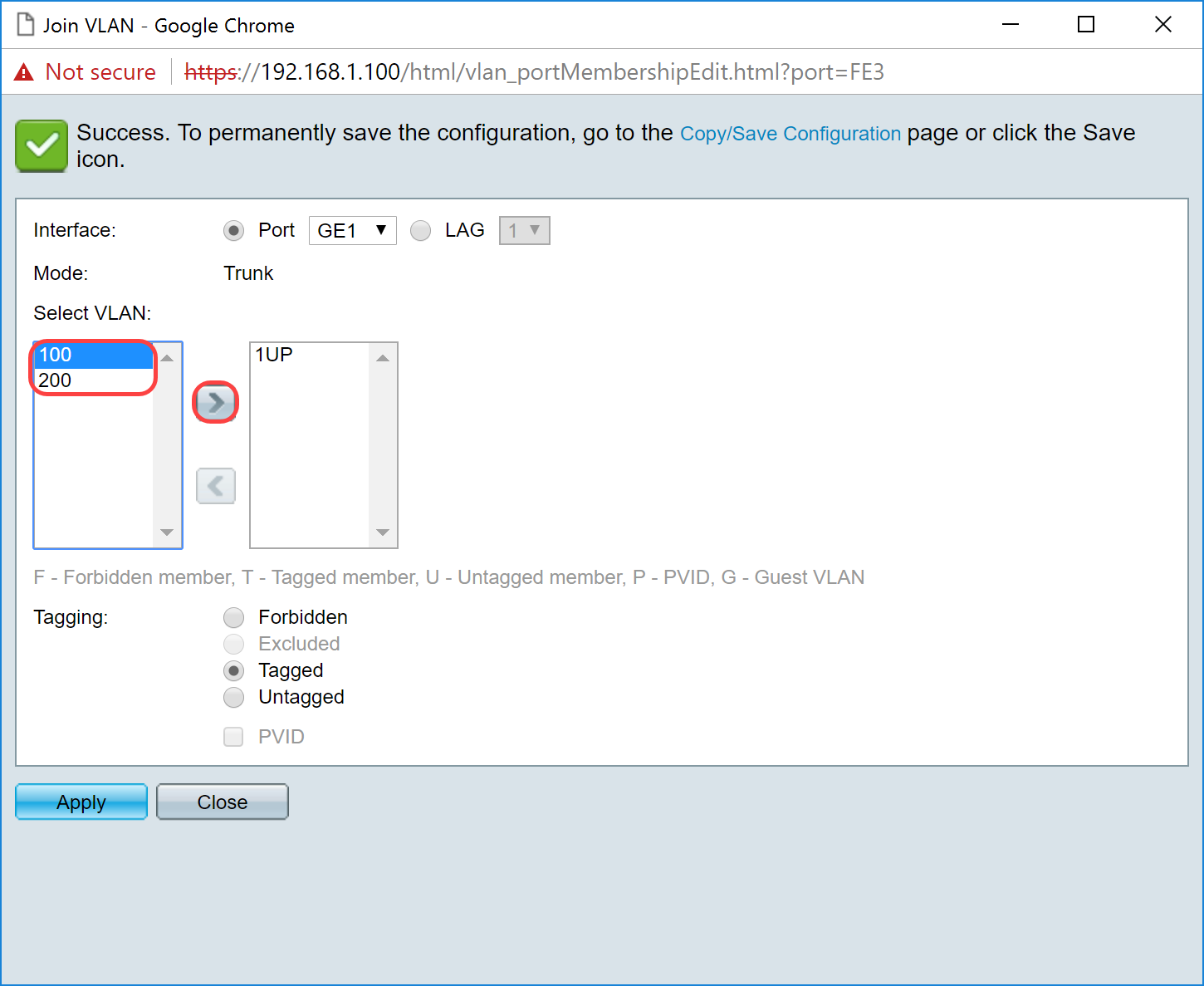
Etapa 8. Escolha a VLAN que será adicionada à interface selecionada e clique em > para adicioná-la na seção Selecionar VLAN. Neste exemplo, selecionaremos a VLAN 100 e 200.
Etapa 9. Clique em Aplicar para salvar suas configurações.
Note: Uma reinicialização nos telefones IP pode ser necessária para que o endereço IP mude para a sub-rede correta.
Como alterar o endereço IP do Raspberry Pi para uma sub-rede diferente
Passo 1. Conecte-se ao seu Raspberry Pi pelo Secure Shell (SSH) ou conecte seu Raspberry Pi a um monitor de computador. Neste exemplo, usaremos SSH para configurar o Raspberry Pi.
Note: A porta no switch do seu computador/laptop precisará estar na mesma VLAN que o Raspberry Pi e configurada como uma porta de acesso ao definir as configurações da interface. Consulte a seção Definição de Configurações de Interface em um Switch e Configuração de Associação de VLAN de Porta no Switch deste artigo para revisar. Certifique-se de que seu endereço IP está na mesma rede que seu Raspberry Pi para fazer SSH nele. Se o seu dispositivo não estiver na mesma rede que o Raspberry Pi, use um endereço IP estático e altere manualmente o seu endereço IP para estar na mesma rede ou você pode digitar os comandos ipconfig /release e ipconfig/renew no prompt de comando para obter um novo endereço IP. Os clientes SSH podem variar dependendo do seu sistema operacional. Neste exemplo, o PuTTY foi usado para SSH no Raspberry Pi. Para obter mais detalhes sobre SSH, clique aqui.
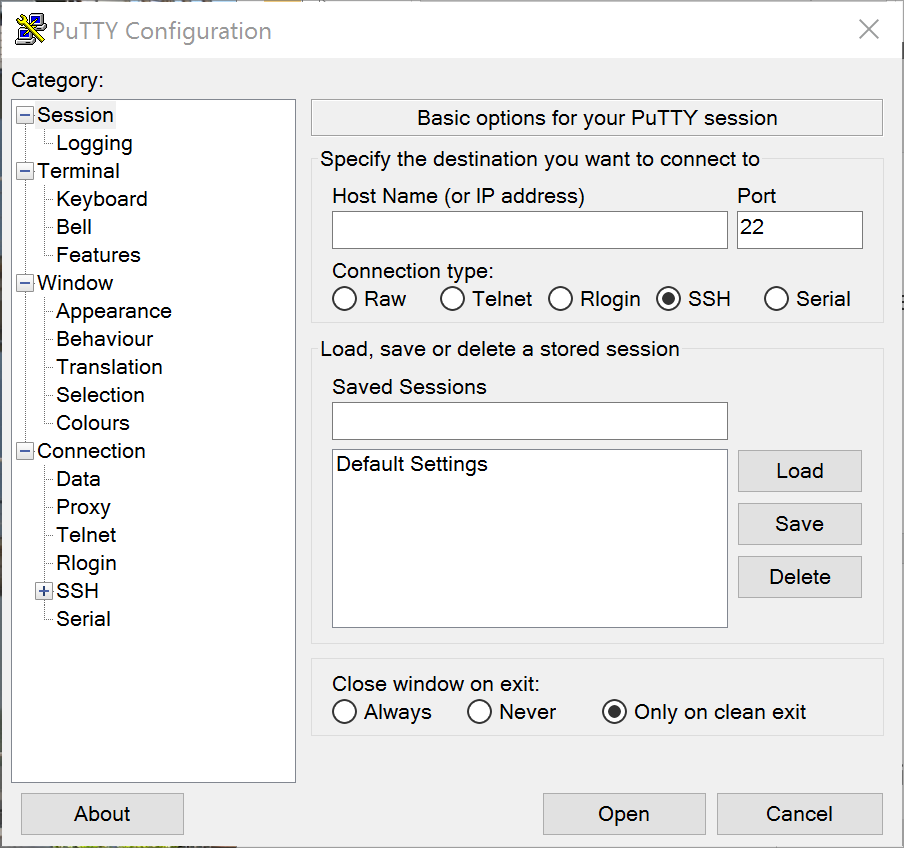
Etapa 2. Digite o endereço IP do Raspberry Pi no campo Nome do host (ou endereço IP). Neste exemplo, 192.168.1.10 é inserido.
Note: Você pode usar a tabela DHCP no roteador para encontrar o endereço do Raspberry Pi. Neste documento, este Raspberry Pi foi pré-configurado para ter um endereço IP estático.
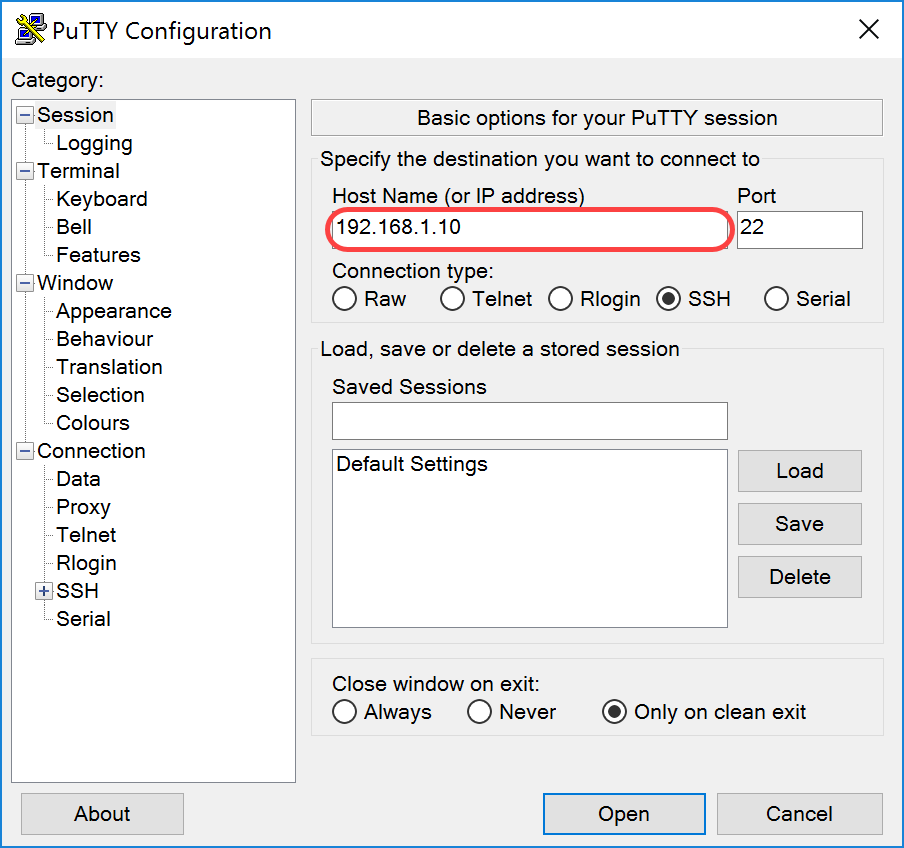
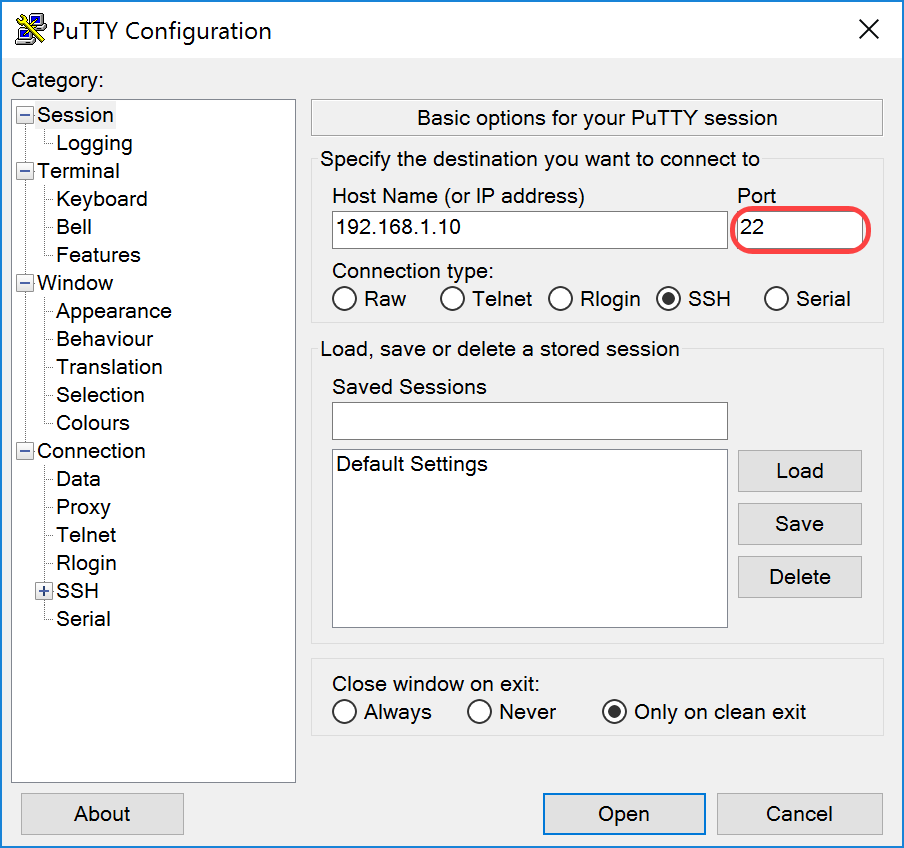
Etapa 3. Insira 22 como o número da porta no campo Porta. A porta 22 é a porta padrão para o protocolo SSH.
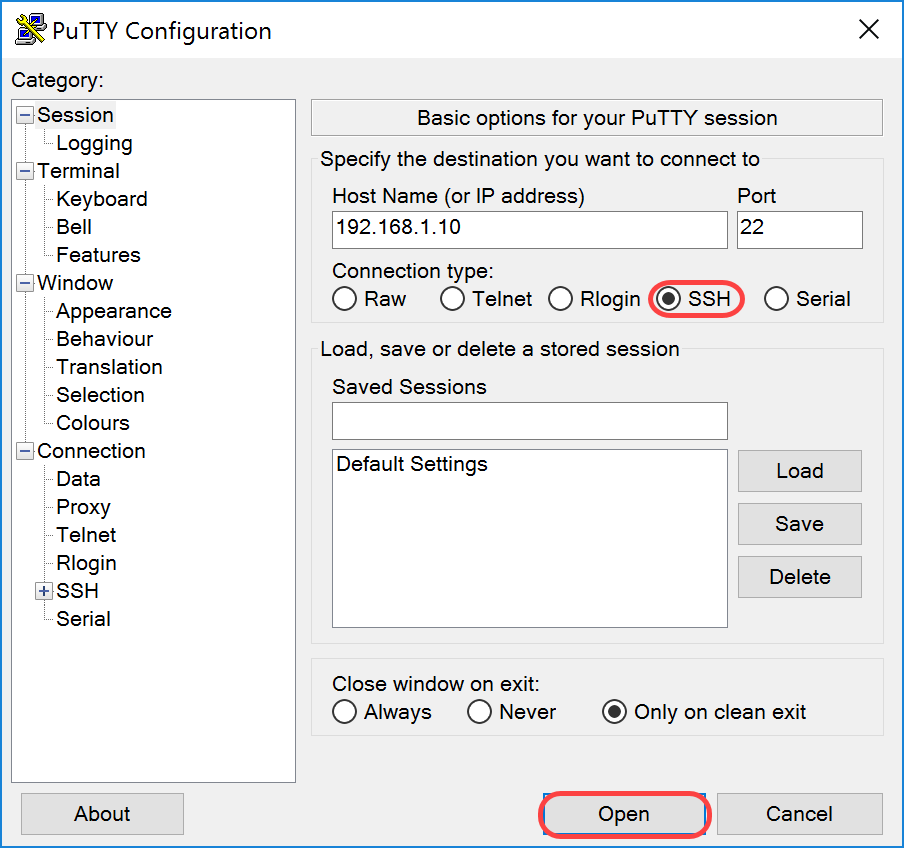
Etapa 4. No campo Tipo de conexão: clique no botão de opção SSH para escolher SSH como seu método de conexão com o switch. Em seguida, clique em Abrir para iniciar a sessão.
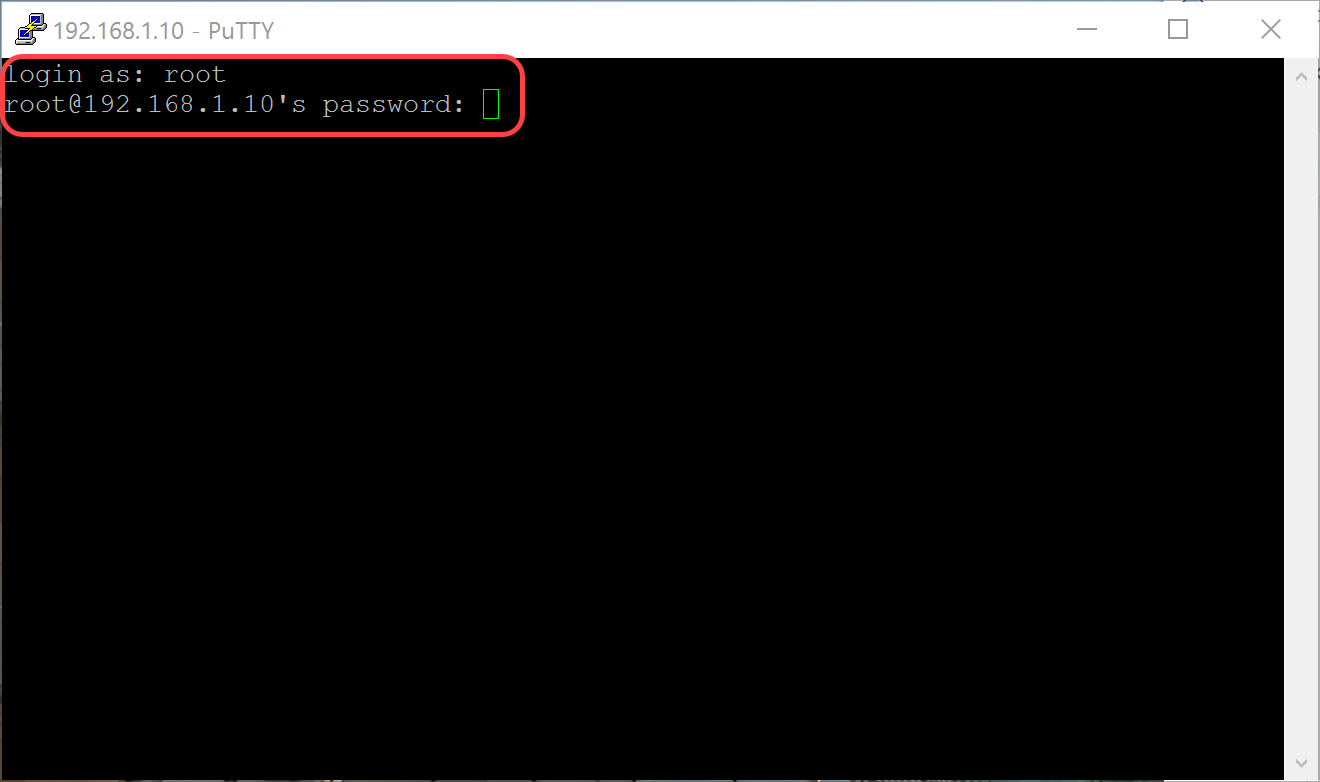
Etapa 5. Insira o nome de usuário e a senha do RasPBX no campo login as e senha.
Note: O usuário padrão: root e a senha padrão: framboesa
Etapa 6. Para mudar o endereço IP de sua Ethernet para ser um endereço IP estático, digite ifconfig eth0 [endereço IP] netmask [máscara de rede]. Neste exemplo, usaremos 192.168.3.10 e a máscara de rede 255.255.255.0
ifconfig eth0 192.168.3.10 máscara de rede 255.255.255.0
Note: Você será desconectado da sessão quando alterar o endereço IP. Para se conectar novamente ao Raspberry Pi, seu computador/laptop precisa estar na mesma sub-rede que o Raspberry Pi (192.168.3.x).
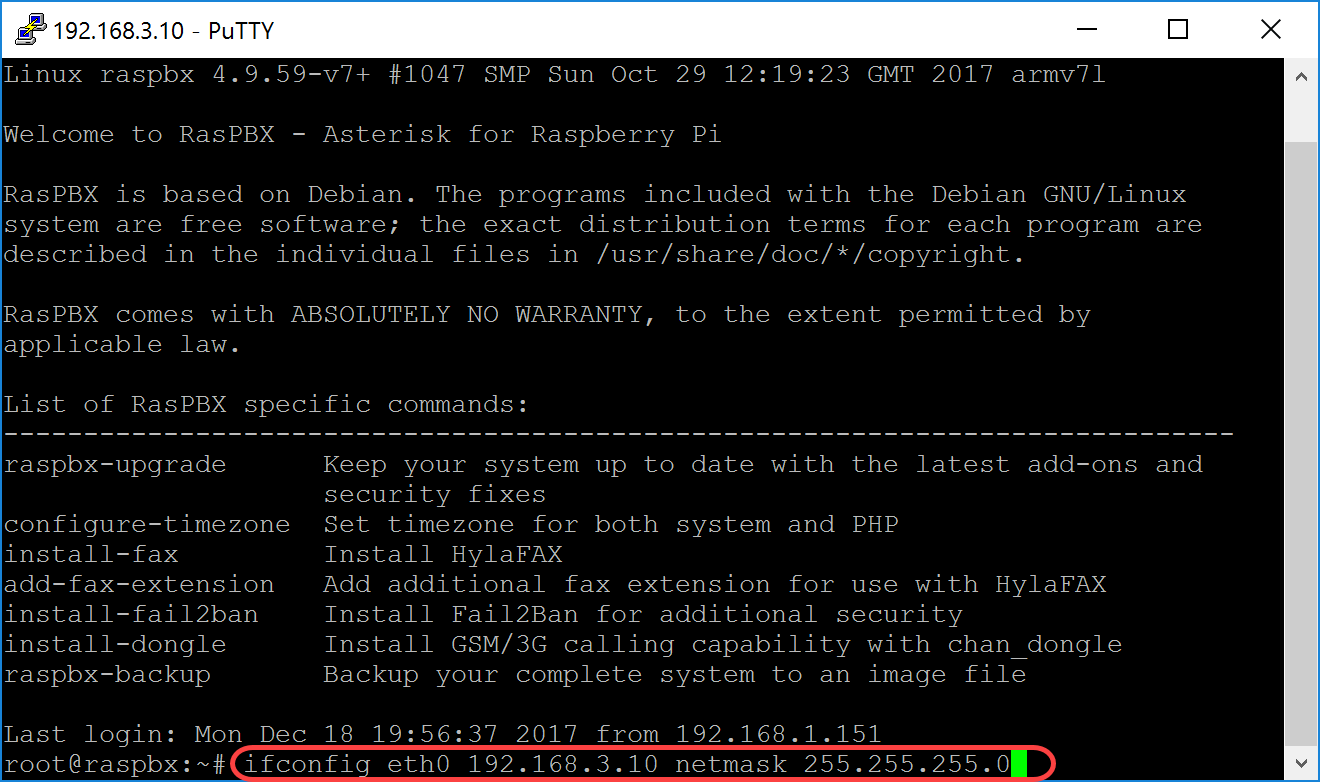
Etapa 7. Conecte-se novamente ao Raspberry Pi usando o endereço IP estático que foi configurado na etapa 6. Neste exemplo, usamos 192.168.3.10 para conectar novamente.
Note: Certifique-se de que seu computador/laptop esteja na mesma sub-rede que o Raspberry Pi e também a VLAN. Se o seu computador/laptop estiver na mesma VLAN que o Raspberry Pi e você não tiver o endereço IP correto, você pode ir para o prompt de comando e digitar ipconfig /release e, em seguida, ipconfig /renew para solicitar um novo endereço IP ou você pode configurar seu dispositivo para ter um endereço IP estático nas propriedades Ethernet.
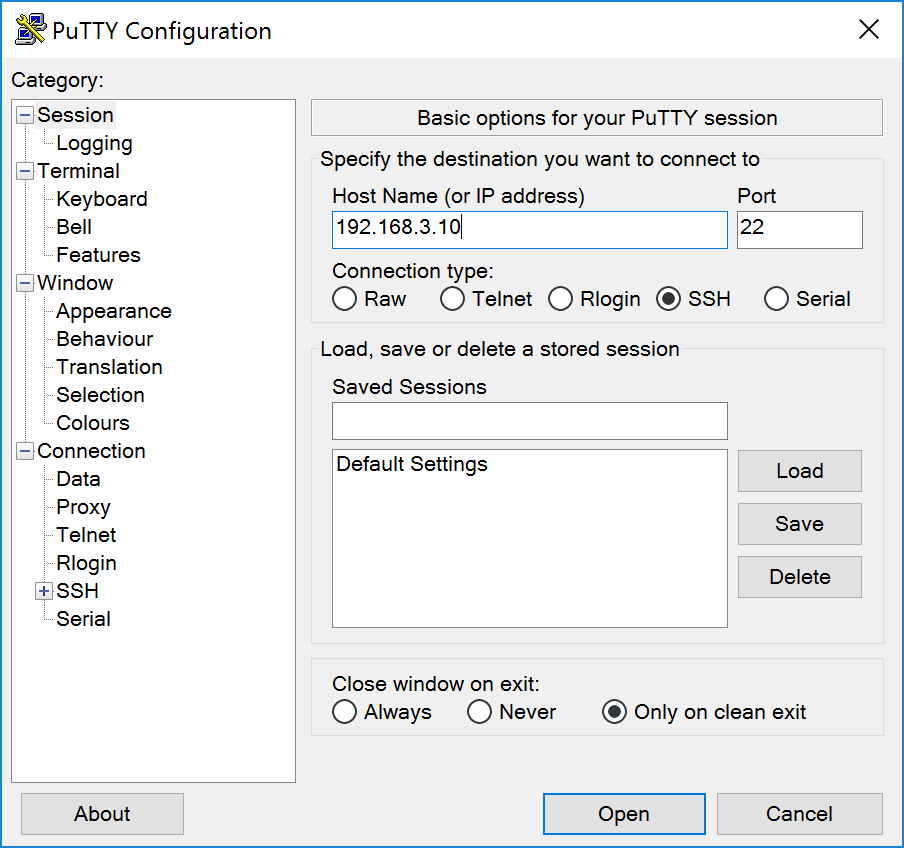
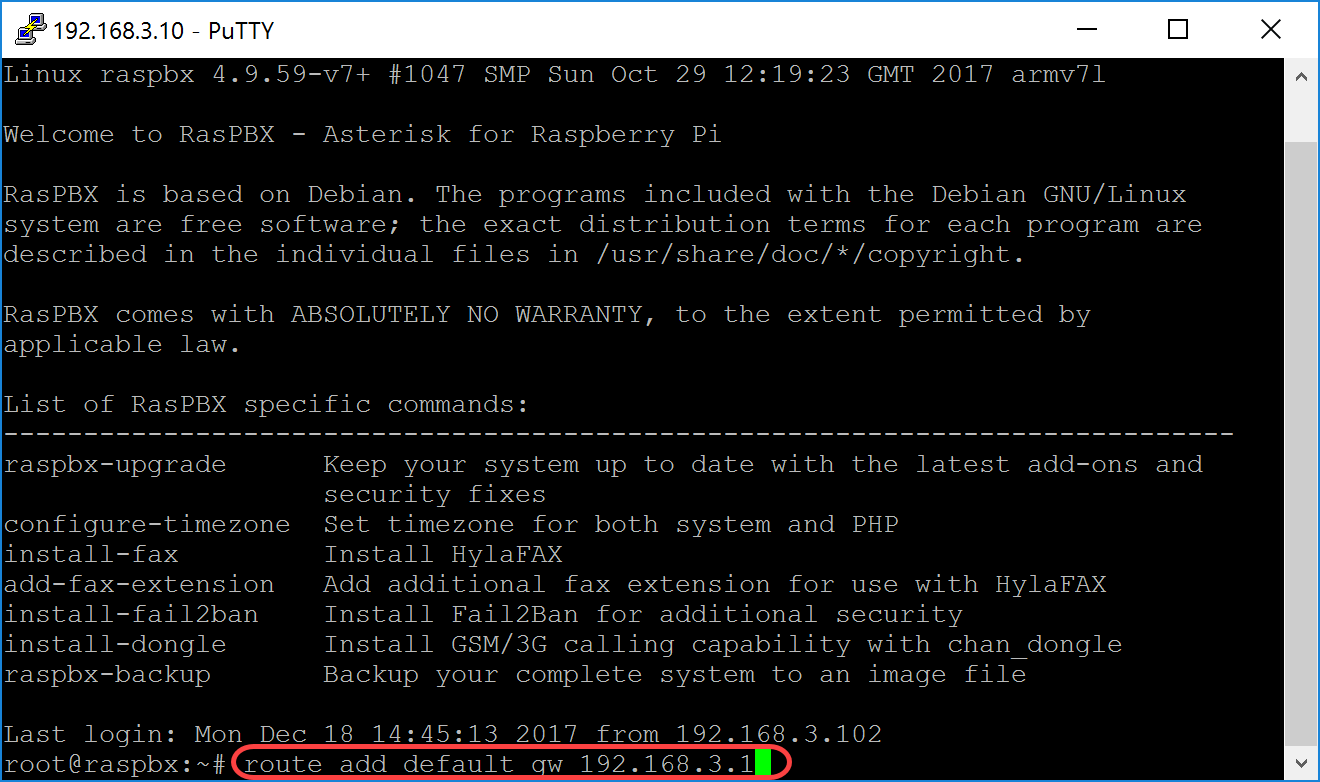
Etapa 8. Na linha de comando, digite route add default gw [Router IP address of subnet] para adicionar um gateway padrão.
Note: você pode usar o comando route para ver a tabela de roteamento.
route add default gw 192.168.3.1
Conclusão
Agora você deve ter configurado com êxito uma rede de voz básica. Para verificar isso, pegue um dos telefones SPA/MPP e você deverá ouvir um tom de discagem. Neste documento, um dos telefones SPA/MPP tem o ramal 1002 e o outro tem o 1003. Você deve conseguir chamar o ramal 1003 ao usar o ramal 1002 do telefone SPA/MPP.
Histórico de revisões
| Revisão | Data de publicação | Comentários |
|---|---|---|
1.0 |
12-Dec-2018
|
Versão inicial |
 Feedback