Configure um portal cativo no RV340W
Objetivo
O recurso Captive Portal oferece uma maneira conveniente, segura e econômica de oferecer acesso sem fio para clientes e outros visitantes enquanto mantém a segurança de sua rede interna. Uma rede de convidados pode atender a muitos objetivos comerciais importantes, incluindo a simplificação dos negócios com parceiros e o fornecimento de maior satisfação do cliente e o aumento da produtividade do funcionário. Um portal cativo pode ser configurado em pontos de acesso sem fio (WAPs) e roteadores com um recurso sem fio, como o RV340W.
Em um ambiente público que oferece Wi-Fi gratuito ou pago, pode ser vantajoso para uma empresa fazer com que os usuários cheguem a um gateway virtual antes de se conectarem à Internet. Há várias funções e usos que um administrador pode ter para uma porta cativa. Ter uma rede de convidados e um gateway virtual pode permitir que os usuários sejam redirecionados para a página oficial da empresa para obter tráfego e visualizações de página.
O objetivo deste artigo é mostrar como configurar um perfil do Captive Portal e associá-lo a um SSID no RV340W.
Dispositivos aplicáveis
- RV340W
Versão de software
- 1.0.01.16
Configurar o portal cativo
Criar um perfil de portal cativo
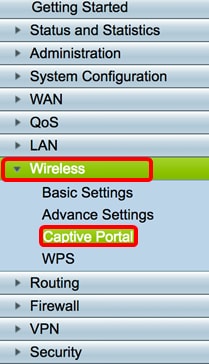
Etapa 1. Efetue login no utilitário baseado na Web do roteador e escolha Wireless > Captive Portal.
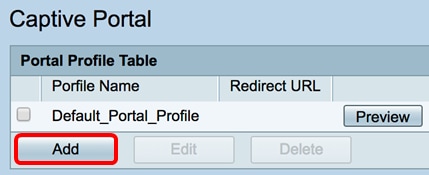
Etapa 2. Clique em Add para criar um novo perfil do portal cativo.
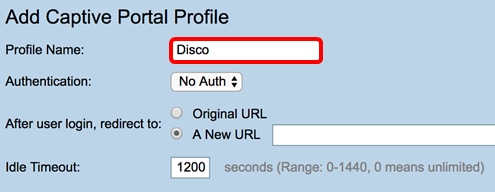
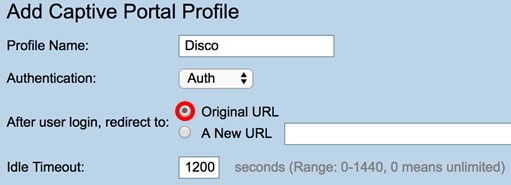
Etapa 3. No campo Nome do perfil, digite um nome para o perfil do portal cativo
Note: Neste exemplo, Disco é usado.
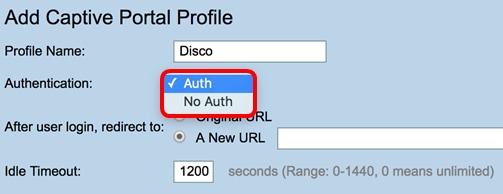
Etapa 4. No menu suspenso Authentication (Autenticação), escolha se a autenticação será ou não necessária ao entrar no Captive Portal. As opções são:
- Auth (Autenticação) — A escolha dessa opção habilita a autenticação após a conexão com a Internet.
- No Auth — Escolher essa opção desabilita a autenticação ao chegar no portal cativo.
Note: Neste exemplo, Auth é escolhido.
Etapa 5. Na área Após o login do usuário, redirecionar para, escolha um botão de opção para determinar a ação depois que um usuário chegar ao Portal Cativo. As opções são:
- URL original — Não o redireciona para uma nova página ao conectar-se à Internet.
- Um novo URL — Escolha esta opção se quiser redirecionar os usuários para uma nova página após a autenticação. Insira um Universal Resource Locator (URL) no campo A New URL.
Note: Neste exemplo, a URL original é escolhida.
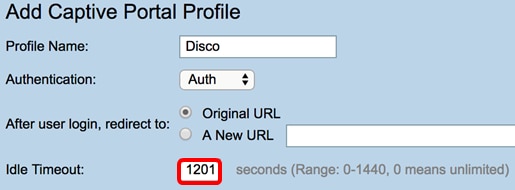
Etapa 6. Insira um valor em segundos no campo Idle Timeout na faixa de 0 a 1440. Definir um limite para que o cliente possa permanecer conectado antes de ser desconectado e uma nova autenticação é necessária. Inserir um valor de 0 permite que o cliente permaneça conectado por um período ilimitado.
Note: Neste exemplo, foi usado 1201.
Personalização da página do portal
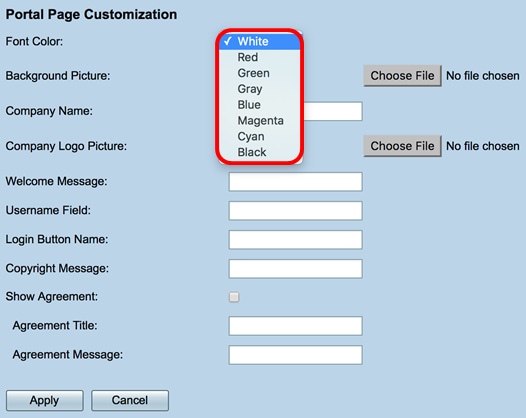
Etapa 7. Escolha uma cor para a fonte no menu suspenso Cor da fonte.
Note: Neste exemplo, Branco é escolhido.
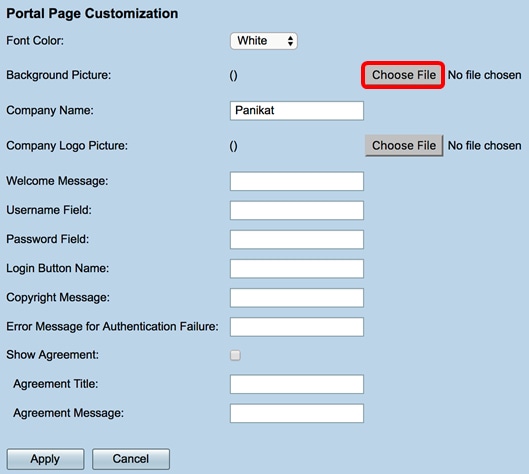
Etapa 8. (Opcional) Na área Imagem de Plano de Fundo, clique em Escolher Arquivo e escolha uma imagem para definir como imagem de plano de fundo para o Portal Cativo. Se uma imagem não estiver definida para esta etapa, o portal cativo usará o plano de fundo padrão da Cisco.
Note: Neste exemplo, ele é deixado em branco. O formato da imagem deve ser .PNG, .JPG, .BMP e .GIF. O tamanho máximo é 128 KB.
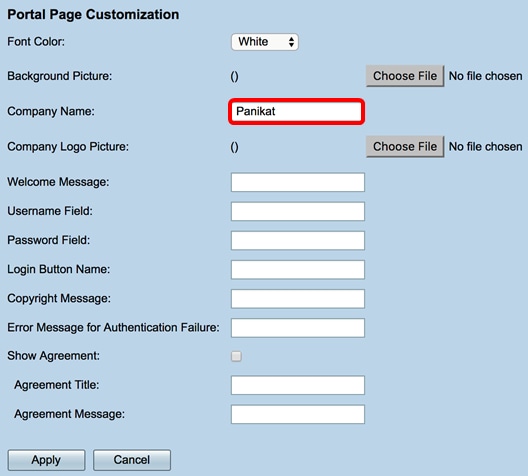
Etapa 9. No campo Nome da empresa, digite o nome da empresa a ser mostrado na página do portal cativo.
Note: Neste exemplo, o Panikat é usado.
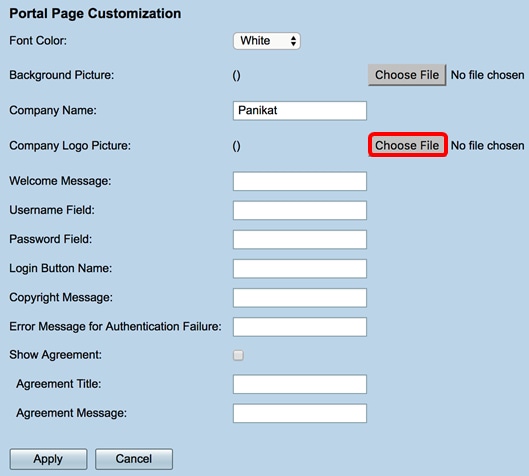
Etapa 10. Na área Imagem do Logotipo da Empresa, clique em Escolher Arquivo e escolha uma imagem para definir o Logotipo da Empresa. Se uma imagem não estiver definida para esta etapa, o portal cativo usará o logotipo padrão da Cisco.
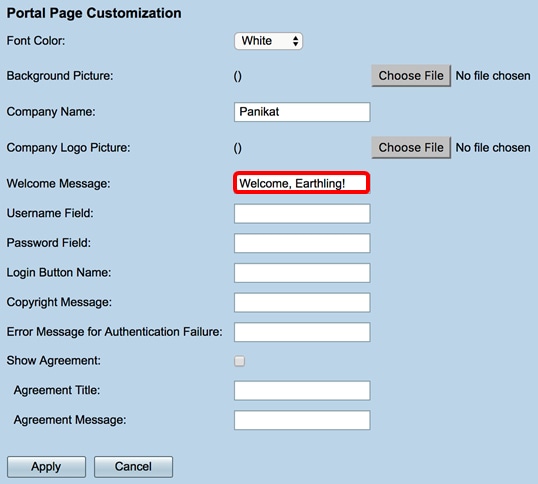
Etapa 11. No campo Mensagem de Boas-Vindas, digite a mensagem mostrada quando um cliente é conectado com êxito.
Note: Neste exemplo, Bem-vindo, Earthling! é usado como mensagem de boas-vindas.
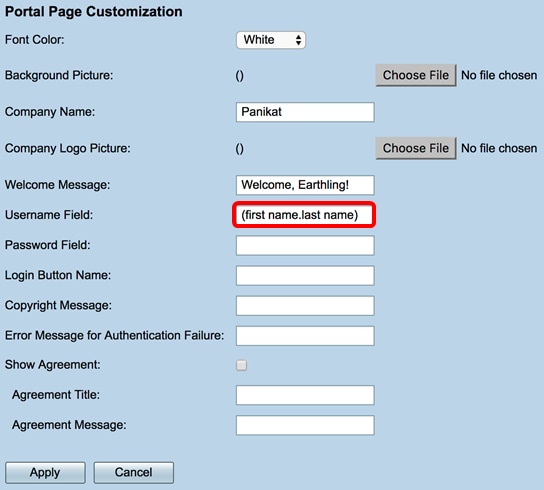
Etapa 12. (Opcional) Se você escolher Autenticação na Etapa 4, insira um texto no campo Nome de usuário rotulado que será mostrado ao lado do campo correspondente quando eles forem exibidos na página Portal cativo.
Note: Neste exemplo, (nome.sobrenome) é usado.
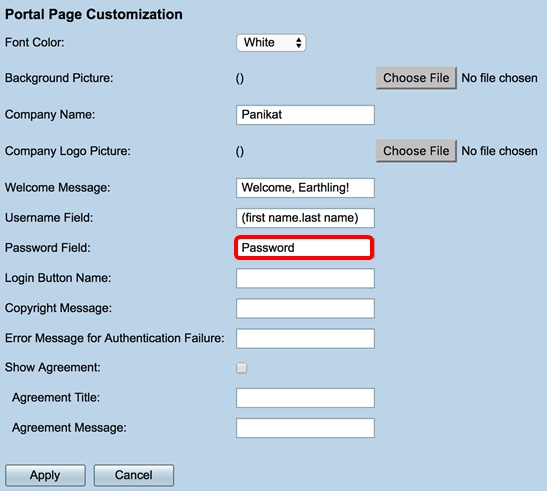
Etapa 13. (Opcional) No campo Senha, digite o texto que será mostrado ao lado de seu campo correspondente quando eles forem exibidos na página Portal cativo.
Note: Neste exemplo, a senha é usada.
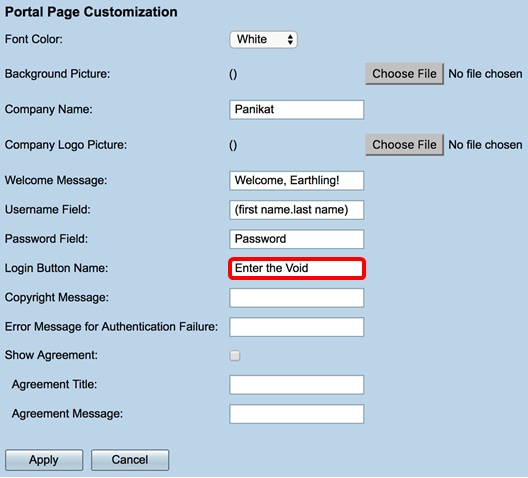
Etapa 14. No campo Nome do botão de login, digite o texto a ser exibido no botão de login da página do portal cativo.
Note: Neste exemplo, Enter the Void is used.

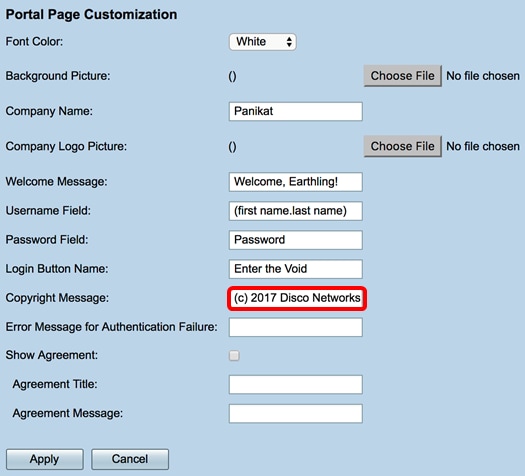
Etapa 15. No campo Mensagem de Copyright, digite uma mensagem de copyright a ser mostrada na parte inferior da página do portal cativo.
Note: Neste exemplo, © 2017 Disco Networks é usado.
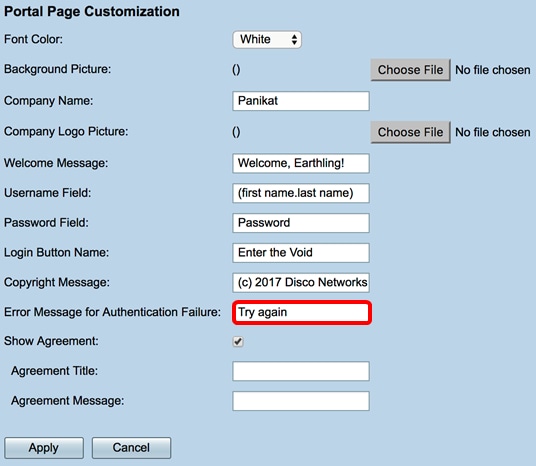
Etapa 16. No campo Mensagem de Erro para Falha de Autenticação, digite uma mensagem a ser exibida quando um usuário falhar na autenticação devido a um nome de usuário ou senha inválidos.
Note: Neste exemplo, Tente novamente é usado.
Etapa 17. Marque a caixa de seleção Mostrar Contrato para exibir os termos e a mensagem do contrato na página do Portal Cativo. Se você quiser deixar essa caixa desmarcada, vá para a Etapa 20.
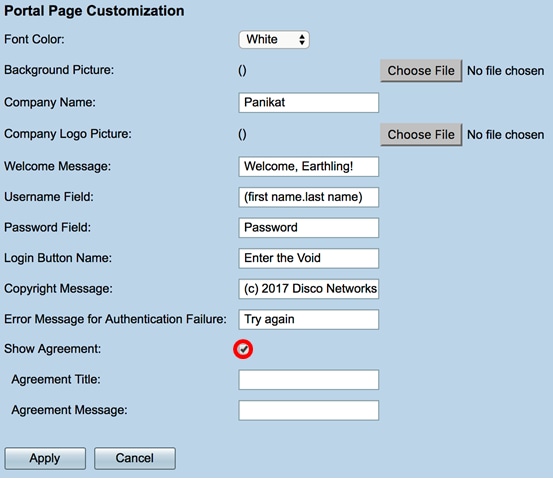
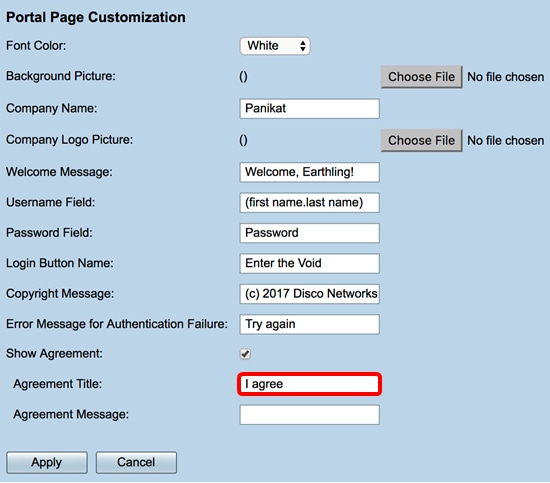
Etapa 18. No campo Título do Contrato, digite uma mensagem a ser exibida ao lado da caixa de seleção do contrato na página do Portal Cativo.
Note: Neste exemplo, concordo que é usado.
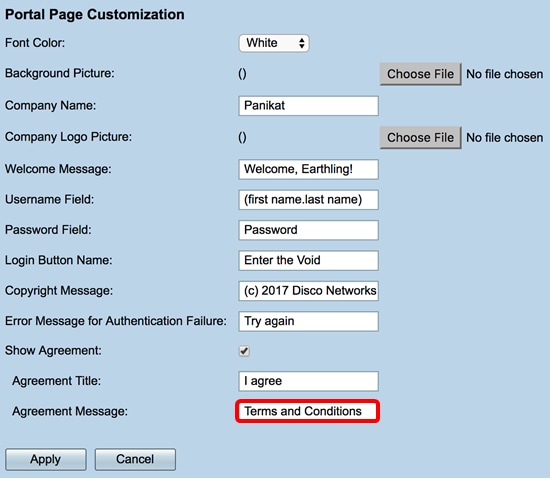
Etapa 19. No campo Mensagem do Contrato, insira a mensagem de política do contrato que será exibida na página do Portal Cativo.
Note: Neste exemplo, são usados os Termos e Condições.
Etapa 20. Clique em Apply (Aplicar).
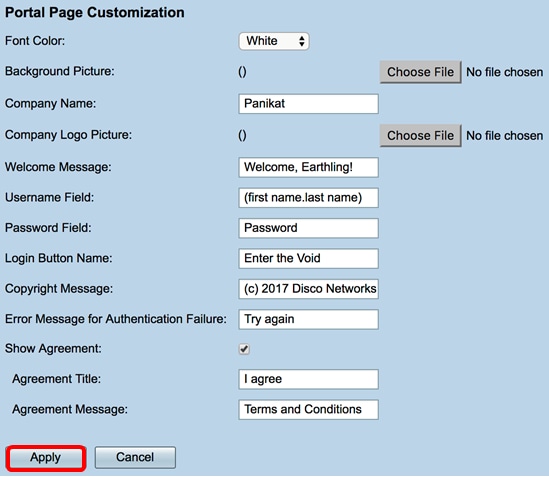
Você será direcionado para a página principal de configuração do portal cativo.
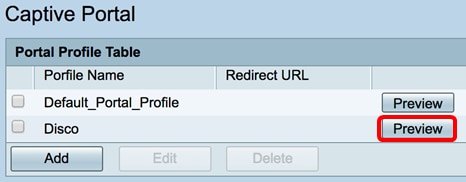
Etapa 21. (Opcional) Clique em Visualizar para exibir a página do portal cativo configurado recentemente.
A imagem abaixo é uma visualização do portal cativo configurado.
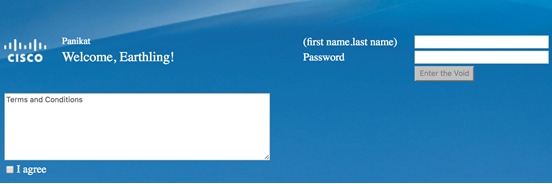
Agora você deve ter configurado e personalizado com êxito um perfil do Captive Portal no RV340W.
Associar um Perfil de Portal Cativo a um Identificador de Conjunto de Serviços (SSID)
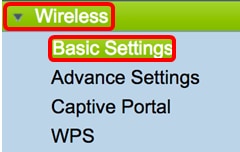
Etapa 1. Efetue login no utilitário baseado na Web e escolha Wireless > Basic Settings.
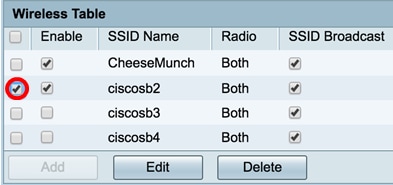
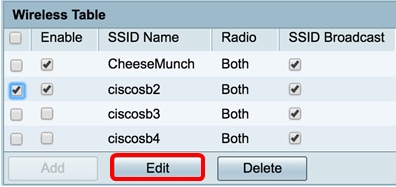
Etapa 2. Na tabela Wireless, marque a caixa de seleção do SSID que deseja associar ao perfil do Captive Portal.
Note: Neste exemplo, ciscosb2 é escolhido.
Etapa 3. Clique em Editar.
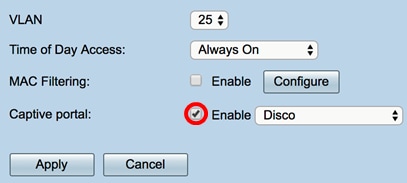
Etapa 4. Marque a caixa de seleção Enable Captive Portal.
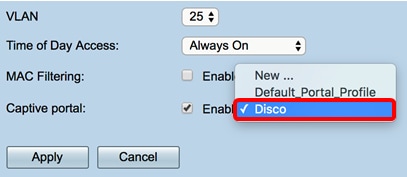
Etapa 5. Na lista suspensa Portal cativo, escolha um perfil para associar ao SSID.
Note: Neste exemplo, Disco é escolhido.
Etapa 6. Clique em Apply (Aplicar).
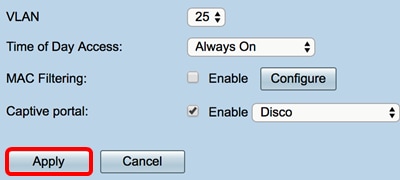
Agora você deve ter associado com êxito um perfil de portal cativo a um SSID.
 Feedback