Configure a Rede Virtual Privada (VPN SSL) Secure Sockets Layer no Roteador RV340 ou RV345
Aviso especial: Estrutura de licenciamento – Firmware versões 1.0.3.15 e posteriores. No futuro, o AnyConnect incorrerá em uma cobrança apenas por licenças de cliente.
Para obter informações adicionais sobre o licenciamento do AnyConnect nos roteadores RV340 Series, confira o artigo Licenciamento do AnyConnect para os Roteadores RV340 Series.
Objetivo
O gateway da Rede Virtual Privada (VPN SSL) Secure Sockets Layer permite que usuários remotos estabeleçam um túnel VPN seguro usando um navegador da Web. Esse recurso permite acesso fácil a uma ampla variedade de recursos da Web e aplicativos habilitados para Web usando o suporte de navegador HTTP (Hypertext Transfer Protocol) over SSL HTTPS (Hypertext Transfer Protocol Secure).
A VPN SSL permite que os usuários acessem remotamente redes restritas, usando um caminho seguro e autenticado, criptografando o tráfego de rede.
Os roteadores RV340 e RV345 suportam o Cisco AnyConnect VPN Client, ou também conhecido como Anyconnect Secure Mobility Client. Esses roteadores suportam dois túneis VPN SSL por padrão e o usuário pode registrar uma licença para suportar até 50 túneis. Uma vez instalada e ativada, a VPN SSL estabelecerá um túnel VPN seguro e de acesso remoto.
Este artigo tem como objetivo mostrar como configurar a VPN SSL no roteador RV340 ou RV345.
Dispositivos aplicáveis
- RV340
- RV345
- Cisco Secure Mobility Client
Versão de software
- 1.0.03.15 — RV340, RV345
- 4.4.01054 — Cliente AnyConnect Secure Mobility
Configurar VPN SSL
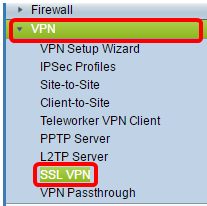
Etapa 1. Acesse o utilitário baseado na Web do roteador e escolha VPN > SSL VPN.
Etapa 2. Clique no botão de opção On para habilitar o Cisco SSL VPN Server.

Configurações de Gateway Obrigatórias
As seguintes definições de configuração são obrigatórias:
Etapa 3. Escolha a Interface do Gateway na lista suspensa. Esta será a porta que será usada para passar o tráfego através dos Túneis VPN SSL. As opções são:
- WAN1
- WAN2
- USB1
- USB2
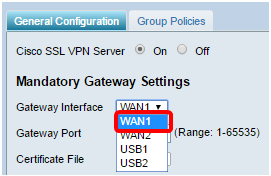
Note: Neste exemplo, WAN1 é escolhida.
Etapa 4. Digite o número da porta usada para o gateway VPN SSL no campo Gateway Port, variando de 1 a 65535.
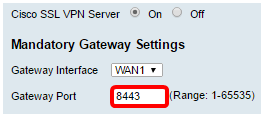
Note: Neste exemplo, 8443 é usado como o número da porta.
Etapa 5. Escolha o Arquivo de Certificado na lista suspensa. Este certificado autentica os usuários que tentam acessar o recurso de rede através dos túneis VPN SSL. A lista suspensa contém um certificado padrão e os certificados que são importados.
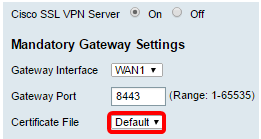
Note: Neste exemplo, Default é escolhido.
Etapa 6. Insira o endereço IP do pool de endereços do cliente no campo Client Address Pool. Este pool será o intervalo de endereços IP que serão alocados para clientes VPN remotos.
Note: Verifique se o intervalo de endereços IP não se sobrepõe a nenhum dos endereços IP na rede local.
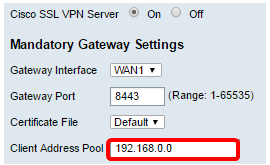
Note: Neste exemplo, 192.168.0.0 é usado.
Etapa 7. Escolha a máscara de rede do cliente na lista suspensa.
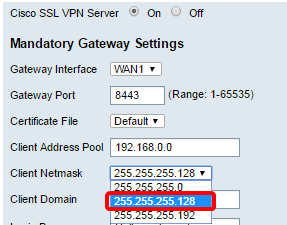
Note: Neste exemplo, 255.255.255.128 é escolhido.
Etapa 8. Digite o nome do domínio do cliente no campo Domínio do cliente. Este será o nome de domínio que deve ser enviado aos clientes VPN SSL.
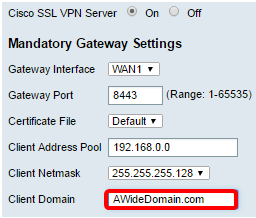
Note: Neste exemplo, AWideDomain é usado como o nome de domínio do cliente.
Etapa 9. Insira o texto que apareceria como banner de login no campo Banner de login. Este será o banner que será exibido toda vez que um cliente fizer login.
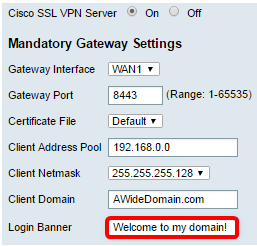
Note: Neste exemplo, Bem-vindo ao meu domínio! é usado como o Banner de login.
Configurações opcionais do gateway
As seguintes definições de configuração são opcionais:
Etapa 1. Insira um valor em segundos para o intervalo de Timeout de Ociosidade de 60 a 86400. Essa será a duração em que a sessão VPN SSL poderá permanecer ociosa.

Note: Neste exemplo, foi usado 3000.
Etapa 2. Digite um valor em segundos no campo Tempo limite da sessão. Este é o tempo que leva para que a sessão do Transmission Control Protocol (TCP) ou do User Datagram Protocol (UDP) expire após o tempo ocioso especificado. O intervalo é de 60 a 1209600.
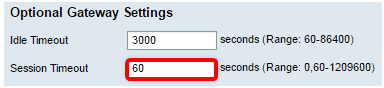
Note: Neste exemplo, foi usado 60.
Etapa 3. Insira um valor em segundos no campo ClientDPD Timeout, variando de 0 a 3600. Esse valor especifica o envio periódico de mensagens HELLO/ACK para verificar o status do túnel VPN.
Note: Esse recurso deve ser habilitado em ambas as extremidades do túnel VPN.
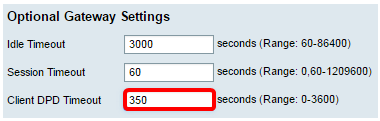
Note: Neste exemplo, foi usado 350.
Etapa 4. Insira um valor em segundos no campo GatewayDPD Timeout, variando de 0 a 3600. Esse valor especifica o envio periódico de mensagens HELLO/ACK para verificar o status do túnel VPN.
Note: Esse recurso deve ser habilitado em ambas as extremidades do túnel VPN.
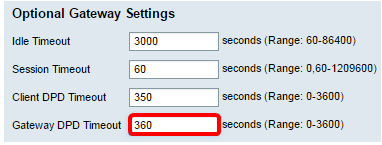
Note: Neste exemplo, foi usado 360.
Etapa 5. Insira um valor em segundos no campo Keep Alive, variando de 0 a 600. Esse recurso garante que o roteador esteja sempre conectado à Internet. Ele tentará restabelecer a conexão VPN se ela for descartada.
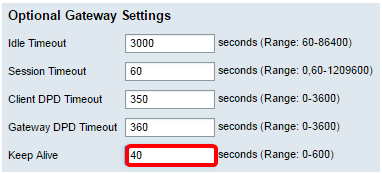
Note: Neste exemplo, foi usado 40.
Etapa 6. Insira um valor em segundos para a duração do túnel a ser conectado no campo Lease Duration. O intervalo é de 600 a 1209600.
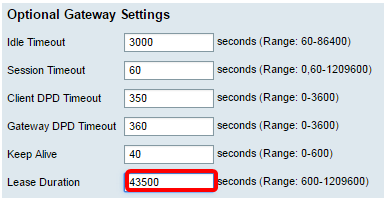
Note: Neste exemplo, foi usado 43500.
Etapa 7. Inserir o tamanho do pacote em bytes que pode ser enviado pela rede. O intervalo é de 576 a 1406.
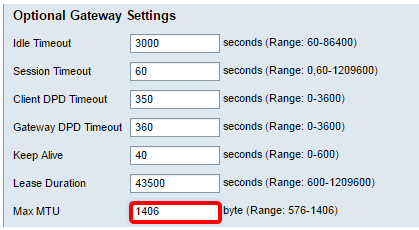
Note: Neste exemplo, foi usado 1406.
Etapa 8. Insira o tempo do intervalo de retransmissão no campo Rekey Interval. O recurso Rechavear permite que as chaves SSL renegociem após o estabelecimento da sessão. O intervalo é de 0 a 43200.
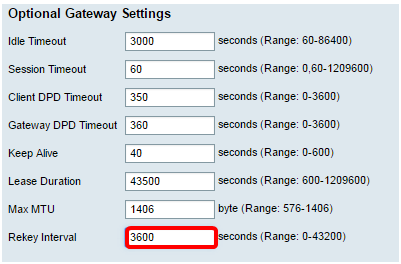
Note: Neste exemplo, foi usado 3600.
Etapa 9. Clique em Apply (Aplicar).

Etapa 10. (Opcional) Para salvar permanentemente a configuração, clique no ícone piscando  .
.
Agora você deve ter configurado com êxito a VPN SSL em seu roteador RV34x.
 Feedback