Filtragem MAC para um SSID no RV130W
Objetivo
A filtragem de MAC permite permitir ou negar acesso à rede sem fio com base no endereço MAC (hardware) do dispositivo solicitante. Como o RV130W suporta mais de um SSID (Service Set Identifier), que é um identificador exclusivo ao qual os clientes sem fio podem se conectar, você pode definir a filtragem MAC para cada SSID. Por exemplo, você pode digitar os endereços MAC de um conjunto de computadores e permitir que esses computadores acessem a rede apenas. Como resultado, você pode gerenciar com eficiência os membros da sua rede. Você pode configurar a Filtragem MAC para cada rede sem fio no RV130W.
O objetivo deste documento é explicar como configurar as definições de Filtragem MAC no RV130W.
Dispositivos aplicáveis
RV130W
Etapas do procedimento
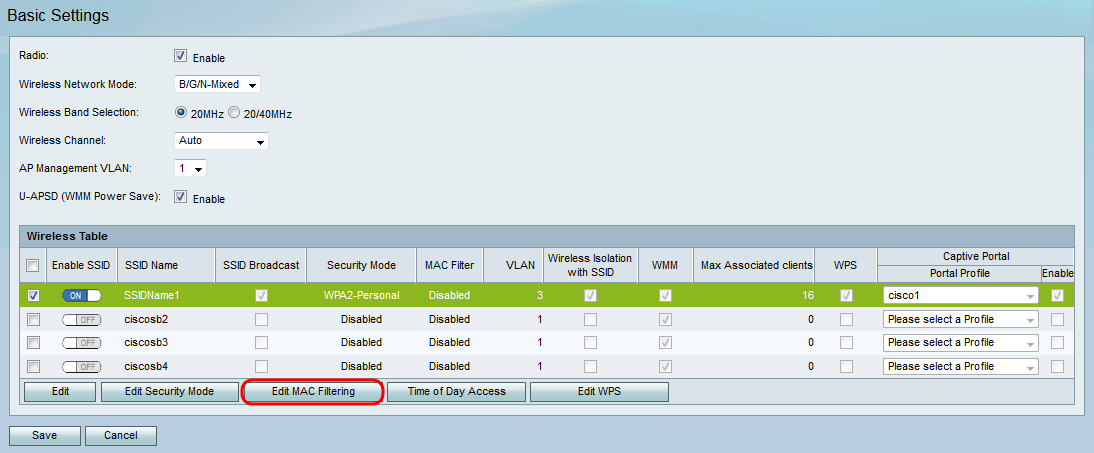
Etapa 1. Faça login no utilitário de configuração da Web e escolha Wireless > Basic Settings. A página Configurações básicas é aberta:

Etapa 2. Marque a caixa de seleção do Service Set Identifier (SSID) que deseja editar. Clique no botão Edit MAC Filtering (Editar filtragem de MAC) para configurar a filtragem de MAC para um SSID.
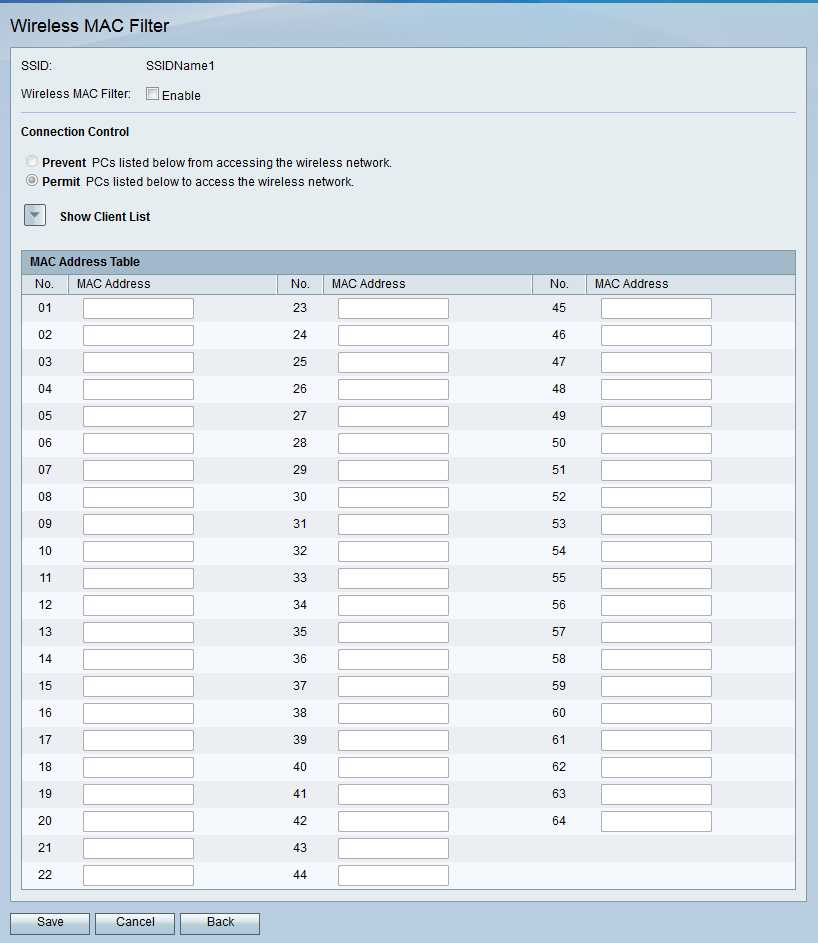
A página Filtragem MAC é aberta:
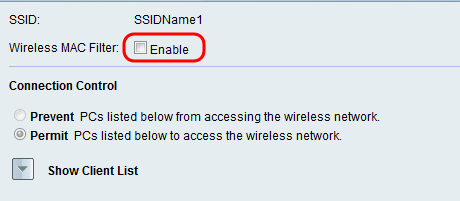
Etapa 3. No campo Wireless MAC Filter (Filtro de MAC sem fio), marque a caixa de seleção Enable (Habilitar) para habilitar a filtragem de MAC para o SSID selecionado.
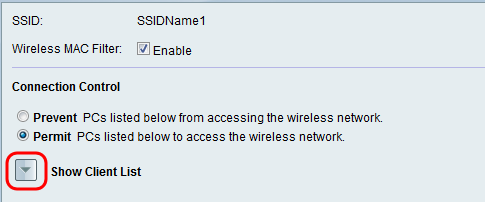
Etapa 4. No campo Connection Control, escolha o botão de opção correspondente ao tipo de acesso que você deseja à rede sem fio.

As opções disponíveis são definidas da seguinte forma:
· Impedir — Impede que os dispositivos com os endereços MAC listados na Tabela de Endereços MAC acessem a rede sem fio. Prevent é a opção padrão. Qualquer dispositivo não listado na Tabela de Endereços MAC poderá acessar a rede.
· Permit (Permitir) — Permite que os dispositivos com os endereços MAC listados na tabela de endereços MAC acessem a rede sem fio. Qualquer dispositivo não listado na Tabela de Endereços MAC não poderá acessar a rede.
Etapa 5. Para mostrar computadores e outros dispositivos na rede sem fio, clique em Mostrar lista de clientes.
A Tabela de lista de clientes é exibida:
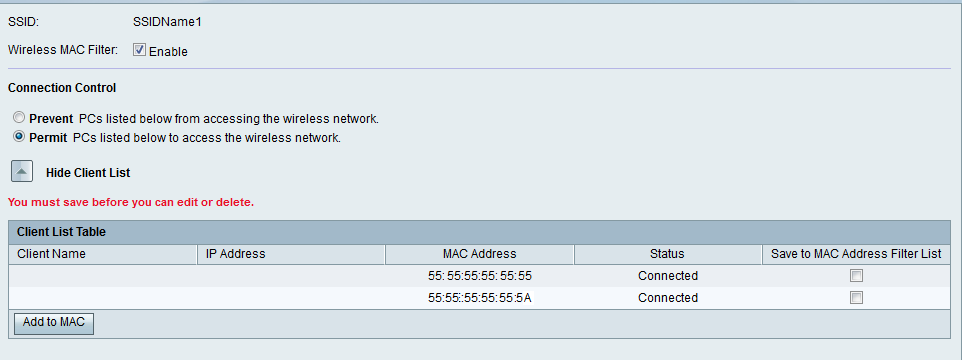
Etapa 6. Marque a caixa de seleção no campo Save to MAC Address Filter List (Salvar na lista de filtros de endereços MAC) para os dispositivos que deseja adicionar à Tabela de endereços MAC. Se o dispositivo não estiver listado na Tabela de lista de clientes, certifique-se de conectá-lo à rede sem fio.
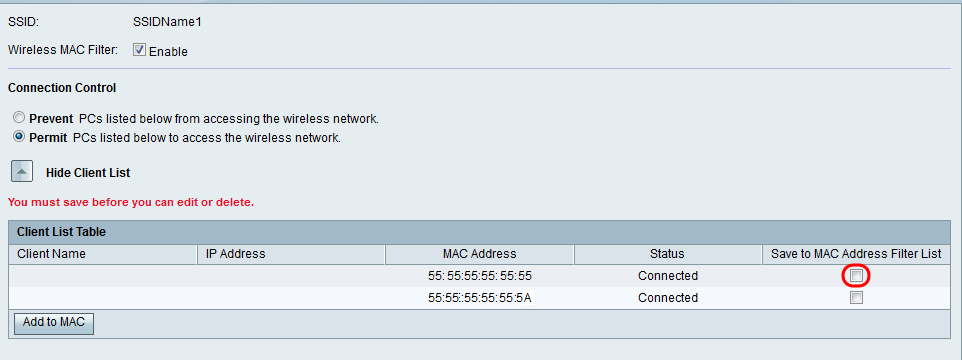
Passo 7. Clique em Add to MAC para adicionar os dispositivos selecionados na Client List Table à MAC Address Table.
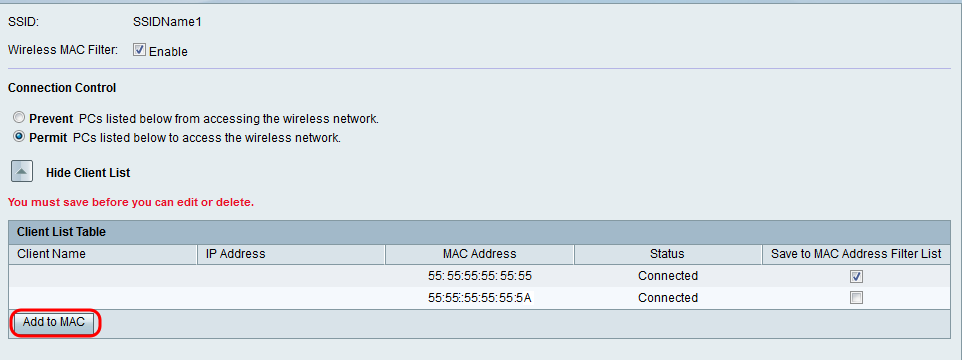
Os dispositivos são adicionados à tabela de endereços MAC.
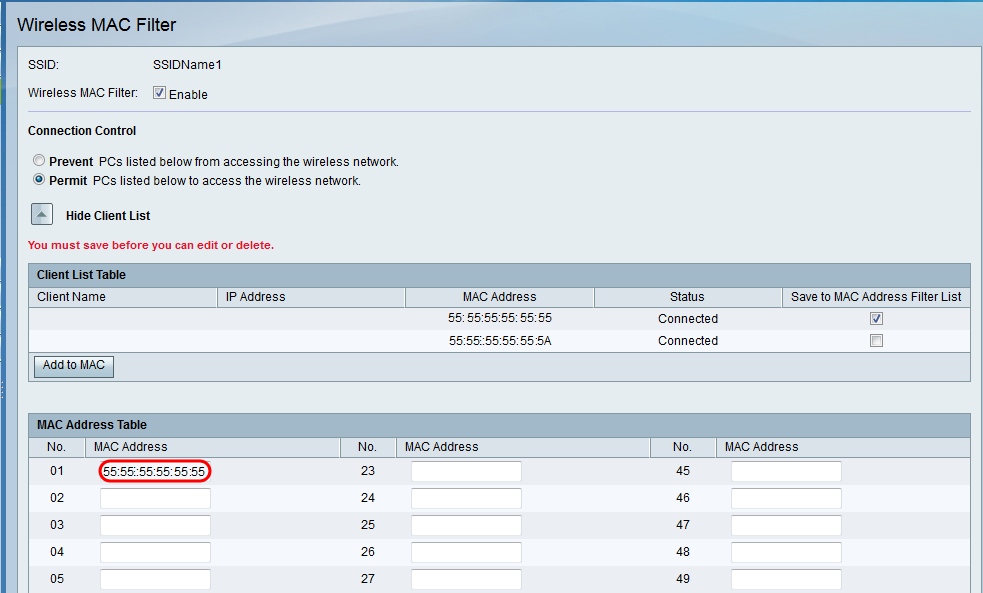
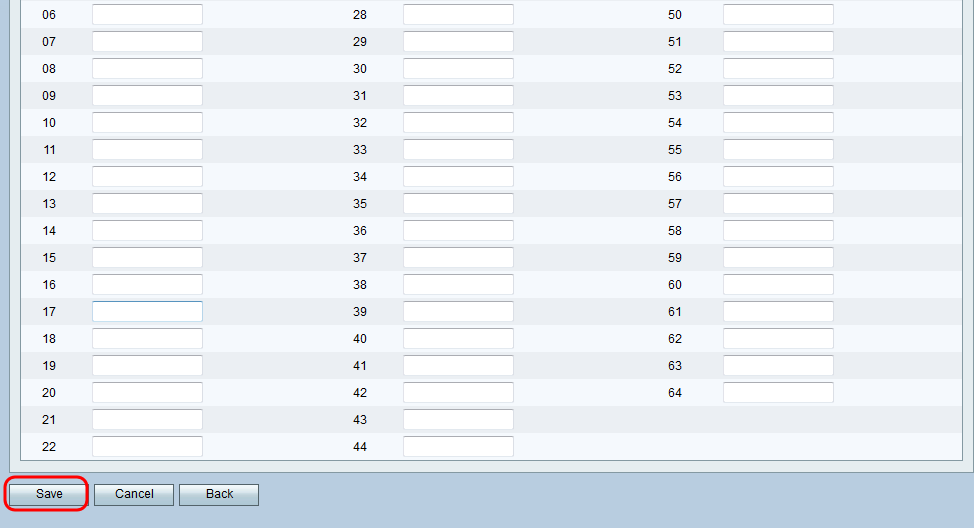
Etapa 8. (Opcional) Se desejar adicionar dispositivos que não estão conectados ao seu SSID no momento, insira o endereço MAC do dispositivo na Tabela de endereços MAC.
Etapa 9. Clique em Salvar para salvar suas configurações.
 Feedback