Configuração básica de LAN no roteador VPN CVR100W
Objetivo
Uma LAN é uma rede limitada a uma área como uma residência ou uma pequena empresa usada para interconectar dispositivos. As configurações de LAN podem ser configuradas para limitar o número de dispositivos que podem ser conectados e os endereços IP que esses dispositivos recebem. Há dois itens diferentes para configurar na página Configuração de LAN: Configurações básicas de LAN e Servidor LAN (DCHP). Este artigo explica a configuração básica da LAN no roteador VPN CVR100W.
Dispositivo aplicável
CVR100W
Versão de software
•1.0.1.19
LAN básica
Etapa 1. Faça login no utilitário de configuração da Web e escolha Rede > LAN > Configuração de LAN. A página Configuração da LAN é aberta:
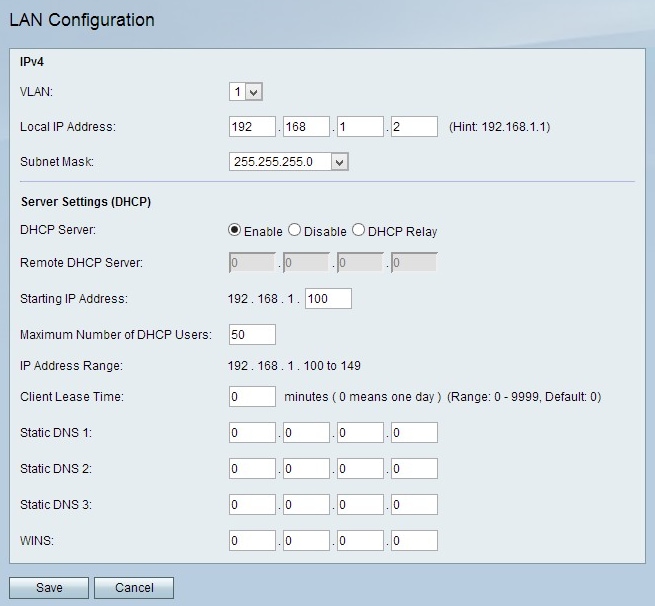
Etapa 2. Escolha o número da VLAN na lista suspensa VLAN. O número da VLAN especifica a VLAN que você deseja usar para a LAN.
Etapa 3. Insira o endereço IP da LAN do CVR100W no campo Local IP Address (Endereço IP local). Certifique-se de que o endereço IP não seja usado por outro dispositivo na rede.
Etapa 4. Escolha a máscara de sub-rede para o endereço IP na lista suspensa Máscara de sub-rede.
Configuração do servidor de LAN (DHCP)
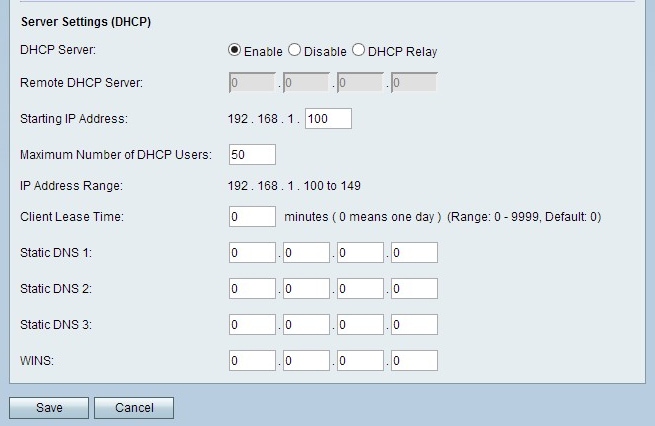
Etapa 1. Clique no botão de opção desejado DHCP Server (Servidor DHCP). As opções disponíveis são:
Ativar — Permite que o CVR100W atue como um servidor DHCP.
Desabilitar — Desabilita o DHCP no CVR100W.
DHCP Relay — Permite que o CVR100W atue como um DHCP Relay. A interface de retransmissão DHCP permite que várias conexões sejam estabelecidas em vários servidores DHCP com base nas interfaces fornecidas pelo usuário.
Economia de tempo: Se o servidor DHCP estiver habilitado, siga as etapas 2 a 6. Se DHCP Relay for escolhido, vá para a Etapa 5. Se o servidor DHCP estiver desabilitado, vá para a Etapa 8.
Etapa 2. Insira o endereço IP do primeiro host no campo Endereço IP inicial. Qualquer novo cliente DHCP que ingresse na LAN é atribuído com um endereço IP que segue o endereço IP inicial em ordem numérica.
Etapa 3. Digite o número máximo de clientes DHCP no campo Número máximo de usuários DHCP.
Note: O intervalo de endereços IP é do endereço IP inicial inserido pelo número máximo de usuários especificados. O intervalo é exibido no campo somente exibição Intervalo de endereços IP.
Etapa 4. Insira o tempo (em segundos) durante o qual um usuário da rede pode ser conectado ao roteador com o endereço atribuído dinamicamente no campo Client Lease Time. Após esse período, o usuário recebe um novo endereço IP.
Etapa 5. Insira os endereços IP dos servidores DNS estáticos no campo Static DNS (DNS estático de 1 a 3). Os servidores DNS estáticos mapeiam endereços IP para nomes de domínio.
Etapa 6. (Opcional) Insira o endereço IP WINS no campo WINS. O Windows Internet Naming Service (WINS) gerencia cada interação de dispositivo com a Internet. O WINS usa um banco de dados distribuído que é atualizado automaticamente com os nomes dos computadores disponíveis no momento e o endereço IP atribuído a cada um.
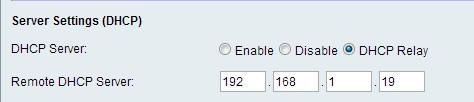
Passo 7. (Opcional) Se a Retransmissão DHCP for escolhida na Etapa 5, insira o endereço do servidor DHCP remoto no campo Servidor DHCP remoto.
Etapa 8. Clique em Salvar para salvar as alterações.
 Feedback