Configuração básica sem fio em RV215W
Objetivo
Redes sem fio são redes de computadores que não são conectadas por cabos. Uma Rede Local Sem Fio (WLAN) é um tipo de rede sem fio que conecta vários dispositivos em uma curta distância através do uso de comunicação por rádio.
Este artigo explica como definir configurações sem fio básicas no RV215W, incluindo a configuração de segurança de rede.
Índice
· Configurações gerais
· Editar tabela sem fio
· Desativar segurança
· Configurar a segurança WEP
· Configurar a segurança WPA-Personal
· Configurar a segurança WPA-Enterprise
· Configurar a segurança mista WPA2-Personal/WPA2-Personal
· Configurar a segurança mista WPA2-Enterprise/WPA2-Enterprise
· Editar filtragem MAC
· Acesso por horário
· Editar rede de convidado
· Configuração do Método WPS 1
· Configurar o Método 2 do WPS
· Configuração do Método WPS 3
Dispositivos aplicáveis
•RV215W
Versão de software
•1.1.0.5
Configuração de Configurações Básicas
Configurações gerais
Etapa 1. Inicie a sessão no utilitário de configuração da Web e escolha Wireless > Basic Settings. A página Basic Settings é aberta:
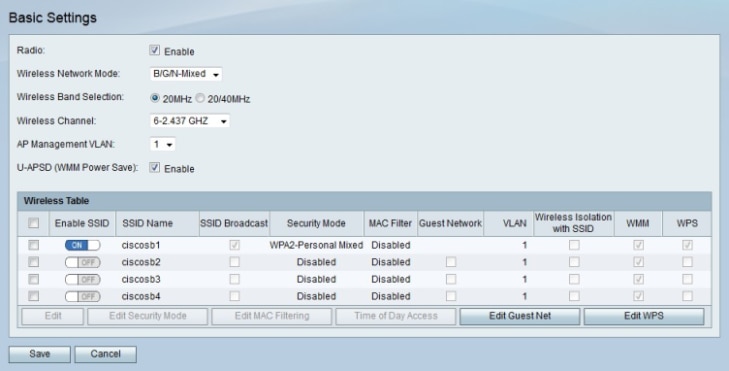
Etapa 2. Marque Enable no campo Radio para ativar o rádio sem fio.
Etapa 3. Na lista suspensa Wireless Network Mode (Modo de rede sem fio), escolha o modo sem fio.
· B/G/N-Mixed — A rede contém uma combinação de dispositivos Wireless-B, Wireless-G e Wireless-N.
· Apenas B — A rede contém apenas dispositivos Wireless-B.
· Apenas G — A rede contém apenas dispositivos Wireless-G.
· Apenas N — A rede contém apenas dispositivos Wireless-N.
· B/G-Mixed — A rede contém uma combinação de dispositivos Wireless-B e Wireless-G.
· G/N Misto — A rede contém uma combinação de dispositivos wireless-G e wireless-N.
Etapa 4. Se o modo de rede contiver dispositivos wireless-N, clique no botão de opção que corresponde à largura de banda desejada do sinal wireless no campo Wireless Band Selection (Seleção de banda wireless). Quanto maior a largura de banda, maior a quantidade de dados que o sinal pode transportar.
20 MHz — A frequência padrão para um sinal sem fio.
20/40 MHz — Usa automaticamente um sinal de 20 MHz e 40 MHz. Um sinal de 40 MHz fornece mais largura de banda, mas é propenso a mais interferência. Essa opção é usada apenas se os dispositivos sem fio conectados forem compatíveis com a frequência de 40 MHz.
Etapa 5. Na lista suspensa Canal sem fio, escolha um canal sem fio para o rádio. Escolha um canal que não esteja sendo usado no momento por redes vizinhas.
Etapa 6. Na lista suspensa VLAN de gerenciamento do AP, escolha uma VLAN que se torne a VLAN de gerenciamento.
Etapa 7. (Opcional) Marque Habilitar no campo U-APSD para habilitar a Entrega Automática de Economia de Energia Não Programada (U-APSD). U-APSD é um recurso que permite que o rádio economize energia. No entanto, o U-APSD pode reduzir o desempenho de rendimento do rádio.
Etapa 8. Clique em Salvar.
Editar tabela sem fio
Etapa 1. Inicie a sessão no utilitário de configuração da Web e escolha Wireless > Basic Settings. A página Basic Settings é aberta:
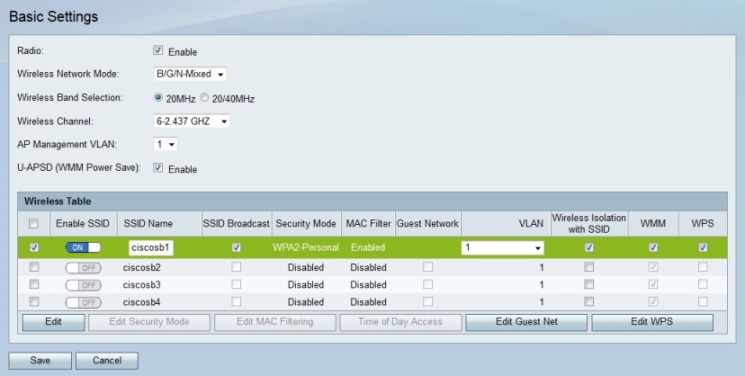
Etapa 2. Marque a caixa de seleção da rede que deseja editar na Tabela sem fio.
Etapa 3. Clique em Editar para editar a rede especificada.
Etapa 4. Clique no botão Enable SSID (Ativar SSID) para ativar a rede. Service Set Identifier (SSID) é o nome da rede sem fio.
Etapa 5. Digite o nome da rede no campo SSID Name. Todos os dispositivos na rede devem usar esse SSID para se comunicarem entre si.
Etapa 6. Marque SSID Broadcast para habilitar a transmissão sem fio. O RV215W anuncia sua disponibilidade para dispositivos sem fio próximos quando o broadcast SSID está habilitado.
Etapa 7. Marque Guest Network para tornar a rede configurada uma rede de convidado. Uma rede de convidado é uma pequena seção de uma rede projetada para usuários temporários. Isso é usado para permitir que o convidado use a rede sem a necessidade de expor chaves Wi-Fi privadas.
Note: A rede de convidado não pode ser configurada na VLAN de gerenciamento do AP.
Etapa 8. Na lista suspensa VLAN, escolha a VLAN associada à rede.
Etapa 9. Verifique o isolamento sem fio com SSID para não permitir que os dispositivos na rede especificada se comuniquem uns com os outros.
Etapa 10. Marque WMM para habilitar o Wi-Fi Multimedia (WMM) na rede. A WMM é usada para aprimorar o fluxo de multimídia em dispositivos sem fio. A WMM dá prioridade mais alta ao tráfego multimídia enviado por uma conexão sem fio.
Etapa 11. (Opcional) Selecione WPS para atribuir a rede especificada como uma rede WPS (Wi-Fi Protected Setup). O WPS é um recurso que permite uma configuração de rede fácil e segura. Esse recurso permite que os dispositivos se conectem facilmente à rede.
Etapa 12. Clique em Salvar.
Desabilitar Segurança
A segurança sem fio pode ser desabilitada no RV215W para facilitar o uso ao configurar redes de teste, no entanto, não é recomendável desabilitar a segurança.
Etapa 1. Inicie a sessão no utilitário de configuração da Web e escolha Wireless > Basic Settings. A página Basic Settings é aberta.
Etapa 2. Marque a caixa da rede que deseja editar.
Etapa 3. Clique em Editar modo de segurança para editar a segurança da rede especificada. A página Configurações de segurança é aberta:
Etapa 4. (Opcional) Na lista suspensa Selecionar SSID, escolha o SSID para o qual você deseja configurar a segurança.
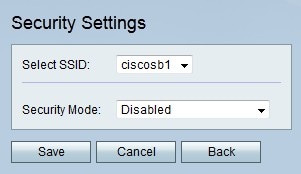
Etapa 5. Na lista suspensa Security Mode, selecione Disabled. A segurança está desabilitada para a rede sem fio.
Etapa 6. Clique em Salvar.
Configurar a segurança WEP
A WEP (Wired Equivalent Privacy) é um algoritmo que protege uma rede sem fio. A WEP oferece um método de criptografia básica menos seguro que a WPA. A WEP é usada quando os dispositivos de rede conectados não oferecem suporte à WPA.
Etapa 1. Inicie a sessão no utilitário de configuração da Web e escolha Wireless > Basic Settings. A página Basic Settings é aberta.
Etapa 2. Marque a caixa da rede que deseja editar.
Etapa 3. Clique em Editar modo de segurança para editar a segurança da rede especificada. A página Configurações de segurança é aberta:

Etapa 4. (Opcional) Na lista suspensa Selecionar SSID, escolha o SSID para o qual você deseja configurar a segurança.
Etapa 5. Na lista suspensa Security Mode, selecione WEP.
Etapa 6. Na lista suspensa Authentication Type, escolha um tipo de autenticação para a rede sem fio.
· Sistema aberto — Qualquer pessoa pode se associar ao ponto de acesso, mas a chave WEP é necessária para passar o tráfego pelo ponto de acesso da rede.
· Chave compartilhada — uma chave WEP é necessária para associar-se ao ponto de acesso e passar o tráfego pelo ponto de acesso da rede.
Etapa 7. Na lista suspensa Encryption (Criptografia), escolha um método de criptografia para a chave WEP.
· 10/64-bit(10 hex digits) — fornece uma chave de 40 bits.
· 26/128-bit(26 hex digits) (26 dígitos hexadecimais de 104 bits) — fornece uma chave de 104 bits. Essa é a criptografia mais segura.
Etapa 8. Insira uma senha com mais de oito caracteres no campo Senha.
Etapa 9. Clique em Gerar para criar chaves nos campos Chave 1, Chave 2, Chave 3 e Chave 4.
Note: Você também pode inserir manualmente as chaves nos campos Key 1 (Chave 1), Key 2 (Chave 2), Key 3 (Chave 3) e Key 4 (Chave 4).
Etapa 10. Na lista suspensa TX Key, escolha a chave que os usuários devem digitar para acessar a rede sem fio.
Etapa 11. (Opcional) Marque Unmask Password para revelar as cadeias de caracteres das chaves.
Etapa 12. Clique em Salvar.
Configurar a segurança WPA-Personal
A WPA (Wi-Fi Protected Access) é um padrão de segurança para redes sem fio. A WPA foi criada para substituir a WEP devido a falhas de segurança na WEP. A WPA-Personal é uma versão da WPA usada para redes com apenas alguns usuários. A WPA-Personal fornece uma chave compartilhada que cada usuário usará para acessar a rede sem fio. A WPA foi introduzida com os métodos de criptografia de chave TKIP (Temporal Key Integrity Protocol) e AES (Advanced Encryption Standard). Mais dispositivos de rede oferecem suporte ao TKIP, no entanto, o AES é o método de criptografia mais forte.
Etapa 1. Inicie a sessão no utilitário de configuração da Web e escolha Wireless > Basic Settings. A página Basic Settings é aberta.
Etapa 2. Marque a caixa da rede que deseja editar.
Etapa 3. Clique em Editar modo de segurança para editar a segurança da rede especificada. A página Configurações de segurança é aberta:
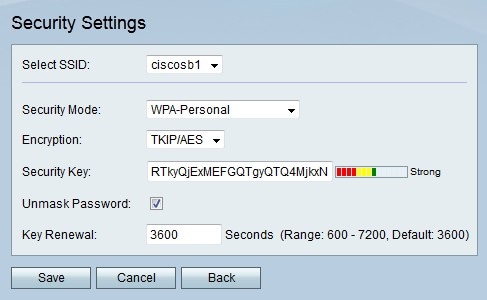
Etapa 4. (Opcional) Na lista suspensa Selecionar SSID, escolha o SSID para o qual você deseja configurar a segurança.
Etapa 5. Na lista suspensa Security Mode, selecione WPA-Personal.
Etapa 6. Na lista suspensa Encryption (Criptografia), escolha um método de criptografia para a chave WPA.
· TKIP/AES — Essa opção é escolhida quando nem todos os dispositivos conectados à rede sem fio suportam AES.
AES — Esta opção é preferível se todos os dispositivos conectados aos dispositivos sem fio oferecerem suporte a AES.
Etapa 7. Informe uma chave de segurança no campo Chave de Segurança.
Etapa 8. (Opcional) Marque Unmask Password para revelar a sequência de caracteres da chave.
Etapa 9. Digite uma hora no campo Renovação de chave. Esta é a quantidade de tempo que o RV215W usará a chave antes de gerar uma nova.
Etapa 10. Clique em Salvar.
Configurar a segurança WPA-Enterprise
A WPA (Wi-Fi Protected Access) é um padrão de segurança para redes sem fio. A WPA foi criada para substituir a WEP devido a falhas de segurança na WEP. A WPA-Empresa é uma versão da WPA recomendada para uma rede com muitos usuários, como uma empresa. A autenticação usada para obter acesso é controlada por um servidor RADIUS. Isso significa que cada usuário conectado receberá uma chave exclusiva para acessar a rede sem fio. A WPA foi introduzida com os métodos de criptografia de chave TKIP (Temporal Key Integrity Protocol) e AES (Advanced Encryption Standard). Mais dispositivos de rede oferecem suporte ao TKIP, no entanto, o AES é o método de criptografia mais forte.
Etapa 1. Inicie a sessão no utilitário de configuração da Web e escolha Wireless > Basic Settings. A página Basic Settings é aberta.
Etapa 2. Marque a caixa da rede que deseja editar.
Etapa 3. Clique em Editar modo de segurança para editar a segurança da rede especificada. A página Configurações de segurança é aberta:
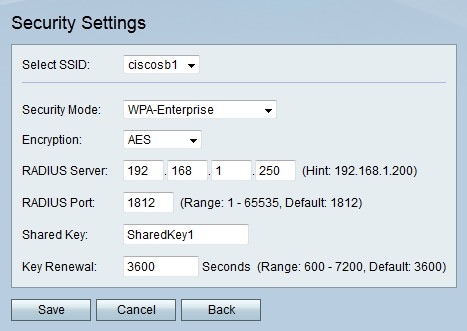
Etapa 4. (Opcional) Na lista suspensa Selecionar SSID, escolha o SSID para o qual você deseja configurar a segurança.
Etapa 5. Na lista suspensa Security Mode, selecione WPA-Enterprise.
Etapa 6. Na lista suspensa Encryption (Criptografia), escolha um método de criptografia para a chave WPA.
· TKIP/AES — Essa opção é escolhida quando nem todos os dispositivos conectados à rede sem fio suportam AES.
AES — Esta opção é preferível se todos os dispositivos conectados aos dispositivos sem fio oferecerem suporte a AES.
Etapa 7. Digite o endereço IP do servidor RADIUS no campo Servidor RADIUS.
Etapa 8. Digite o número da porta usada para acessar o servidor RADIUS no campo Porta RADIUS.
Etapa 9. Insira a chave pré-compartilhada dos usuários sem fio no campo Shared Key (Chave compartilhada). Uma chave pré-compartilhada é uma chave usada por todos os usuários. O recurso de chave pré-compartilhada é um recurso de segurança adicional junto com a autenticação RADIUS.
Etapa 10. Insira uma hora no campo Key Renewal (Renovação de chave). Esta é a quantidade de tempo que o RV215W usará a chave antes de gerar uma nova.
Etapa 11. Clique em Salvar.
Configurar a segurança mista WPA2-Personal/WPA2-Personal
A WPA2 (Wi-Fi Protected Access 2) é um padrão de segurança para redes sem fio. A WPA2 é uma melhoria da WPA. A WPA2 oferece mais segurança que a WPA, mas a WPA2 exige mais potência de processamento. WPA2-Personal/WPA2-Personal Misto são versões da WPA2 usadas para redes com poucos usuários. A WPA2-Personal Misto foi projetada para compatibilidade com versões anteriores de dispositivos mais antigos que não podem usar a WPA2. Se possível, não use a WPA2-Personal Misto, pois ela fornece uma conexão menos segura. A WPA2-Personal fornece uma chave compartilhada que cada usuário usará para acessar a rede sem fio. A WPA2 usa os métodos de criptografia TKIP (Temporal Key Integrity Protocol) e AES (Advanced Encryption Standard). Mais dispositivos de rede oferecem suporte ao TKIP, no entanto, o AES é o método de criptografia mais forte.
Etapa 1. Inicie a sessão no utilitário de configuração da Web e escolha Wireless > Basic Settings. A página Basic Settings é aberta.
Etapa 2. Marque a caixa da rede que deseja editar.
Etapa 3. Clique em Editar modo de segurança para editar a segurança da rede especificada. A página Configurações de segurança é aberta:
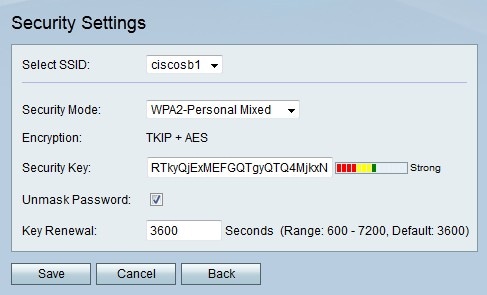
Etapa 4. (Opcional) Na lista suspensa Selecionar SSID, escolha o SSID para o qual você deseja configurar a segurança.
Etapa 5. Na lista suspensa Security Mode, selecione WPA2-Personal ou WPA2-Personal Mixed. A WPA2-Personal é usada quando todos os dispositivos na rede sem fio oferecem suporte a AES. A WPA2-Personal Misto é usada quando nem todos os dispositivos oferecem suporte a AES.
Note: O tipo de criptografia usado pelo método de segurança é exibido no campo Criptografia.
Etapa 6. Informe uma chave de segurança no campo Chave de Segurança.
Etapa 7. (Opcional) Marque Unmask Password para revelar as cadeias de caracteres da chave.
Etapa 8. Digite uma hora no campo Renovação de chave. Esta é a quantidade de tempo que o RV215W usará a chave antes de gerar uma nova.
Etapa 9. Clique em Salvar.
Configurar a segurança mista WPA2-Enterprise/WPA2-Enterprise
A WPA2 (Wi-Fi Protected Access 2) é um padrão de segurança para redes sem fio. A WPA2 é uma melhoria da WPA. A WPA2 oferece mais segurança que a WPA, mas a WPA2 exige mais potência de processamento. WPA2-Enterprise/WPA2-Enterprise Mixed são versões da WPA2 usadas para redes com muitos usuários, como uma empresa. A WPA2-Enterprise Mixed foi projetada para compatibilidade com versões anteriores de dispositivos mais antigos que não podem usar a WPA2. Se possível, não use a WPA2-Enterprise Mixed, pois ela fornece uma conexão menos segura. A autenticação para determinar se um usuário obtém acesso é controlada por um servidor RADIUS. Isso significa que cada usuário conectado receberá uma chave exclusiva para acessar a rede sem fio. A WPA2 usa os métodos de criptografia TKIP (Temporal Key Integrity Protocol) e AES (Advanced Encryption Standard). Mais dispositivos de rede oferecem suporte ao TKIP, no entanto, o AES é o método de criptografia mais forte.
Etapa 1. Inicie a sessão no utilitário de configuração da Web e escolha Wireless > Basic Settings. A página Basic Settings é aberta.
Etapa 2. Marque a caixa da rede que deseja editar.
Etapa 3. Clique em Editar modo de segurança para editar a segurança da rede especificada. A página Configurações de segurança é aberta:
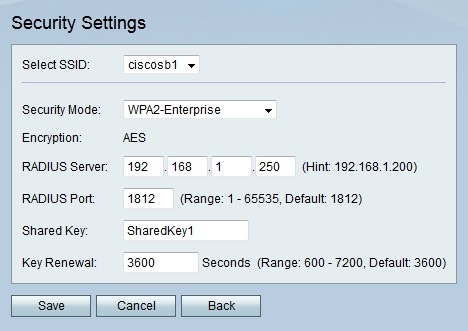
Etapa 4. (Opcional) Na lista suspensa Selecionar SSID, escolha o SSID para o qual você deseja configurar a segurança.
Etapa 5. Na lista suspensa Security Mode, selecione WPA2-Enterprise ou WPA2-Enterprise Mixed. A WPA2-Enterprise é usada quando todos os dispositivos na rede sem fio suportam AES. O WPA2-Enterprise Misto é usado quando nem todos os dispositivos oferecem suporte ao AES.
Note: O tipo de criptografia usado pelo método de segurança é exibido no campo Criptografia.
Etapa 6. Digite o endereço IP do servidor RADIUS no campo Servidor RADIUS.
Etapa 7. Digite a porta usada para acessar o servidor RADIUS no campo Porta RADIUS.
Etapa 8. Insira a chave pré-compartilhada dos usuários sem fio no campo Shared Key (Chave compartilhada). Uma chave pré-compartilhada é uma chave usada por todos os usuários. O recurso de chave pré-compartilhada é um recurso de segurança adicional junto com a autenticação RADIUS.
Etapa 9. Digite uma hora no campo Renovação de chave. Esta é a quantidade de tempo que o RV215W usará a chave antes de gerar uma nova.
Etapa 10. Clique em Salvar.
Editar filtragem MAC
A filtragem de endereços MAC é usada para permitir ou negar acesso à rede sem fio com base no endereço MAC do dispositivo de conexão.
Etapa 1. Inicie a sessão no utilitário de configuração da Web e escolha Wireless > Basic Settings. A página Basic Settings é aberta:
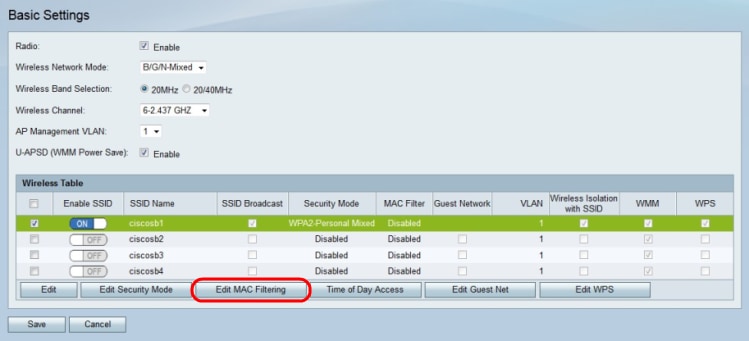
Etapa 2. Marque a caixa da rede que deseja editar.
Etapa 3. Clique em Edit MAC Filtering para criar uma lista de controle de acesso MAC para a rede especificada. A página Wireless MAC Filter é aberta:
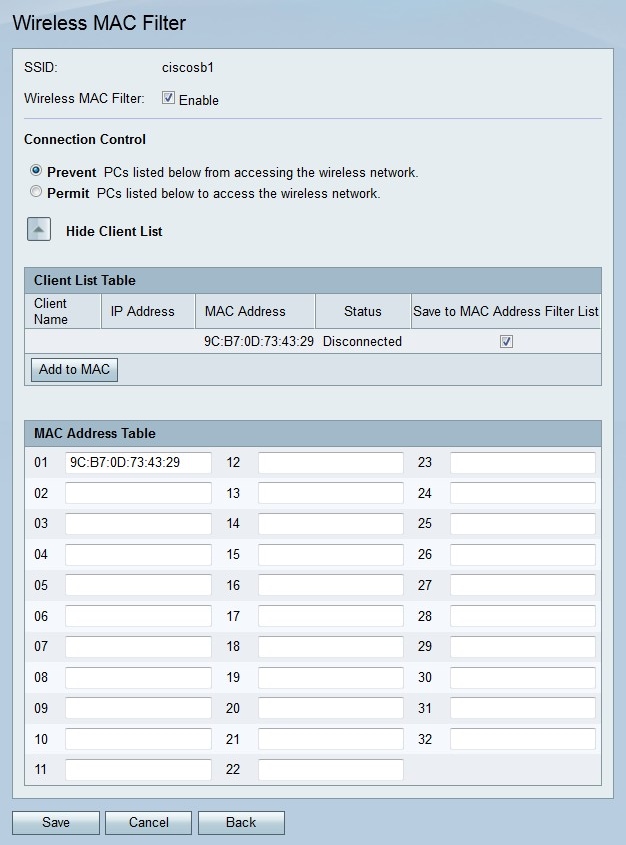
Etapa 4. Marque Enable para habilitar a filtragem de endereços MAC na rede.
Etapa 5. Clique no botão de opção que corresponde ao tipo de lista desejado no campo Controle da conexão.
· Impedir que computadores — Impede que computadores com os endereços MAC listados entrem na rede.
· Permitir PCs — Permite que os PCs com os endereços MAC listados entrem na rede.
Etapa 6. Digite os endereços MAC desejados na Tabela de Endereços MAC.
Etapa 7. Clique em Salvar.
Acesso por horário
O recurso de acesso de hora do dia é usado para permitir acesso apenas a usuários com base em um agendamento configurado.
Etapa 1. Inicie a sessão no utilitário de configuração da Web e escolha Wireless > Basic Settings. A página Basic Settings é aberta:
Etapa 2. Marque a caixa da rede que deseja editar.
Etapa 3. Clique em Time of Day Access para configurar quando os usuários podem acessar a rede especificada. A página Time of Day Access é aberta:
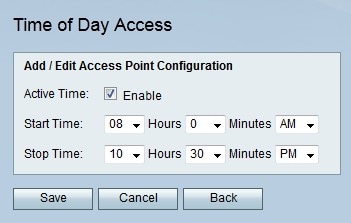
Etapa 4. Marque Enable no campo Ative Time para ativar o acesso por horário do dia para a rede.
Etapa 5. Digite a hora em que o acesso à rede começa no campo Hora de início.
Etapa 6. Digite a hora em que o acesso à rede termina no campo Hora de Interrupção.
Etapa 7. Clique em Salvar.
Editar rede de convidado
Uma rede de convidado é uma pequena seção de uma rede projetada para usuários temporários. Isso é usado para permitir que os convidados usem a rede sem a necessidade de expor chaves Wi-Fi privadas. Uma rede de convidado pode ser configurada para restringir o tempo de acesso e o uso da largura de banda de um usuário.
Etapa 1. Inicie a sessão no utilitário de configuração da Web e escolha Wireless > Basic Settings. A página Basic Settings é aberta:
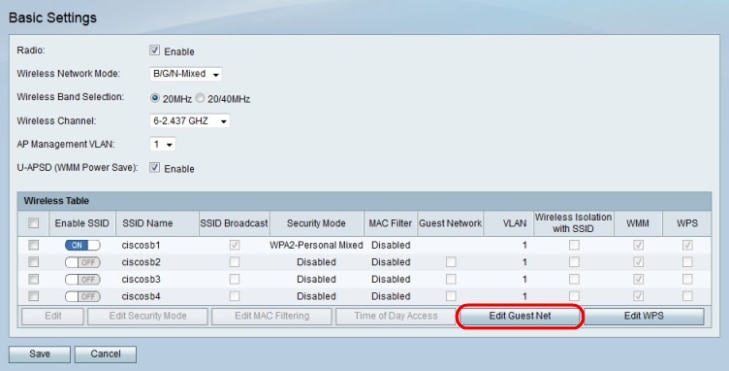
Etapa 2. Clique em Editar rede de convidado para configurar a rede de convidado. A página Configurações de Rede de Convidado é aberta:
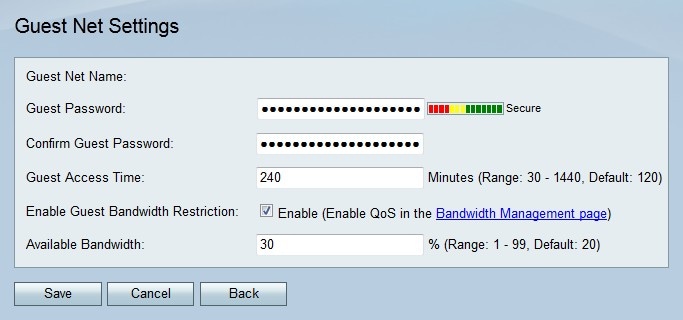
Etapa 3. Digite uma senha que os usuários usarão para digitar a rede de convidado no campo Senha do convidado.
Etapa 4. Digite novamente a senha que os usuários usarão para digitar a rede de convidado no campo Confirmar senha de convidado.
Etapa 5. Digite o horário em que os usuários podem permanecer conectados à rede de convidados em Hora de Acesso do Convidado.
Etapa 6. Marque Enable Guest Bandwidth Restriction para restringir a quantidade de largura de banda que a rede de convidado recebe.
Note: O Gerenciamento de largura de banda deve ser ativado na página Gerenciamento de largura de banda.
Etapa 7. Digite o percentual da largura de banda que deve estar disponível para a rede convidada no campo Largura de banda disponível.
Etapa 8. Clique em Salvar.
Configurar o Método 1 do WPS
O Wi-Fi Protected Setup (WPS) é um recurso que fornece uma configuração de rede sem fio fácil e segura. Para se conectar ao WPS, o dispositivo de conexão deve suportar o WPS e ser compatível com a segurança WPA. O primeiro método de configuração é um método simples que exige que o botão RV215W WPS e o botão do dispositivo do cliente sejam pressionados. Quando ambos os botões são pressionados, o dispositivo cliente é conectado à rede WPS.
Etapa 1. Inicie a sessão no utilitário de configuração da Web e escolha Wireless > Basic Settings. A página Basic Settings é aberta:
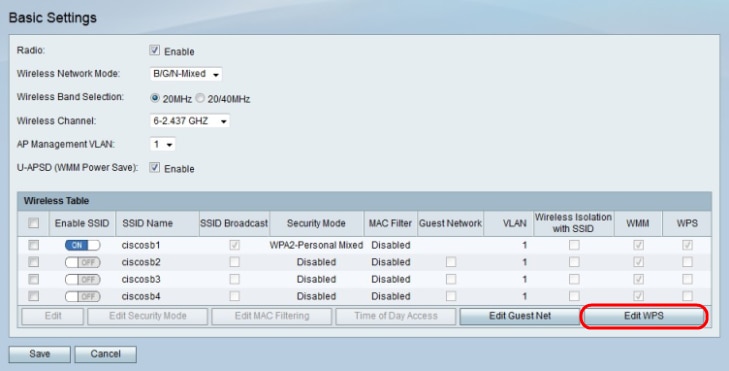
Etapa 2. Clique em Edit WPS para configurar o WPS. A página WPS é aberta:
Note: A página WPS também pode ser acessada através de Wireless > WPS.
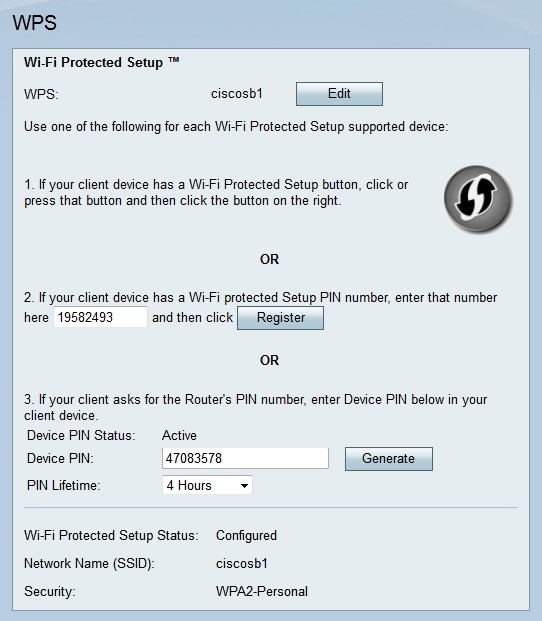
Etapa 3. Clique em Edit para escolher a rede sem fio na qual o WPS será habilitado.
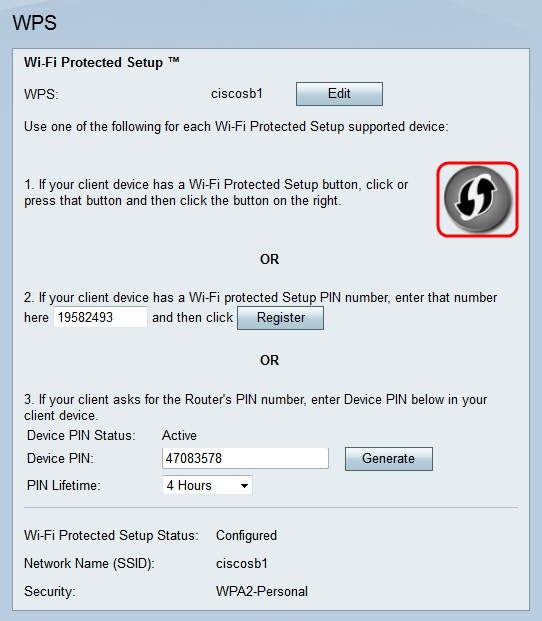
Etapa 4. Clique no botão WPS na página WPS.
Etapa 5. Clique no botão WPS no dispositivo do cliente ou em uma tela do utilitário do dispositivo do cliente para conectar o dispositivo do cliente à rede WPS.
Os campos a seguir exibem informações sobre a configuração do WPS.
· Wi-Fi Protected Setup Status — O status da configuração WPS.
· Nome da rede (SSID) — O nome da rede atribuído à configuração WPS pelo RV215W.
· WPA2-Personal — O tipo de segurança usado pela configuração WPS.
Configurar WPS Método 2
O Wi-Fi Protected Setup (WPS) é um recurso que fornece uma configuração de rede sem fio fácil e segura. Para se conectar ao WPS, o dispositivo de conexão deve suportar o WPS e ser compatível com a segurança WPA. O segundo método requer o número PIN do dispositivo cliente. Depois que o número PIN é inserido na página WPS, o dispositivo cliente se conecta à rede WPS.
Etapa 1. Inicie a sessão no utilitário de configuração da Web e escolha Wireless > Basic Settings. A página Basic Settings é aberta:
Etapa 2. Clique em Edit WPS para configurar o WPS. A página WPS é aberta:
Note: A página WPS também pode ser acessada através de Wireless > WPS.
Etapa 3. Clique em Edit para escolher em qual rede sem fio habilitar o WPS.
Etapa 4. Digite o número PIN do dispositivo cliente.
Etapa 5. Clique em Register para criar a rede WPS.
Os campos a seguir exibem informações sobre a configuração do WPS.
· Wi-Fi Protected Setup Status — O status da configuração WPS.
· Nome da rede (SSID) — O nome da rede atribuído à configuração WPS pelo RV215W.
· WPA2-Personal — O tipo de segurança usado pela configuração WPS.
Configurar o Método 3 do WPS
O Wi-Fi Protected Setup (WPS) é um recurso que fornece uma configuração de rede sem fio fácil e segura. Para se conectar ao WPS, o dispositivo de conexão deve suportar o WPS e ser compatível com a segurança WPA. O terceiro método exige que o usuário insira o número PIN do RV215W na página de configuração WPS do dispositivo cliente.
Etapa 1. Inicie a sessão no utilitário de configuração da Web e escolha Wireless > Basic Settings. A página Basic Settings é aberta:
Etapa 2. Clique em Edit WPS para configurar o WPS. A página WPS é aberta:
Note: A página WPS também pode ser acessada através de Wireless > WPS.
Etapa 3. Clique em Edit para escolher em qual rede sem fio habilitar o WPS.
Etapa 4. Clique em Gerar para gerar um número PIN para o RV215W.
Etapa 5. Na lista suspensa Tempo de vida do PIN, escolha o tempo decorrido antes que um novo PIN seja gerado.
Etapa 6. Insira o número PIN RV215W fornecido na configuração do dispositivo cliente. O dispositivo cliente se conecta à rede WPS.
Os campos a seguir exibem informações sobre a configuração do WPS.
· Wi-Fi Protected Setup Status — O status da configuração WPS.
· Nome da rede (SSID) — O nome da rede atribuído à configuração WPS pelo RV215W.
· WPA2-Personal — O tipo de segurança usado pela configuração WPS.
Se quiser ver toda a documentação restante no roteador RV215W, clique aqui.
 Feedback