Definindo configurações de porta nos roteadores RV160 e RV260
Objetivo
Este documento mostra como definir as configurações de porta no RV160 e RV260.
Introdução
Uma rede local (LAN) é um tipo de rede que é limitada a uma área e comumente encontrada em um edifício comercial, uma escola ou uma casa. Uma LAN pode variar em tamanho. Por exemplo, uma LAN pode existir em uma casa com dois computadores, bem como em um escritório com centenas de computadores. O tipo mais comum de LAN é Ethernet, mas também pode ser conectado via Wi-Fi. Uma porta é um conector ou soquete Ethernet no dispositivo de rede ao qual um cabo Ethernet pode se conectar. Isso permitirá que você se conecte à LAN na qual poderá obter um endereço IPv4 e/ou IPv6 do roteador. As configurações de porta são usadas para definir as configurações de conexão para cada porta local. Essas configurações incluem Rótulo de porta, Eficiência energética em Ethernet (EEE), Controle de fluxo, Modo (Velocidade e Duplex), Espelho de porta e Quadros Jumbo. Alguns exemplos de por que você pode querer alterar as configurações de porta podem ser porque você pode configurar manualmente a velocidade e o duplex para hardware mais antigo que não suporta autonegociação, melhor organização usando rótulos de porta ou porque você quer desativar portas não utilizadas por razões de segurança.
Dispositivos aplicáveis
- RV160
- RV260
Versão de software
- 1.0.00.13
Definindo configurações de porta
Passo 1
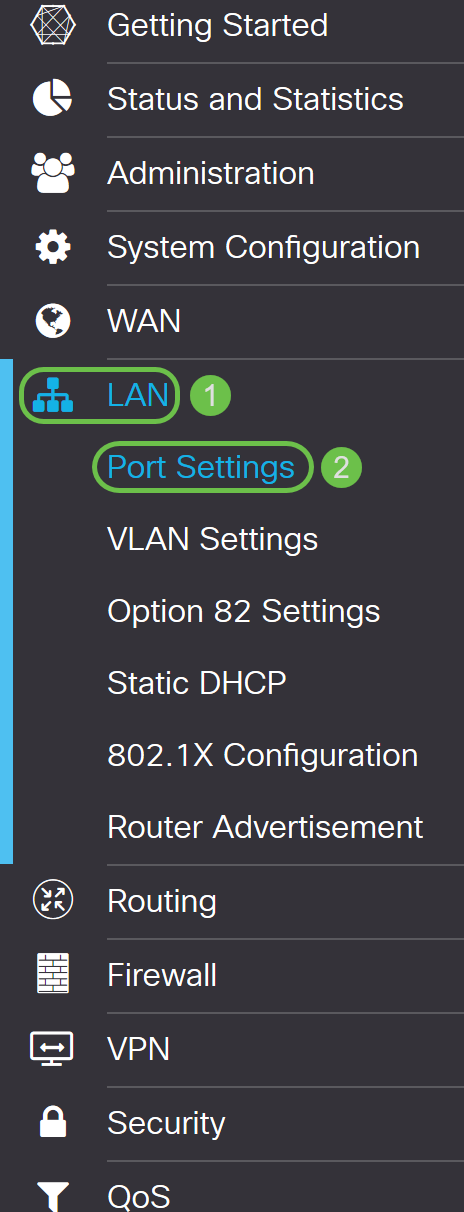
Faça login no utilitário de configuração da Web e navegue até LAN > Port Settings.
Neste artigo, usaremos o RV160 para definir as configurações de porta. A configuração pode variar dependendo do modelo que você está usando. Para obter mais informações sobre como acessar a página do utilitário de configuração da Web, clique aqui.
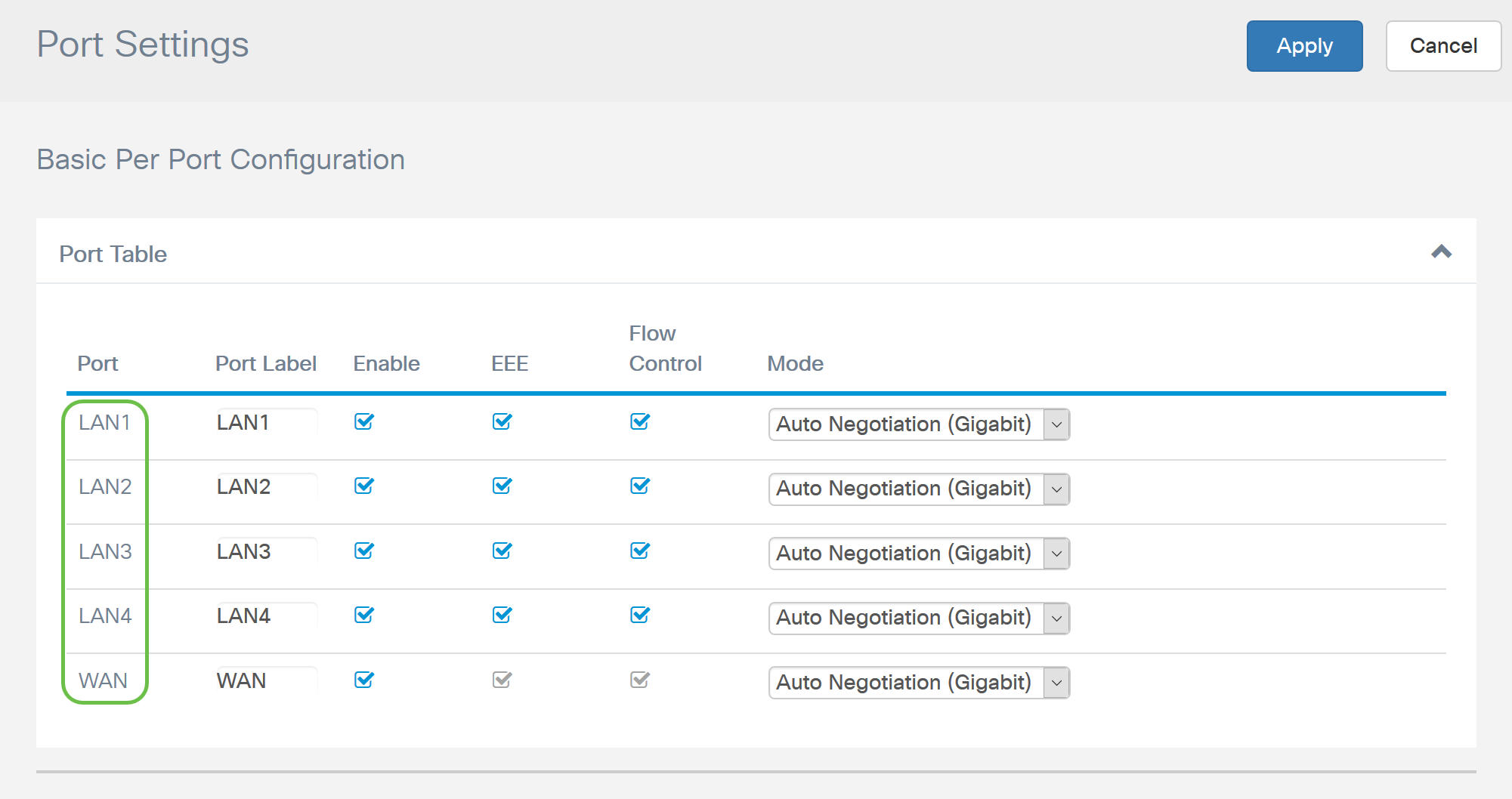
Na área Tabela de Portas, o campo Porta lista as portas disponíveis no momento no roteador.
Passo 2
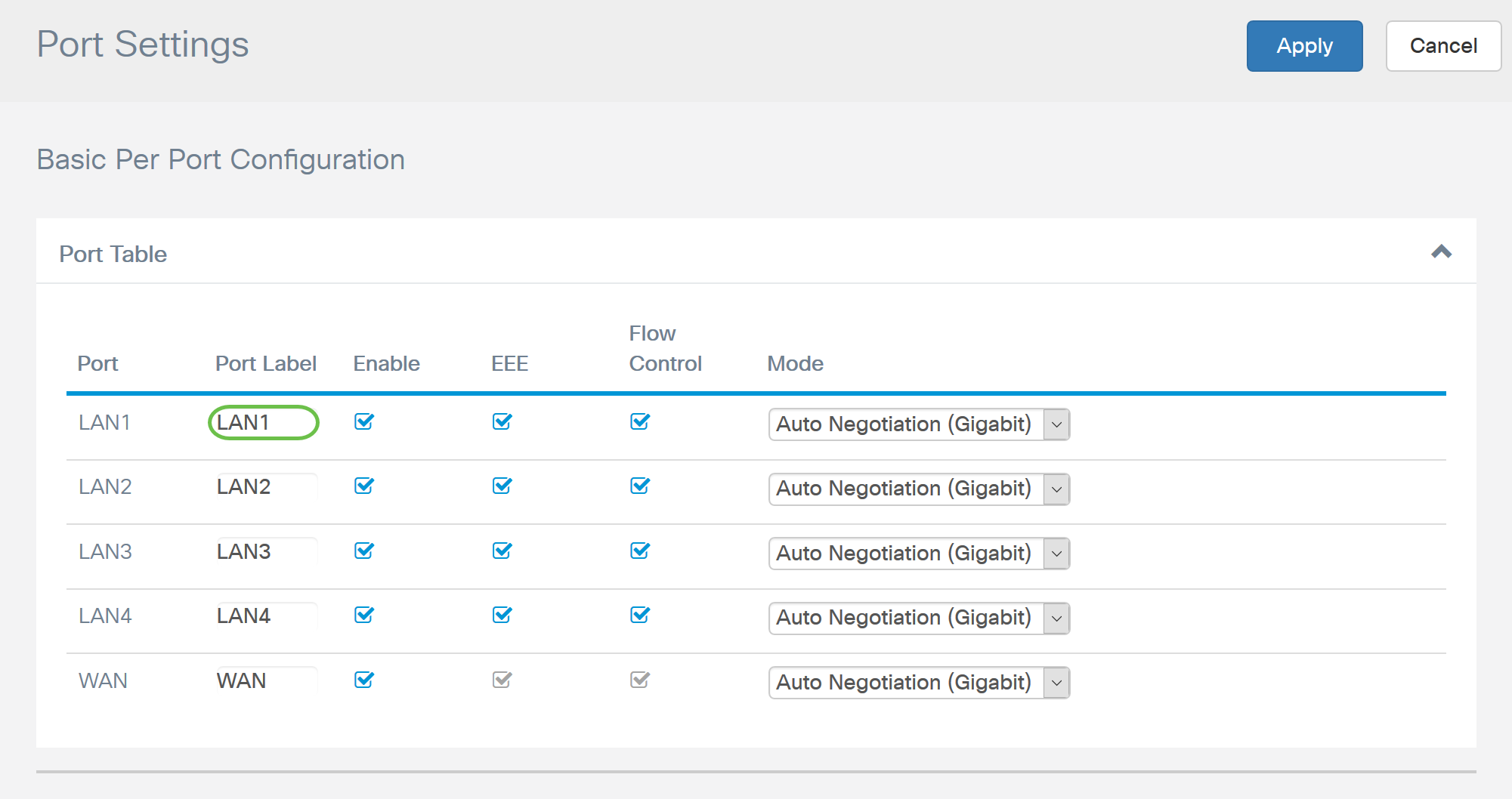
Para modificar o rótulo da porta, insira um novo rótulo no campo Rótulo da porta. Neste exemplo, o rótulo de porta padrão de LAN1 é mantido.
Etapa 3
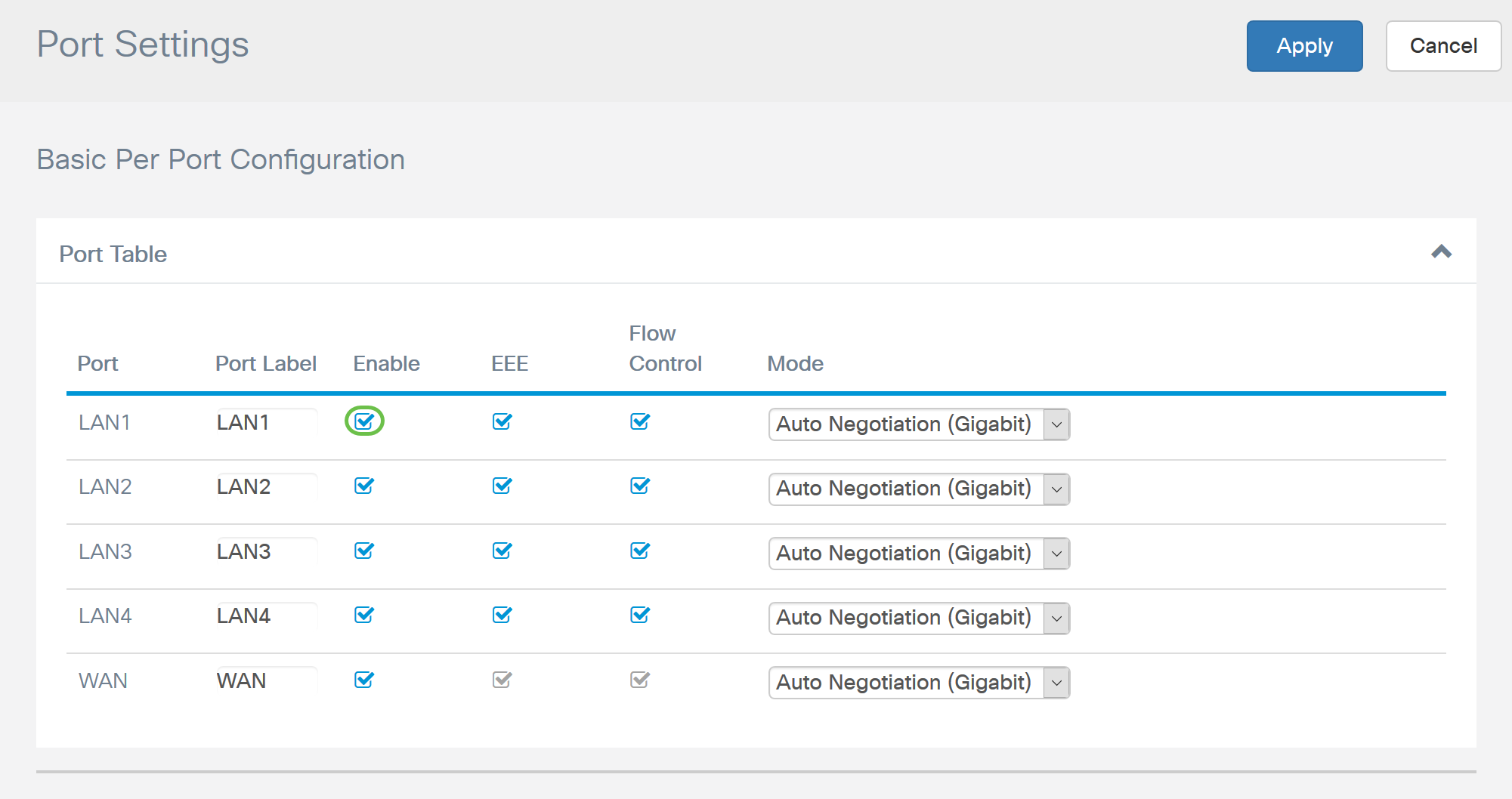
Marque a caixa de seleção Enable para ativar as configurações de porta. Se a caixa de ativação estiver desmarcada, as configurações da porta não serão aplicadas.
Passo 4
Marque a caixa de seleção Energy-Efficient on Ethernet (EEE) para permitir que a porta consuma menos energia durante períodos de baixa atividade de dados.
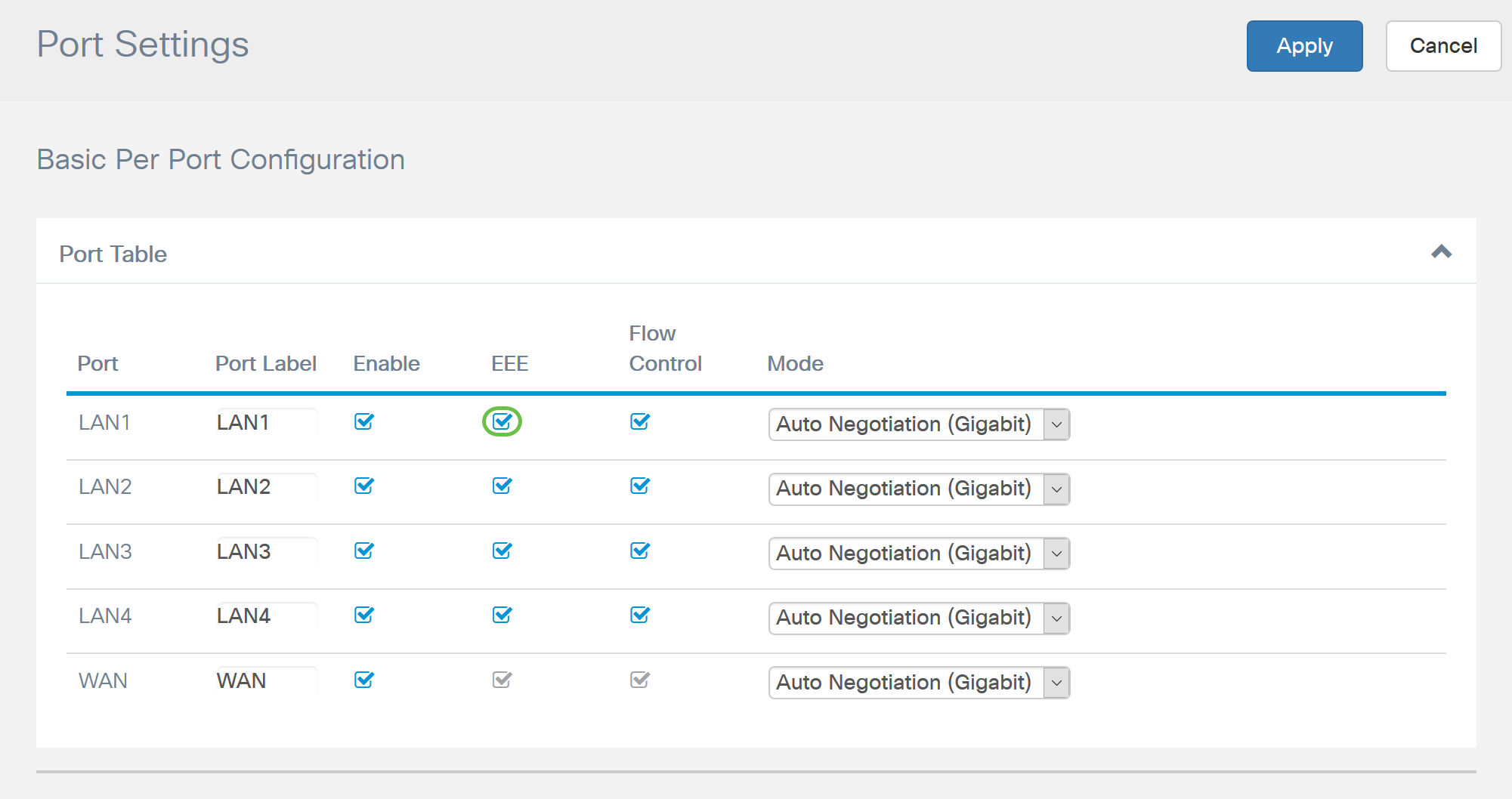
Etapa 5
O controle de fluxo é um recurso que permite que o dispositivo receptor envie um sinal ao dispositivo emissor de que está congestionado. O sinal informa ao dispositivo de envio para interromper temporariamente a transmissão para ajudar a aliviar o congestionamento. Marque a caixa de seleção se desejar habilitar o controle de fluxo.
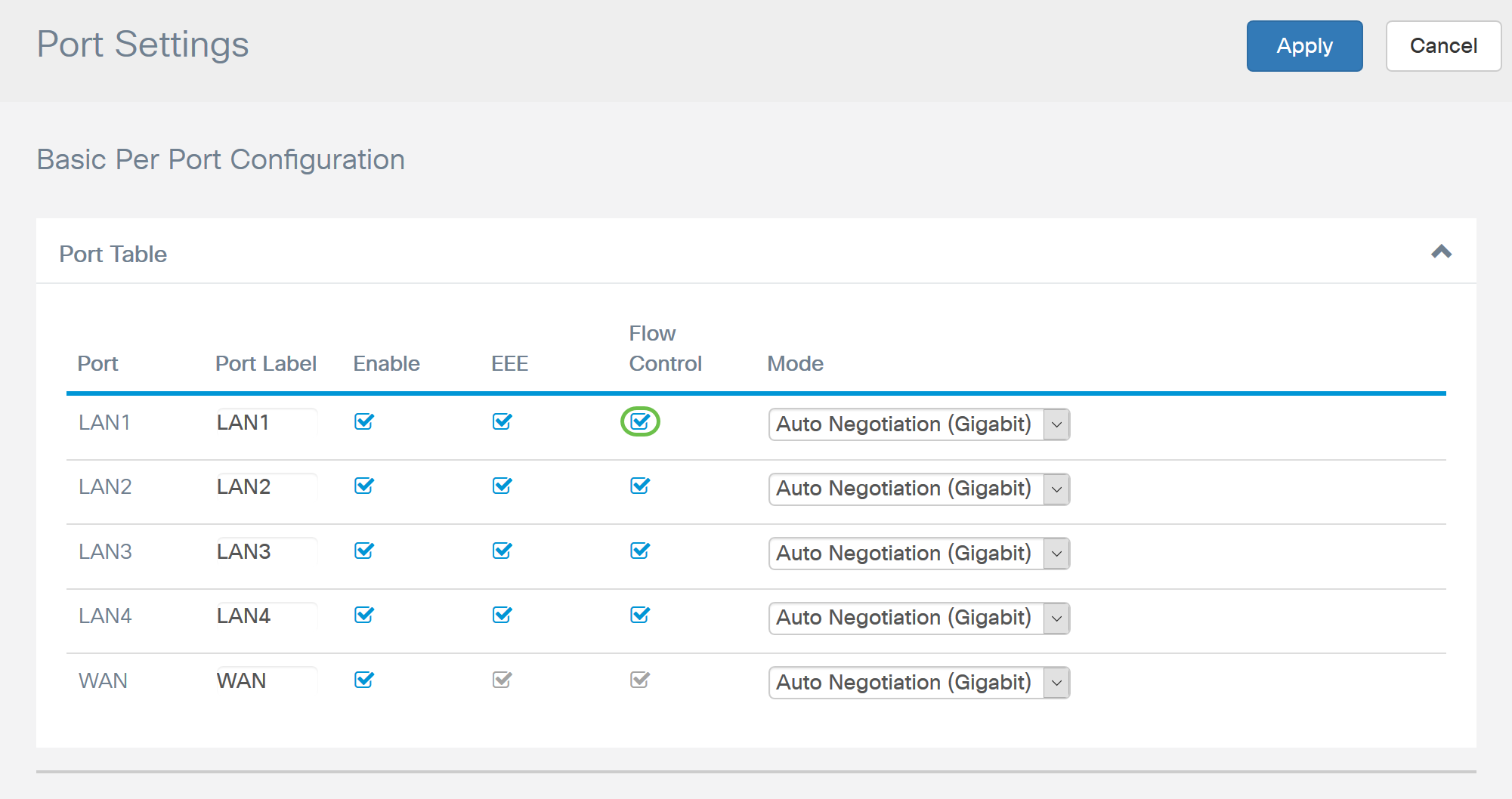
Etapa 6
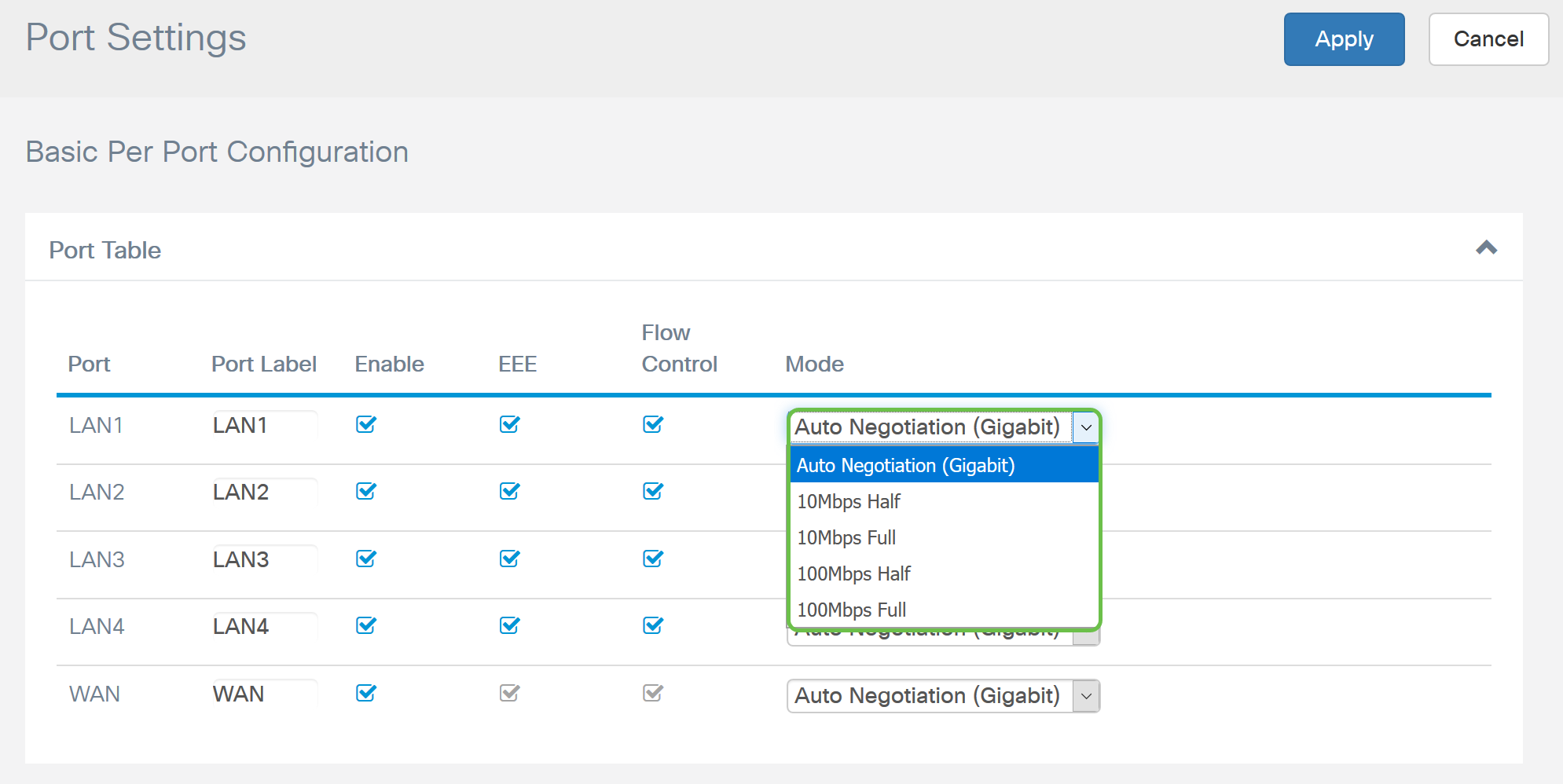
No campo Mode, selecione o modo de configuração de porta na lista suspensa. É aqui que você pode configurar a velocidade e o duplex, a forma como os dados são transmitidos. O modo full-duplex indica que a transmissão de dados entre dispositivos pode ir para as duas direções simultaneamente. O half-duplex permite que a comunicação siga ambas as direções, mas apenas uma direção por vez. A negociação automática é recomendada, a menos que seu outro equipamento não tenha recursos de negociação automática. Se esse for o caso, você poderá selecionar manualmente a velocidade e o duplex que ele suporta. As opções são:
- Autonegociação (Gigabit) - O dispositivo negocia automaticamente as velocidades de conexão e o modo duplex com o dispositivo conectado.
- 10Mbps Half - 10 Mbps em ambas as direções, mas apenas uma direção por vez.
- 10Mbps Full - 10 Mbps em ambas as direções simultaneamente.
- 100Mbps Half - 100 Mbps em ambas as direções, mas apenas uma direção por vez.
- 100Mbps Full - 100 Mbps em ambas as direções simultaneamente.
Neste exemplo, Auto Negotiation (Gigabit) está selecionado.
Etapa 7 (opcional)
Quadros jumbo são quadros Ethernet com mais de 1500 bytes de payload, que é o limite definido pelo padrão IEEE 802.3. Os frames grandes podem transportar até 9000 bytes de payload. Alguns softwares podem usá-lo para mover grandes blocos de dados (cópias de arquivos grandes) porque é mais eficiente. Marque a caixa de seleção Enable se quiser habilitar os quadros jumbo.
Geralmente, é preferível que o tráfego de quadro jumbo tenha sua própria VLAN para que possa ser isolado de outro tráfego. Clique no hiperlink para saber mais sobre a Prevenção de Quadros Jumbo ICMP nos Switches Gerenciados SG200/300 Series.

Etapa 8 (opcional)
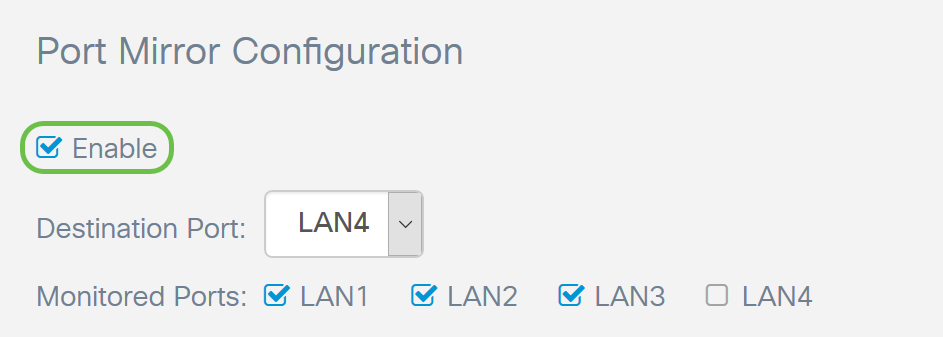
O espelhamento de portas é comumente usado para dispositivos de rede que exigem monitoramento de tráfego de rede. Ele enviaria uma cópia dos pacotes de rede vistos em uma porta para uma conexão de monitoramento de rede em outra porta. Se quiser habilitar a configuração de espelhamento de porta, marque a caixa de seleção Enable.
Etapa 9 (opcional)
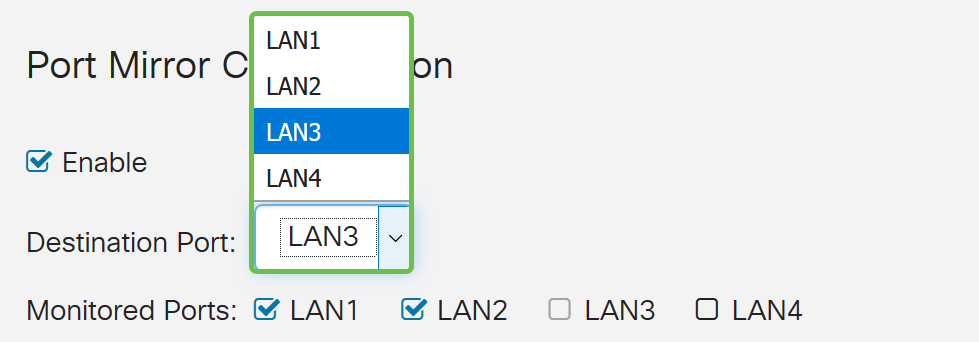
Selecione a Porta de destino que irá monitorar o tráfego da porta de origem. Selecione uma das portas LAN (LAN1 a LAN4) na lista suspensa. Neste exemplo, selecionaremos LAN3.
Etapa 10 (opcional)
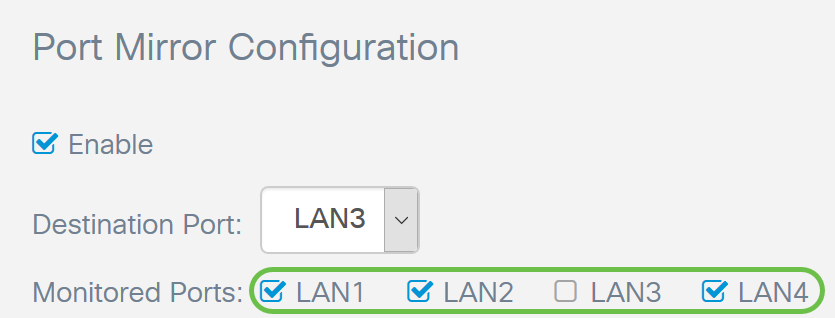
Selecione as portas em que o tráfego será monitorado na porta de destino.
A porta de destino não pode ser selecionada para ser monitorada.
Etapa 11 (opcional)
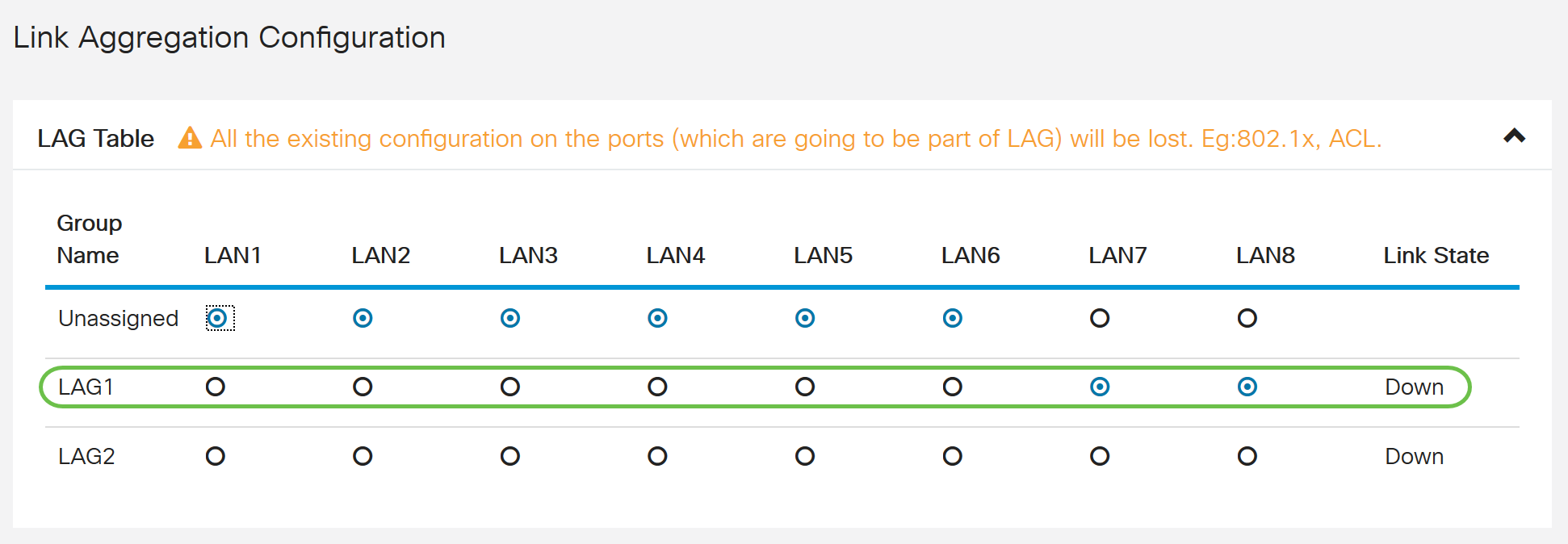
Esta etapa é somente para o RV260. Se você quiser configurar o LAG (Link Aggregation Group), selecione de 2 a 4 portas LAN a serem agregadas em um LAG. Um LAG multiplica a largura de banda, aumenta a flexibilidade de porta e fornece redundância de link entre dois dispositivos. Neste exemplo, selecionamos LAN7 e LAN8 como parte de LAG1. Certifique-se de que o outro dispositivo conectado a LAN7 e LAN8 também tenha LAG configurado.
Um RV260W foi usado neste exemplo. Todas as configurações existentes nas portas que farão parte do LAG serão perdidas. O LAG substituirá a configuração da porta.
O campo Link State mostrará se o link do LAG está ativo ou inativo.
Etapa 12
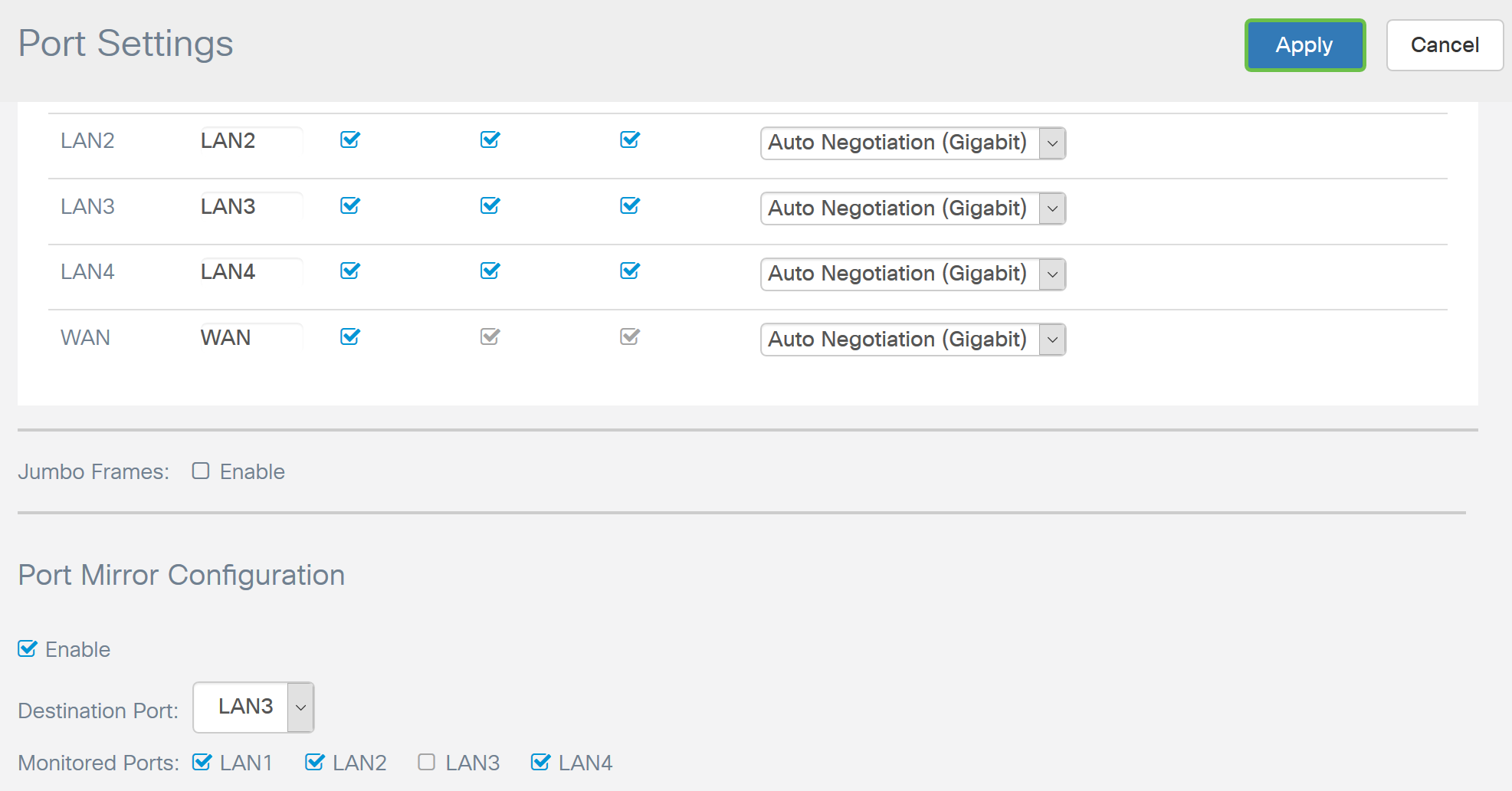
Clique em Aplicar para salvar suas alterações.
Conclusão
Agora você deve ter configurado com êxito as configurações de porta em seu roteador RV160 ou RV260.
 Feedback